Как нарисовать волнистую линию в ворде?
В программе ворд можно рисовать различные волнистые линии и выбор способа, зависит от конечной цели. Поэтому давайте рассмотрим возможные способы рисования волнистых линий в программе ворд.
Первый способ.
Этот способ подходит, когда вам нужно выделить часть или весь текст волнистой линией. Для этого открываете нужный документ в программе ворд, после выделяете фрагмент текста, который нужно выделить волнистой линией. После на верхней панели, во вкладке «Главная», находим раздел «Шрифт», где есть иконка с буквой Ч и подчеркнутой линией. Нажимаете рядом с ней стрелочку, где выбираем тип линии: волнистая.

Второй способ.
Данный способ используется, когда нужно просто нарисовать волнистую линию. Для этого на верхней панели заходим в закладку «Вставка», где находим раздел «Иллюстрации» и нажимаем на иконку «Фигуры». Перед нами откроется новое меню, где в разделе «Линии», выбираем кривую.

После чего используя линейку или таблицу, для разметки, рисуем красивую волнистую линию. Таким образом, вам нужно просто сделать выбор нужной волнистой линии и нарисовать её.
Как подчеркнуть слово волнистой линией в Word
Подчеркивание слов линиями – стандартный способ привлечения внимания к конкретному участку текста. В текстовом редакторе Word доступно несколько способов подобного выделения текста. Например, здесь есть подчеркивание одной или двумя чертами, а также прерывистая или волнистая линия.
В этой статье вы узнаете о том, как подчеркнуть слово волнистой линией в современных и старых версиях Word. Этот способ выделения текста чаще всего используется в обучении. Например, при прохождении школьной программы русского языка, при синтаксическом разборе предложений волнистую линию используют для выделения такого члена предложения, как определение.
Word 2007 и новее
В современных версиях Word (например, в Word 2007, 2010, 2013, 2016 и 2019) подчеркивание волнистой линией делается очень просто. Для этого достаточно выделить нужный текст и нажать на небольшую стрелку рядом с кнопкой « Подчеркивание », которая доступна на вкладке « Главная ».
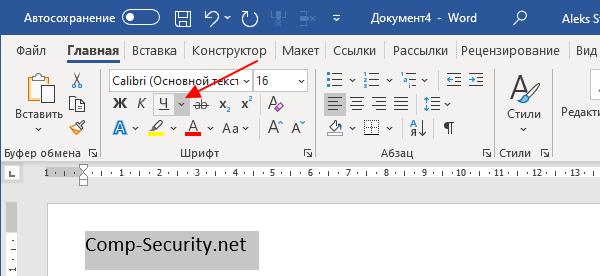
После этого откроется список из нескольких вариантов подчеркивания, в котором можно будет выбрать волнистую линию.

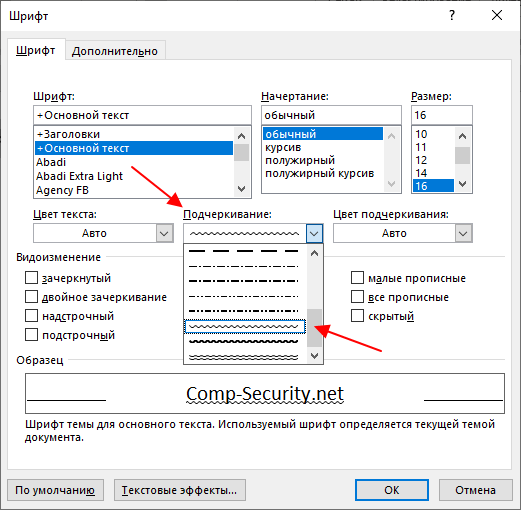
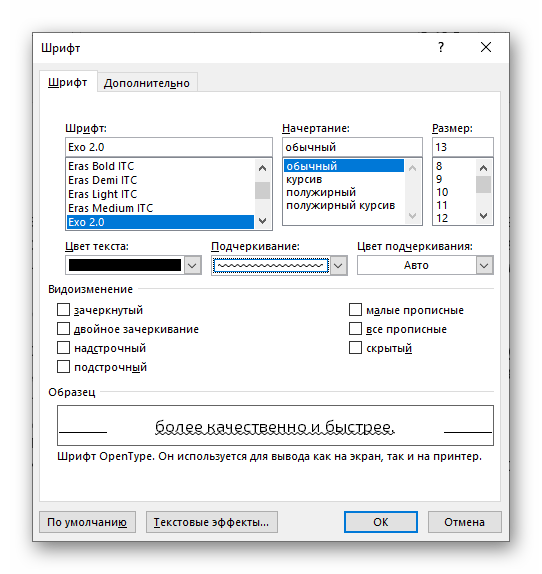
Если в списке нет подходящей линии, то можно нажать «Другие подчеркивания». После этого откроется окно «Шрифт» с настройками шрифтов для выделенного текста. Здесь доступен выпадающий список, в котором доступно еще несколько вариантов.
Если вы оформляете не слишком официальный документ и хотите проявить креативность, то можно попробовать использовать инструмент « Кривая », который доступен на вкладке « Вставка » в меню « Фигуры ».

С помощью инструмента « Кривая » можно создавать достаточно красивые волнистые линии различного размера и амплитуды.
Word 2003
Если же вы используете текстовый редактор Word 2003, то для того, чтобы подчеркнуть слово волнистой линией вам нужно выделить текст, кликнуть по нему правой кнопкой мышки и переходим в раздел « Шрифт ».

В результате должно появиться окно « Шрифт ». Здесь можно настроить любые параметры, которые касаются отображения шрифтов. Для того чтобы сделать подчеркивание волнистой линией откройте выпадающий список с вариантами подчеркивания и выберите тот вариант, который вам лучше всего подходит.
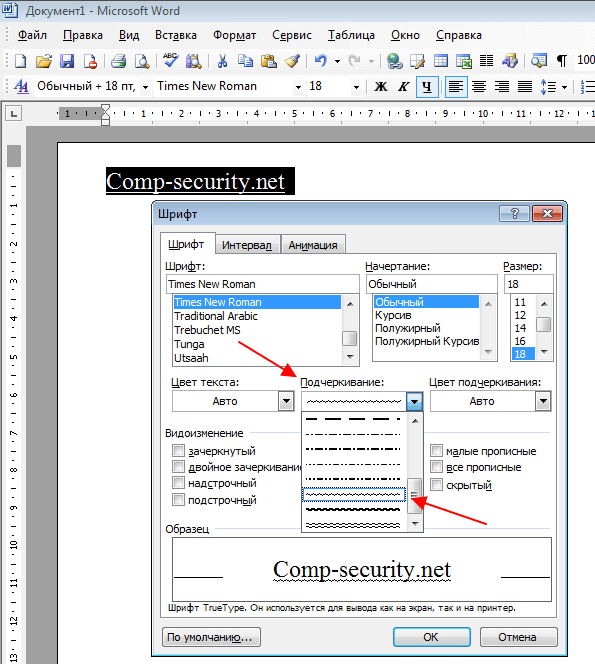
После этого закройте открытое окно нажатием на кнопку « ОК ». В результате выделенный текст будет подчеркнут выбранной вами волнистой линией.
Подчеркивание слов волнистой линией в Microsoft Word

Способ 1: Кнопка на панели инструментов
По умолчанию в Ворде можно подчеркивать слова одинарной прямой чертой, однако на выбор доступны и другие стили, в том числе и интересующая нас в рамках настоящей статьи волнистая линия.
-
Выделите текст, который требуется подчеркнуть.

На верхней панели, во вкладке «Главная», в ее группе инструментов «Шрифт», разверните меню кнопки Ч, нажав на расположенный справа от нее указывающий вниз треугольник.

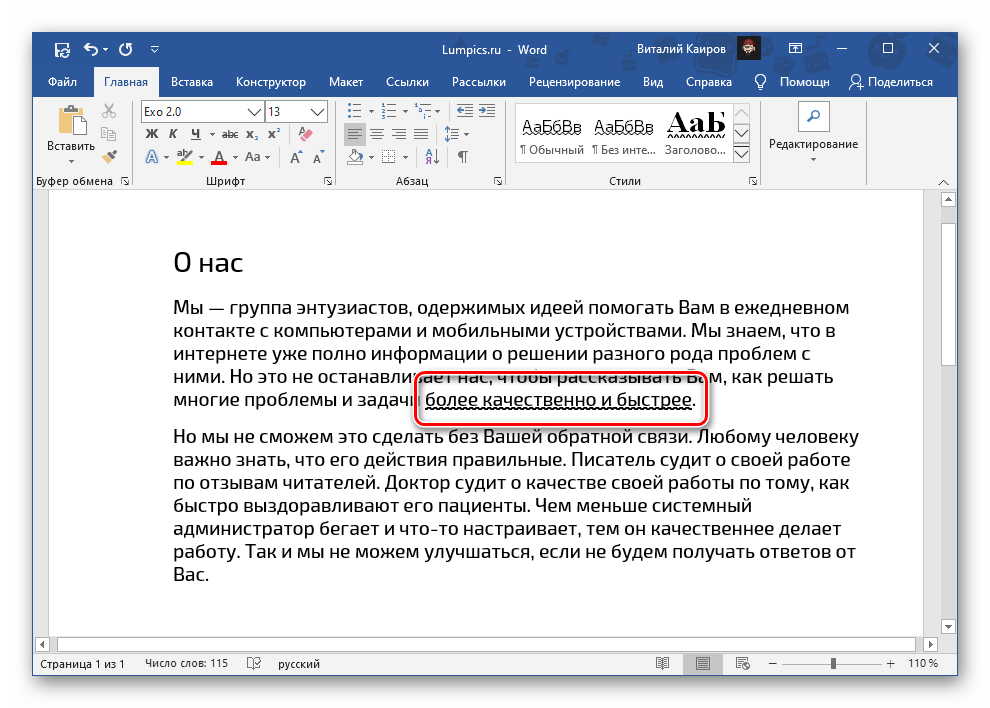
Выберите волнистую линию и ознакомьтесь с результатом.
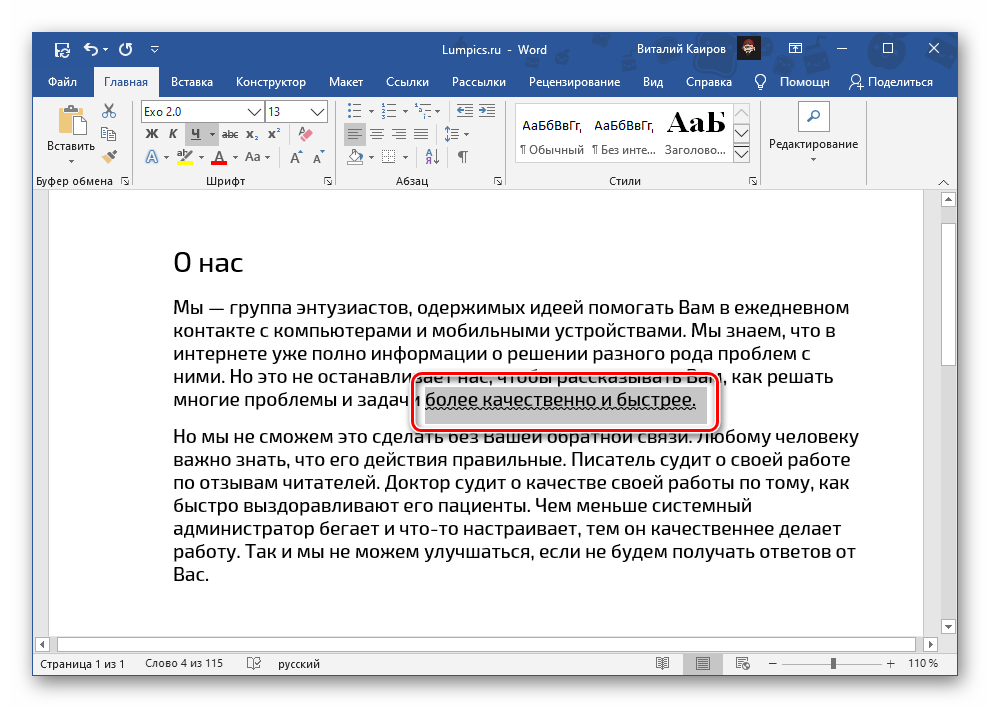
Возможны и другие вариации такого подчеркивания. Снова обратитесь к меню кнопки Ч, но в этот раз выберите пункт «Другие подчеркивания…».
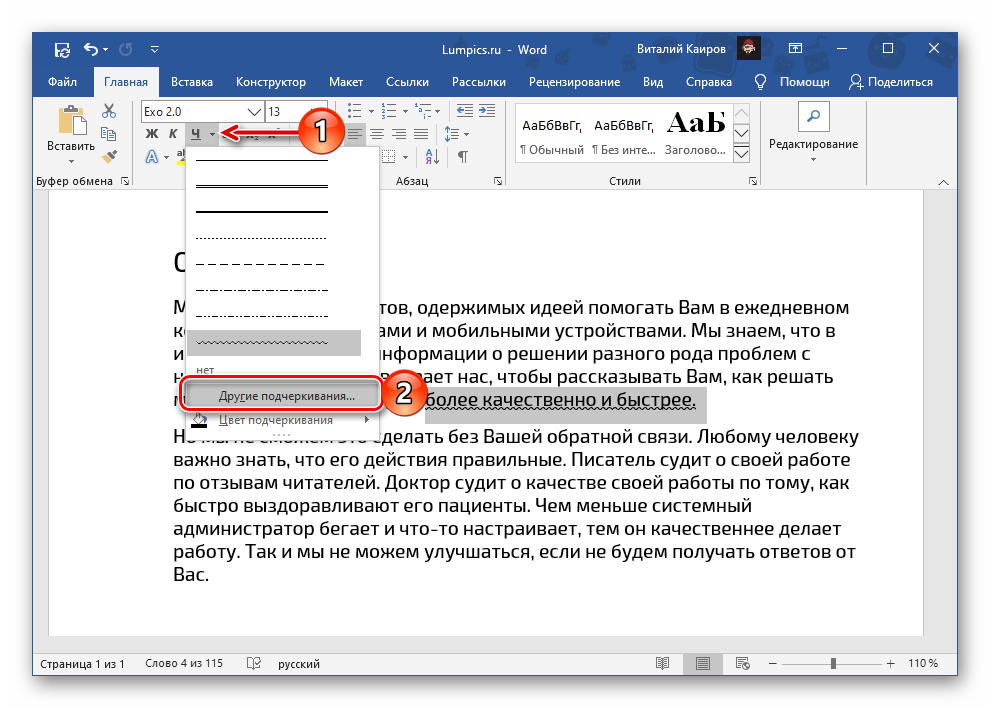
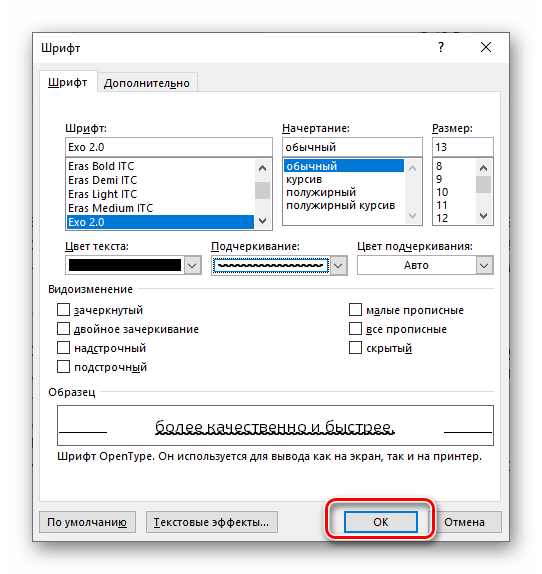
В окне, которое будет открыто, можно увидеть все доступные варианты подчеркивания текста в Ворд. Рассмотрим их отдельно в следующей части.
Способ 2: Параметры группы «Шрифт»
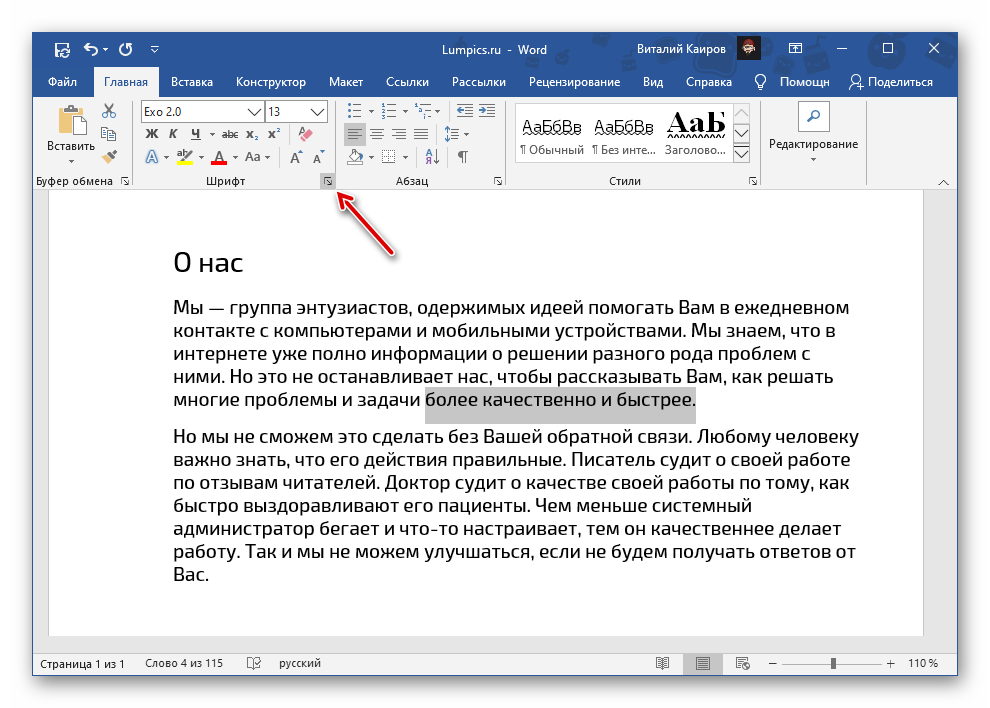
Настройка начертания текста осуществляется в окне «Шрифт», которое мы и вызывали в последнем пункте предыдущего способа. Альтернативный вариант перехода к нему заключается в нажатии на небольшую кнопку в виде стрелки, расположенную в правом нижнем углу группы инструментов «Шрифт», или использовании комбинации клавиш «Ctrl+D».
- Для того чтобы посмотреть все доступные стили подчеркивания, найти среди них и выбрать подходящую волнистую линию, разверните соответствующий выпадающий список.
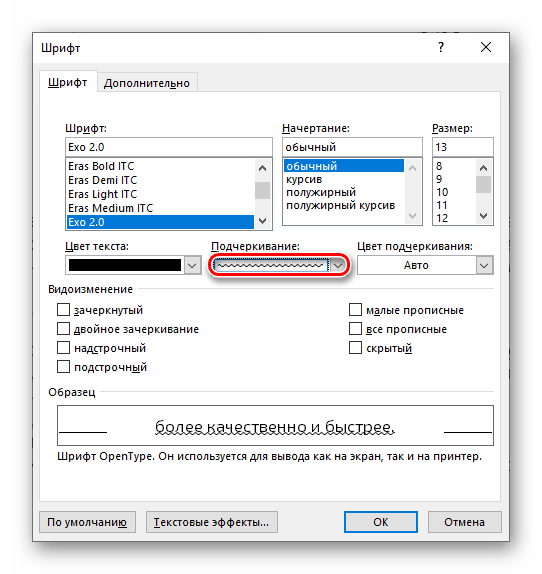
Пролистайте его в самый конец и выберите предпочтительный вариант, например, более жирную или двойную волнистую линию.
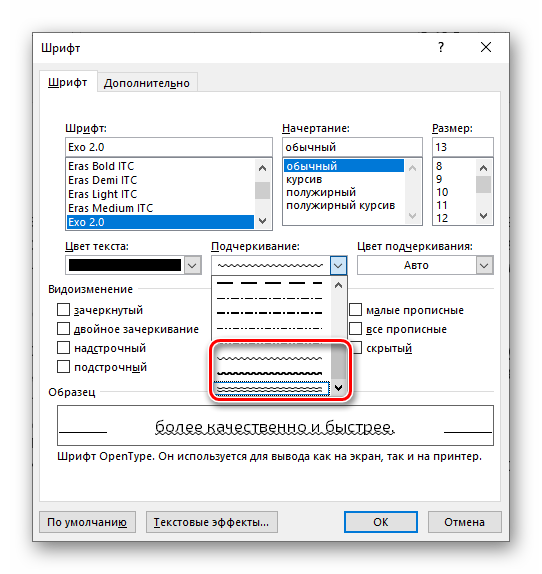
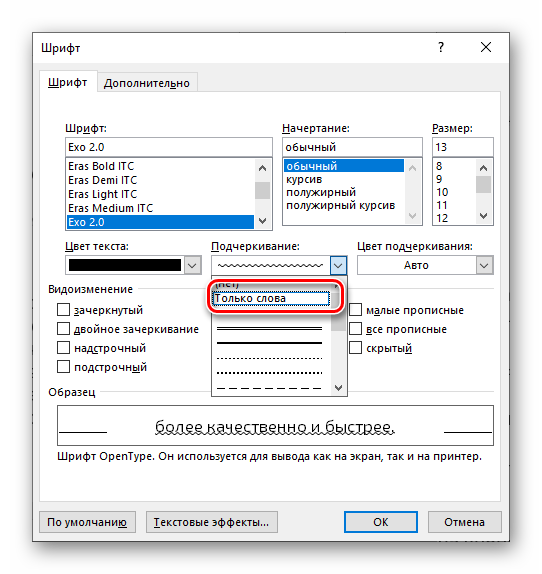
При желании можно сделать так, чтобы в Ворде подчеркивались только слова, но не пробелы между ними.
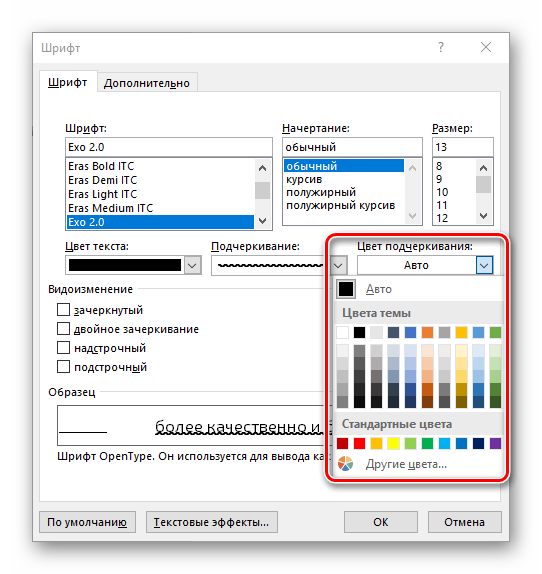
Также имеется возможность настройки цвета текста

и непосредственно линии.
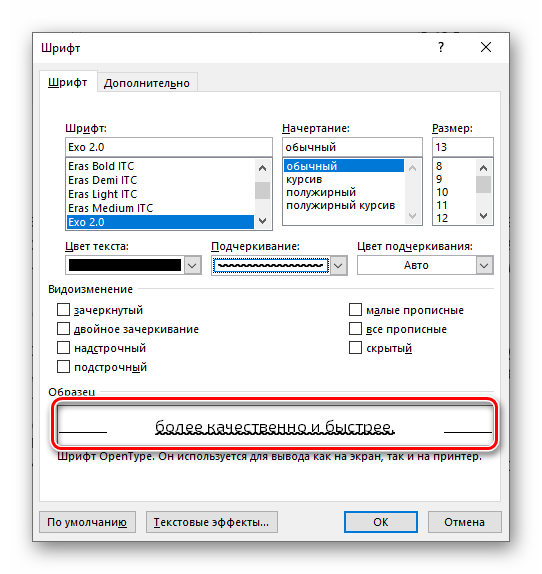
Ознакомиться с результатом можно в окне предварительного просмотра.
Для подтверждения внесенных изменений нажмите на кнопку «ОК».
К сожалению, сочетание клавиш «Ctrl+U», которое используется для подчеркивания текста в Word, добавляет только стандартную прямую черту, даже если вместо нее в настройках уже была выбрана любая другая.
Применение стиля подчеркивания по умолчанию
Тот тип подчеркивания текста, который вы выберите в меню кнопки Ч или диалоговом окне «Шрифт», по умолчанию будет применен ко всему документу. То есть любые слова и фрагменты текста, которые вы будете подчеркивать, «получат» использованную вами волнистую линию. Если требуется сделать так, чтобы она применялась не только к текущему файлу, но и ко всем последующим, которые будут создаваться на основе стандартного для программы шаблона (обычный пустой файл), выполните следующее:
-
Вызовите окно параметров группы «Шрифт».
Выберите желаемый вариант подчеркивания текста, по желанию настройте дополнительный параметры. Нажмите на расположенную в левом нижнем углу кнопку «По умолчанию».
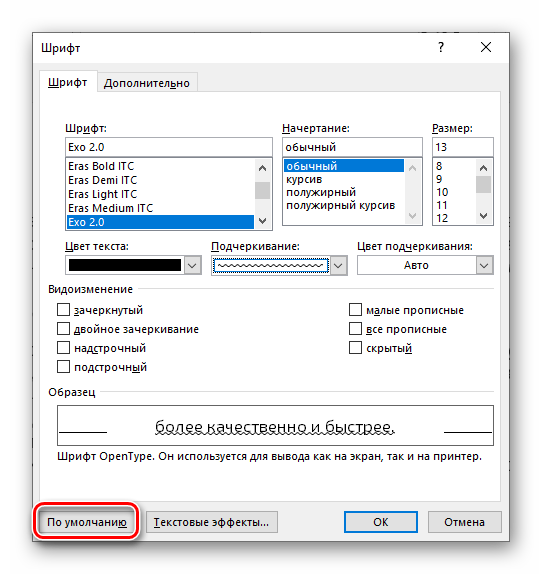
Вариант «только текущего документа?» ничего не меняет. Установите маркер напротив «всех документов, основанных на шаблоне Normal?», после чего нажмите «ОК» для подтверждения.
Диалоговое окно «Шрифт» теперь можно закрыть. С этого момента выбранный вами вариант подчеркивания будет применяться ко всем создаваемым в Ворд документам, основанным на стандартном шаблоне.
Удаление подчеркивания
Для того чтобы избавиться от подчеркивания, независимо от его вида, необходимо выделить текст и нажать на уже хорошо знакомую нам кнопку Ч. Если используется линия, отличная от стандартной прямой, можно воспользоваться горячими клавишами «Ctrl+U» — в таком случае их потребуется дважды нажать на предварительно выделенном фрагменте текста.
Мы рады, что смогли помочь Вам в решении проблемы.
Помимо этой статьи, на сайте еще 11902 инструкций.
Добавьте сайт Lumpics.ru в закладки (CTRL+D) и мы точно еще пригодимся вам.
Отблагодарите автора, поделитесь статьей в социальных сетях.
Опишите, что у вас не получилось. Наши специалисты постараются ответить максимально быстро.