Core voltage offset что это
Любой ручной разгон это отказ пользователя от гарантии на продукт и все действия совершаются на собственный страх и риск.
Одним из самых главных условий стабильности системы в разгоне, это правильно настроенные фазы и режим компенсации во время нагрузки. К счастью большинство материнских плат для процессоров Ryzen не обделены в настройках и позволяют пользователю достаточно гибко настроить систему.
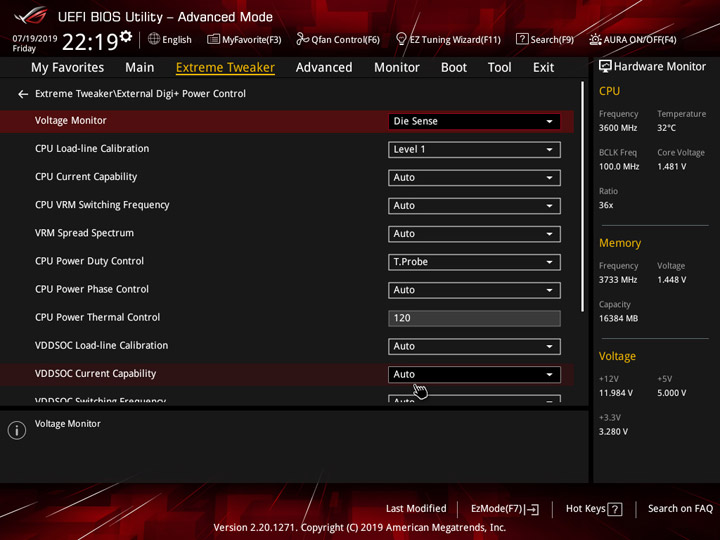
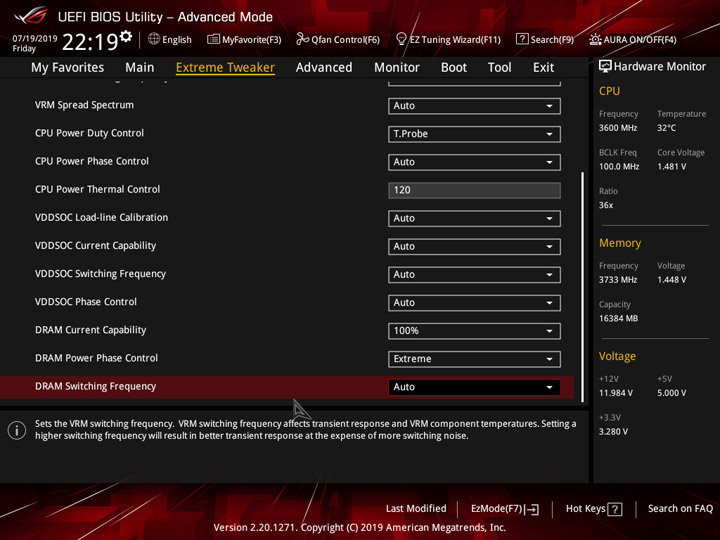
Главными ингридентами этого салата являются :
CPU VRM switching frequency — включение автоматического или ручного режима управления частотой VRM модуля питания процессора. Задает рабочую частоту для преобразователя напряжения питания процессора. Чем она выше, тем более стабильным является напряжение питания на выходе. Однако увеличение частоты переключения транзисторов ведет к дополнительному нагреву компонентов модуля VRM. В большинстве случаев будет достаточно 400 кГц для мидл-сегмента и 600–800 кГц для сегмента топ-плат.
CPU Power Duty Control — модуль контроля компонентов каждой фазы питания процессора (VRM). На платах ASUS имеет два положения:
- T.Probe — модуль ориентируется на оптимальный температурный режим компонентов VRM.
- Extreme — поддерживает оптимальный баланс VRM фаз.
В первом случае количество работающих фаз будет обусловлено нагрузкой на процессор и в большинстве случаев все фазы одновременно будут редко задействованы. Во втором же режиме мы принудительно задействуем все фазы для любой нагрузки. По моему мнению именно второй режим будет оптимален.
На платах MSI и других вендоров названия могут варьироваться, но суть останется та же. К примеру, на MSI доступны режимы Thermal Balance и Current Balance.
CPU Current Capability — обеспечивает широкий диапазон суммарной мощности и одновременно расширяет диапазон частот разгона. В платах ASUS мое предпочтение это 120–130%.
Load line calibration (LLC) — управление надбавочным напряжением процессора во время нагрузки. Существует, чтобы обеспечить большую стабильность при разгоне и компенсировать колебания высокого и низкого напряжения (поддерживать линию напряжения на CPU больше стабильной).
Ничто не разрушает компонент ПК быстрее, чем нестабильность. Когда ваша система работает на холостом ходу, она отлично выдерживает напряжение, установленное в UEFI. Однако при тяжелой нагрузке напряжение вашего процессора падает и повышается во время бездействия. Своего рода качели, которые имеют Vdroop.
В разгоне Vdroop может вызвать проблемы со стабильностью, поскольку процессор потребует определенного уровня напряжения для поддержания заданной/требуемой частоты. Установка правильных калибровочных значений нагрузки может исправить это.
Ключевой особенность LLC является обеспечение дополнительного напряжение при увеличении нагрузки и только при необходимости, сохраняя при этом максимальное значение Vcore, которое вы установили. Это гарантирует, что вы только компенсируете «потерянное» напряжение и не вызовет «перевольтаж».
Четкой рекомендации, какой уровень выставить, я дать не могу, потому что каждая материнская плата у каждого вендора является индивидуальностью, но подсказку дам.
Читаем обзор вашей материнской платы и смотрим на результаты тестирования режимов LLC. Нас будет интересовать режим, который делает Vdroop самым маленьким (отрицательным), но, ни в коем случае не положительным, ибо это повлияет на срок службы процессора и VRM материнской платы.
CPU Over Voltage Protection, CPU Under Voltage Protection и CPU VRM Over Temperature Protection мы оставляем в автоматическом режиме, это защита компонентов от «выгорания».
Ручная установка множителя
Оптимальный режим для процессоров без суффикса «Х» поколения Zen и Zen+. И наверно это самый банальный способ разогнать процессор, который в большинстве случаев не потребует углубленных знаний.
Устанавливаем CPU Core Ratio, он же множитель. Для процессоров поколения Zen рекомендуемые значения находятся в диапазоне 38–40.
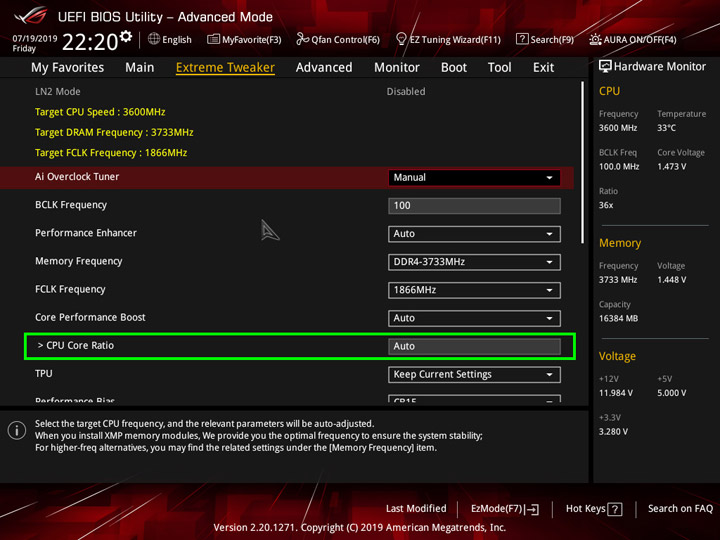
И задаем напряжение для процессора именуемое CPU Core voltage. Точных значений ввиду того что каждый экземпляр имеет разные вольт-частотные характеристики нет. Подскажу диапазон 1,3–1,4 В. Дальше сохраняемся и идем в Windows тестировать. Я предпочитаю LinX, прогонов 5–10, объем памяти 6–8 Гбайт. Наблюдаем за температурами (Tdie) и напряжением CPU Core Voltage (SVI2 TFN) с помощью HWInfo. Максимально безопасные температуры находятся в диапазоне 70–80 градусов.
Если гаснет экран или компьютер перезагружается — недостаток напряжения, как и в случае, если LinX пишет об ошибке или есть невязки со знаком «+».
Precision boost overdrive + BCLK + Offset voltage ( процессоры Zen+ и Zen 2 с суфиксом «Х»)
Хочу сделать важную оговорку. В большинстве последних прошивок исчезло большинство настроек, которые нам потребуются для данного вида разгона. По моим наблюдениям рекомендуемые UEFI основаны на AGESA Pinnacle PI 1.0.0.0a–1.0.0.2c. Если нашли сейчас — отлично, пробуем.
- Ищем Precision Boost Overdrive у себя в UEFI, зачастую он лежит в AMD CBS.
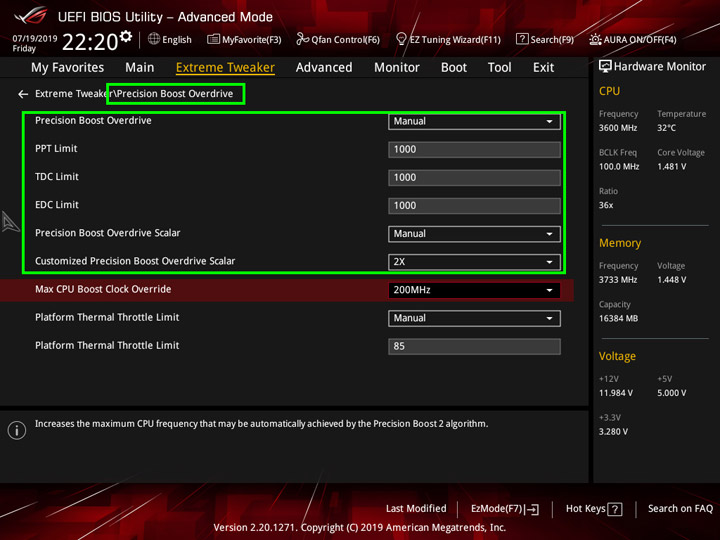
- Задаем для PPT, TDC и EDC значения по 1000. То есть снимаем ограничение.
- Задаем Customized Precision Boost Overdrive Scalar в диапазоне 2x–6x. От этого значения будет зависеть минимальная частота на все ядра, и чем скаляр выше, тем выше частота.
- Задаем CPU Core Voltage с помощью режима CPU Offset Mode + с самым минимальным значением. Сохраняемся и идем в Windows тестировать.
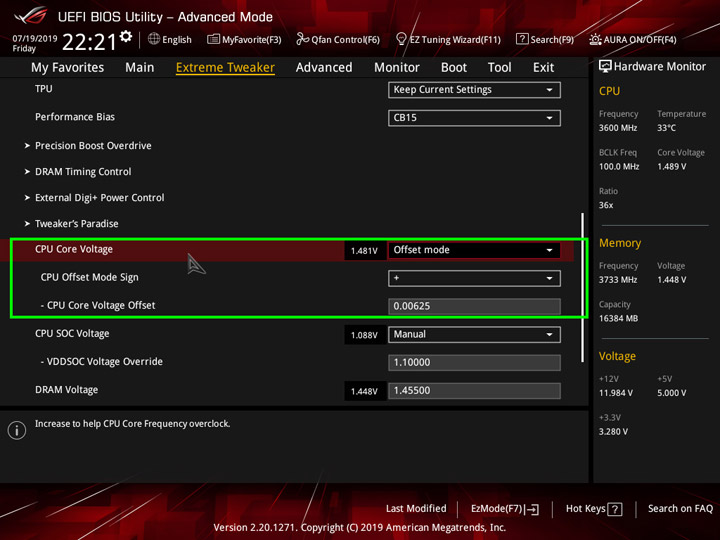
Пакет Linx или же игра, если вас не интересуют нагрузки связанные с AVX. Мониторим частоты, напряжение и температуры. Если система зависла или нестабильна, идем в UEFI и увеличиваем наш оффсет с пункта 4 на шажок. Повторяем процедуру пока не получаем удовлетворительный результат либо снижаем Scalar и снова подбираем подходящее напряжение.
Если напряжение в HWInfo во время нагрузки больше 1,47 В, вам стоит вернуться в UEFI и перейти в режим CPU Offset Mode. Так же начинаем с самого минимального напряжения, ходим в Windows, чтобы проверить стабильность или результат и в случае чего возращаемся чтоб скорректировать оффсет.
Если вы с этим всем разобрались, то можете попробовать еще больше увеличить буст с помощью BCLK (если он, конечно, есть в меню UEFI). Диапазон значений 100–103 МГц.
Имейте ввиду, что изменение BCLK потребует и изменения рабочего напряжения.
В идеале с помощью данного метода реально добиться частот в однопотоке 4470 МГц, без каких либо угроз для жизни процессора.
Для обладателей ASUS ROG Crosshair VI, VII и VIII существуют пресеты, которые не требуют настройки первых трех пунктов. Эти пресеты именуются как Perfomance Enchancer. Вам нужно выбрать LVL 2 или 3, плюс задать напряжение процессору через оффсет. И собственно все.
Precision boost 2 + Offset voltage (Zen 2)
Очень интересная технология, которая не имеет пакетных ограничений, присутствующие в PBO. Единственное ограничение — температура процессора. Соответственно, чем холоднее процессор — тем больший буст будет и на одно ядро и на все ядра. Большой акцент в данном случае должен быть уделен вашей материнской плате (VRM), охлаждению и разумеется хорошо продуваемому корпусу:
- Ищем Precision Boost Overdrive у себя в UEFI и жмем в нем Disable.
- Задаем MAX CPU Boost Clock Override, диапазон 0–200 МГц. Это та частота, которая будет добавлена к максимальному бусту с коробки.
- Задаем CPU Core Voltage с помощью режима CPU Offset Mode + с самым минимальным значением. Сохраняемся и идем в Windows тестировать.
Нюанс. Недостаток напряжения запускает в этом случае технологию Clock Stretcher, которая постоянно мониторит состояние напряжений относительно нагрузки и если замечена сильная просадка напряжения (Vdd drops) — технология спускает частоту, чтобы уберечь систему от сбоя.
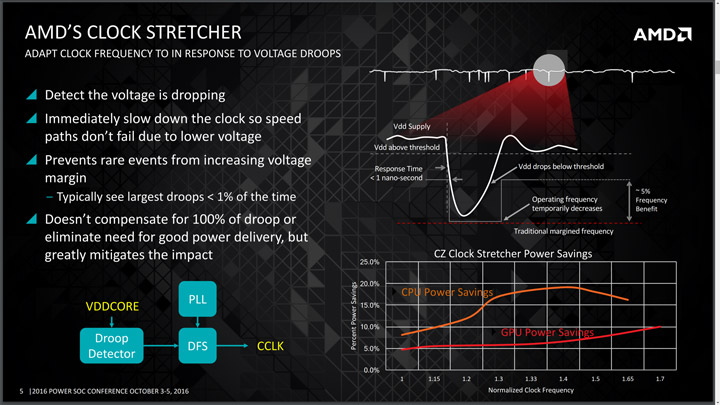
Потому вам следует найти такое напряжение, которое позволит процессору выходить в максимальный буст, при этом напряжение не будет выше 1,45–1,47 В.
Undervoolt (Zen+ и Zen2)
Понижение напряжения («даунвольтинг» или «андервольтинг») — процесс, который позволяет уменьшить энергопотребление и тепловыделение, не влияя на производительность системы. То есть мы получаем маржу (запас) между текущими показаниями и заводскими лимитами. Этот запас мы можем сразу же использовать в виде возросших частот.
К счастью делается андервольт проще, чем предыдущие четыре строчки. Задаем CPU Core Voltage с помощью режима CPU Offset Mode + с самым минимальным значением. Сохраняемся и идем в Windows тестировать наш результат. Возможно, самое минимальное значение напряжение может оказаться недостаточным для получения частот, которые мы имели в стоковом состоянии процессора. Для этого мы пошагово добавляем оффсет и смотрим на наш результат.
Хочу обратить ваше внимание на один момент — оффсет у всех процессоров будет разный ввиду уникальности каждой модели процессора, как в плане характеристик кремния, так и в плане базовой точки напряжения от которой действует оффсет. То есть все процессоры уровнять не получится и дабы не ждать часами ответа на форуме с вопросом «от какого напряжения будет двигаться офсет?», мы выставляем самое минимальное значение оффсета и идем смотреть результат в HWInfo. Для наглядности я вам предоставлю формулу как выглядит результирующее напряжение. CPU Core Voltage (SVI2 TFN) = Base Core Voltage + Offset voltage в случае если вы выбрали оффсет положительный и CPU Core Voltage (SVI2 TFN) = Base Core Voltage – Offset voltage если вы выбрали отрицательный оффсет. Вот собственно и все.
И последнее, результат (функциональность) того или иного метода разгона будет зависеть от прошивки, а если быть точнее, от лени производителя материнских плат. Вам может быть дана функция оффсета, но она может не работать, будьте готовы и к такому повороту события. Безусловно, в этом случае форум будет самым главным вашим помощником.
Undervolting
Undervolting (андервольтинг) — это снижение напряжения на процессоре для уменьшения его тепловыделения. Intel делает процессоры с большим запасом прочности, поэтому можно снизить напряжение на 30-100 мВ (тут как кому повезет) — это снизит нагрев и потребление энергии процессором, а значит продлит время автономной работы. К тому же если процессор низковольтный (с индексом U или Y) то андервольтинг позволит в тот же теплопакет «запихнуть» большую частоту – а значит увеличить производительность. Провести андервольтинг просто – нужно скачать бесплатную программу Intel Extreme Tuning Utility, перейти в ней во вкладку Advanced Tuning и выбрать Core:
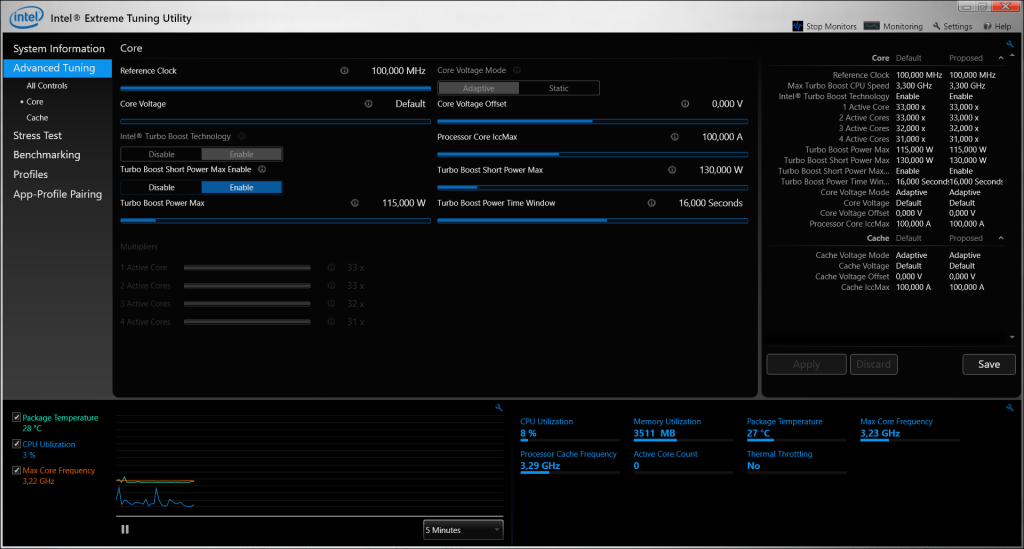
После этого изменяем параметр Core Voltage Offset на -10 мВ и проводим в этой же программе стресс тест процессора. Если он прошел успешно – можно опускать напряжение еще ниже. Стоит быть готовы к тому, что вылетит BSOD — ничего страшного тут нет, просто Вы занизили напряжение слишком сильно, просто поднимите его немного и сохраните. Ровно тоже самое делаете по вкладке Cache с параметром Cache Voltage Offset. Например, на Surface Pro 4 снижение напряжения на
100 мВ позволило опустить температуру на 4 градуса.
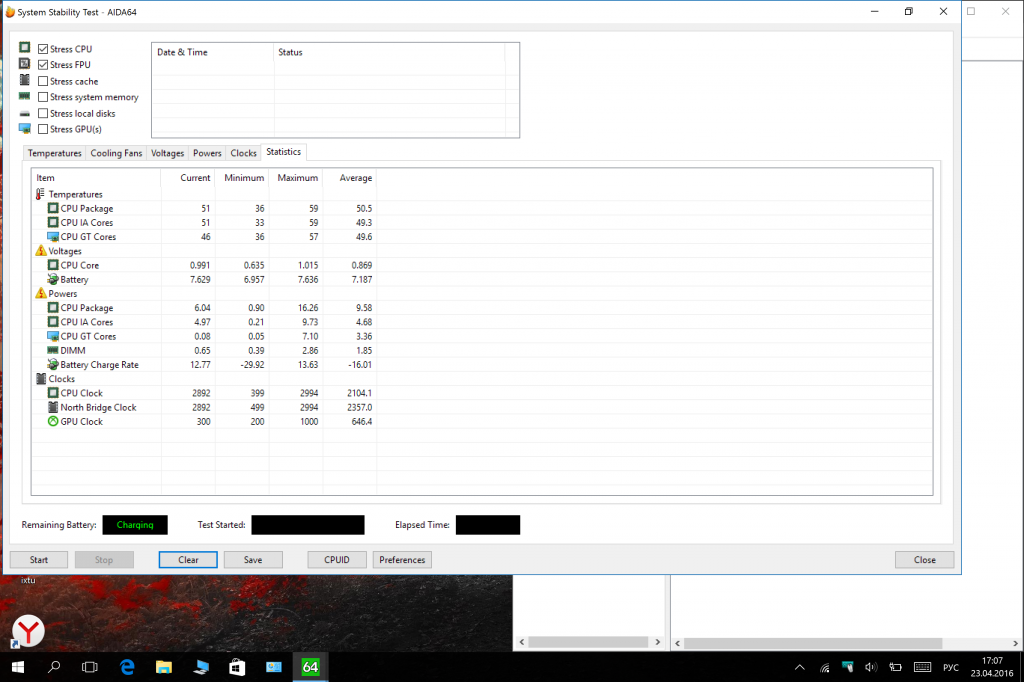
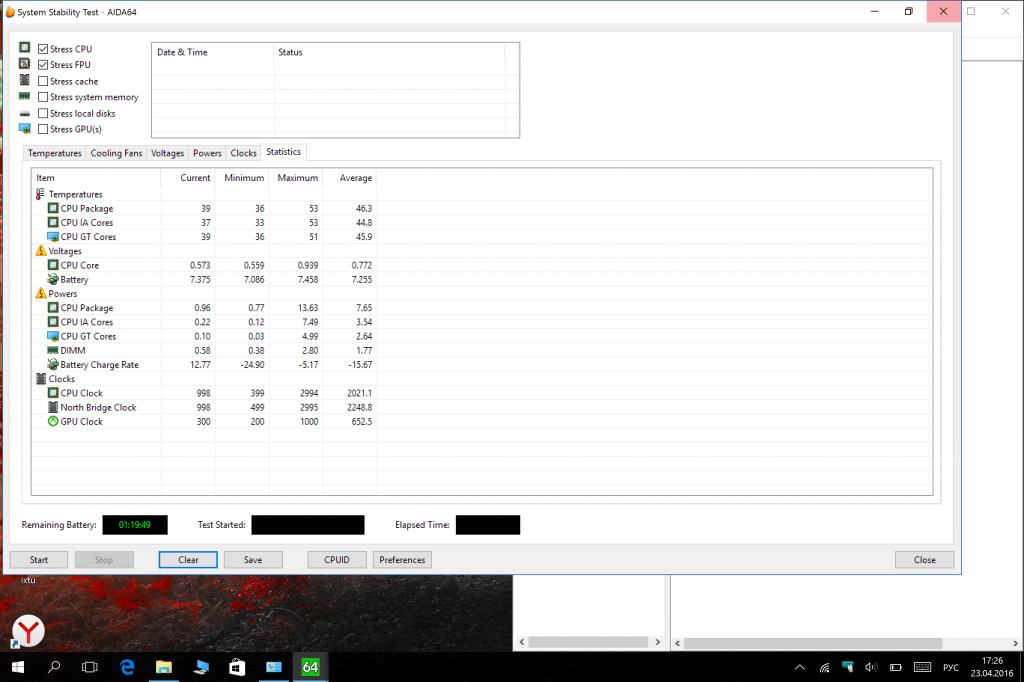
С учетом того, что система осталась абсолютно стабильной — отличный результат!
Отключение Turbo Boost
Turbo Boost (турбобуст) – технология, позволяющая процессору увеличивать частоту выше максимальной при условии подходящего охлаждения, иными словами – автоматический разгон процессора. Функция, безусловно, полезная – зачастую частота процессора в турбобусте на 20-30% выше, что приносит аналогичное увеличение производительности, однако временами она играет злую шутку с аккумулятором устройства — чем выше частота процессора тем больше он требует энергии, а значит быстрее разряжает устройство. С учетом того что в дороге редко кто использует процессор ноутбука на полную катушку — имеет смысл выключить турбобуст, чтобы продлить время автономной работы.
Сделать это просто – достаточно зайти в настройки своего плана энергопитания и во вкладке с максимальным состоянием процессора сменить 100% на 99:
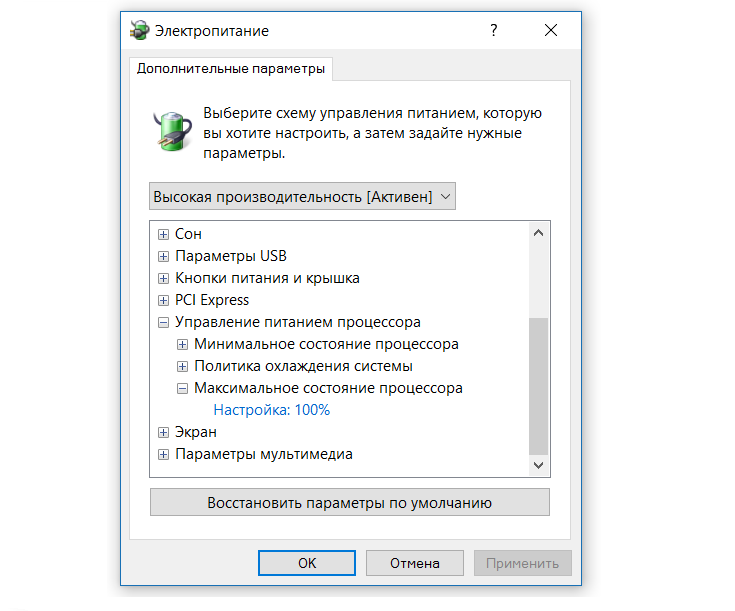
Этим Вы позволите процессору работать на частотах до 99% от максимальной — разницы со 100% практически нет, но турбобуст не используется.
ThrottleStop
ThrottleStop — утилита, позволяющая убрать троттлинг (снижение частоты процессора вследствии каких-то причин) и тем самым повысить производительность. Имеет массу настроек, я разберу лишь те, которые могут увеличить производительность.
BD PROCHOT – механизм защиты от перегрева: если видеокарта греется выше определенной температуры, то процессор начинает снижать частоту вне зависимости от его температуры. Ставим галочку и забываем про эту несправедливость.
Нажимаем на кнопку TPL и ставим галку напротив TDP Level Control (если этого пункта нет или он заблокирован – производительность поднять не получится) — по умолчанию стоит параметр 1. Установка параметра 0 снизит родную частоту процессора, установка параметра 2 – увеличит. Что же мы меняем? У любого современного процессора от Intel есть настройка производительности в зависимости от TDP, параметр 0 означает что процессор будет работать в экономичном режиме на низких частотах, 1 – по умолчанию, 2 – повышенная производительность. Узнать, какие будут частоты для конкретного процессора можно на официальном ресурсе intel ARK. Например, для i7-6500U частота в экономичном режиме будет 0.8 ГГц, по умолчанию она 2.5 ГГц, в «максимальном» режиме — 2.6 ГГц:
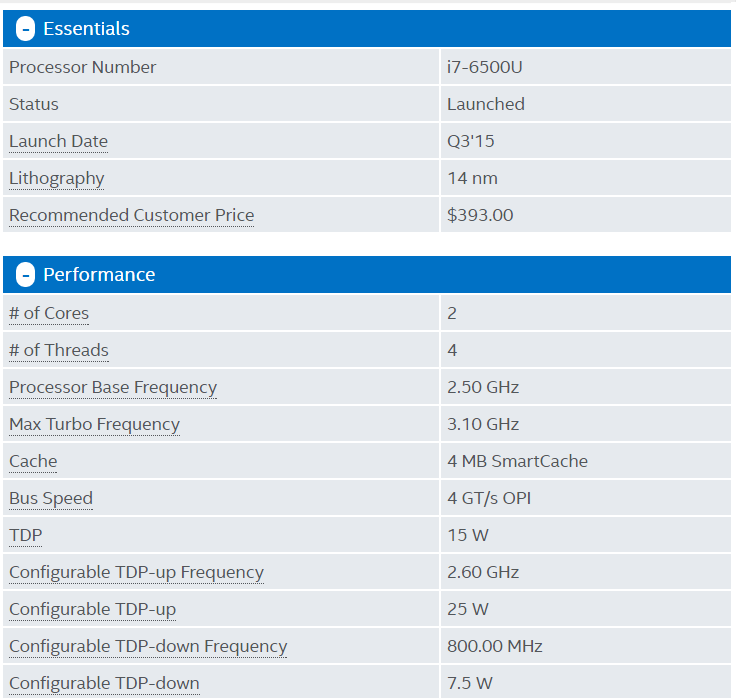
Однако стоит учесть, что изменение частоты в большую сторону приведет к избыточному нагреву, и если ноутбук и без этих правок сильно грелся — лучше не рисковать.
Страница 11: 990FX: значения напряжений
Если вы будете разгонять процессор "Vishera", то в UEFI/BIOS получите набор разных параметров. Хотя по сравнению с платформой Intel их не так много. Ниже мы привели наиболее важные из них.
Напряжения "Vishera"
- CPU Voltage
Напряжение процессорного ядра – отличается от одного CPU к другому в зависимости от VID/качества процессора. На это напряжение следует обращать внимание большинству оверклокеров.
- CPU-NB Voltage
Напряжение северного моста в CPU (не следует путать с напряжением чипсета); данная часть CPU работает в собственном домене частоты и напряжения. Частота CPU-NB определяет скорость работы контроллера памяти и кэша L3. Компонент CPU-NB довольно существенно влияет на общую производительность системы. На высоких частотах рекомендуется поднимать напряжение CPU-NB для повышения стабильности системы.
- CPU Voltage Offset
Большинство материнских плат позволяют задать напряжение смещения, позволяющее увеличить напряжение выше диапазона напряжений CPU V >
- NB Voltage
Напряжение чипсета. При разгоне через увеличение множителя повышать не требуется.
- HT Voltage
Если вы хотите разогнать процессор AMD ещё и через интерфейс HT, то может потребоваться увеличение данного напряжения.
- VDDQ
Напряжение памяти. Зависит от используемых планок памяти.
| Штатное | Максимальное |
|---|---|
| 1,5 – 1,65 В | 1,75 В |
LLC/Loadline Calibration:
Предотвращает эффект Vdroop (падение напряжения под нагрузкой). К сожалению, эта настройка встречается далеко не у каждой материнской платы AMD.
Понижение напряжения на процессорах Intel Haswell и новее в Linux
Снижение вольтажа на процессоре улучшает его тепловой режим работы, а также уменьшает нагрев зоны VRM на материнской плате.

Это увеличивает срок службы дорогостоящих компонентов и позволяет задействовать больше ядер CPU для майнинга в условиях, когда система охлаждения не имеет достаточной эффективности.

Кроме того, осознанный контроль за напряжением на процессоре вкупе с хорошей системой охлаждения дает возможность осуществлять дополнительный разгон, что может быть полезно оверклокерам.
В Windows для этих целей можно использовать утилиту Intel XTU (для CPU Intel). В операционной системе Linux можно использовать большой ассортимент утилит, среди которых программы intel-undervolt, undervolt, iuvolt, linux-intel-undervolt и другие.
Эти программы управляют напряжением и throttling-режимом на процессорах Intel Haswell/Crystal Well (четвертое поколение и более новых), использующих интегрированный voltage-контроллер (FIVR, Fully Integrated Voltage Regulator):

Как производится управление напряжением в процессорах Intel?
Современные процессоры Intel питаются вольтажом порядка 1.8 V, формирующимся импульсными фазами питания материнской платы из напряжения +12 вольт от блока питания компьютера. Затем FIVR контроллер, находящейся в корпусе процессора, формирует вольтаж, необходимый для ядер (VCCin to VCore), встроенной видеокарты, кэша и других компонентов CPU.
Упрощенное представление обеспечения питания в процессорах Intel с помощью FIVR-технологии:

Управление вольтажом производится с помощью импульсного понижающего преобразователя напряжения (1.8 V) в нужный вольтаж (в пределах от 0.6 до 1.1 V):

Контроллер FIVR-преобразователя процессоров Intel 4-5-го поколений работает на частоте 140 MHz. В нем используются миниатюрные электронные элементы, включая катушки индуктивности поверхностного монтажа:

Блок-схема понижающего преобразователя питания, встроенного в процессоры Intel, использующие технологию FIVR:

Расположение накопительных катушек индуктивности FIVR-фаз питания на LGA-процессорах Intel (например, на CPU в корпусе LGA 1150):

Как использовать утилиту intel-undervolt для снижения вольтажа на процессорах Intel?
Для undervolting-а процессора с помощью утилиты intel-undervolt в Linux-системах нужно произвести ее компиляцию из исходного кода командами:


По окончанию компиляции в каталоге с исходным кодом должны появиться утилита intel-undervolt и ее конфигурационный файл:

Применять программу intel-undervolt нужно в консольном режиме, используя синтаксис формата (команды прописываются в файле /etc/intel-undervolt.conf):
Основные режимы, использующиеся при работе с программой intel-undervolt:
Пример вывода информации программой intel-undervolt относительно состояния процессора при использовании команды
без применения каких-либо изменений:

после снижения вольтажа и допустимой критической температуры:

Программа intel-undervolt позволяет осуществлять управление напряжением на ядрах CPU, интегрированной видеокарте, кэше, System Agent и Analog I/O. Для понижения температуры/потребления достаточно уменьшить на 50-100 mV напряжения на CPU, GPU и CPU Cache.
Это делается путем прописывания нужных команд в конфигурационный файл intel-undervolt.conf, находящемся в одном каталоге с утилитой intel-undervolt:
Фрагмент содержимого конфигурационного файла /etc/intel-undervolt.conf, понижающего напряжение на CPU, интегрированном GPU и кэше CPU на 80 мВ, а также снижающего его максимальную критическую температуру (параметр tjoffset):

Примечание: некоторые процессоры не поддерживают снижение параметра tjoffset ниже -15 (появляется ошибка Failed to write temperature offset: Input/output error):

Настройки, заданные в конфигурационном файле, будут применены после выполнения команды

Отработку команд утилиты intel-undervolt.conf можно прописать перед запуском CPU-майнера в начало скрипта его запуска.
Чтобы настройки андервольтинга применялись автоматически, нужно включить службу intel-undervolt.service командой (это следует делать только после тестирования стабильности работы компьютера на заданных установках):

ее отключение выполняется командой
запустить вручную службу intel-undervolt.service можно командой
До использования утилиты температура процессора Intel Core i5-4590 @ 3.30GHz при майнинге на двух потоках равнялась 53-62 градусам по Цельсию. При включении программы intel-undervolt процессор стал работать на этой же температуре уже на трех потоках майнинга, что позволило увеличить хешрейт на 30-40%.
Вам также может понравиться

О ремонте цепей питания видеокарт
15 июня, 2021 
О ремонте райзеров-убийц видеокарт на преобразователях FR9889 и LM1084
8 июня, 2021 
Что такое троттлинг процессора, зачем он нужен и как с ним бороться
Загадочное слово «троттлинг», которое часто используется в обзорах смартфонов, ноутбуков, компьютерных комплектующих или планшетов, для многих людей стало сродни теории струн, окну овертона, коту шредингера и других малопонятных концепций. На самом деле это обыденное явление, с которым сталкивался едва ли не любой владелец современной «умной» техники. В нем нет ничего страшного и необычного, особенно, если вам знакомы принципы работы современных процессоров с их динамическими тактовыми частотами. В этом материале мы подробнее расскажем о данном феномене и рассмотрим несколько стратегий борьбы с ним.

Что такое троттлинг и для чего он нужен?
 |
Начнем издалека. Производительность вычислительной техники растет по экспоненте. Зачастую ради этого приходится жертвовать габаритами компонентов. К примеру, выход видеокарт серии NVIDIA Ampere утвердил новые производственные стандарты системы охлаждения видеокарт ― длина не менее 30 см, высота ― почти в три слота. Мощные башенные кулеры и водяные системы охлаждения давно стали обыденностью для игровых ПК. На рынке смартфонов поиски идеала тоже не прекращаются, а производители регулярно экспериментируют с жидкостным охлаждением и пассивными радиаторами. Все эти поиски преследуют одну цель ― сохранить в норме температуру системы. В частности процессора и видеокарты, которые сильнее всего страдают от перегрева.
И троттлинг является важным инструментов в войне с перегревом. Сей термин означает принудительное уменьшение производительности процессора при помощи снижения тактовых частот его ядер. При троттлинге он работает не на пределе своих возможностей, что приводит к падению температуры. Если упростить, то троттлинг ― это банальная защита от дурака, которая не дает процессору выйти из строя при перегреве.
Как правило, центральный процессор компьютера или ноутбука может похвастаться отличным здоровьем и долголетием ― обычно из строя выходит оперативная память, накопитель или видеопроцессор и только условный 10-летний процессор может спокойно выйти на пенсию, отбегав свой срок без замен. В случае со смартфонами и другой мобильной техникой механизм троттлинга проявляется индивидуально и как правило сильнее бьет по процессору, ведь у каждого девайса свой температурный порог, а внутри корпуса смартфона гораздо меньше места, чем внутри ноутбука. Поэтому одни CPU спокойно работают при температуре в 60 – 70 °С, другие убирают ногу с педали газа при достижении 50 °С.
Как проявляется троттлинг?
 |
Симптомы троттлинга проявляются у всех больных схожим образом:
- Устройство резко стало медленнее работать. А при запуске ресурсоемких приложений вроде Lightroom оно натурально подвисает.
- Реальная частота процессора гораздо ниже теоретической. Подсмотреть эти цифры можно в системном мониторе или стороннем приложении аля AIDA64 и CPU-Z.
- Система охлаждения сходит с ума ― вентиляторы гудят (если они есть), а корпус ощутимо нагревается. Сильнее всего это проявляется в тонких геймерских ноутбуках, в которых производительное железо буквально жарится в условиях узкого корпуса.
Ниже вас ждет ролик с наглядным примером троттлинга в топовых смартфонах, на котором можно увидеть, как после непродолжительной Galaxy Note10 Plus с процессором Exynos 9825 тут же начинает сбрасывать частоты.
Можно ли отключить троттлинг?
 |
Можно, но нужно ли? Дело в том, что инженеры не дураки и никто не хочет отбиваться в твиттере от недовольной толпы из-за погоревших ядер. Поэтому они постоянно ищут оптимальный консенсус между надежностью и производительностью. К примеру, и в десктопных, и в мобильных процессорах давно реализованы технологии автоматического разгона, когда большую часть времени ядра процессора работают на основной частоте в 3 ГГц, но при необходимости CPU может вдавить гашетку в пол и разогнать все ядра до 4.5 ГГц, получив необходимые силы для рывка. Как только температуры приближаются к пределу — частоты и производительность процессора снижаются, чтобы чип успевал остывать. В общем, это как банка шпината для моряка Попая ― употребляется по необходимости. Иначе это будет работа на износ.
Чтобы сделать авторазгон более эффективным, производители процессоров пришли к идее разделения ядер по типам. В теории чем больше в процессоре мощных ядер ― тем лучше. На деле же многие программы и приложения не задействуют и трети всей силушки, а 100% огневой мощи требуется скорее по праздникам. Поэтому и Intel, и Apple постепенно пришли к идее гибридных процессоров, которые состоят из мощных производительных ядер и вспомогательных энергоэффективных ядер. Первые задействуются в серьезных вычислительных задачах на манер видеорендеринга, комплексных математических вычислений или компилирования, вторые работают на подхвате и решают скорее мелкие системные задачи.
Учитывая все сказанное, отключать троттлинг нужно с тройной опаской, четко понимая, зачем это вам нужно. Ведь вы фактически превращаете устройство в этакого террориста-смертника, который мечтает героически погибнуть от «отвала чипа». На компьютере или ноутбуке его можно убрать, отключив функцию контроля температуры в BIOS. Либо установив одну из программ для разгона, которая фиксирует частоты ядер на заданной отметке. У смартфонов и планшетов на Android для этих целей имеются приложения а-ля Kernel Adiutor. Однако им требуется рут-доступ или модификация ядра прошивки. На айфонах и айпадах диагностировать и контролировать троттлинг несколько проблематичнее из-за закрытости системы. Все подробности ждут вас чуть ниже.
Вместо полного отключения этой защитной функции мы предлагаем индивидуальные стратегии борьбы для смартфонов, планшетов, ноутбуков и настольных компьютеров.
Как бороться с троттлингом смартфона или планшета
 |
Как уже говорилось, современные смартфоны выходят на рынок с оптимальными настройками работы процессора. И если у телефона внутри нет тепловых трубок или иных вспомогательных средств охлаждения — попытка обойти его, отключив или изменив ограничения прошивки, приведет лишь к тому, что девайс будет сильно нагреваться и быстрее расходовать заряд. А со временем может выйти из строя.
Для диагностики троттлинга на Android нужно скачать один из популярных стресс-тестов ― в нашем случае это приложение CPU Throttling Test. Устанавливаем приложение, запускаем, выбираем стресс-тест CPU и наблюдаем за графиком. Если не краснеет, то все ок. А вот у Apple проблемы с троттлингом проявляются редко и наоборот касаются старых устройствах, а не новеньких флагманов. Основной причиной замедления системы обычно становится убитая батарея.
Как бороться с троттлингом компьютера
 |
Для настольных ПК троттлинг менее характерен. Ящик системного блока позволяет установить мощный кулер, поэтому для десктопа троттлинг — не нормальный режим работы под нагрузкой, а сигнал о проблемах с системой охлаждения. Если вы заметили, что ПК вдруг начал тупить, процессор не набирает частоты в режиме «турбо», вентилятор стал выть, а температуры зашкаливают, то пора заняться диагностикой. Это несложно. Сначала устанавливаем ПО для диагностики перегрева ― AIDA64 на PC или Hot на MacOS. Запускаем приложение и выбираем вкладку «Тест стабильности системы». В появившемся меню нужно выбрать стресс-тест CPU и наблюдать за показателями. Если процессор начинает троттлить, то AIDA64 об этом тут же сообщит.
 |
Причиной скорее всего будет либо высохшая термопаста, либо плотный валенок из пыли и грязи, который забил радиатор процессорного кулера. Если пылесос и новая термопаста все равно не помогают, нужно копать глубже. Самый очевидный вариант ― мощности кулера банально не хватает для эффективного охлаждения процессора. Тогда нужна замена. Также корпус может стоять в неудачном месте ― например возле батареи или в узкой выемке стола, стенка которого закрывает воздухозаборники компьютерного корпуса. В таком случае ― или передвинуть подальше от батареи, или снять боковую стенку, все равно в столе ее не видно.
Как бороться с троттлингом ноутбука
|
В отличие от стационарных компьютеров, комплектующие ноутбука находятся в постоянной темноте, словно пять семей в советской коммуналке. Поэтому главным оружием в борьбе с троттлингом является поддержание оптимального температурного режима. Для диагностики перегрева и сброса частот используем те же инструменты, что и с настольными ПК ― AIDA64 для платформы Windows, либо Hot для компьютеров на базе MacOS
Для начала банальный совет: хочешь-не хочешь, а придется регулярно чистить корпус ноутбука и обновлять термопасту. «Регулярно» у каждого свое ― кто-то делает это раз в полгода, кто-то раз в полтора. Зависит от ситуации и конкретного ноутбука. Не лишним будет периодически продувать корпус, чтобы очистить лопасти, моторы и решетки от пыли, которая мешает свободному прохождению воздуха. Особенно это касается игровых ноутбуков с массивными воздухозаборниками в нижней части корпуса. С энтузиазмом пылесоса они затягивают в себя всю пыль, шерсть и мусор, которую только могут найти.
Если ноутбук используется для работы с ресурсоемкими приложениями, то не рекомендуется ставить его на диван, кресло и любую другую мягкую поверхность, которая закрывает нижние воздухозаборники. Тут лучше пойти от обратного и купить подставку для ноутбука с активной системой охлаждения, которая поможет ноутбуку быть в норме даже во время рендеринга видео или компиляции кода.
В случаях, когда все это не помогает, а мощный процессор троттлит именно из-за конструкции, решением проблемы может быть так называемый андервольтинг. Если упростить, то это эдакий разгон в обратную сторону, направленный на ограничение входящей мощности процессора. Сделать его можно прямо в BIOS или в любом толковом приложении для разгона а-ля MSI Afterburner.
Подводя итоги
Итак, бороться с троттлингом смартфона нет смысла, это нормальное рабочее явление. Лучше заранее выбрать смартфон, который не слишком подвержен этой проблеме. К сожалению, заранее распознать эту проблему по характеристикам и фотографиям не получится, нужно смотреть обзоры и отзывы. Для борьбы с троттлингом в ноутбуке помогает очистка системы охлаждения, покупка охлаждающей подставки или андервольтинг процессора. Впрочем, для ноутбука это тоже привычный процесс. А вот троттлинг в настольном ПК ― это однозначно плохой сигнал. В большинстве случае он решается очисткой корпуса и заменой термопасты, реже придется обновить процессорный кулер.