Как напечатать текст на компьютере: инструкция для новичков
Хотя сегодня компьютеры есть практически в каждом доме, некоторые люди до сих пор очень плохо разбираются в них. Сегодня интернет служит человеку не только как источник информации, но и заработка. Но что толку в нем, если человек не знает или не умеет самые простые вещи.
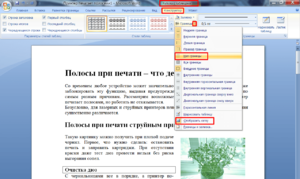
И первым делом хотелось бы затронуть такой вопрос, как печать текста. Ведь известно, что это очень полезный навык, без которого сегодня невозможно работать на компьютере.
Программы для работы с текстом
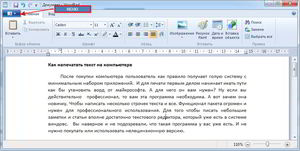
Сегодня на каждом персональном компьютере можно встретить не одну специальную программу, позволяющую создавать текстовые электронные документы. Именно они и используются для набора текста. Иными словами, с помощью этих программ можно создавать макет документа в электронном виде, а затем распечатывать его на принтере.
Сегодня в Сети можно скачать множество подобного рода программ, но чаще всего пользователи используют следующие:
- Microsoft Office Word;
- WordPad;
- Writer.
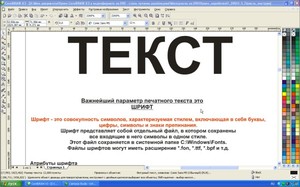
Первая проблема, с которой сталкивается начинающий пользователь, желающий освоить печатание текста на компьютере — найти и открыть программу для набора текста.
Это можно сделать быстро, если человек уже знает, какой значок имеет нужная ему программа. Если говорить о самой популярной программе для печатания текста Microsoft Word, то ей соответствует значок с буквой W.
Первым делом советуем внимательно изучить рабочий стол и панель инструментов внизу. Обычно наиболее часто используемые программы вынесены на видное место, чтобы можно было быстро их запустить.
Однако, если вы не обнаружили там нужного вам значка, то вам сможет помочь следующий способ:
- Нажмите на кнопку «Пуск» в левом нижнем углу, после чего откроется меню.
- Отыщите в нём поле для поиска файлов. На большинстве компьютеров оно называется «Найти программы и файлы».
- Введите в это поле название нужной вам программы. Для этого нужно просто напечатать слово «word», после чего помощник найдет для вас программу Microsoft Office Word.
- Аналогично вы можете напечатать слово «wordpad», а программа поиска файлов определит, где находится эта программа.
- Далее, вам нужно нажать на программу, после чего запустится рабочее окно, где вы сможете создать документ, редактировать и сохранить его, а также распечатать на принтере.
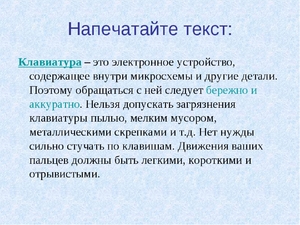
Работа с документом и редактирование текста
Когда вы запустите программу Microsoft Word, вы увидите перед собой рабочую область, которая выглядит как чистый лист. Именно в этом месте и будет происходить набор текста, а также его редактирование.
Как правило, начинающие пользователи, увидев перед собой чистый лист и множество разных кнопочек, не понимают, что им нужно делать. Ещё больше они теряются из-за клавиатуры, так как не знают, какие кнопки следует нажимать.
Однако, на самом деле здесь нет ничего сложного. Достаточно просто хорошенько разобраться, и вам не составит труда научиться печатанию текста на компьютере. При необходимости можете найти специальное видео, где во всех деталях онлайн показывается процесс печатания текста.
Вам останется только всё повторить и запомнить. Так вам будет проще работать не только в редакторе Microsoft Office Word, но и в других, где используется аналогичный принцип.
Поначалу вы будете набирать текст медленно и часто с ошибками, но не останавливайтесь, продолжайте тренироваться. Со временем вы сможете закрепить полученный навык и довести его до совершенства.
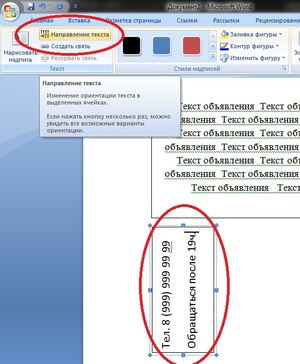
Сохранение текста
Итак, вы создали новый документ. Теперь вы можете его сразу сохранить. Это делается при помощи расположенной в левом верхнем углу кнопки. Нажав на неё, вы вызовете меню, в котором нужно найти пункт «Сохранить», нажать на него, а затем выбрать нужный вам формат, например, документ Word.
Затем вы увидите окно с возможностью выбора нескольких вариантов:
- куда сохранить файл (для быстрого поиска лучше выбрать Рабочий стол);
- как назвать файл (придумайте название для нового документа);
- формат файла (здесь ничего менять не нужно).
Когда вы сделаете выбор в каждом из полей, можете нажимать на кнопку «Сохранить». После этого ваш документ появится на рабочем столе вашего компьютера.
Теперь вы можете совершать с ними самые разные операции: скинуть на флешку или переслать по электронной почте. Также можно возобновить работу либо вообще удалить его с компьютера.
Хочется дать полезный совет: во время печатания большого документа почаще сохраняйте его. Так вы не потеряете уже набранный вами текст в случае непредвиденных ситуаций.
Распечатка документа на принтере
Иногда после набора текста возникает необходимость распечатать документ. Для этого вам, естественно, потребуется принтер. Если он у вас уже имеется, то вы должны убедиться в том, что он подключён к компьютеру и правильно настроен.
Если и это сделано, то далее вам нужно сделать несколько простых действий. Прежде чем отправить документ на печать, убедитесь, что принтер включен и в нём есть достаточно бумаги. После этого делаем следующее:
- Найдите документ, который вам нужно распечатать, и откройте его.
- Нажмите на кнопку в левом верхнем углу, открывающей меню, и выберите в нём пункт «Печать», а затем нажмите еще раз «Печать».
- Перед вами появится окно с множеством настроек, но не пугайтесь, ничего сложного в них нет.
- На этом этапе у вас будет возможность выбрать принтер, если к компьютеру подключено несколько, количество копий документа, формат листа и прочие параметры.
- Если же вам не требуется изменять специальные настройки, то можете оставить всё по умолчанию и сразу нажать OK.
Сразу после этого начнется процесс печати, и уже буквально через минуту у вас будет на руках ваш документ в текстовом формате. Аналогичным образом вы можете распечатывать и все другие файлы, придерживаясь вышеописанного алгоритма.
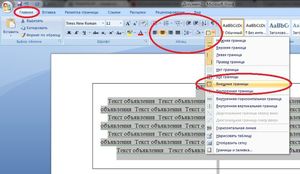
Копирование текстового файла на флешку
Если вы научились печатать текст на компьютере, то перенести его на флешку для вас не составит большого труда:
- Первым делом убедитесь, что флешка вставлена в USB-разъем.
- Осмотрите рабочий стол — там должен быть значок «Мой компьютер», на который нужно дважды нажать.
- Когда откроется окно, найдите «Съемный диск» и также дважды кликните по нему.
- Теперь перейдите к папке, в которой вы сохранили созданный текстовый файл. В нашем случае это «Рабочий стол». Нажмите на документе правой кнопкой мыши, а затем в открывшемся меню выберите пункт «Копировать».
- Теперь опять перейдите к «Съемному диску», нажмите в любом месте на правую кнопку мыши и выберите пункт «Вставить».
- После этого начнётся процесс копирования, и вскоре документ появится на флешке.
Многим может показаться, что научиться работать на компьютере очень просто. Однако это не для всех так. До сих пор есть люди, которые не знают самых элементарных вещей. Не умея набирать текст на компьютере, очень сложно не только получать необходимую информацию из Сети, но и общаться с другими людьми. Поэтому тем, у кого с этим проблема, необходимо срочно заняться ее устранением.
На самом деле научиться печатать текст на компьютере не так уж и сложно. Трудности возникают лишь на первом этапе, когда человек видит перед собой много нового и теряется, не зная, что ему делать. Но вам будет проще освоить эту науку, если вы будете учиться печатать текст не в одиночку, а с более опытным пользователем. Тогда он сможет вам подсказать в случае возникновения у вас затруднений и помочь быстрее научиться набору текста.
Пять приложений для тех, кто много печатает и работает с текстами
Есть люди, для которых работа с текстами перестает быть просто чем-то необходимым и рутинным, вроде написания служебной записки на работе, и становится настоящим хобби, которому они посвящают свободное время. Для кого-то текст и есть работа. Тем более, что сейчас на этом можно заработать неплохие деньги. Чем бы для вас не были последовательности букв на экране или бумажном носители, создатели приложений стараются сделать два вас что-то полезное и удобное. Сегодня поговорим о приложениях, которые помогут в любой работе с текстом — от подготовки делового письма до написания целой книги.

Найти хорошее приложения для работы с текстами часто является большой проблемой.
Есть мнение, что писать с использованием неправильных инструментов, это все равно, что надевать джинсы для того, чтобы бежать марафон. Вроде можно, но как-то это не то. Они просто не дают тех возможностей и комфорта, которые нужны в этот момент.
В магазине Play Store есть множество приложений и инструментов для записи — их так много, что к тому моменту, когда вы найдете нужные вам приложения, уже не надо будет ничего писать. Чтобы проще было сделать выбор, ниже я приведу несколько приложений, которые помогут не только написать текст без ошибок, но и сделать это на разных языках. А если вам будет нужно, то есть даже приложения для того, чтобы написать целую книгу
JotterPad — приложение для писателей и сценаристов
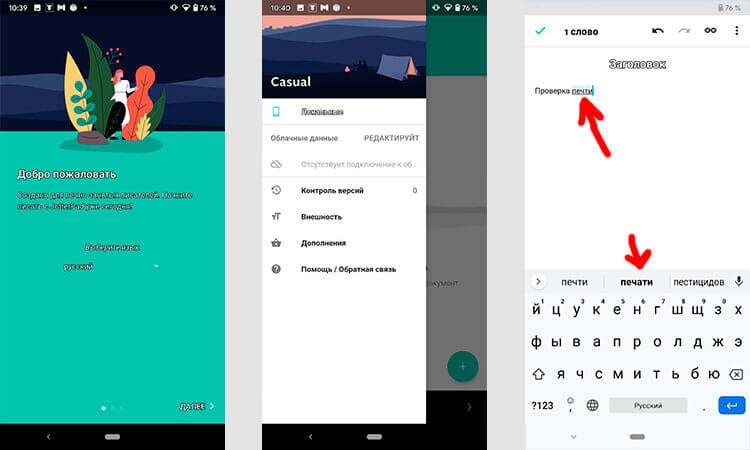
JotterPad — это полноценный текстовый процессор, замаскированный под текстовый редактор. Интерфейс приложения минималистичный — очень приятный и понятный. Вне зависимости от того, как вы печатаете, с внешней или встроенной клавиатуры, все функции вам будут доступны.
Среди таких функций есть поддержка словарей, расширенная поддержка символов и исправление ошибок. При первом запуске приложения вам предложат выбрать язык дальнейшей работы. Русский поддерживается, поэтому работать с текстом на родном языке не составит никаких проблем. Также имеется облачная интеграция с такими сервисами, как Google Drive, Dropbox и OneDrive, а еще режим автономного редактирования.
JotterPad предлагает встроенные покупки. Существует «креативная» версия приложения, которая стоит 1,99 доллара и открывает такие функции, как форматирование, пользовательские шрифты, темная тема и управление версиями. А если вы работаете со сценариями, то за 30 долларов в год можно раскрыть дополнительные возможности в этом направлении.
Pure Writer — приложение для тех, кто любит писать
PureWriter — это еще один текстовый процессор, ориентированный на минимализм, хотя этот продукт позиционируется как приложение с упором на безопасность. Ваша работа периодически сохраняется в облаке, и приложение предупредит вас, если не удастся по какой-либо причине сделать это.
По началу кажется, что разделов в приложении слишком много, но разбираешься в них достаточно быстро и находишь то, что будет полезно. Мне, например, очень понравилась возможность разбивать текст на абзацы. Это когда ты просто пишешь, а абзацы отделяются друг от друга небольшими отступами. Так намного проще работать с большими текстами.
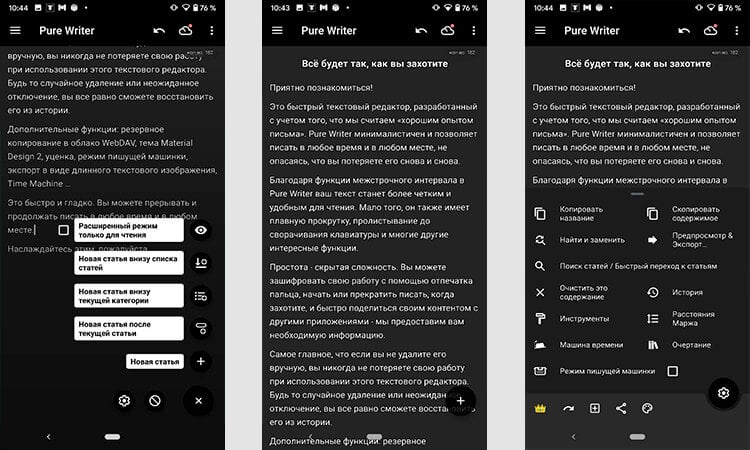
PureWriter также предлагает множество полезных функций бесплатно, включая контроль версий, фоновые темы и поддержку шифрования отпечатком пальцев. Вы можете разблокировать версию Pro за 10 долларов, чтобы получить доступ к таким функциям, как пользовательские шрифты, мгновенный предварительный просмотр, а также различные возможности экспорта. Несмотря на то, что я работаю с текстами, когда я пользовался приложением, мне хватало и бесплатной версии.
WriterTools — инструмент для работы с текстом
Многим из тех, кто не привык работать с буквами, этот процесс кажется пугающим, но современные технологии помогают с этим справиться. WriterTools — это автоматический менеджер проектов с такими функциями, как временная шкала и выделение символов.
Нельзя не отметить, что это приложение достаточно давно не получало обновлений, но при этом оно продолжает работать, и не создается ощущения, что разработчики просто ”забили” на него. Видимо, их все устраивает и пока просто не накопилось столько правок, чтобы рисковать что-то испортить.
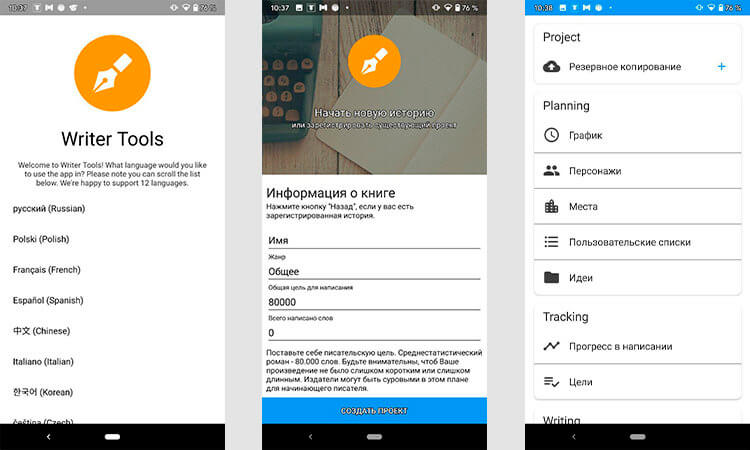
Однако, если вы захотите получить полную функциональность, включая резервное копирование в облако, темную тему и продвинутые инструменты синхронизации, то надо будет заплатить 4,99 доллара в месяц.
MS Word для Android — проверенная классика
Если не хочется экспериментировать и пробовать что-то новое для работы, тем более, что приложения выше ориентированы именно на писателей, вам отлично подойдет просто Word, к которому многие так привыкли.
Как на Huawei скачать любые приложения и даже Google Play. Официальный способ
Скачать его без проблем можно из Google Play, а пользоваться — частично бесплатно. Впрочем, если у вас есть учетная запись Office 365, можно залогиниться и все станет совсем просто.
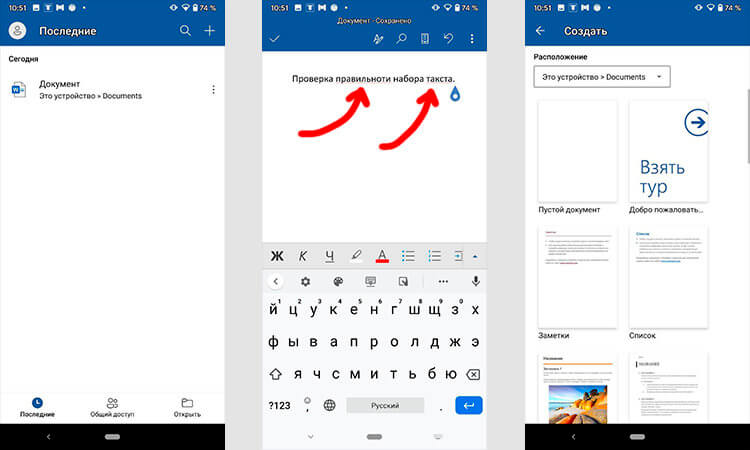
Не все знают, что Word есть для Android, но иногда он очень помогает. В частности с его помощью можно работать с документами, работа с которыми была начата еще на компьютере. А еще можно просто проверять грамматику и опечатки в тексте. Например, перед написанием большого электронного письма, комментария в социальной сети или сообщения в мессенджере (в том числе в нашем Telegram-чате).
Google переводчик — самый простой перевод
Разговор о работе с текстом был бы не полным, если не упомянуть переводчик. Даже людям, которые понимают иностранный язык, иногда надо просто перевести большой текст, чтобы не тратить время на его прочтений. Или просто не перепечатывать заново, например, письмо от иностранных коллег.
Гендиректор Google признался, что хочет и дальше работать с Apple
Самым простым и понятным переводчиком можно назвать вариант от Google. Он простой, без лишних функций, но при этом в нем есть даже голосовой перевод и перевод по фотографии.
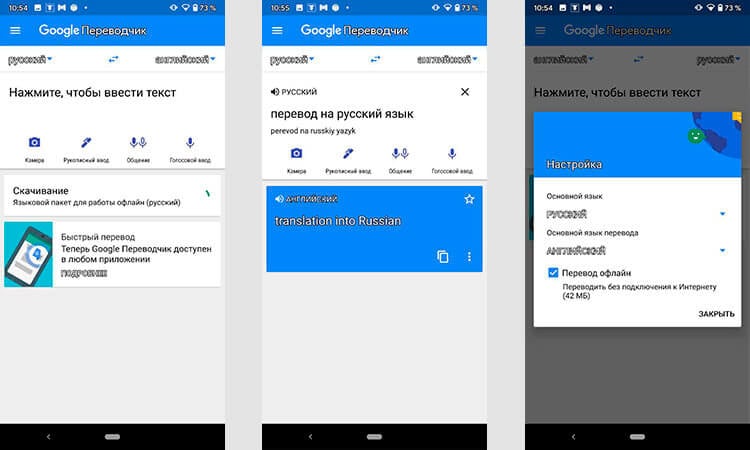
В целом тексты получаются достаточно качественными и очень похожими на настоящий русский язык. Есть и другие переводчики не менее хорошего качества, но приложение от Google полностью бесплатное и в этом его главный плюс.
Новости, статьи и анонсы публикаций
Свободное общение и обсуждение материалов

Google и другие компании, производящие телефоны на базе Android, довольно хорошо справляются с обновлением программного обеспечения, чтобы обезопасить пользователей от самых разных угроз. Это позволяет повысить нашу онлайн-безопасность и конфиденциальность. Часто выходят обновления, которые не демонстрируют каких-то новых функций, но они важны из-за того, что повышают стабильность работы и безопасность. Вот только не все зависит от разработчиков. Давайте поговорим об этом более подробно.

Спорт сам по себе является довольно стратегическим занятием. Чтобы выиграть, надо постоянно думать, анализировать и подстраиваться под изменяющиеся условия. В результате вы сможете победить. Но не только спортивные игры заставят вас подумать. Есть еще игры, жанр которых так и называется — стратегии. В них тоже надо постоянно думать и доводить дело до победы. В этой подборке мы собрали лучших представителей обоих жанров, чтобы вам было из чего выбрать и во что поиграть в эти долгие выходные.

Android — далеко не идеальная платформа. Поэтому нечего и удивляться тому, что время от времени с её пользователями происходят те или иные казусы. То приложение не загружается, то зарядка садится слишком быстро, то обновления не приходят, то на звонок ответить не получается. Но если первые три проблемы гарантированно зависят от смартфона, то вот в последней почему-то всегда винят именно оператора. А ведь это далеко не всегда так. Поэтому, прежде чем жаловаться в техподдержку, попробуйте сделать кое-что сами.
Если нужен русско-английский переводчик, то гораздо лучше Гугла будет Яндекс.Переводчик. Там много примеров фраз из фильмов/сериалов/книг в словаре, есть карточки для интервального повторения и удобный перевод по фотке с сохранением оригинала (в гугле почему-то не так удобно и шрифты растянуты)
Работать с текстом? То есть создавать полноценные документы с форматированием, графикой, таблицами и т.д.?
На смартфоне??
Это мазохизм или извращение? ��
Офисные программы, текстовые редакторы для ПК
Adobe Reader — одно из самых популярных приложений, обеспечивающих пользователя возможностью комфортного чтения PDF файлов на ПК и в сети Интернет. Программа открывает PDF формат в максимально высоком качестве, делая просмотр документов простым и удобным.
Microsoft Office Powerpoint Viewer
Microsoft Office Powerpoint Viewer — удобная бесплатная программа, обеспечивающая комфортный мониторинг презентаций, которые были созданы в Microsoft Office Powerpoint. Разработчик Microsoft дополнил русский язык оболочки Powerpoint Viewer , что сделало программу просмотра лучше, на фоне предшествующих версий.
Calibre
Calibre — программа, хранящая книги электронной формы, в ней имеется удобная система поиска требуемых пользователю изданий и коллекций книг. С помощью Calibre можно производить конвертацию форматов электронных книг.
Cool Reader
Cool Reader представляет из себя простое и понятное приложение для чтения электронных книг. С его помощью, пользователь сумеет регулировать размер шрифта, выполнять плавный скроллинг в процессе перелистывания и многое другое.
OpenOffice
Пакет офисных программ OpenOffice для Windows представляет собой набор приложений для работы с электронными документами. Поддерживает все необходимые функции и форматы файлов, несет на борту множество полезных инструментов и средств
ICE Book Reader Professional
ICE Book Reader представлена как бесплатная программа, отвечающая за чтение всевозможных текстовых файлов. Данный Book Reader, прежде всего, мощная читалка электронных текстов, открывающая перед пользователем обилие возможностей в среде разнообразных форматов электронных документов.
Microsoft Office 2007
Программа Microsoft Office 2007 — популярный пакет офисных приложений, состоящий из Microsoft Word, Excel, PowerPoint и Outlook.
ALReader
Программа чтения электронных книг ALReader, способна открывать все самые популярные форматы. Алридер является одним из самых распространенных приложений в своём роде среди владельцев ПК, смартфонов, планшетов и ноутбков.
Word 2007
Microsoft Word 2007 — популярный текстовый редактор, содержащий широкий набор инструментов для работы с текстом. Отличается простым и приятным интерфейсом.
Kingsoft Office Suite
Kingsoft Office Suite 2014 — знаменитый пакет офисных утилит и программ, с помощью которого можно редактировать, сохранять и открывать файлы. Если скачать Kingsoft Office Suite, пользователь обзаведётся возможностью создания любых форматов Microsoft Office.
DjVu Reader
DjVu Reader — это утилита, добавляющая на пользовательский ПК возможность просмотра файлов в формате djvu. Примечательно, что последняя версия программы обладает многофункциональным редактором для файлов djvu.
Либре Офис последняя русская версия
LibreOffice — офисный пакет, состоящий из нескольких приложений, отвечающих за написание текста, построение таблиц, редактирование формул и формирование презентаций. Имеется встроенный графический редактор, а также поддержка любых распространенных офисных форматов. Стоит отметить, что данная утилита, запросто заменит штатное средство Office от Microsoft Windows, наделив вас не менее обширным спектром инструментов.
WinDjView
WinDjView — программа просмотра файлов в формате DjVu. Отличается развитым функционалом печати и опцией непрерывной прокрутки.
Notepad++
Notepad++ — текстовый редактор с широким набором инструментов, является достойной заменой стандартному блокноту Windows. Обладает дружественным интерфейсом на русском языке, отличается подсветкой синтаксиса, возможностью открытия одновременно нескольких документов, опцией проверки орфографии и так далее.
Govorilka
Govorilka — простая и удобная программа для чтения голосом. Умеет прочитать вслух любой текст на любом языке.
Sublime Text
Sublime Text — текстовый редактор, обладающий большим набором инструментов для обработки текста и фрагментов кода. Пользуется высокой популярность среди программистов, верстальщиков и веб-разработчиков.
eTXT Антиплагиат скачать бесплатно
eTXT Антиплагиат обеспечит вас требуемыми инструментами для оперативной проверки уникальности текста. В процессе используются известные поисковые системы. Вы сможете получить подробный отчет об оригинальности вашего текста либо статьи, аналитические данные будут представлены в виде списка с процентным соотношением. После проверки текста, имеется возможность его корректировки в рамках самой программы.
FBReader
FBReader — удобная программа для чтения электронных книг. Поддерживает современные форматы FB2, ePub, zTxt, TCR, RTF, HTML, Txt, DOC и прочие.
Microsoft Excel 2016
Excel 2016 — популярная программа для работы с электронными таблицами, входящая в состав пакета Microsoft Office 2016. Включает в себя все основные функции для работы с числовыми данными, созданием и редактированием таблиц. Присутствуют мощные инструменты для построения графиков, диаграмм и проведения сложных вычислений.
Microsoft WordPad
WordPad — бесплатное, простое и удобное приложение для работы с текстовыми документами разных форматов. Входит в состав стандартных приложений офисного пакета MS Office и Microsoft Works начиная с Windows 95 и выше. Позволяет быстро редактировать и конвертировать текст, выполняет функции усовершенствованного блокнота.
Microsoft Office 2016
Office 2016 для Windows — самый свежий релиз пакета офисных программ от именитой корпорации Майкрософт. Включает в себя профессиональные инструменты и новые функции для работы с документами.
Microsoft Excel 2019
Excel 2019 — новейшее приложение от компании Майкрософт для создания и редактирования таблиц любой сложности. Обладает большим количеством новых функций и инструментов. Включает в себя расширенные возможности по работе на устройствах с сенсорным экраном.
Орфограммка
Орфограммка — один из лучших сервисов для проверки орфографии, пунктуации, грамматики и стилистики текста. Всего за несколько секунд позволяет выявить речевые и смысловые ошибки, показать все расположенные рядом однокоренные слова, а также исправить опечатки любой сложности. Встроенная база данных содержит абсолютно все правила Русского языка.
Microsoft Word 2016
Word 2016 — популярный текстовый редактор, входящий в состав пакета офисных программ Microsoft Office 2016. Содержит профессиональные инструменты для создания сложных документов разного формата.
Microsoft Word 2019
Word 2019 — свежая версия многофункционального текстового редактора от компании Microsoft. Приложение может похвастаться обновленным дизайном, повышенной производительностью и множеством интересных нововведений.
Sticky Notes
Simple Sticky Notes — простой в использовании менеджер закладок и напоминаний для ПК или ноутбука. Выводит разноцветные стикеры на рабочий стол, содержит удобный ежедневник (аналог стандартного блокнота Майкрософт) и многофункциональный планировщик задач.
Microsoft Office 365
Office 365 обеспечивает совершенно новый подход для работы с документами, с использованием интернет-сервисов. В состав пакета входят стандартные приложения из Office 2016, среди которых: Word, Excel, PowerPoint, OneNote, Access, Outlook, OneDrive и Skype. Усовершенствованный Microsoft SharePoint Online предоставит все необходимые инструменты для совместного доступа к проектам.
Microsoft Office 2019
MS Office 2019 — самый свежий релиз популярного офисного пакета от корпорации Microsoft. В его состав входят приложения Word, Excel, Outlook, Exchange, PowerPoint, SharePoint, Skype для бизнеса, Акцесс и Паблишер.
OfficeSuite
OfficeSuite — универсальный пакет офисных приложений для настольных компьютеров и мобильных устройств. Предлагает удобные инструменты для создания и редактирования разных документов, электронных таблиц и слайд-шоу. Вы сможете пользоваться облаком, почтовым клиентом, просмотрщиком PDF-файлов и календарём.
WPS Office
WPS Office Free — бесплатный офисный пакет с широким набором функций для создания и редактирования документов. Содержит инструменты для работы с презентациями и электронными таблицами.
Advego Plagiatus
Advego Plagiatus — бесплатная программа для проверки уникальности текста от популярной биржи контента Адвего. Использует поисковые системы Яндекс, Google, Bing, Yahoo, Nigma и Rambler.
Microsoft PowerPoint 2010
PowerPoint 2010 — удобная и простая в использовании программа для создания презентаций. Предоставляет пользователю множество инструментов и функциональных возможностей для реализации любых идей.
WinScan2PDF
WinScan2PDF — бесплатная программа для сканирования документов при помощи любого сканера, подключенного к вашему ПК или ноутбуку. Не требует установки, содержит много полезных функций, сохраняет отсканированные файлы в формате PDF.
Microsoft Word Online
Word Online — онлайн-версия популярного текстового редактора от корпорации Майкрософт. Вы сможете создавать, просматривать и редактировать документы в разных форматах. Предоставляет доступ к вашим файлам с любого компьютера, смартфона или планшета, подключенного к учётной записи Microsoft.
IBM Lotus Symphony
IBM Lotus Symphony — пакет бесплатных офисных программ для создания и редактирования различных текстовых документов, таблиц, презентаций и графики. Построен на движке OpenOffice, неоднократно получал высокие оценки экспертов и номинации на офисный продукт года. Набор выпускается для компьютеров на базе Windows, Mac OS, Linux, имеет закрытый исходный код.
Microsoft PowerPoint 2013
PowerPoint 2013 — мощное и удобное программное обеспечение для создания презентаций любой сложности. Открывает широкие возможности по работе в совместном режиме, содержит новые функции для создания и редактирования слайдов.
МойОфис
МойОфис Документы — универсальное приложение для редактирования текста и таблиц в популярных форматах. Включает в себя функции для создания презентаций, просмотрщик PDF, интегрируется с облачным хранилищем.
Adobe Brackets
Adobe Brackets — бесплатное приложение для работы с HTML, CSS и JavaScript кодом. Кроссплатформенность редактора обеспечивает совместимость с любыми версиями популярных систем Linux, Mac OS и Windows.
Microsoft PowerPoint 2016
Программа PowerPoint 2016 содержит функции, предназначенные для создания эффектных презентаций и слайд-шоу. Предоставляет большой выбор смарт-фигур, анимаций и переходов для ваших проектов, поддерживает запись экрана. Позволяет создавать уникальные дизайны для слайдов.
Atom Text Editor
Atom – современный текстовый редактор с открытым исходным кодом и большим количеством функций. Содержит интеллектуальную систему автодополнения ввода и опцию подсветки синтаксиса, интегрируется в контекстное меню.
Microsoft PowerPoint 2019
PowerPoint 2019 является популярной программой для создания презентаций и слайд-шоу. Новая версия приложения обладает продвинутым функционалом, а также понятным интерфейсом, адаптированным под планшетные ПК и телефоны с сенсорными экранами.
AkelPad
AkelPad текстовый редактор с открытым исходным кодом, являющийся хорошей альтернативой стандартному блокноту, имеющий в себе весь необходимый функционал от офисных приложений.
Microsoft Excel 2007
Microsoft Office Excel 2007 – популярное приложение для работы с таблицами и формулами. Содержит множество удобных опций для быстрого редактирования документов, а также их дополнения различными диаграммами и графиками.
Microsoft PowerPoint 2007
MS Office PowerPoint 2007 – удобное приложение для создания презентаций. Включает в себя большое количество инструментов для редактирования слайд-шоу, отличается отличным набором разнообразных эффектов и графических элементов.
Microsoft Office Word 2010
Приложение Word 2010 позволяет создавать и редактировать текстовые документы. Входит в состав популярного офисного пакета Microsoft Office 2010.
Microsoft Excel 2010
MS Excel 2010 — популярная программа для работы с электронными таблицами различной сложности. Поддерживает режим совместной работы с документом, включает в себя развитые инструменты для построения графиков и диаграмм.
Офис 2010 для Windows 8
Microsoft Office 2010 — пакет офисных программ для создания и редактирования документов. Содержит инструменты для работы с электронными таблицами, базами данных, графическими и текстовыми файлами, диаграммами и маркетинговыми материалами.
Microsoft Word 2003
MS Word 2003 — популярный текстовый редактор с неплохим набором функциональных возможностей. Позволяет тонко настраивать шрифт и оформление текста при помощи различных вспомогательных компонентов.
Microsoft Office 2013
Office 2013 — пакет офисных программ от компании Microsoft, получивший набор новых инструментов для работы с документами. Включает в себя функции создания и редактирования текстовых и графических файлов, баз данных, графиков, таблиц и маркетинговых материалов. Использует облачную технологию SkyDrive, открывающую расширенный доступ к вашим проектам с любых компьютеров и мобильных устройств.
Microsoft Excel 2013
Приложение Microsoft Excel 2013 получило большое количество инструментов для работы с таблицами, диаграммами и графиками разных форм и видов. Содержит все основные функции и возможности от предыдущих версий, отличается более удобным управлением и улучшенным пользовательским интерфейсом.
Microsoft Access 2013
Access 2013 — популярная система управления базами данных, входящая в состав офисного пакета Microsoft Office 2013. Содержит все основные команды и средства навигации интерфейса предыдущих версий, отличается обновленным интерфейсом и широким набором инструментов для работы с БД.
Microsoft Word 2013
Word 2013 — продвинутый текстовый редактор, входящий в состав офисного пакета Microsoft Office 2013. В отличие от предыдущей версии 2010, обладает расширенными возможностями по работе с документами.