Что-то грузит процессор в Windows 10 на 100%, а в Диспетчере задач ничего нет
Но бывает так, что Диспетчер не отображает процессов, которые сильно кушают системные ресурсы. Так в чем же дело? В таком случае следует воспользоваться сторонней утилитой, которая покажет полную картинку происходящего.
И мы ее знаем, это Process Explorer, маленькая, но очень эффективная программка. И сейчас я вам это докажу. Открываем ее, выбираем для удобства режим просмотра «Show Process Tree», делаем сортировку графы «CPU» и, пожалуйста. Здесь будет видно все.
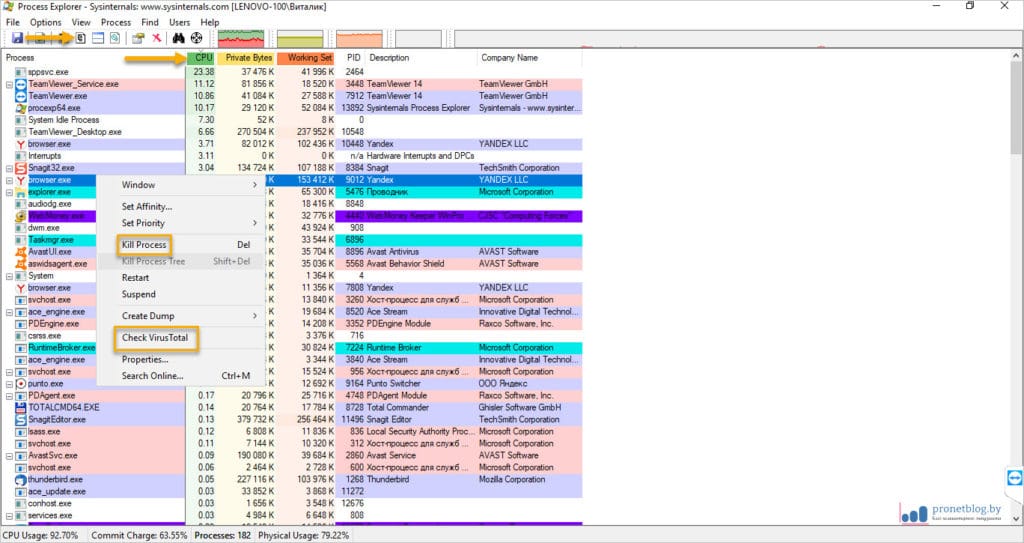
Далее можно выбрать правой кнопкой мыши нужный процесс, закрыть его либо же проверить на вирусы. Дополнительное меню очень большое, изучайте. Я думаю, что приложения, которые занимают ресурсы процессора на 100% будут побеждены. Разберем некоторые из них.
Системные прерывания грузят процессор
Изучите внимательно картинку ниже. На нем я выделил три системных процесса, на которые в большинстве случаев нужно обратить внимание при медленной работе компьютера. 
System idle process
Interrupts
svchosts.exe
System idle process — показатель бездействия системы. Парадокс, чем больше значения данного параметра, тем меньше занята система.
Interrupts — так называемые системные прерывания. В нормальных условиях не должны занимать более 5% ресурсов CPU. В принципе, значение 5% уже должно вас насторожить.
Если такое происходит, есть большая вероятность неправильной работы драйверов. Технологию определения таких драйверов подробно рассмотрим в ближайшей статье, чтобы не размывать основную тему здесь.
svchosts.exe — также важный системный процесс. И не пугайтесь, если он будет запущен в нескольких экземплярах, это нормально. Но подвох заключается в том, что под данный процесс очень часто маскируются вирусы.
Поэтому если проблемы возникли именно с svchosts.exe, самое простое, что можно сделать, просканировать систему с помощью эффективного экспресс-сканера, такого как Dr.WebCureIt. Причем рекомендуется запускать проверку Windows 7/10 в безопасном режиме.
Если вирусов нет, значит, вы молодец и соблюдаете правила разумного поведения в интернете и при локальной работе. Но от этого не легче, ведь вышеуказанный процесс продолжает нагружать систему.
Центр обновления Windows мешает
Именно так. В такой ситуации рекомендуется попробовать его отключить. Дальнейший ход действия показан на примере «десятки», но в Win 7 присутствует аналогия. В строке поиска вбиваем комбинацию:
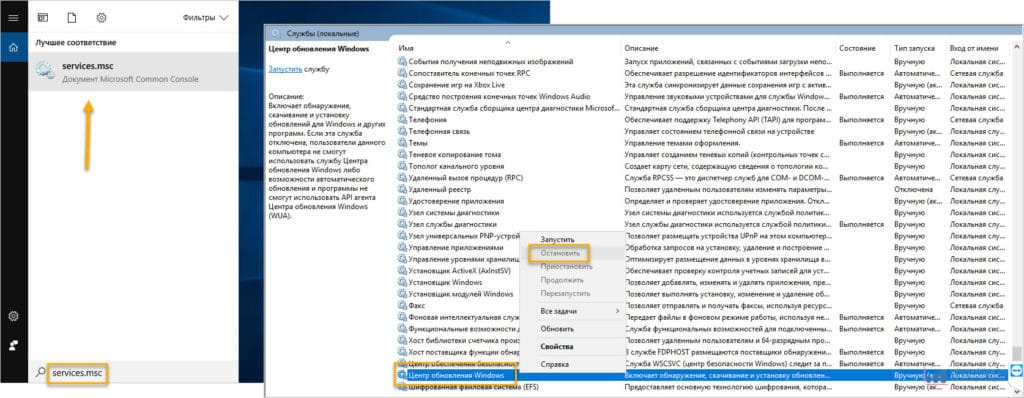
Открывается системная оснастка «Службы», в которой следует найти строку «Центр обновления Windows» и отключить правой кнопкой мыши. Вот и все. Перезагружаем компьютер и смотрим, продолжает ли что-то еще грузить процессор компьютера. Если нет, радуемся.
Повторюсь, в посте были приведены самые популярные причины возникновения проблемы. Возможно, кто-то скажет, что этого мало. Соглашусь, но поймите, в одной публикации все не охватишь. Пишите в комментариях свои мысли по этому поводу.
8 полезных решений для 100% исправления вашего процессора в Windows 10 [Советы по MiniTool]
Если вентилятор вашего компьютера часто достигает максимальной скорости, это означает, что ваш процессор 100%. В то же время ваш компьютер может работать медленнее. Это раздражает, особенно если вы на самом деле ничего не делаете. Вот 8 решений, нажмите MiniTool чтобы получить больше информации.
Быстрая навигация:
ЦП (центральный процессор) — это мозг вашего компьютера, также известный как процессор. Если он подвергается бомбардировке слишком большим количеством процессов или если задача требует слишком много внимания, она станет подавляющей, и ее использование станет очень высоким.
ЦП 100%
Если загрузка ЦП составляет около 100%, это означает, что ваш компьютер пытается выполнить больше работы, чем может. Тогда скорость вашего компьютера снизится. Когда компьютеры выполняют ресурсоемкие задачи, такие как запуск игр, они, как правило, используют почти 100% ЦП.
Почему загрузка ЦП высока? Вот 5 основных причин такой ситуации.
Причины высокой загрузки ЦП
1. Слишком много фоновых процессов
Фоновый процесс — это программа, которая запускается на ПК, включая те, которые не открываются в окне. Поскольку самой Windows для запуска требуются некоторые фоновые процессы, многие фоновые процессы будут выполняться на компьютере одновременно. Поскольку вы постоянно устанавливаете программы, на вашем ПК будет появляться все больше и больше программ, что приведет к высокой загрузке ЦП.
2. Процесс Svchost.exe (netscvs)
Когда вы открываете диспетчер задач, вы могли заметить, что процесс svchost.exe (netscvs) вызывает высокую загрузку памяти или ЦП. Иногда этот процесс ассоциируется с вредоносным ПО, но это критически важный с точки зрения законодательства процесс Windows.
3. Хост поставщика WMI (WmiPrvSE.EXE)
Процесс WMI Provider Host является частью Windows, который помогает организовать мониторинг и устранение неполадок большого количества систем в сети. Однако иногда это выходит из-под контроля.
4. Есть раздражающий антивирус или вирус.
С одной стороны, надоедливый антивирус приведет к высокой загрузке процессора. С другой стороны, вирус также может вызвать высокую загрузку процессора.
5. Процесс простоя системы
Фактически, процесс простоя системы — это просто поток, который потребляет циклы ЦП, и он не будет использоваться. Таким образом, это причина высокой загрузки процессора.
Решения для устранения высокой загрузки ЦП
В общем, вы можете держаться подальше от требовательных приложений, чтобы избежать высокой загрузки ЦП. Но иногда это выходит из-под контроля, поскольку в процессе есть ошибка, такая как печально известный WmiPrvSE.exe. Вам не нужно беспокоиться об этом, потому что тогда я представлю 8 решений, которые помогут вам снизить высокую загрузку процессора.
Решение 1. Перезагрузите узел поставщика WMI.
Если загрузка ЦП очень высока, и вы не запускаете какую-либо программу, которая могла бы на нее повлиять, это ненормально. Вы можете открыть Диспетчер задач чтобы проверить это.
Недавно Microsoft выпустила официальное исправление, единственное, что вы можете сделать, — это перезапустить службу вручную. Вот как исправить CPU 100%:
Шаг 1: Искать Сервисы и откройте его.
Шаг 2: В окне найдите Управление приложением и щелкните его правой кнопкой мыши. Затем выберите Рестарт .
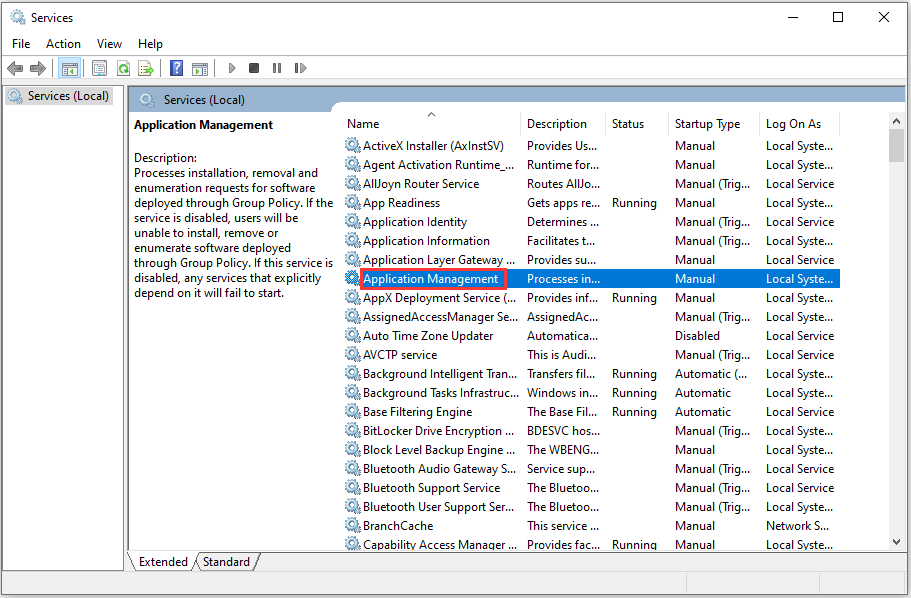
После выполнения этой операции высокая загрузка ЦП снизится. Если нет, вы можете попробовать следующее решение.
Наконечник: Вы также можете полностью остановить службу и просто перезагрузить компьютер.
Решение 2.Используйте средство просмотра событий для определения проблем
Если проблема с WmiPrvSE.exe все еще существует, вы можете определить ее причину с помощью средства просмотра событий Windows. Возможно, существует другой системный процесс, который заставляет хост поставщика WMI оставаться занятым, что приводит к высокой загрузке ЦП. Вот как исправить CPU 100%.
Шаг 1: Щелкните правой кнопкой мыши Начало кнопку и выберите Просмотрщик событий открыть его.
Шаг 2: выберите Журналы приложений и сервисов слева и выберите Microsoft . Затем нажмите Windows , WMI-Activity , и Оперативный последовательно открывать их.
Шаг 3: Теперь вы должны найти недавние записи об ошибках, прокручивая список рабочих событий. Для каждой ошибки укажите ClientProcessId.
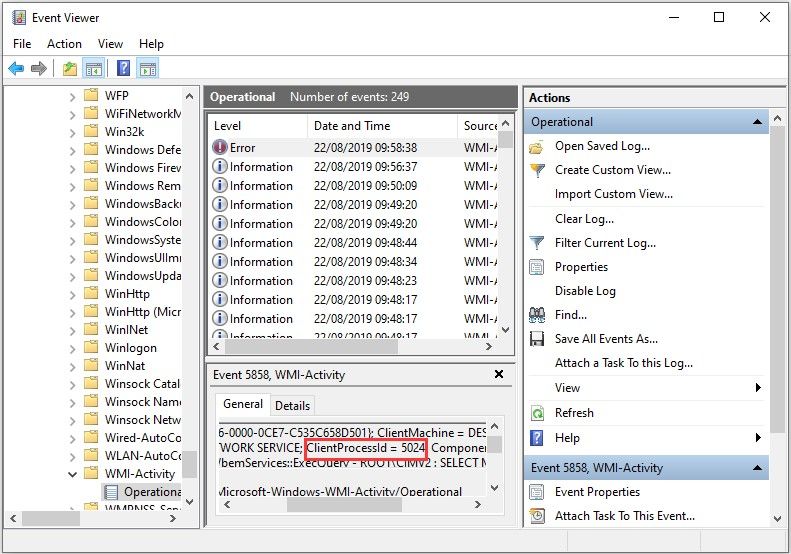
Заметка: Каждый раз, когда вы перезапускаете процесс, ClientProcessId будет меняться, поэтому проверка старых ошибок не имеет смысла.
Если вы подозреваете, что один из этих процессов вызывает высокую загрузку ЦП, вы можете использовать его идентификатор, чтобы найти его в диспетчере задач и определить неисправный процесс, чтобы исправить высокую загрузку ЦП.
Решение 3. Прекратите процессы, вызывающие высокую загрузку ЦП
Когда вы заметите, что ПК становится медленнее, чем обычно, а ЦП — на 100%, вы можете попробовать Диспетчер задач, чтобы определить, какие процессы вызывают высокую загрузку ЦП. Вот как исправить проблему 100% загрузки ЦП.
Шаг 1: Искать Диспетчер задач и откройте его.
Шаг 2: Щелкните значок Процессор заголовок столбца, чтобы отсортировать процессы по загрузке ЦП и проверить, какие процессы вызывают повышение ЦП.
Шаг 3: Щелкните правой кнопкой мыши процесс, который потребляет много ресурсов процессора, а затем щелкните Завершить задачу чтобы завершить этот процесс.
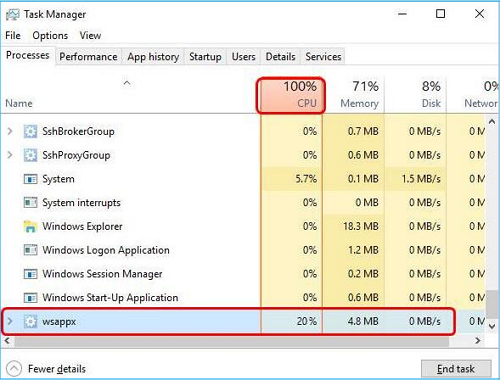
Наконечник: Вы должны погуглить имя процесса, чтобы проверить, безопасно ли его завершить, прежде чем завершать процессы.
Теперь посмотрите, остается ли загрузка ЦП на уровне 100% после выполнения вышеуказанных операций. Если нет, проблема решена. Если проблема не исчезнет, попробуйте следующее решение.
Решение 4. Отключите стороннее антивирусное программное обеспечение или запустите антивирусное сканирование
Защитника Windows достаточно, чтобы вы могли использовать его в повседневной жизни. Поэтому, пожалуйста, удалите стороннее антивирусное программное обеспечение, если оно вредит вашему процессору.
 Одно из лучших антивирусных программ 2019 года — Защитник Windows
Если вы ищете место для хранения ваших устройств с Windows, вам следует сначала запустить лучшее антивирусное программное обеспечение — Защитник Windows. Посмотрим подробнее.
Кроме того, вирусы на вашем ПК могут вызвать 100% загрузку ЦП. Таким образом, вы можете попробовать запустить антивирусное сканирование, чтобы проверить, есть ли на вашем компьютере вирусы, шпионское ПО или трояны. Если после сканирования ПК вы обнаружите вирусы, их необходимо немедленно удалить.
Если вы не обнаружите вирусов, попробуйте следующее решение.
Решение 5. Сбросьте свой план управления питанием
Параметры электропитания существенно влияют на производительность вашего ПК. Если ваш компьютер находится в режиме энергосбережения, особенно если вы изменили его плановые настройки, это приведет к увеличению мощности ЦП. Действия по устранению высокой загрузки ЦП следующие.
Шаг 1: выберите Оборудование и звук после запуска Панель управления и щелкните Варианты питания .
Шаг 2: Тогда выбирай Сбалансированный если ваш компьютер включен Экономия энергии .
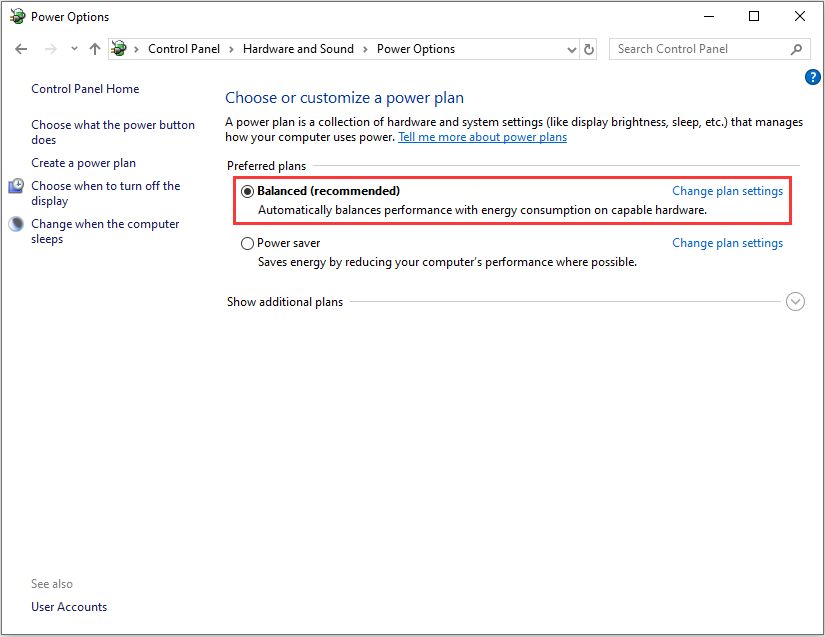
Шаг 3: Затем нажмите Изменить настройки плана что рядом с Сбалансированным.
Шаг 4: Теперь вам просто нужно нажать Восстановить настройки по-умолчанию настройки для этого плана и нажмите Хорошо внести изменения.
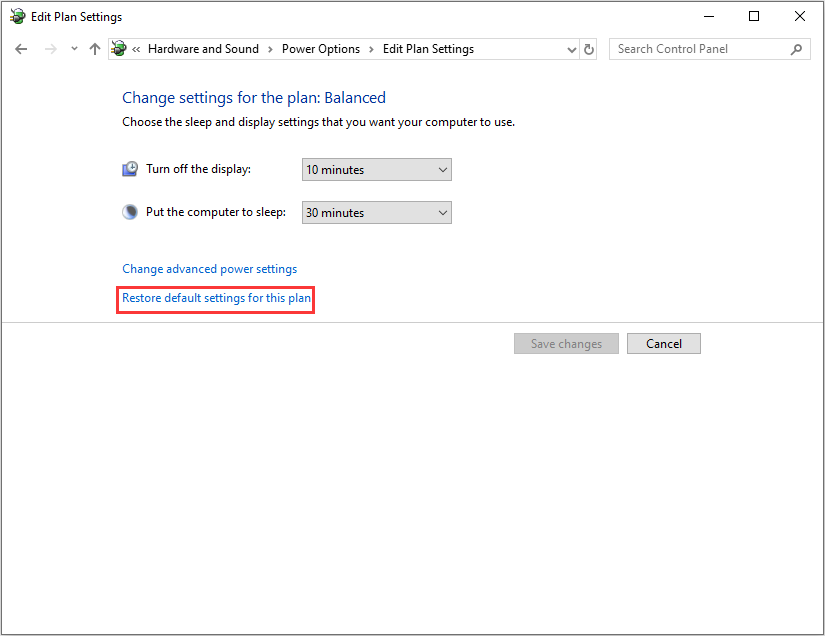
Решение 6.Измените настройки в редакторе реестра.
Эта проблема может быть вызвана Cortana в Windows 10. Таким образом, если вы включили Cortana, вы можете столкнуться с ситуацией, когда CPU 100%. Если вы редко используете Кортану, попробуйте изменить настройки в редакторе реестра, чтобы узнать, сможете ли вы решить эту проблему. Вот как снизить высокую загрузку ЦП:
Наконечник: Неправильное изменение настроек в редакторе реестра может привести к неисправимым ошибкам в вашей системе. Поэтому убедитесь, что у вас есть сделал резервную копию вашего реестра прежде чем вносить какие-либо изменения.
Шаг 1: нажмите Логотип Windows ключ и р ключ в то же время, чтобы открыть Бежать диалог.
Шаг 2: Тип regedit а затем нажмите Войти открыть Редактор реестра . Вам будет предложено разрешение, и нажмите да , чтобы открыть.>
Шаг 3: Следуйте по пути, чтобы найти правильные системные файлы: HKEY_LOCAL_MACHINE SYSTEM CurrentControlSet Services TokenBroker .
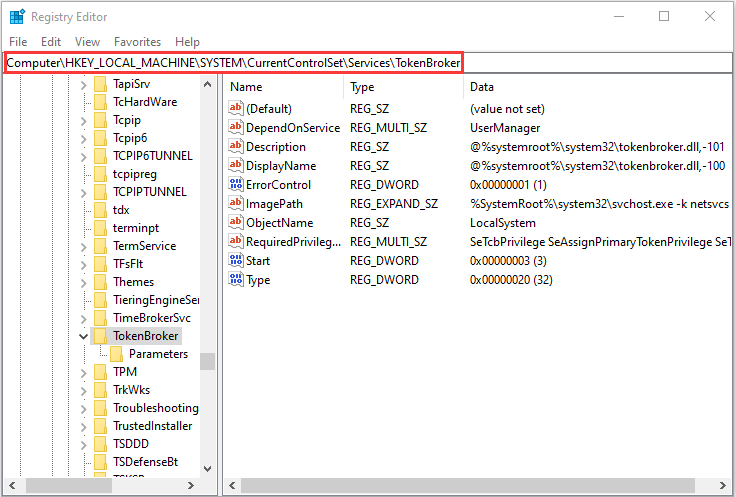
Шаг 4: Щелкните правой кнопкой мыши Начало запись в правой части панели и выберите Изменить…. .
Шаг 5: Затем измените данные значения на 4 и нажмите Хорошо чтобы сохранить изменение.
После изменения будут затронуты некоторые функции вашей Кортаны. Если вы часто его используете, этот вариант может вам не подойти.
Затем вы можете проверить, сохраняется ли эта досадная проблема. Если нет, значит, вы успешно решили эту проблему. Если проблема все еще остается, есть последнее решение для вас, вы можете попробовать.
Решение 7. Отключите настройки уведомлений Windows
Настройки уведомлений Windows на ПК с Windows 10 могут вызвать 100% срабатывание ЦП. Вы можете выполнить следующие действия, чтобы изменить настройки уведомлений Windows и устранить проблему:
Шаг 1: Вы должны нажать на Начало кнопку и щелкните Настройки открыть Настройка Windows .
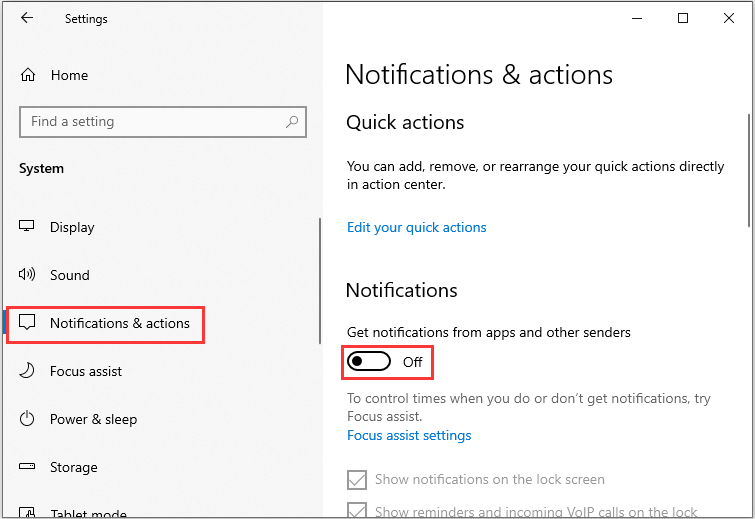
Шаг 2: Тогда выбирай Система и нажмите Уведомления и действия в левой части панели.
Шаг 3: Наконец, вам просто нужно отключить функцию Получайте уведомления от приложений и других отправителей .
Решение 8. Перезагрузите компьютер
Если все эти решения не работают, вы можете только перезагрузить компьютер. Но перезагрузка компьютера может привести к потере важных файлов и данных. Таким образом, вам лучше заранее сделать резервную копию ваших важных файлов. Далее я представлю вам программное обеспечение для резервного копирования файлов.
 Установщик модулей Windows Quick Fix Worker Высокая загрузка ЦП
Ошибка высокой загрузки ЦП рабочим установщиком модулей Windows — часто встречающийся вопрос среди пользователей Windows. Этот пост даст вам несколько решений.
Используйте MiniTool ShadowMaker для резервного копирования ваших данных
В бесплатное программное обеспечение для резервного копирования — MiniTool ShadowMaker — это комплексное решение для защиты данных и аварийного восстановления для ПК. Он позволяет создавать резервные копии ваших систем, важных файлов, папок, разделов и даже всего диска. В случае аварии вы можете восстановить данные с помощью копии резервной копии.
MiniTool ShadowMaker также позволяет создавать загрузочные носители для восстановления вашей системы до нормального состояния, когда ваш компьютер не загружается. Для обслуживания жестких дисков легко использовать MiniTool Media Builder и MiniTool PXE Boot Tool. И он совместим с Windows 7/8 / 8.1 / 10 и серверами Windows.
Вы можете загрузить пробную версию MiniTool ShadowMaker, чтобы создавать резервные копии файлов и хранить их в безопасности. Его можно использовать бесплатно в течение 30 дней или вы можете купить продвинутый .
Вот как сделать резервную копию файлов:
Шаг 1. Выберите режим резервного копирования
- Запуск MiniTool ShadowMaker .
- Продолжайте использовать пробную версию, нажав Продолжить испытание .
- Затем выберите локальный компьютер для управления, нажав кнопку Подключить .
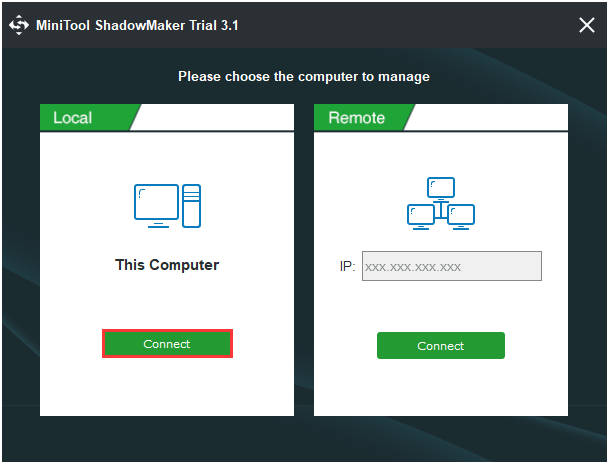
Наконечник: Вы также можете управлять удаленным компьютером, который находится в той же локальной сети, что и ваш компьютер.
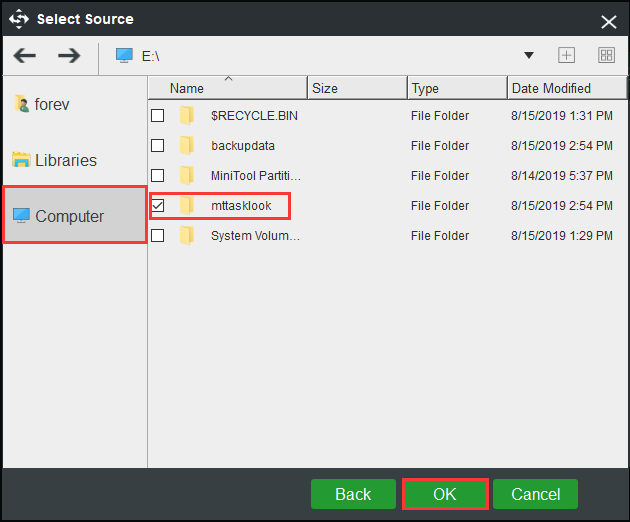
Шаг 2. Выберите источник резервной копии
- Перейти к Резервное копирование страница.
- выберите Папки и файлы чтобы продолжить, выберите файлы для резервного копирования, затем нажмите Хорошо .
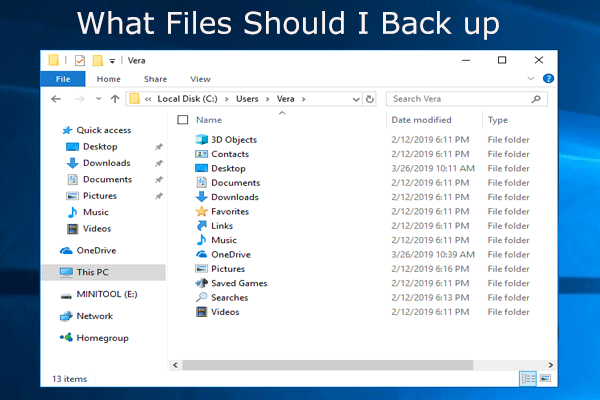 Что делать на ПК? Какие файлы мне следует создавать? Получите ответы прямо сейчас!
Что мне нужно для резервного копирования моего компьютера? Какие файлы нужно резервировать? Теперь получите ответы на эти два вопроса в этом посте.
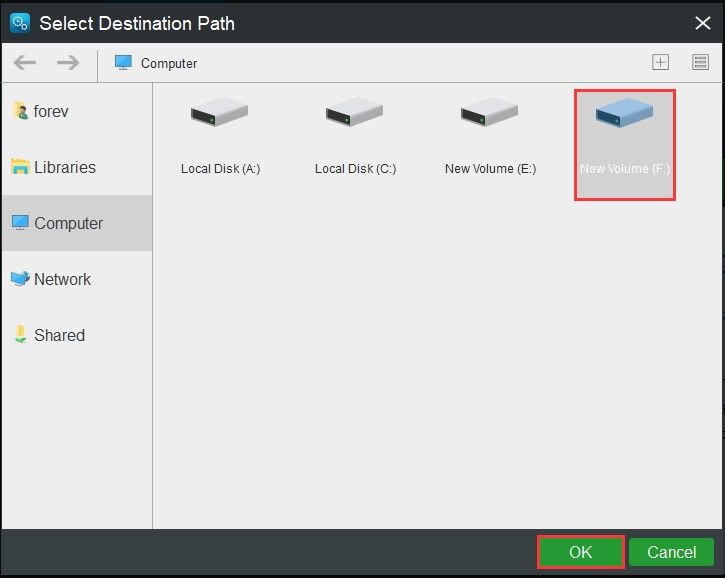
Шаг 3: Выберите путь для хранения файлов.
Перейдите в следующий интерфейс и выберите один раздел для хранения файлов в соответствии с вашими потребностями и нажмите Хорошо .
Шаг 4. Начните резервное копирование
Вернитесь к следующему интерфейсу и нажмите Резервное копирование сейчас чтобы начать процесс немедленно, или вы можете нажать Резервное копирование позже чтобы задержать процесс.
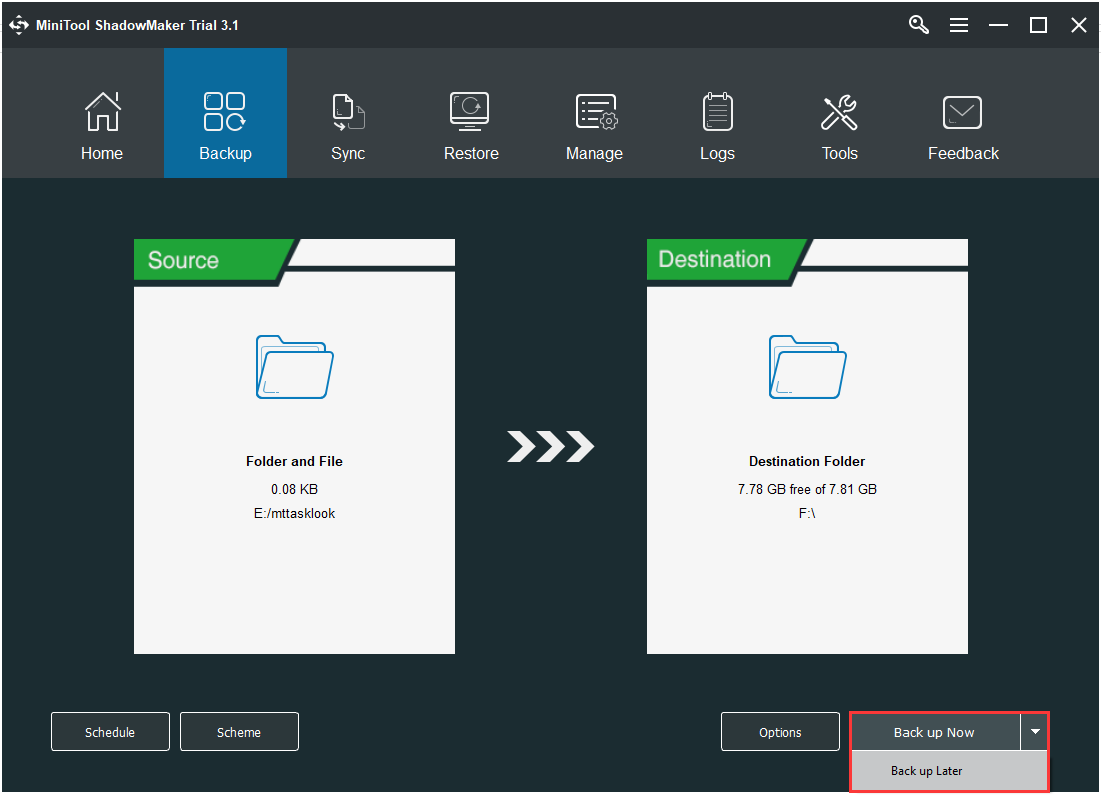
По завершении процесса вы успешно создали резервные копии файлов, чтобы обеспечить защиту данных.
Высокая загрузка ЦП, но ничего в диспетчере задач? Вот как можно исправить эту загадку
Корреляция между программным обеспечением и оборудованием на платформе Windows не всегда является лучшей. Высокая активность процессора и утечки памяти были с самого начала и, скорее всего, будут вечными.
Однако в большинстве случаев затронутые пользователи могут определить, какая служба стоит за высокой загрузкой ЦП. К сожалению, не всегда. Иногда в диспетчере задач нет ничего странного, но процессор по-прежнему имеет высокий процент активности.
Для решения этой проблемы мы подготовили список применимых решений, которые должны помочь вам решить эту проблему. В случае, если в поле зрения нет никакой жизнеспособной службы переключения ЦП, но ваш ЦП не останавливается, обязательно проверьте их ниже.
Как решить проблему с высокой загрузкой ЦП, когда в диспетчере задач нет ничего подозрительного
- Отключить фоновые программы
- Сканирование на наличие вредоносных программ
- Перезапустите инструментарий управления Windows
- Проверьте дополнительные параметры питания
- Отключить функцию IDLEDISABLE с помощью командной строки
- Перезагрузить компьютер
1: отключить фоновые программы
Обо всем по порядку. Хотя отсутствие какой-либо обратной связи в диспетчере задач делает этот сценарий довольно своеобразным, фоновая активность приложения, вероятно, по-прежнему является основной причиной ужасной загрузки ЦП. Это не всегда основной процесс, который вызывает высокую загрузку ЦП – второстепенные сервисы тоже могут это делать.
Чтобы устранить этот возможный подстрекатель, мы советуем вам отключить все фоновые программы (кроме системных приложений, очевидно) и перейти оттуда.
- ЧИТАЙТЕ ТАКЖЕ: Исправлено: программы исчезают в Windows 10? Вот как их вернуть
Если вы не уверены, как это сделать, мы подготовили два метода, доступных в Windows 10.
Диспетчер задач .
- Нажмите правой кнопкой мыши на Панель задач и откройте Диспетчер задач .
- Выберите вкладку Автозагрузка .

- Выберите каждую программу индивидуально и отключите ее. Отключить все программы.
- Закройте диспетчер задач и перезагрузите компьютер.
Конфигурация системы:
- В строке поиска Windows введите msconfig и откройте Конфигурация системы .

- Перейдите на вкладку «Службы» и установите флажок « Скрыть все службы Microsoft ».

- Отключите все, кроме необходимых сторонних сервисов (графический процессор и звуковые драйверы) и подтвердите изменения.
- Перезагрузите компьютер.
2. Сканирование на наличие вредоносных программ.
Помимо известных и, в основном, доброжелательных настольных приложений, в вашей системе могут возникнуть опасные угрозы. В целом, вирусы и вредоносные программы могут либо реально вызывать огромные скачки ЦП, либо, с другой стороны, вызывать ложные показания в диспетчере задач.
Последнее можно избежать, загрузив один из сторонних инструментов мониторинга. Конечно, вам все равно нужно будет выполнить тщательное сканирование вашей системы, чтобы избавиться от возможных инфекций.
- ЧИТАЙТЕ ТАКЖЕ: 5 лучших антивирусных инструментов с неограниченным сроком действия [2018 Список]
Кроме того, поскольку существует множество сообщений о взломах крипто-майнинга, которые без вашего разрешения будут использовать ваши ресурсы, у вас есть дополнительная причина для сканирования и устранения всех угроз.
Вы можете использовать любой сторонний антивирус или Windows-защитник. Мы настоятельно рекомендуем Bitdefender, и вы можете узнать больше об этом здесь.
Защитник Windows, вот как выполнить глубокое сканирование в Windows 10:
- Откройте Защитник Windows , щелкнув правой кнопкой значок в области уведомлений.
- Выберите Защита от вирусов и угроз .

- Выберите Расширенное сканирование .

- Выделите Автономное сканирование Защитника Windows и нажмите Сканировать сейчас .

- Ваш компьютер перезагрузится, и начнется процедура сканирования.
3. Перезапустите инструментарий управления Windows.
Служба инструментария управления Windows (WmiPrvSE.exe), помимо бесславного svchost.exe, является службой, которая часто ведет себя не так, как обычно, и может вызывать пики ЦП. Основное использование этой службы – управление и управление работой различных фоновых систем в сети.
- ЧИТАЙТЕ ТАКЖЕ: проблемы с Svchost.exe (netsvcs) в Windows 10
Что вам нужно сделать, это перезапустить эту службу и искать изменения.Когда-то Microsoft предоставила патч для этого, но он был предназначен для Windows 7, а не для более поздних итераций. Поэтому вместо того, чтобы использовать предоставленные ресурсы, вам придется взять дело в свои руки.
Вот как перезапустить Инструментарий управления Windows и исправить призрачную загрузку ЦП:
- Введите сервисы в строку поиска и откройте Сервисы .

- Перейдите к службе Инструментарий управления Windows .

- Нажмите правой кнопкой мыши и выберите Перезагрузить в контекстном меню.
4: Проверьте дополнительные параметры питания
Некоторые параметры питания, связанные с процессором, могут повлиять на показания системы и, таким образом, заставить вас думать, что ваш процессор постоянно работает на 100%. В этом случае вам следует установить флажок «Минимальное состояние процессора» в разделе «Управление питанием процессора».
В некоторых планах будет использоваться высокий процент загрузки процессора, и это не то, что вам нужно делать, когда под рукой находится Минимальное состояние процессора. Вы должны пойти на минимум или 5%.
- ЧИТАЙТЕ ТАКЖЕ: Исправлено: ошибка состояния питания драйвера в Windows 10
Вот как изменить эту настройку электропитания и, надеюсь, снизить нагрузку на процессор до нормальных значений:
- Нажмите правой кнопкой мыши на значок батареи в области уведомлений панели задач и откройте Параметры питания .
- Выберите план питания по умолчанию и нажмите ссылку Изменить настройки плана .

- Выберите « Изменить дополнительные параметры питания ».

- Разверните Управление питанием процессора , а затем сделайте то же самое с Минимальным состоянием процессора .
- Установите для параметров «На батарее» и «Подключен» значение 5% и подтвердите изменения.

- Перезагрузите компьютер.
5: Отключить функцию питания IDLEDISABLE с помощью командной строки
Мы пока будем придерживаться настроек Power. Большинство настроек электропитания доступны через интерфейс Windows 10. Однако есть некоторые скрытые значения, которые недоступны (и не без причины) для случайных пользователей. T
Эта проблема может быть спровоцирована свойством IDLEDISABLE – специальным параметром, который настраивает активность процессора, когда нет процессов для запуска. Он связан с System Idle Process и может быть настроен как для подключения, так и для питания от батареи.
- ЧИТАЙТЕ ТАКЖЕ: исправлено: Windows 10 перезагружается случайным образом
Некоторые приложения (в основном игры) используют эту функцию, чтобы избежать задержки. Но вместо того, чтобы закрываться после закрытия игры, функция IDLEDISABLE все еще включена, и это будет опровергать замедление работы процессора. То, что вам нужно попробовать, это отключить эти расширенные параметры питания, скрытые в конфигурации питания.
Для этого вам необходимо использовать повышенную командную строку в качестве администратора. Не забудьте создать точку восстановления и выполнить резервное копирование данных, так как существует небольшой, но немаловажный риск критического повреждения системы.
Вот как это сделать за несколько простых шагов:
-
- В строке поиска Windows введите cmd , щелкните правой кнопкой мыши Командную строку и запустите ее от имени администратора.
- В командной строке вставьте следующие команды и нажмите Enter после каждого:
- PowerCfg/SETACVALUEINDEX SCHEME_CURRENT SUB_PROCESSOR IDLEDISABLE 000

- PowerCfg/SETACTIVE SCHEME_CURRENT
- PowerCfg/SETACVALUEINDEX SCHEME_CURRENT SUB_PROCESSOR IDLEDISABLE 000
- После этого перезагрузите компьютер и поищите изменения.
6: перезагрузите компьютер
Наконец, если ни один из предыдущих шагов не оказался полезным в этом вопросе, единственным оставшимся решением, помимо очевидной переустановки системы, является использование параметра «Сбросить этот компьютер» в Windows 10. Таким образом, у вас будет возможность сохраните ваши файлы, пока система обновляется и полностью восстанавливает свои первоначальные значения.
- ЧИТАЙТЕ ТАКЖЕ: Исправьте: «Возникла проблема с перезагрузкой ПК»
Если вы не знаете, как восстановить заводские настройки ПК с Windows 10, выполните следующие действия:
- На панели поиска Windows введите восстановление и откройте Восстановлениепараметры из списка результатов.
- Нажмите кнопку Начало работы под кнопкой восстановления Сбросить настройки компьютера .

- Выберите, хотите ли вы сохранить файлы, хранящиеся в системном разделе или нет.
- Следуйте инструкциям, пока система не обновится.
Это должно обернуть это.Если у вас есть какие-либо вопросы или, возможно, есть альтернативное решение этой проблемы, обязательно поделитесь ими с нами и другими заинтересованными читателями. Вы можете сделать это в разделе комментариев ниже.