Профиль в Яндекс.Справочнике: что это и как с ним работать

В июле 2019 года карточка компании в Справочнике стала Яндекс.Профилем с собственным URL-адресом. Мы составили руководство, которое поможет вам самостоятельно заполнить Профиль и с его помощью привлечь больше трафика.
Что такое Яндекс.Профиль и в чем его особенности
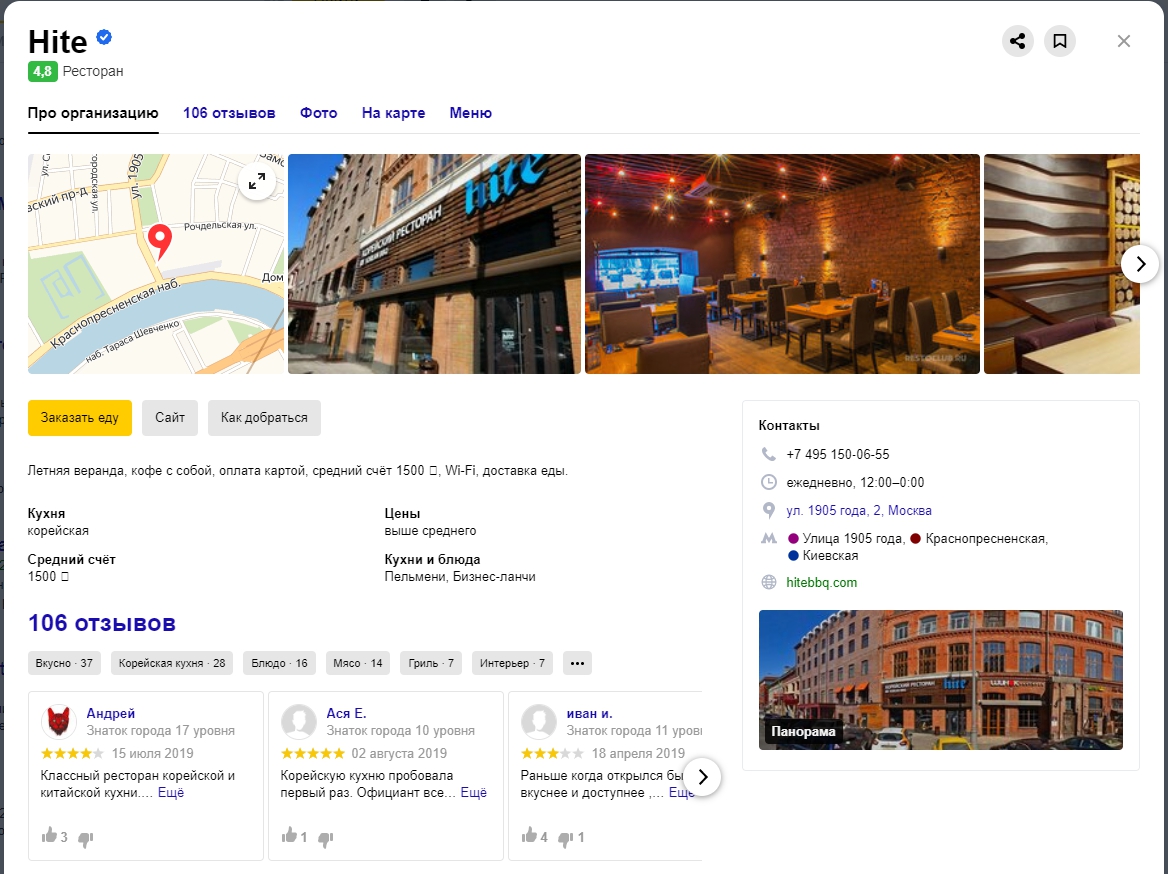
Профиль — это подобие прежней карточки, однако он более подробный и расширенный. Чтобы его развернуть, нужно кликнуть по названию организации в поиске или на Картах.
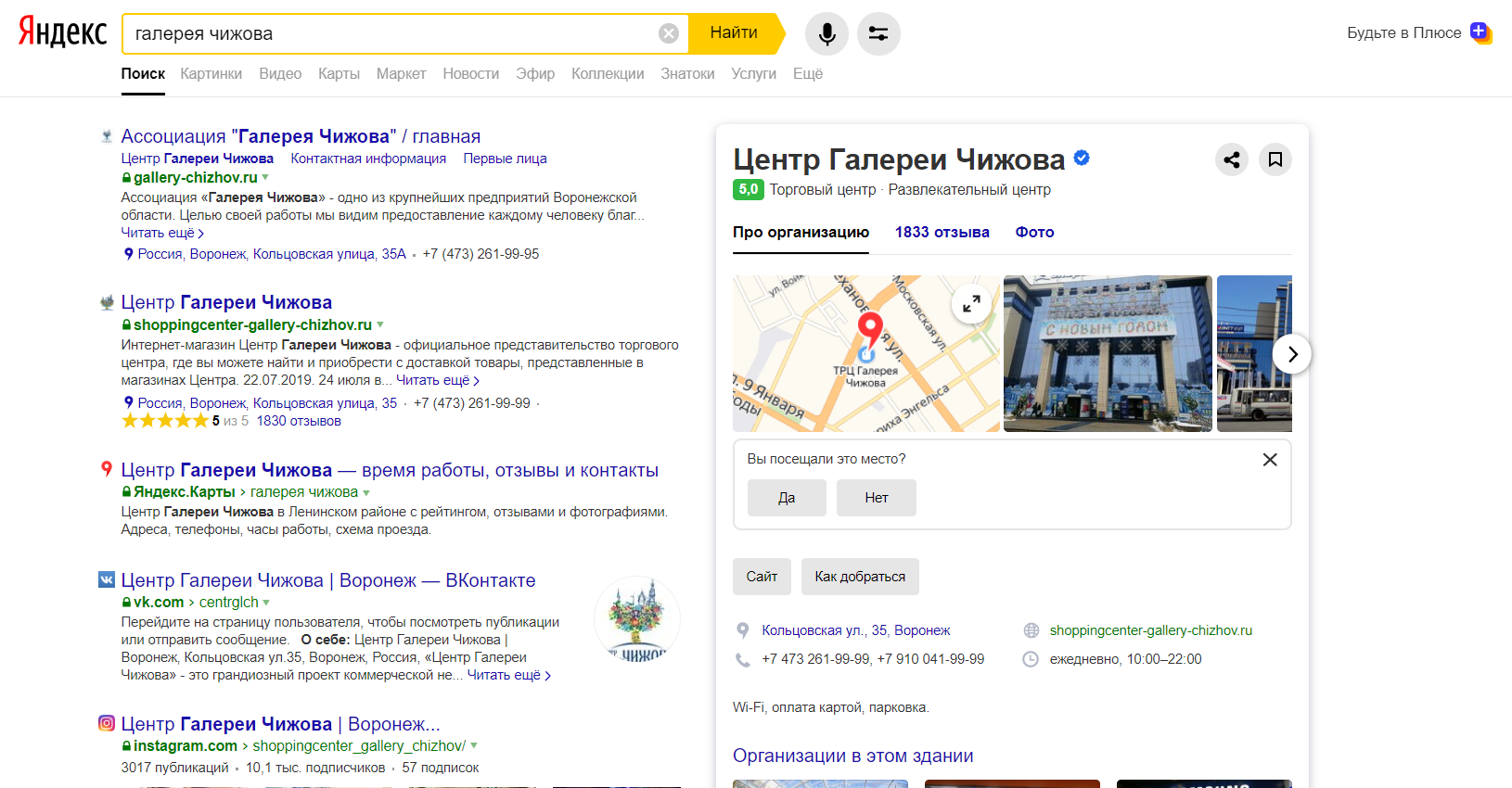
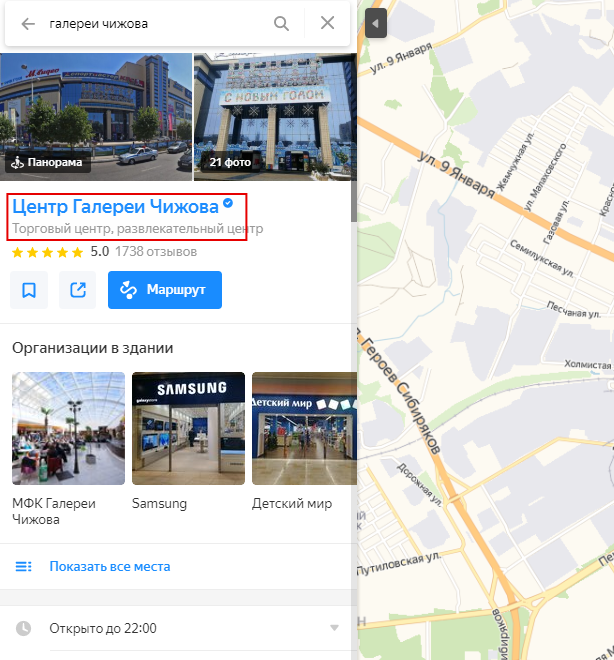
Открывается такая страница. Здесь отображаются фотографии, отзывы, цены, новости, адрес организации.
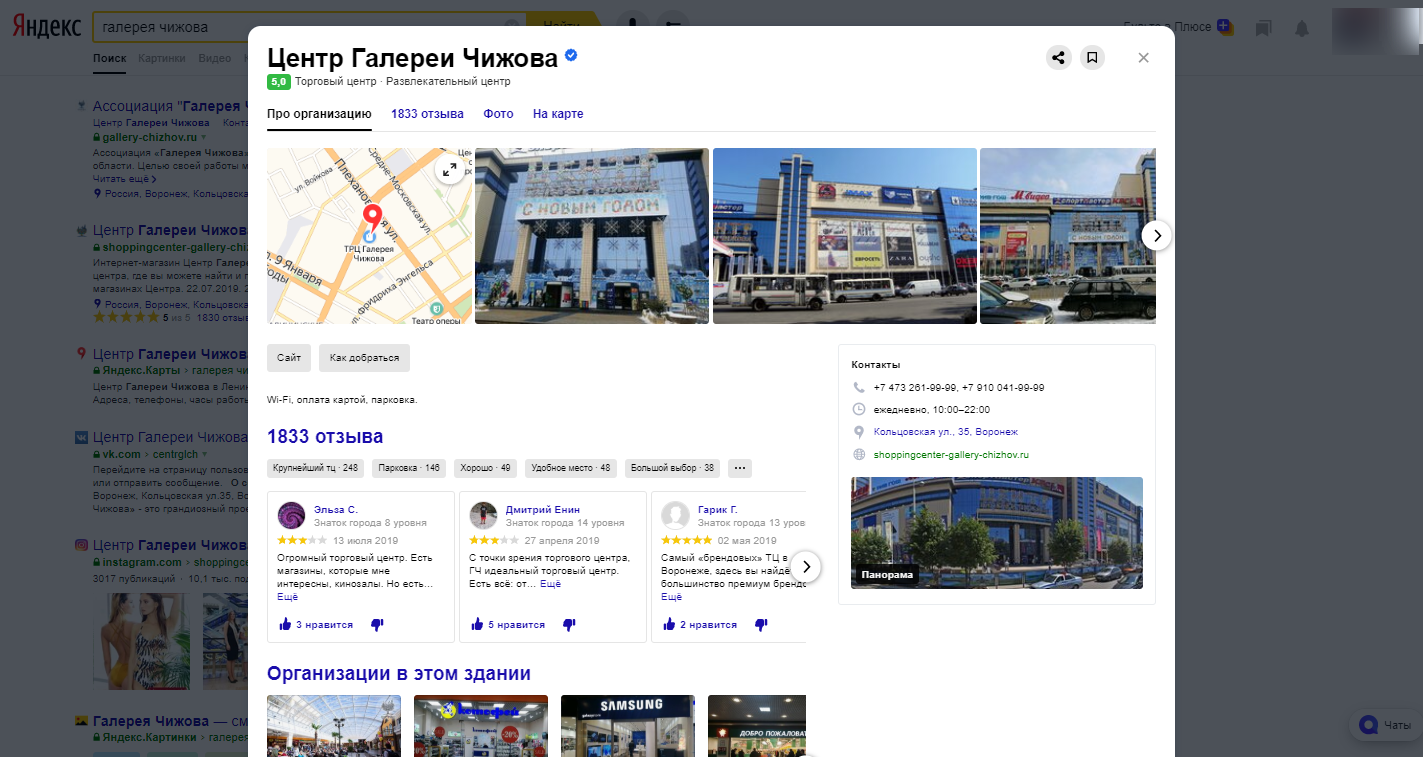
Это и есть профиль организации. Что нового в нем появилось:
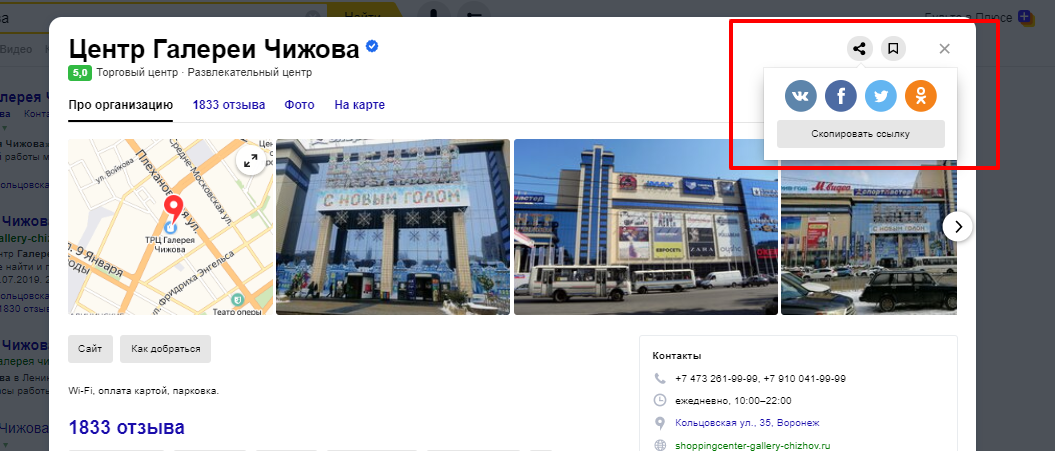
1. Собственный URL. Теперь это целая страница с отдельным адресом. А значит, можно поделиться ссылкой на профиль компании. Для этого надо нажать на значок с тремя точками в правом верхнем углу профиля.
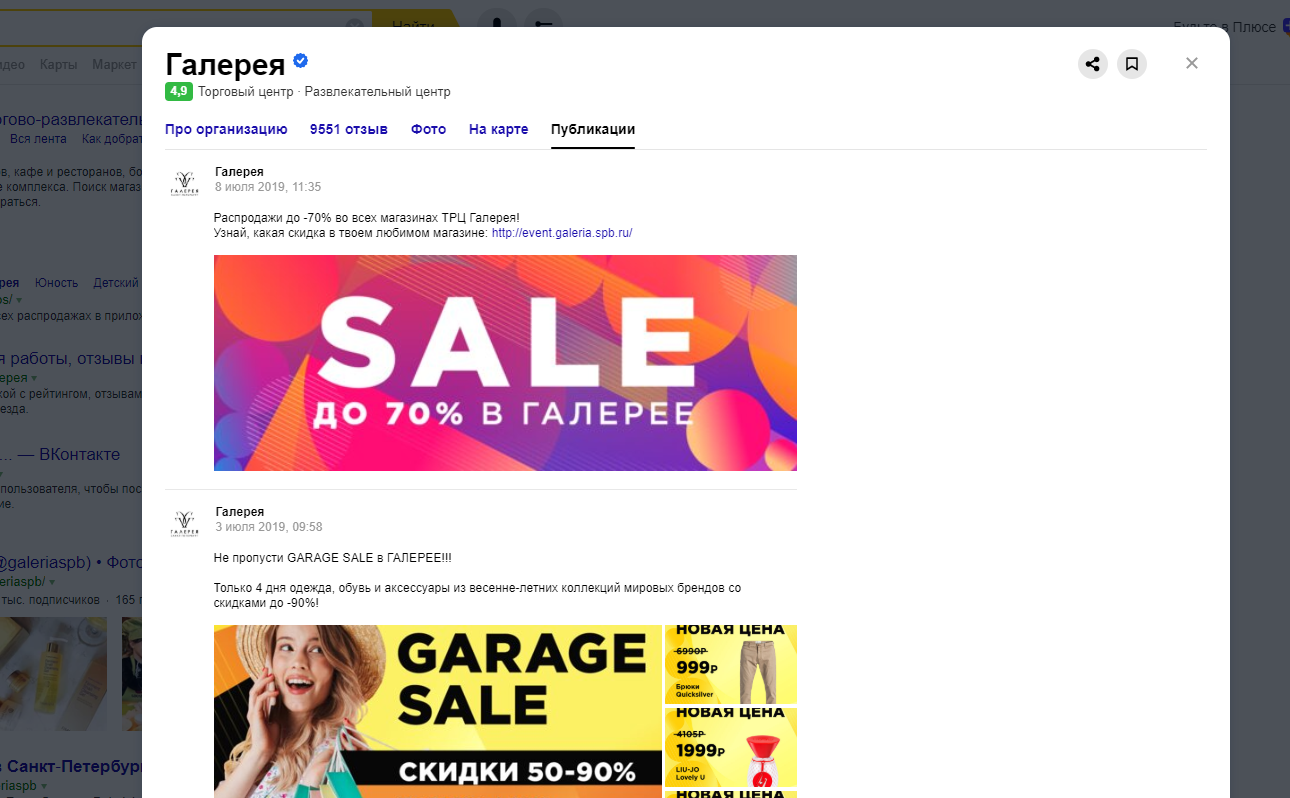
2. Публикации. В постах можно информировать о новостях компании, акциях, скидках, поступлении новых товаров, запуске услуг и т. д.
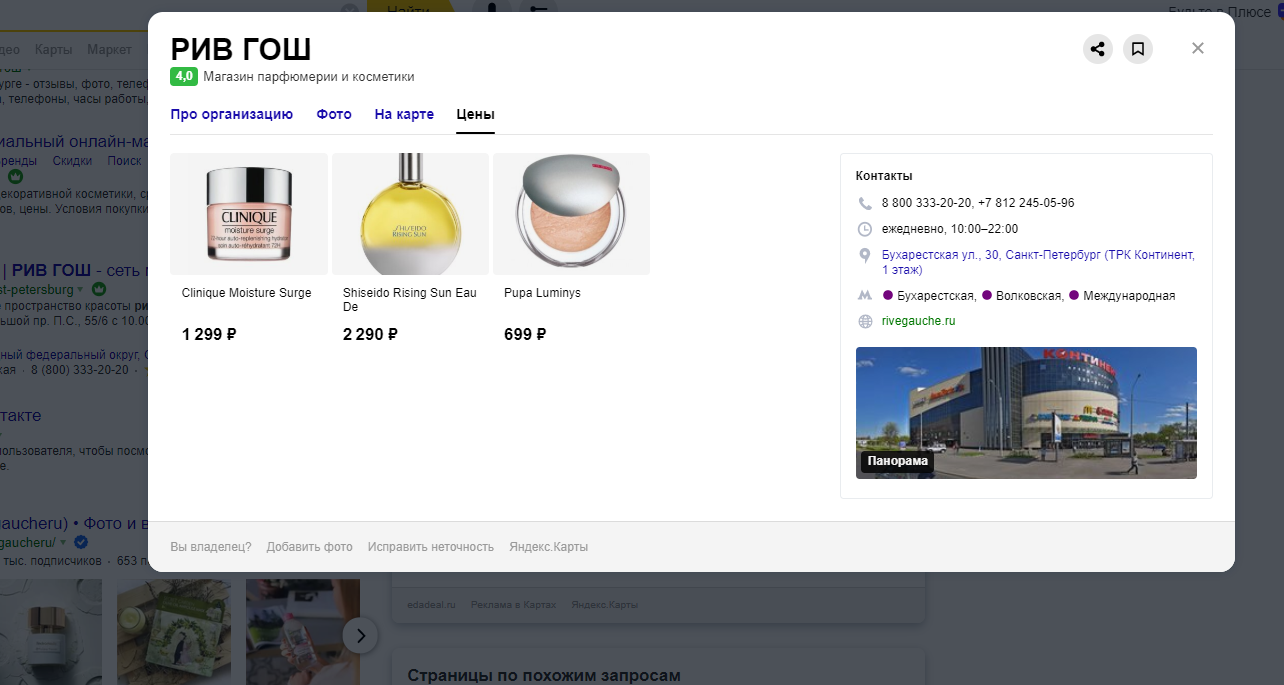
3. Обновленные прайс-листы. Появилась возможность загружать полноценный каталог товаров или услуг с фото и ценами. Прайс-лист можно заполнить вручную или загрузить в формате XLS или XLSX.
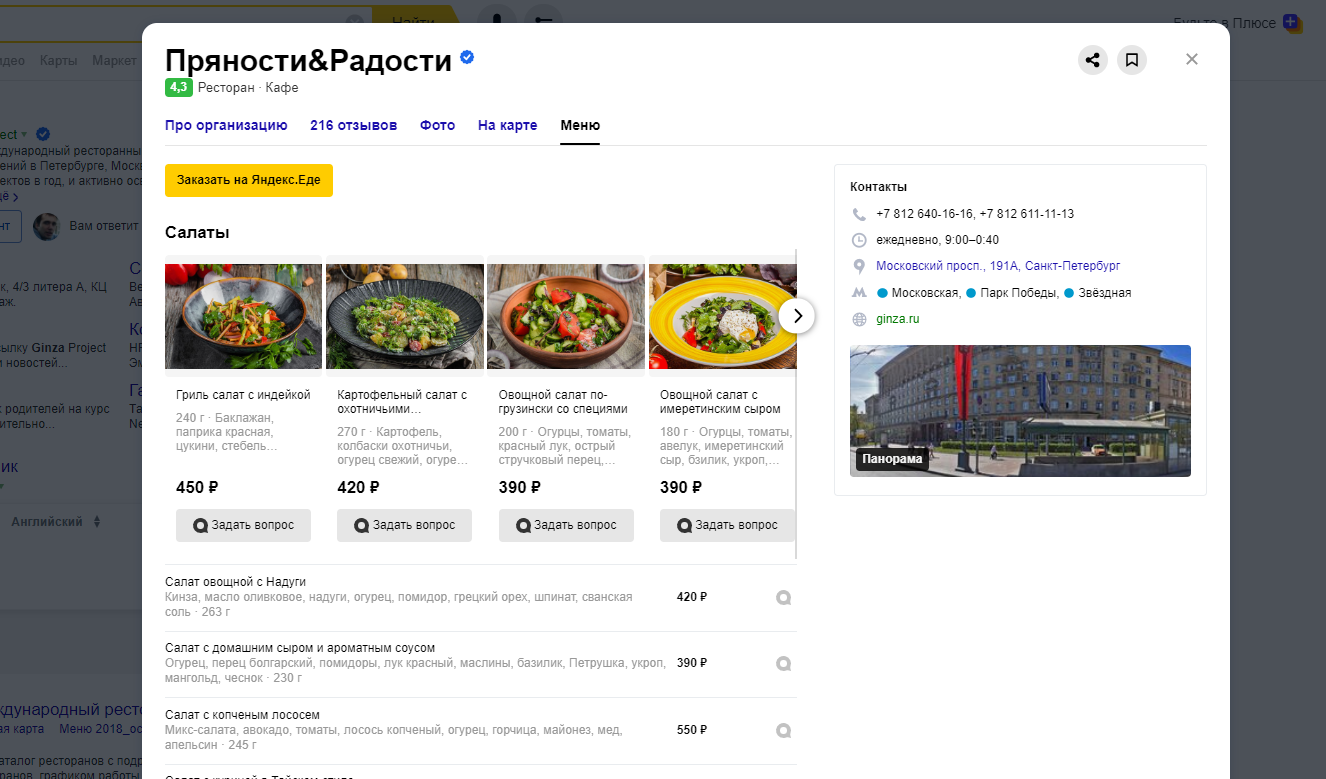
Для ресторанов и кафе в качестве прайс-листа можно загрузить меню.
Чем полезен Яндекс.Профиль для бизнеса
Мы рекомендуем максимально заполнить профиль, это даст следующие преимущества:
- Сократит путь пользователя до конверсии. В профиле пользователь может без перехода на сайт посмотреть каталог, найти нужный товар, узнать цену, построить маршрут до офлайн-точки продаж или связаться с владельцем по телефону или с помощью чата, если он подключен.
- Пользователь, ищущий товар, может увидеть организацию в выдаче, если этот товар есть в прайс-листе. Пока функция работает в поиске и на Картах Яндекса для нескольких тематик: автомобили, еда, красота, медицина.
- Рекламодатели, у которых нет сайта, могут использовать Яндекс.Профиль как альтернативу.
- Есть возможность делиться с пользователями новостями прямо в профиле. Даже не переходя на сайт, пользователь видит важную и интересную информацию об организации.
Профиль — это мини-сайт с каталогом, отзывами, виртуальной визиткой и блогом. Ниже расскажем, как с ним работать и заполнять необходимые поля.
Как работать с профилем в Яндекс.Справочнике
Для начала нужно зарегистрировать организацию в Справочнике и дождаться, пока сотрудники Яндекса подтвердят информацию. Если вы еще не зарегистрированы, советуем почитать нашу инструкцию.
После регистрации и подтверждения в разделе Справочника «Мои организации» появится ваша фирма.
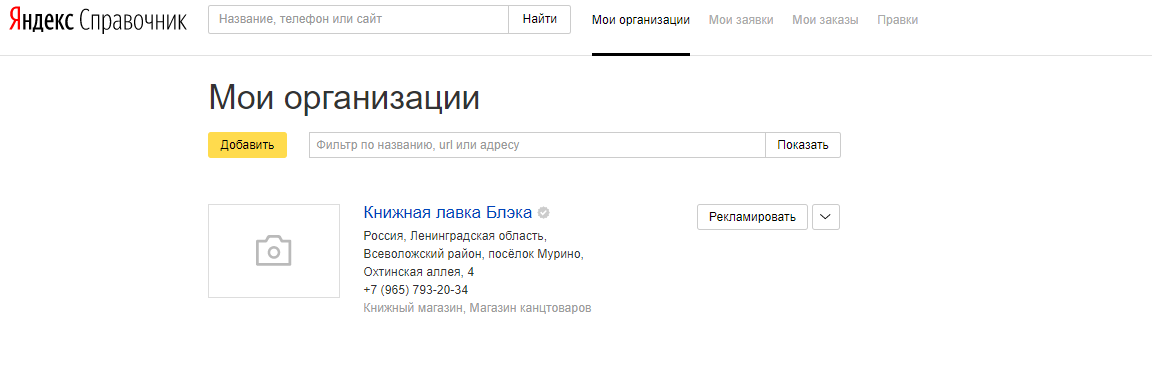
Кликаем по названию организации и переходим на страницу редактирования. Далее заполняем основные поля:
- название и короткое название организации, их также нужно будет указать латиницей;
- вид деятельности, выбираем из вариантов, которые предлагает Яндекс;
- адрес, также для удобства посетителей можно указать входы, этаж и номер офиса;
- контакты: основной телефон и дополнительный (если есть), электронная почта;
- соцсети и сайт, если есть;
- режим работы.
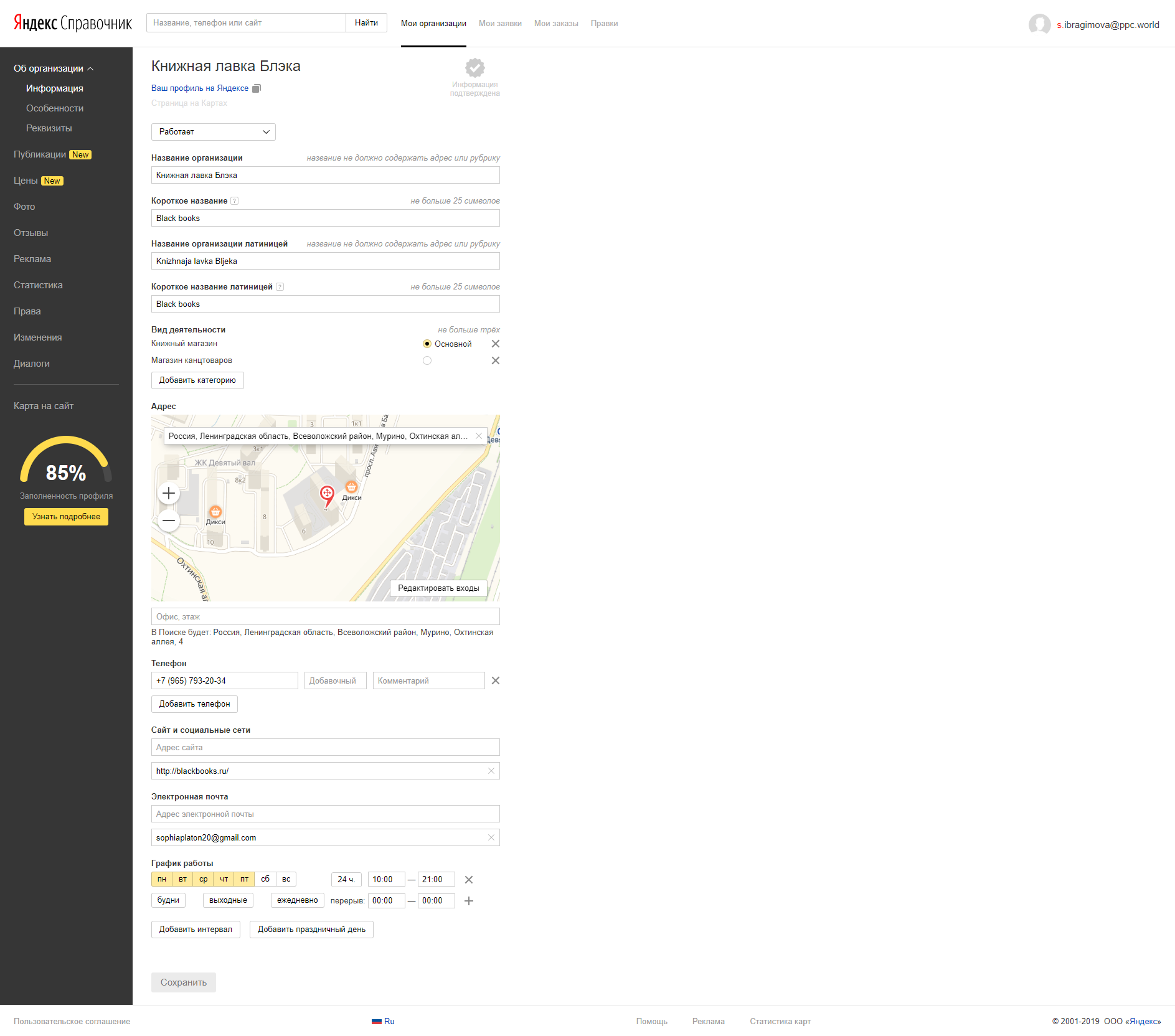
Нажимаем «Сохранить» внизу страницы. Далее заполняем информацию в разделах «Особенности» (они разные для каждого типа организаций) и «Реквизиты».
Не забываем каждый раз сохраняться.
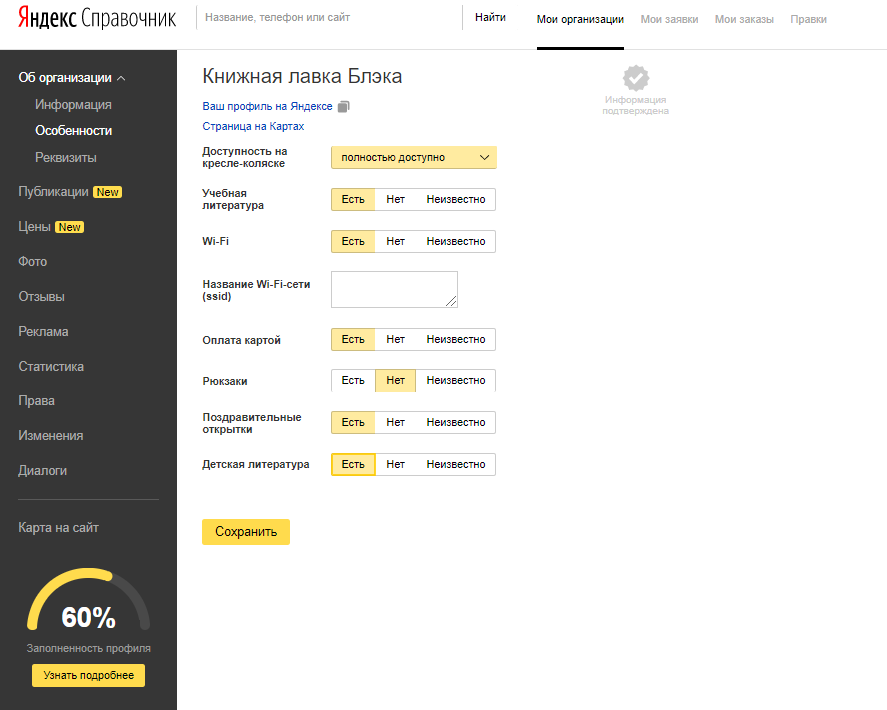
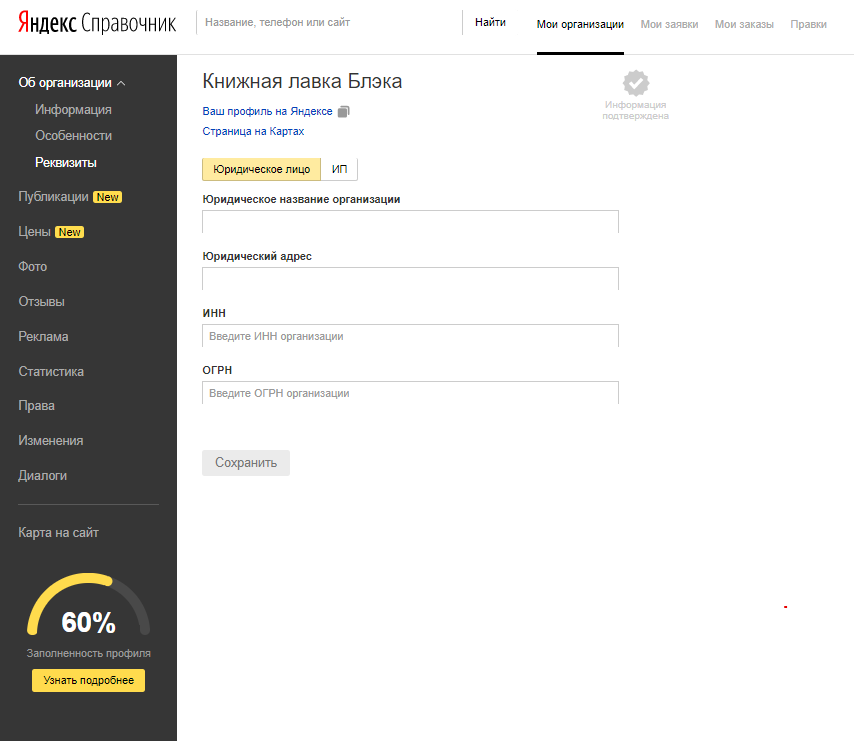
Следующий раздел — «Публикации». Он стал доступен только в июле с появлением профиля вместо карточек. Чтобы разместить там информацию, перейдите в раздел и нажмите «Новая публикация».
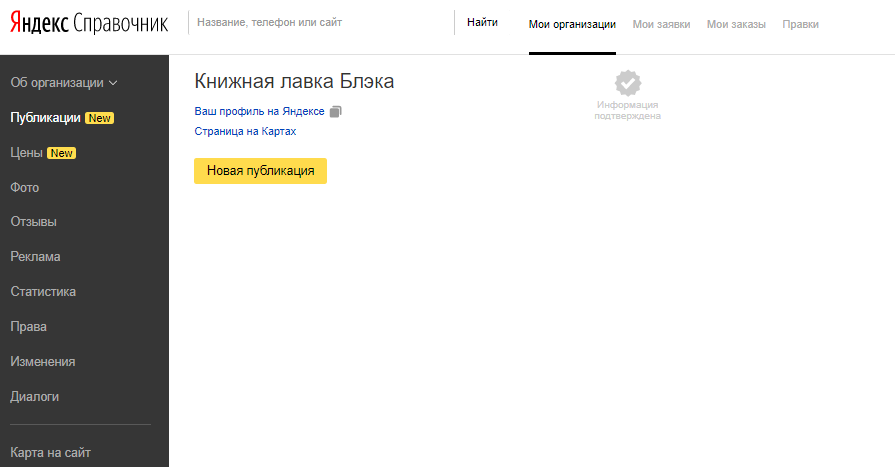
Напишите небольшой пост.
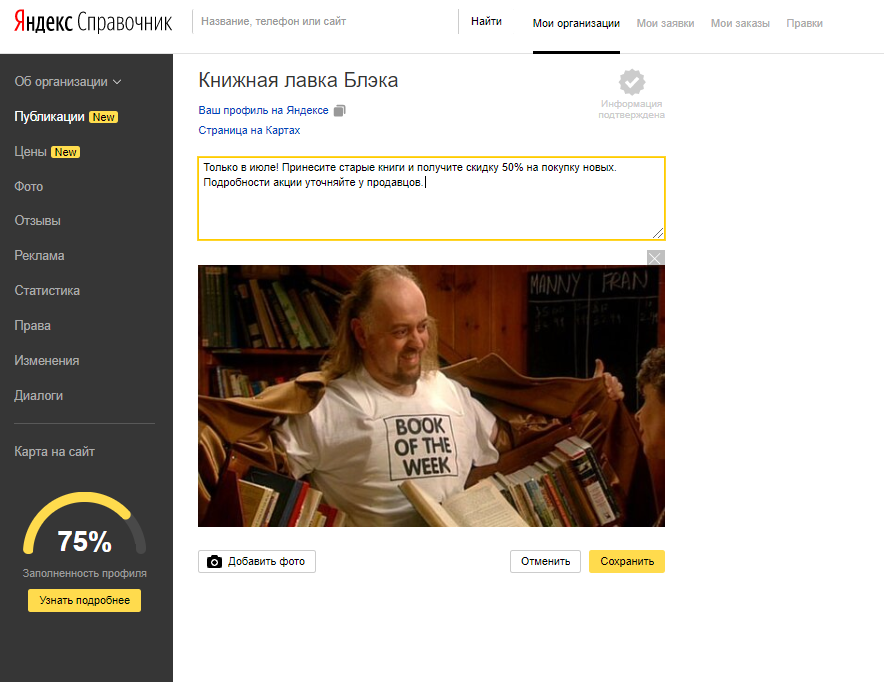
О чем может быть пост:
- скидки, акции, специальные предложения;
- поступление нового товара;
- новое меню, если это ресторан или кафе;
- ближайшие мероприятия;
- изменения в режиме работы, например, в праздничный период;
- появление новых услуг;
- запуск новых инструментов;
- новости компании.
Это позволит держать потенциальных клиентов в курсе событий, информировать о мероприятиях, акциях и скидках, а также избежать ситуаций, что человек придет к вам, когда вы закрыты или переехали.
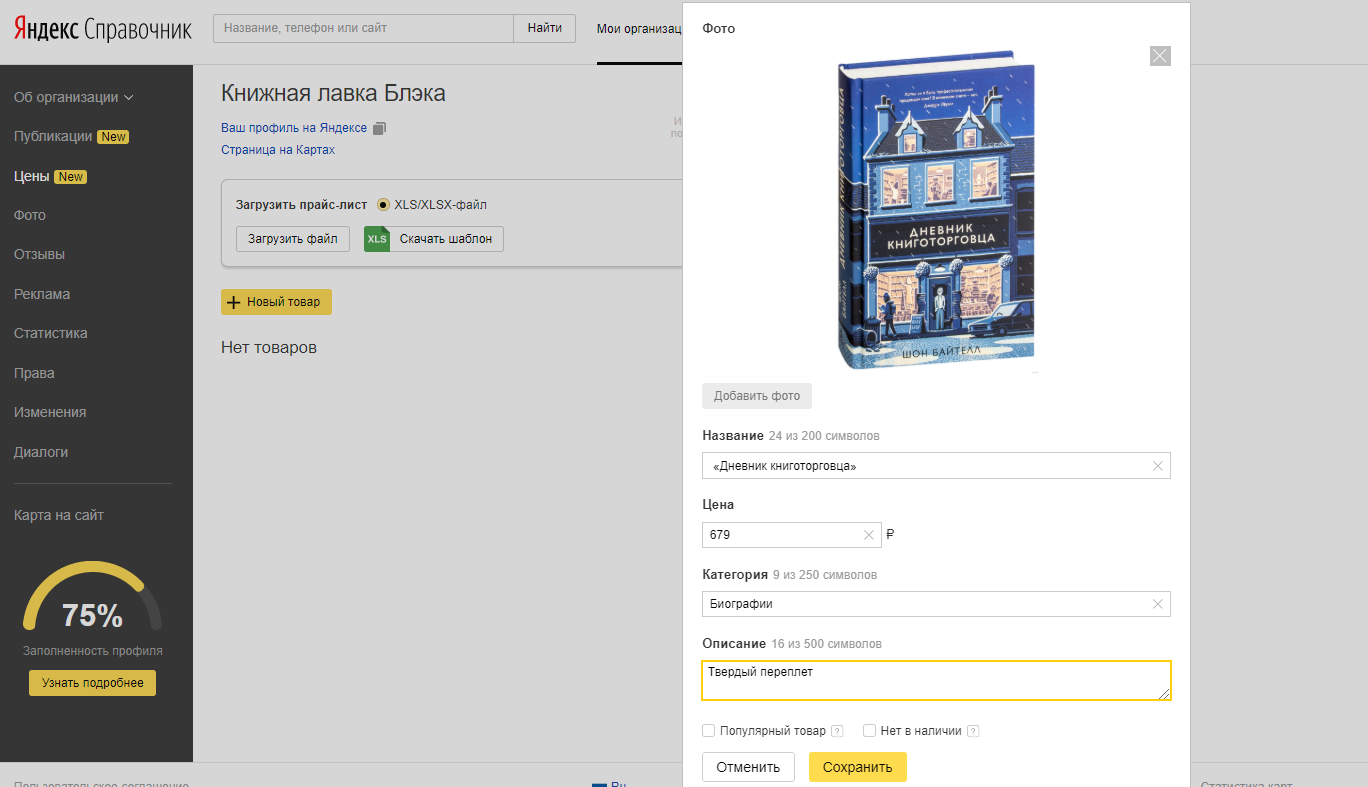
Еще один новый раздел — «Цены». Если у вас есть прайс-лист в формате XLS или XLSX, загрузите его в систему. Если нет, создайте каталог вручную прямо в интерфейсе Справочника. Для этого нажмите «Новый товар» и заполните поля. Данные появятся в профиле в течение суток.
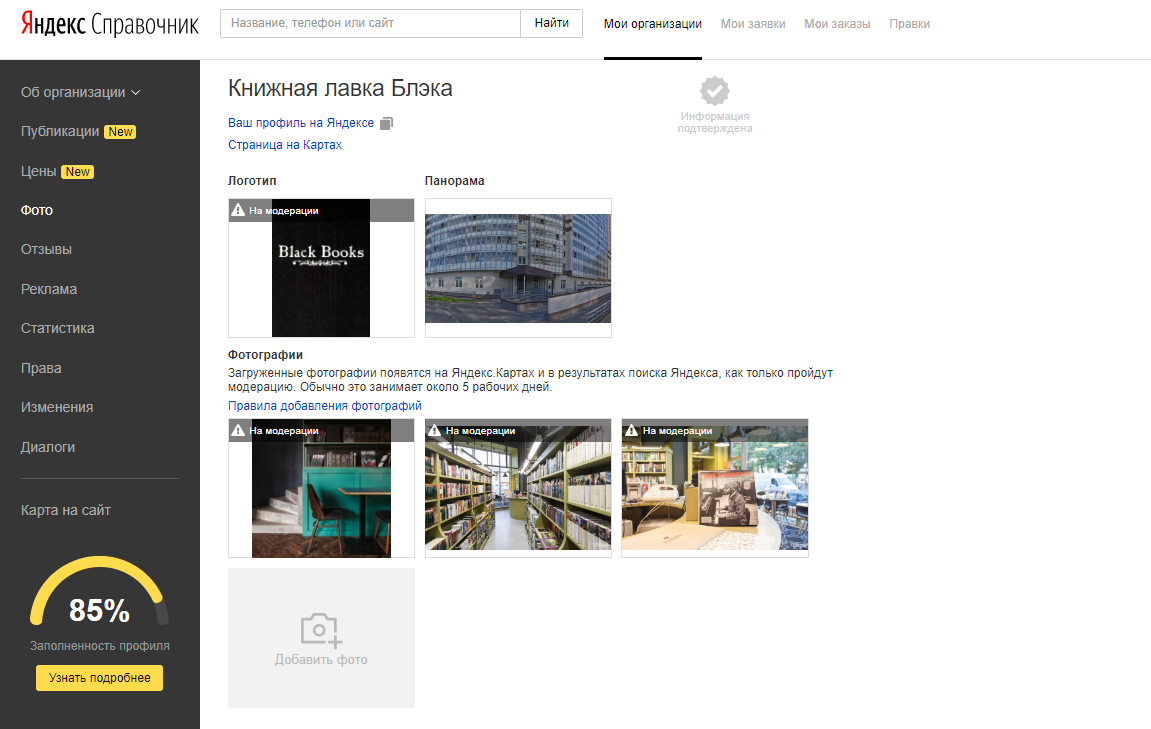
Далее раздел «Фото». Сюда добавьте логотип и фотографии вашей торговой точки.
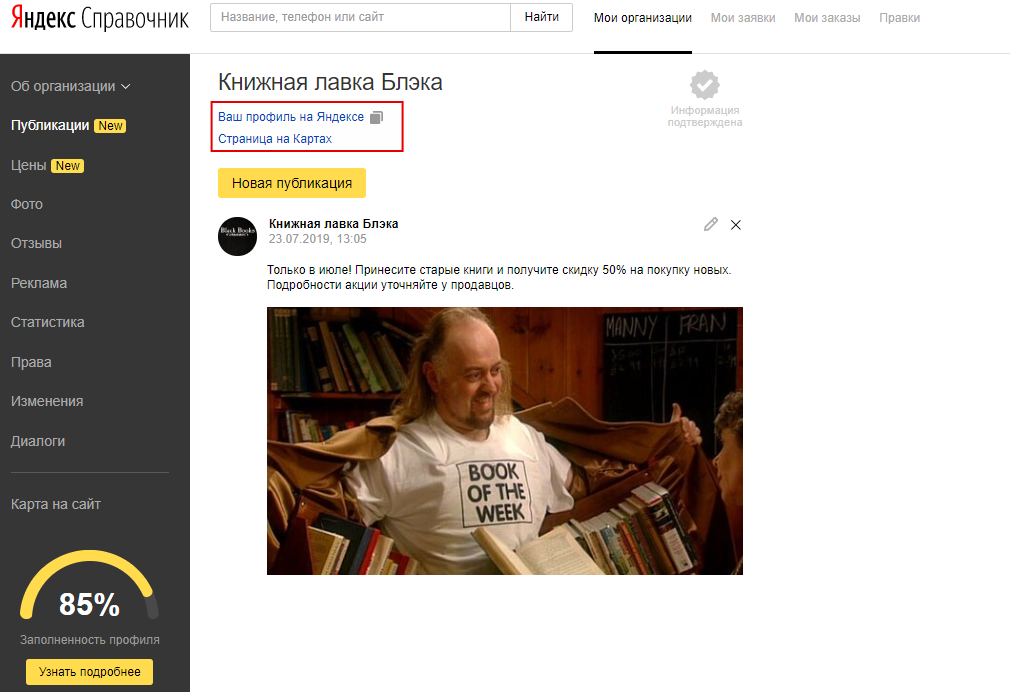
Вы можете воспользоваться предпросмотром, чтобы увидеть, как выглядит профиль на поиске и Картах Яндекса. Для этого нажмите «Ваш профиль на Яндексе» или «Страница на Картах».
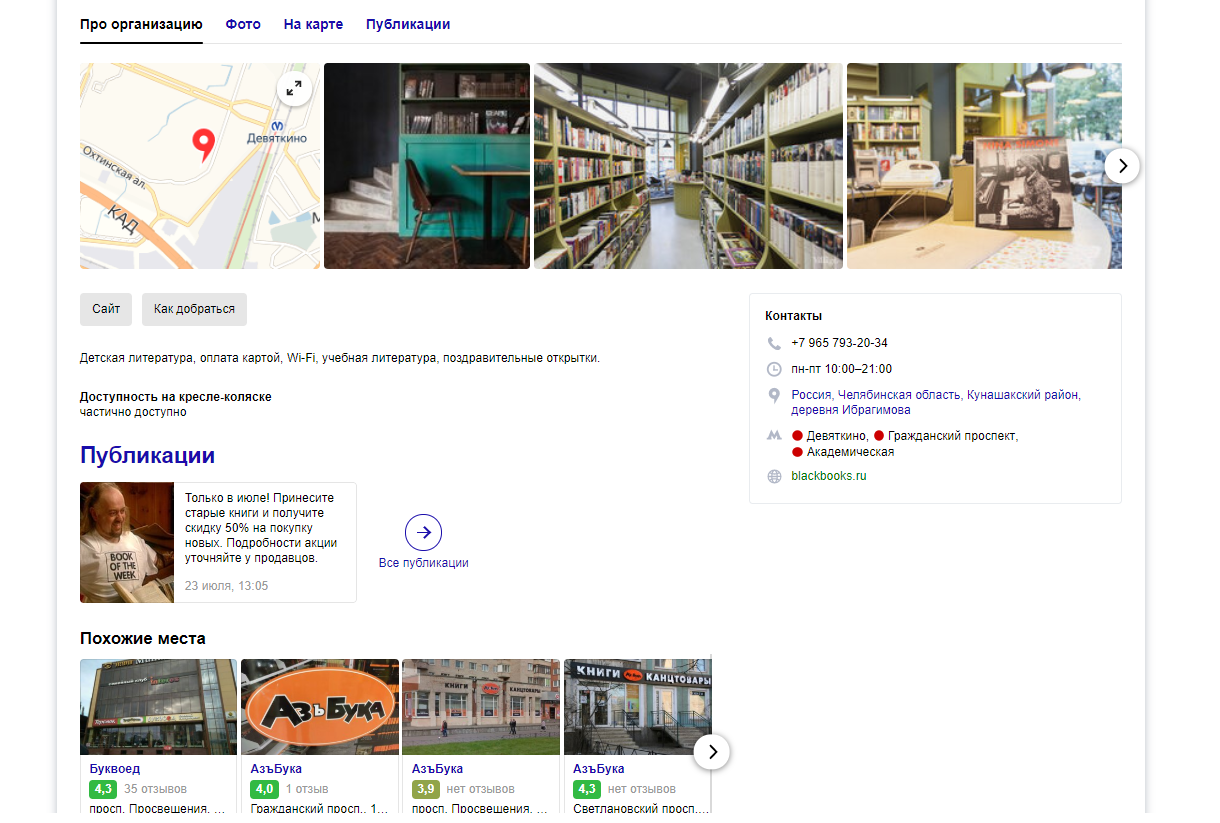
- Отзывы. В разделе можно ответить на отзывы клиентов или пожаловаться, если отзыв необъективный.
- Реклама. Здесь можно заказать платное продвижение в Справочнике и управлять кампанией.
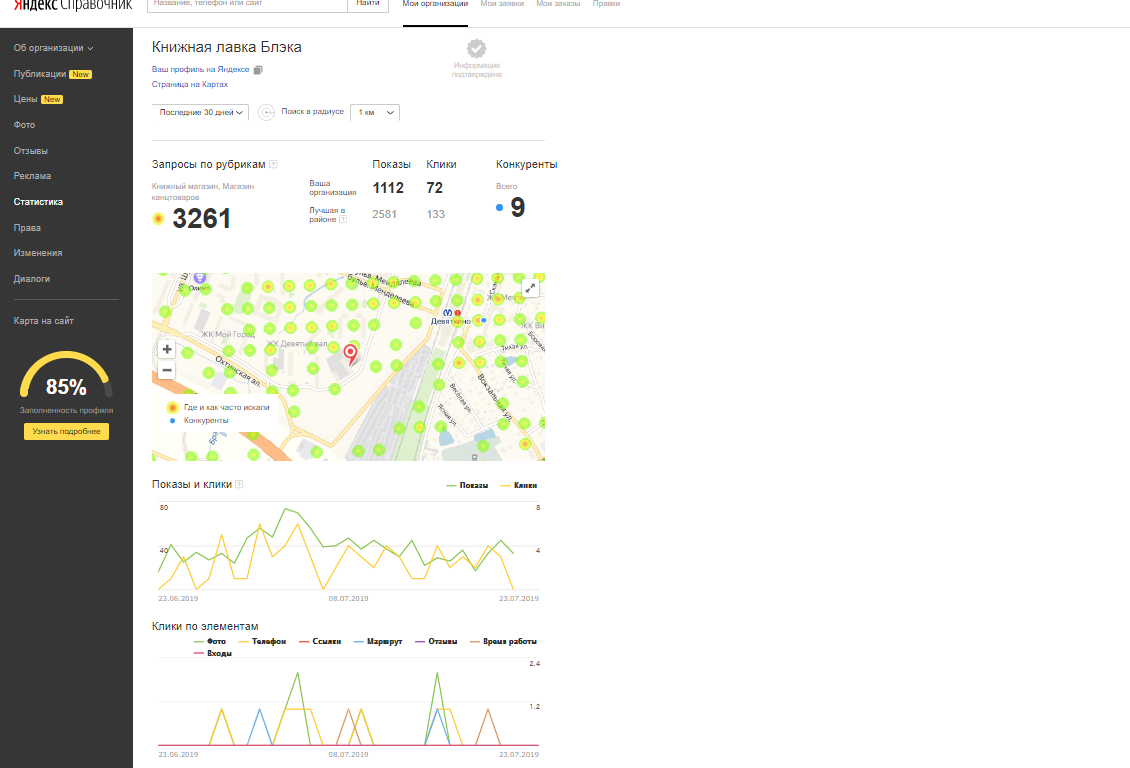
- Статистика. Информация о показах профиля, кликах, конкурентах, отслеживание наиболее кликабельных элементов профиля.
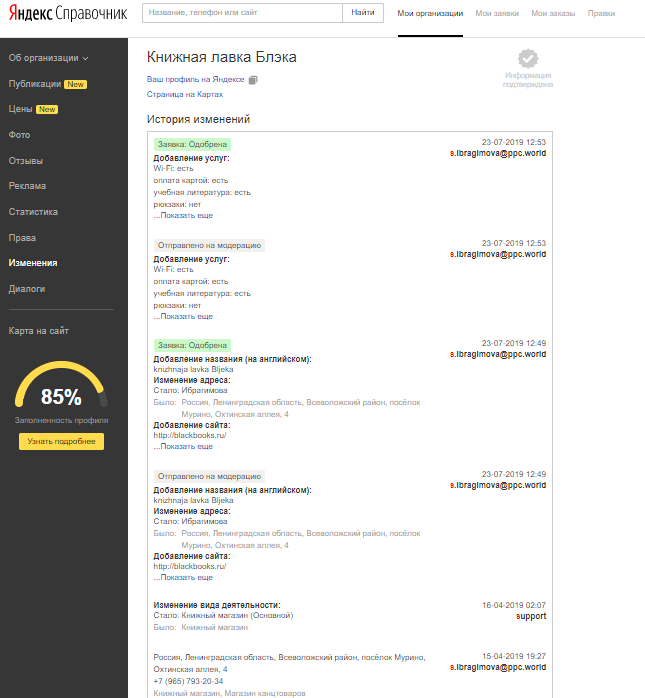
- Изменения. История изменений в профиле.
- Диалоги. Можно подключить чат с компанией через Яндекс.Диалоги, чтобы пользователи могли писать прямо из результатов поиска. О том, как настроить чат, мы писали в статье.
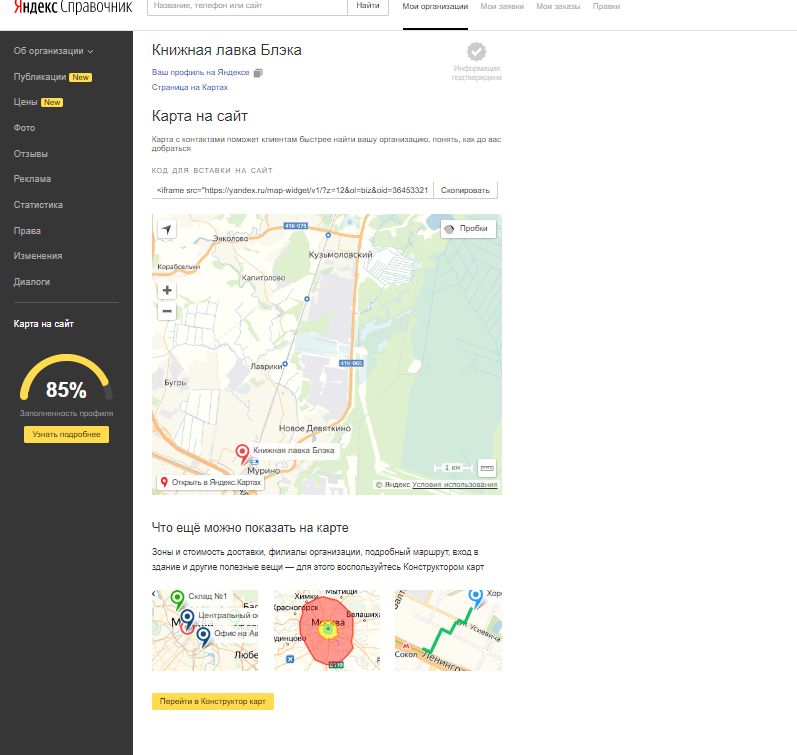
- Карта на сайт. Позволяет на сайте организации показать потенциальным покупателям, как до вас добраться. Для этого нужно скопировать код карты и вставить его на сайт.
Несколько рекомендаций по заполнению профиля
- Если в публикации вы рассказываете о скидке или акции, прикрепите к ней фотографию и ссылку на лендинг, если он есть.
- Добавьте фотографию входа в магазин или офис, чтобы потенциальные клиенты могли быстрее вас найти.
- Используйте качественные фотографии товаров и интерьера магазина. Можно взять пользовательский контент, который публикуют клиенты.
- Регулярно актуализируйте информацию на сайте, чтобы не вводить пользователя в заблуждение.
- Если у вас нет логотипа, а заказывать у дизайнера слишком дорого, нарисуйте его самостоятельно с помощью простых графических редакторов.
Мнение эксперта о Яндекс.Профиле

Марина Алистарова Head of SEO KINETICA performance agency
Расскажу, каких опций и функций не хватает в профиле. Во-первых, в статистике мало данных. Клики и показы — это хорошо, но хотелось бы видеть, по каким запросам приходят пользователи, в какое время чаще всего ищут, приходят из поиска или из карт. Тепловая карта самого профиля тоже была бы не лишней.
Во-вторых, для профиля не хватает форм: записаться, забронировать столик, оставить заявку или даже купить. Сейчас добавить ссылку на действие можно, только если компания подключена к одному из аффилированных сервисов Яндекса.
В-третьих, большая проблема интерфейса, что доступность пунктов зависит от выбранного вида деятельности. Например, «Кофейня» может добавить полноценное меню в карточку, а «Антикафе» — нет. Добавление прайс-листов реализовано только для некоторых рубрик, связанных с авто, медициной, красотой и едой.
Профиль можно рассматривать как отдельную официальную группу в «социальной сети» с преимуществом видимости в Яндексе, так как информацию из своих сервисов Яндекс добавляет в колдунщики.
В профиле можно разместить товары, добавить чат с пользователями, размещать публикации с новостями и акциями заведения. И его стоит стабильно вести: актуализировать контакты и время работы, добавлять фото, размещать новости в публикациях, отвечать на отзывы и вопросы пользователей. Если в Справочнике уже поддерживается актуальная информация о вашей компании, то дополнительная работа не потребуется — данные в профиль подгружаются из карточки вашей организации.
Однако альтернативой полноценного лендинга я бы его не рассматривала — возможно, только для очень локального бизнеса, клиенты которого приходят офлайн, но могут искать информацию в интернете. Представленной статистики недостаточно для полноценного анализа аудитории и предложения, а подключить дополнительные системы статистики и настройки таргетинга нельзя. Связаться с компанией в большинстве случаев можно только по телефону или через чат — оставить заявку пришедший в нерабочее время пользователь не сможет. Ну и присутствие на лендинге потенциальных конкурентов — сомнительное преимущество.
На профиль можно запускать контекстную рекламу, как на обычный сайт, однако, рекламировать свою карточку на картах можно было и ранее. По сути, профиль — расширенная версия карточки организации.
Пока ощутимого роста трафика по проектам с заполненным профилем не видно. Возможно, определенный прирост трафика будет через пару месяцев, когда поисковые системы проиндексируют страницы профилей, но не думаю, что он будет существенный.
Профиль в Яндекс.Справочнике — это возможность рассказать пользователю об организации прямо в результатах поиска или на Картах без перенаправления на сайт. Максимально заполните профиль и не забывайте своевременно обновлять информацию, добавлять фотографии, публикации и новые товары.
Дополнительные реквизиты объектов с помощью плана видов характеристик
Достаточно часто возникает необходимость в добавлении объектам дополнительных реквизитов (характеристик). При этом каждый раз вносить для этого изменения в конфигурацию и проводить реструктуризацию базы данных не хочется.
В этой статье я расскажу о том, как реализовать такую возможность с помощью плана видов характеристик и регистра сведений и поделюсь парой приёмов использования этих реквизитов в отчётах и списках.
Изменения в конфигурации
Разработку конфигурации будем вести на базе платформе 1С: Предприятие 8.2 с установленным свойством “Основной режим запуска” – “Управляемое приложение”. В качестве основы для разработки подойдет любая демо-конфигурация. Добавим новый план видов характеристик “Виды характеристик”. На закладке “Основные” плана видов характеристик в поле “Тип значения характеристик” выберем необходимые типы.
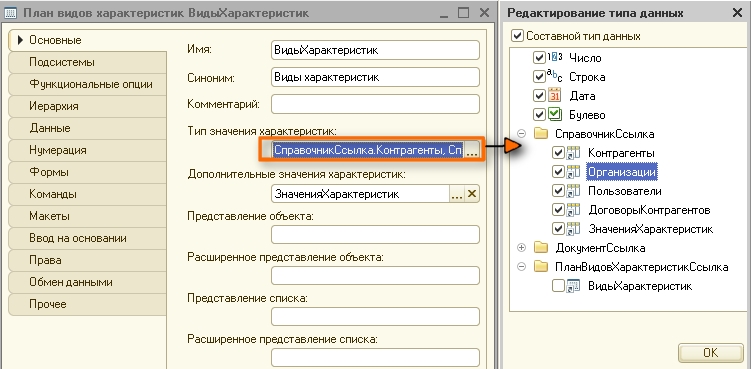
В качестве одного из возможных типов значений характеристик выберем предварительно добавленный в конфигурацию справочник “Значения характеристик”, подчиненный плану видов характеристик “Виды характеристик”. Его же выберем в поле “Дополнительные значения характеристик”. Это позволит добавлять характеристики с произвольными ссылочными значениями (например, цвет или размер).
Создадим регистр сведений “Характеристики” с измерениями “Объект”, “Вид характеристики” и ресурсом “Значение”. Измерение “Объект” должно включать в себя все типы объектов для которых необходимо использовать дополнительные реквизиты. В нашем случае это будет справочник “Контрагенты”, В свойствах измерения “Объект” должны быть установлены флаги “Ведущее”, “Основной отбор” и “Запрет незаполненных”.

Это обеспечит связь объекта с записями регистра сведений. В форме элемента справочника “Контрагенты” переход к редактированию характеристик будет возможен с помощью соответствующего пункта меню “Перейти” в левой части формы.
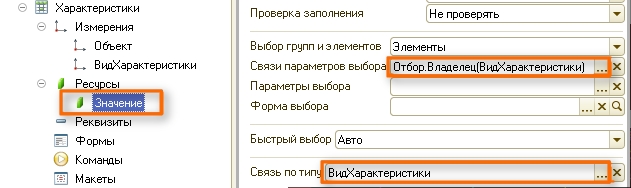
Измерению “Вид характеристики” необходимо назначить тип “ПланВидовХарактеристикСсылка.ВидыХарактеристик”, а ресурсу “Значение” – “Характеристика.ВидыХарактеристик”.
Для обеспечения взаимосвязи значений ресурса “Значение” со значениями измерения “ВидХарактеристик” регистра “Характеристики” необходимо чтобы в свойстве “Связи параметров выбора” ресурса “Значение” было указано “Отбор.Владелец(ВидХарактеристики)”, а в свойстве “Связь по типу” – “ВидХарактеристики”
Теперь всё готово для того чтобы мы могли вводить в базу данных дополнительные реквизиты справочника “Контрагенты”.
Попробуем добавить дополнительный реквизит “Адрес”
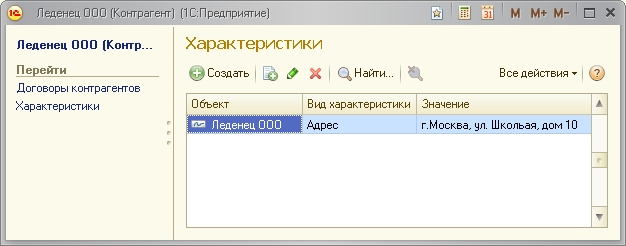
Использование дополнительных реквизитов в отчётах и списках
После того как все необходимые изменения в конфигурации выполнены возникает вопрос о том как использовать дополнительные реквизиты для вывода и фильтрации данных в отчётах и списках.
Вариант №1
Начнём с использования характеристик в отчёте, разработанном с использованием системы компоновки данных. За основу возьмём отчёт “Ведомость взаиморасчетов”. Добавим в конфигурацию копию этого отчёта и назовём его “Ведомость взаиморасчетов (с характеристиками)”.
Оригинал отчёта нам понадобится для демонстрации второго варианта использования характеристик.
Итак, откроем набор данных “Взаиморасчеты” схемы компоновки данных нашего отчета в конструкторе запросов и перейдем на закладку “Характеристики”.
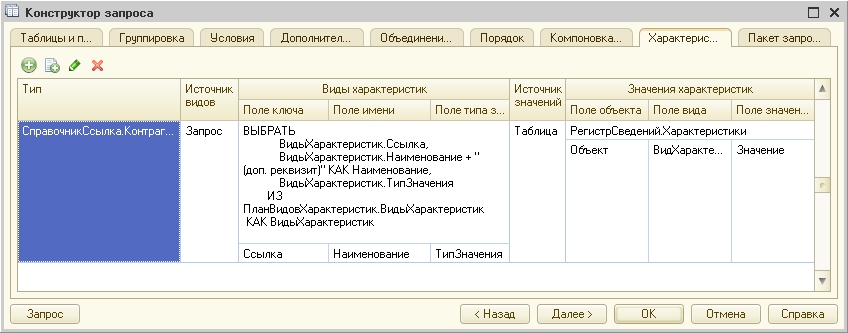
- В таблицу на вкладке “Характеристики” добавим строку.
- В поле “Тип” выберем “СправочникСсылка.Контрагенты” (это объект для которого в отчёте необходимо использовать дополнительные характеристики).
- В поле “Источник видов” выберем вариант “Запрос” (хотя в нашем случае можно ограничиться и вариантом “Таблица”).
- В колонку “Виды характеристик” внесём текст запроса, которым будут выбираться виды характеристик, используемые для справочника “Контрагенты”.
Текст запроса обязательно должен содержать три поля – ссылка на вид характеристики, наименование характеристики и тип значения характеристики. Наименования этих полей выбираются в колонках “Поле ключа”, “Поле имени” и “Поле типа значения” таблицы на закладке “Характеристики”.
- Для визуального выделения дополнительных реквизитов объекта в запросе по видам характеристик к наименованиям добавлен текст “(доп. реквизит)”.
- В колонке “Источник значений” на вкладке “Характеристики” выберем вариант “Таблица”.
- В колонке “Значения характеристик” выберем “РегистрСведений.Характеристики”,
- в колонке “Поле объекта” – наименование измерения регистра “Объект”,
- в колонке “Поле вида” – наименование измерения “ВидХарактеристики”,
- в колонке “Поле значения” – наименование ресурса “Значение”.
В тексте запроса схемы компоновки результат добавления характеристик выглядит следующим образом (в обычных запросах применение таких конструкций невозможно):
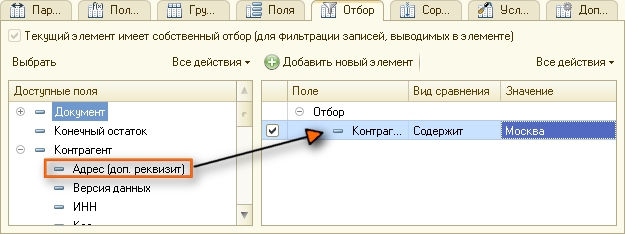
Проверим работу отчёта. Для этого откроем отчёт “Ведомость взаиморасчетов (с характеристиками)”. Перейдем в пункт меню “Все действия -> Изменить вариант”. В окне настроек перейдём на закладку “Отбор” и добавим отбора по дополнительному реквизиту контрагента “Адрес”
Вариант №2
Рассмотрим более универсальный вариант работы с характеристикам объектов, благодаря которому характеристики возможно будет использовать в любых отчетах, содержащих объект-владелец характеристик, а также устанавливать отборы по значению этих характеристик в формах списков.
Перейдём на закладку “Данные” справочника “Контрагенты” и нажмём кнопку “Характеристики”.
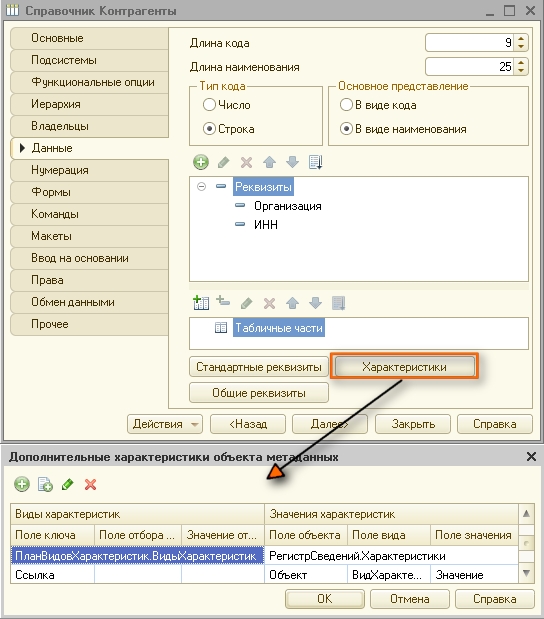
- В открывшемся окне “Дополнительных характеристик объекта метаданных” добавим строку.
- В колонке “Виды характеристик” выберем “ПланВидовХарактеристик.ВидыХарактеристик”, в колонке “Поле ключа” – “Ссылка”.
- В колонке “Значения характеристик” выберем “РегистрСведений.Характеристики”, в колонке “Поле объекта” – “Объект”,
- в колонке “Поле вида” – “ВидХарактеристики”, в колонке “Поле значения” – “Значение”.
Сохраним конфигурацию и попробуем воспользоваться дополнительными характеристиками справочника “Контрагенты” в форме списка (в отчёте “Ведомость взаиморасчетов” использование дополнительных реквизитов будет выглядеть аналогичному тому как это было описано в Варианте №1, с той лишь разницей, что наименованию вида характеристики не будет добавляться текст “(доп. реквизит)”).
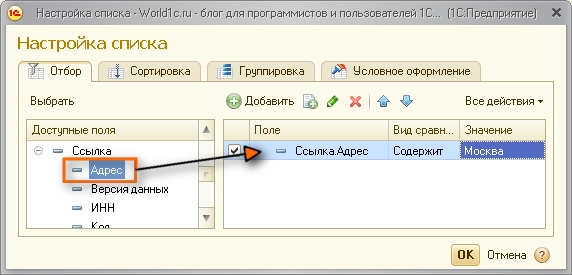
Откроем список справочника “Контрагенты”, перейдем в пункт меню “Все действия -> Настройка списка” и установим отбор по дополнительному реквизиту “Адрес”.
Стоит отметить, что при использовании Варианта №1 в отчётах с использованием СКД отключается приведенный механизм платформы и используется описанный пользователем.
Статья найдена на просторах интернета.
Потребитель и вправду может все еще воображать, что его действия отвечают его собственным потребностям об удовлетворении своих запросов. Однако суждение это, поверхностное и весьма приблизительное, является следствием иллюзий, сложившихся в процессе управления его желаниями.
— Джон Кеннет Гэлбрейт
Ответ недели: выбираем тип контрагента для последующей детализации КОСГУ

Вопрос:
Необходимо выбрать тип контрагента для последующей детализации КОСГУ, верно, что их отнести к Типу «6», если не верно, подскажите какой выбрать:
1) Автономная некоммерческая организация «Уфалейский рабочий» — (информационные услуги в газете)
2) Автономная некоммерческая организация дополнительного профессионального образования «Институт контрактного управления».
ФГУП «Почта России» с 01.10.2019 реорганизовано в Акционерное общество «Почта России», тогда Тип контрагента будет относится к Типу «4», если не верно, подскажите, какой правильно выбрать.
Сообщаю Вам следующее:
Вы все верно указали:
Автономная некоммерческая организация «Уфалейский рабочий» — (информационные услуги в газете) – 6
Автономная некоммерческая организация дополнительного профессионального образования «Институт контрактного управления» — 6
ФГУП «Почта России» – 3 с 01.10.2019 реорганизовано в Акционерное общество «Почта России» — 4 (с любым негосударственным юрлицом, например, ООО, ОАО, ЗАО)
— 540, 550, 560, 640, 650, 660, 730, 830 КОСГУ детализация осуществляется в зависимости от типа контрагента, с которым производятся расчеты:
«2» — с государственными (муниципальными) бюджетными и автономными учреждениями;
«4» — с иными нефинансовыми организациями. Считаем, что к ним не относятся нефинансовые организации государственного сектора;
«5» — с иными финансовыми организациями. Считаем, что к ним не относятся финансовые организации государственного сектора;
«6» — с некоммерческими организациями и физическими лицами — производителями товаров, работ, услуг. Сюда же относятся и расчеты с индивидуальными предпринимателями (Письмо Минфина России от 26.04.2019 N 02-08-10/31392);
«7» — с физическими лицами;
«8» — с наднациональными организациями и правительствами иностранных государств 1 ;
Важно: при расчетах следует правильно относить контрагентов к институциональным единицам по секторам экономики. Минфин России рекомендует использовать для этого общероссийские классификаторы, в частности (Письмо от 08.05.2019 N 02-08-10/33580):
— ОКОПФ — ОК 028-2012. Общероссийский классификатор организационно-правовых форм, утвержденный Приказом Росстандарта от 16.10.2012 N 505-ст;
— ОКФС — Общероссийский классификатор форм собственности (вместе с ОК 027-99. Общероссийский классификатор форм собственности), утвержденный Постановлением Госстандарта России от 30.03.1999 N 97;
Детализация статей 560, 660, 730 и 830 КОСГУ подстатьями произведена с 1 января 2019 года (вступил в силу Порядок N 209н <5>). Выбор той или иной подстатьи КОСГУ при отражении операций с контрагентами зависит от типа контрагента, выступающего в расчетах, и часто вызывает сложности. Например, если расчеты ведутся с индивидуальным предпринимателем, то какой код применять: 734, 834 или 736 и 836? А если расчеты ведутся со страховой организацией — 733 и 833 или 734 и 834? В рамках статьи рассмотрим, в каких случаях применяется та или иная подстатья КОСГУ.
<5> Порядок применения классификации операций сектора государственного управления, утв. Приказом Минфина РФ от 29.11.2017 N 209н.
Для удобства предлагаем изложить рекомендации по применению статей 560, 660, 730 и 830 в таблице.
— исполнительные органы государственной власти (исполнительно-распорядительные органы муниципальных образований);
— органы государственного (муниципального) финансового контроля;
— органы управления государственными внебюджетными фондами;
— главные распорядители (распорядители) бюджетных средств;
— главные администраторы (администраторы) доходов бюджета;
— главные администраторы (администраторы) источников финансирования дефицита бюджета;
— государственные (муниципальные) унитарные предприятия;
— государственные корпорации и компании, публично-правовые компании;
— с контрагентом — производителем товаров, работ, услуг (когда организация сама производит и реализует);
— профессиональный участник рынка ценных бумаг;
— кредитный потребительский кооператив;
— страховая организация;
— общество взаимного страхования;
— негосударственный пенсионный фонд;
— управляющая компания инвестиционных фондов, паевых инвестиционных фондов, негосударственных пенсионных фондов, специализированный депозитарий инвестиционных фондов, паевых инвестиционных фондов, негосударственных пенсионных фондов;
— ломбард (финансовая организация, поднадзорная ЦБ РФ);
— лизинговая компания (иная финансовая организация, финансовая организация, не поднадзорная ЦБ РФ).
— общественные организации, к которым относятся в том числе политические партии и созданные в качестве юридических лиц профессиональные союзы (профсоюзные организации), органы общественной самодеятельности, территориальные общественные самоуправления;
— товарищества собственников недвижимости, к которым относятся в том числе товарищества собственников жилья, садоводческие или огороднические некоммерческие товарищества;
— фонды, к которым относятся в том числе общественные и благотворительные фонды;
— учреждения, к которым относятся государственные учреждения (в том числе государственные академии наук), муниципальные учреждения и частные (в том числе общественные) учреждения. Обратите внимание, что, хотя согласно ст. 50 ГК РФ государственные (муниципальные) учреждения относятся к некоммерческим организациям (что совершенно справедливо), если ваш контрагент является бюджетным или автономным учреждением, то при отражении расчетов с ним, по нашему мнению, применяются подстатьи 562, 662, 732, 832, а не подстатьи 566, 666, 736, 836;
Пунктом 7 ст. 1 Федерального закона от 10.12.2003 N 173-ФЗ «О валютном регулировании и валютном контроле» установлено, что нерезиденты, в частности, — это:
— физические лица, не являющиеся резидентами в соответствии с пп. «а» и «б» п. 6 ст. 1 данного Закона;
— юридические лица, созданные в соответствии с законодательством иностранных государств и имеющие местонахождение за пределами территории РФ;
— организации, не являющиеся юридическими лицами, созданные в соответствии с законодательством иностранных государств и имеющие местонахождение за пределами территории РФ;
— аккредитованные в РФ дипломатические представительства, консульские учреждения иностранных государств и постоянные представительства указанных государств при межгосударственных или межправительственных организациях;
В заключение отметим, что при возникновении сложности с определением статуса лица, участвующего в расчетах, можно воспользоваться информацией:
— из контракта (договора) (в документе указывается организационно-правовая форма лица, заключившего сделку);
— из информационно-правовой базы и с помощью нормативно-правовых актов определить, к какой группе относится контрагент;
— из официального сайта контрагента;
— из иных источников.
Ответ подготовил Консультант Регионального информационного центра сети КонсультантПлюс