Почему шумит ноутбук: гудит как трактор.
Сегодняшний вопрос
Добрый день.
Подскажите, у меня есть проблема с новым ноутбуком (ему 1 мес.). Ночью отчетливо слышу легкий гул, когда запускаешь игру WOT (танки) — громкость гула нарастает, и со временем ноутбук гудит уже как трактор! Меня это очень сильно напрягает, т.к. бывает, что близкие уже спят (а я получается им мешаю. ).
Можно ли, как-то уменьшить шум? По гарантии ноутбук сдать уже не могу, прошло более 2-х недель после покупки устройства (так получилось, что не проверил устройство полностью, т.к. уезжал).
Алексей, Москва.
Алексей, сразу хочу сказать, что шум-шуму рознь. Тем более, что, если ранее шума не было, а сейчас появился — это может сигнализировать о появлении аппаратных проблем с устройством.
В вашем случае, скорее всего, при покупке вы просто не обратили внимание на особенности работы ноутбука. Тем не менее, кое-что можно все-таки сделать. 👌
В этой статье затрону основные причины, из-за которых ноутбук может шуметь, и что можно с этим сделать.

Что может шуметь в ноутбуке: устраняем причины
Сразу хочу сказать, что в ноутбуке гораздо меньше механических устройств нежели в ПК, от которых может быть шум. С одной стороны, сей факт помогает быстрее определиться с источником, с другой — ввиду компактности устройства не всегда легко устранить причину.
👉 Кулер
Наверное, самый большой источник шума, который есть в большинстве классических ноутбуков.
Как правило, если вы не нагружаете сильно устройство (т.е. не запускаете на нем игры, просмотр высококачественного видео и похожие задачи) — то его работа практически бесшумна. Хотя на некоторых ноутбуках слышен небольшой гул, если приблизиться к боковым вентиляционным отверстиям на корпусе устройства.
👉 Жесткий диск
Самый коварный источник шума. Во-первых, некоторые модели могут легко-пощелкивать и потрескивать при работе (некоторые модели делают это при нагрузке). Услышать этот шум можно только в полной тишине (т.е. ночью в тишине 100% будет раздражать).
Во-вторых, это не является гарантийным случаем, и в замене устройства по этой причине вам откажут.
Также при высокой нагрузке на диск — может быть слышен едва заметный гул, наподобие от шума кулера.
👉 CD/DVD привод
Издает достаточно сильный шум при работе: идет как гул от вращения диска, так и легкие потрескивания. Кстати, многие пользователи забывают просто вынимать из него диски, а ноутбук из-за этого часто раскручивает диск в лотке и появляется шум.
Причина №1: забита система охлаждения (если тарахтит кулер)
Пожалуй, самая основная причина по которой начинает сильно гудеть (или как многие говорят «тарахтеть») кулер — это большое скопление пыли, которая закрывает вентиляционные отверстия, скапливается на крыльчатке и мешает нормальной циркуляции воздуха.
Из-за пыли система охлаждения не справляется с нагрузкой, кулер начинает работать быстрее, и как следствие, шум возрастает.
Сложность чистки ноутбука от пыли зависит от его конфигурации. Некоторые ноутбуки не составит труда почистить самостоятельно даже для совсем начинающего пользователя, другие же — чтобы добраться до кулера нужно будет разобрать полностью всё устройство!
Поэтому, здесь смотрите сами: либо в сервис, либо попытка попробовать сделать всё своими силами. Свои мыли и рекомендации, как это делать, привел в одной из статей (ссылка ниже 👇).
📌 В помощь!
Вообще, 1-2 раза в год крайне желательно поводить чистку устройства и удалять лишнюю пыль. Не лишним при этой процедуре будет смазать кулер.
Если шумит крыльчатка, периодически задевая о корпус (например, ее можно повредить при неаккуратной чистке) — то легче заменить кулер полностью.
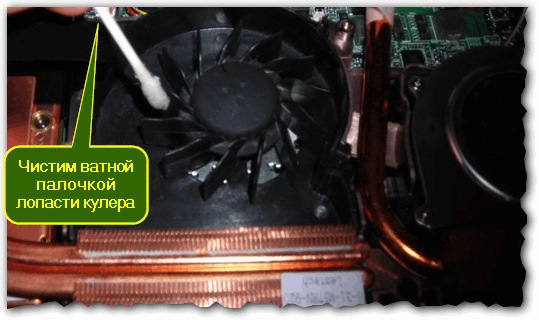
чистка крыльчатки с помощью ватной палочки
Причина №2: высокая температура и нагрузка на ноутбук
Пожалуй, эта причина отчасти пересекается с первой. Дело в том, что кулер ноутбука работает динамически — т.е. вращается в разные моменты времени с разной скоростью.
Чем выше поднимается температура процессора и выше на него нагрузка — тем быстрее начинает вращаться кулер, чтобы сильнее охлаждать и успевать отводить тепло. А такая работа кулера в свою очередь приводит к появлению гула и шума от ноутбука.
Кстати, во время этого гула, когда кулер работает на пределе, как правило сбоку из вентиляционных отверстий ноутбука начинает выходить горячий воздух. Клавиатура также может стать теплой, работать может стать не комфортно (особенно этим грешат ноутбуки Acer на AMD-процессорах).
Итак, как узнать температуру процессора, видеокарты в ноутбуке?
Самый простой способ — воспользоваться специальной утилитой AIDA64 (ссылка на сборник утилит) . Чтобы в AIDA64 просмотреть температуру всех компонентов (ЦП, видеокарты, жесткого диска и пр.) — зайдите во вкладку «Компьютер/Датчики» .
📌 В помощь!
Лучшие утилиты для просмотра характеристик компьютера (в том числе AIDA64).
На скриншоте представлена температура: ЦП (48°C), Видеокарты (43°C), Жесткого диска (35°C).
📌 Кстати!
Свое скромное мнение о том, какую температуру считаю нормальной, а при какой нужно что-то делать, рассказал в этой статье
Для снижения температуры, рекомендую следующее:
- использовать ноутбук только на ровных, сухих, твердых и чистых поверхностях (а то многие используют ноутбук лежа на диване — а из-за этого могут перекрываться вентиляционные отверстия, что ведет к перегреву);
- регулярно (1-2 раза в год) проводить 👉 чистку устройства от пыли;
- если любите играть в игры, а также балуетесь тяжелыми приложениями: видео- и графические редакторы, и пр. — приобретите для ноутбука охлаждающую подставку. Она способа снизить температуру на 5-10 градусов (правда обратите внимание, часть из них сами шумят ✌) ;
- посмотрите, не связана ли большая нагрузка на ЦП с чем-то еще, а не только с запущенной игрой (рекомендую ознакомиться вот с этой статьей: https://ocomp.info/protsessor-zagruzhen-na-100-i-tormozit.html);
- можно также в ручном режиме настроить скорость вращения кулера (осторожно! делайте это по шагам, не торопясь и следя за температурой) — https://ocomp.info/kak-nastroit-skorost-kulera.html
- есть возможность отключить Turbo Boost и провести Undervolting. Это позволяет снизить температуру ЦП на 10-20°C. О том, как это сделать тут: https://ocomp.info/snizit-t-cpu-tonkie-nastroiki.html
- если у вас за окном очень жарко — постарайтесь не использовать ноутбук на солнце, по возможности загружайте его в утренние, вечерние часы, когда температура становится ниже.
Причина №3: гул, потрескивания и пощелкивания от жесткого диска
Некоторые модели жестких дисков при своей работе издают механический шум: треск и пощелкивания. Если в комнате очень тихо — то эти щелчки очень сильно раздражают. Происходит подобное из-за быстрого перемещения блока с магнитными головками. Забегая вперед скажу, что скорость перемещения можно уменьшить, благодаря чему уменьшится шум.
Как снизить уровень шума от диска:
- заменить диск на другой (который не шумит). Лучший вариант: установка SSD-диска (купить по дешевке их можно тут) — он априори бесшумный, т.к. в нем нет механики, к тому же такие диски гораздо быстрее! Сравнение SSD-диска и классического HDD, представлено в этой статье: https://ocomp.info/kak-proverit-skorost-diska-ssd-hdd.html
- проверьте в диспетчере задач (чтобы его вызвать — нажмите сочетание Ctrl+Alt+Del) — нет ли приложения сильно нагружающего ваш диск (чаще всего это торренты, p2p-программы для загрузки файлов);
- снизить скорость позиционирования головок с помощью утилит quietHDD и HDDScan. О том, как это сделать, см. в этой статье — https://ocomp.info/pochemu-shumit-i-treshhit-hdd.html
- если у вас раньше жесткий диск не шумел, а теперь начал — это тревожный симптом, рекомендую проверить HDD на ошибки и бэд-блоки.
Причина №4: забыли вынуть CD/DVD диск из привода
CD/DVD привод есть во многих классических компьютерах и ноутбуках (хотя в некоторых новых его вовсе не ставят). Т.к. это механическое устройство (как и HDD) — то при раскрутке диска (особенно на максимальные скорости) он начинает сильно гудеть. Шум от него сильнее, чем от активно работающего кулера.
Если вы забудете вынуть диск из него — то при каждом открытие проводника (папки), привод будет раскручивать диск, пытаясь вам предоставить информацию. Как результат, будет появляться шум, и на 1-2 сек. компьютер будет подвисать.
Приведу ниже, что можно сделать и причины, почему привод CD/DVD-ROM издает шум:
- проверьте, нет ли на носителе (диске) царапин, сколов, ровный ли он? Покоробленные диски шумят гораздо сильнее;
- можете попробовать установить спец. утилиты, которые могут ограничивать скорость вращения диска, например, Nero Drive Speed;
- попробуйте вставить разные диски: CD-R, CD-RW, DVD-R и пр. Также рекомендую попробовать использовать лицензионные диски известной марки, а не купленные в переходе в неизвестном прилавке;
- если на диске есть этикетка — то возможно причина в ней, она может быть неровно нанесена (некоторые толстые этикетки также могут влиять на уровень шума привода);
- шум в приводе может появиться из-за посторонних предметов, например, кусочка отколотого диска (не было ли у вас такого, не попадало ли чего в привод?) .
Причина №5: не оптимальная работа BIOS и драйверов
Многие недооценивают работу BIOS и драйверов, между тем, они могут оказывать большое влияние на работу ноутбука. Что касается шума — то как вы, наверное, уже заметили, кулер в устройстве работает динамически, т.е. чем выше нагрузка и температура, тем быстрее он вращается. Подобный режим включен по умолчанию в BIOS ноутбука (иногда его можно настроить, иногда — нет). Называется он, как правило, так: Q-Fan, CPU Fan Control, Fan Monitor, Fan Optimize и др.
В некоторых версиях BIOS этот режим регулировки кулера работает «из рук вон плохо» — т.е. кулер работает гораздо быстрее, чем от него требуется в данный момент времени. В следствии чего, есть постоянный шум и гул от него (вне зависимости от нагрузки).
Здесь есть пару выходов : попробовать 👉 обновить BIOS (осторожно! при обновлении — можно легко испортить работоспособность устройства) на более новую версию (если она есть на сайте производителя).
Второй выход : отключить режим автоматики в BIOS и настроить работу кулера самостоятельно с помощью спец. утилит. Посмотреть пример, как это делается, можете в этой статье: https://ocomp.info/kak-nastroit-skorost-kulera.html
Надеюсь, мои скромные советы помогли избавиться от «громкого» шума и успокоить нервы 👌.
Что делать при шуме в вентиляторе
Чаще всего вентилятор ноутбука издает сильный шум и даже трещит вследствие накопления пыли в системе охлаждения. Раз в полгода-год необходимо делать чистку устройства, иначе кулер даже на максимальной скорости вращения не сможет обеспечить нормальный теплоотвод, устройство из-за этого греется. Далее подробно расскажем, почему еще это происходит, как правильно разобрать ноутбук и почистить его от накопившейся пыли, если он очень сильно шумит.
Другие причины шумной работы ноутбука
Перед тем, как приступать к разборке лэптопа, убедитесь, что уменьшить шум вентилятора нельзя иными способами:
- Когда пользователь работает с «тяжелыми» приложениями, идет высокая нагрузка на процессор и видеокарту, в результате чего чип сильно греется и нуждается в эффективном охлаждении. Тогда вполне нормально, что кулер может делать максимальные обороты, издавая довольно сильный шум.
- Когда устройство очень шумит, удостоверьтесь, что воздухообмену в системе охлаждения ничего не препятствует. Рядом с вентиляционными решетками не должно стоять посторонних предметов, нельзя закрывать клавиатуру. Сам ноутбук должен находиться только на твердой ровной поверхности, так как на нижней его крышке также присутствуют отверстия, через которые кулер осуществляет воздухообмен.

Если же нагрузка на процессор невелика, притоку свежего воздуха к радиатору охлаждения ничего не мешает, то чтобы уменьшить шум вентилятора, придется разобрать ноутбук, почистить кулер и внутренние поверхности от накопившейся за время эксплуатации пыли. Сразу предупредим, что если устройство сильно шумит или гудит и при этом находится на гарантии, то чтобы ее не потерять, обратитесь для чистки в сервисный центр.
Но если вы желаете обойтись без дополнительных трат, то все необходимые процедуры можно выполнить самостоятельно. Далее опишем пару способов очистки от пыли. Первый подходит для начинающих пользователей, у которых шумит ноутбук, второй – для более опытных.
Неполная разборка и чистка лэптопа
Ноутбук нужно полностью выключить – делать разборку режиме гибернации или сна нельзя. Далее:
- Снимите заднюю крышку лэптопа. Шурупы могут быть спрятаны под наклейками, резиновыми вставками. Если ни один из них не был пропущен, то крышка легко снимется.
- Почистите систему отвода тепла. Она включает кулер и медные трубки, соединяющие радиатор с чипом видеокарты и процессором. Комки пыли убираются с охлаждающих поверхностей и лопастей вентилятора ватными палочками, остатки можно выдуть при помощи баллончика со сжатым воздухом.

В процессе очистки соблюдайте осторожность – не надавливайте на кулер, решетки радиатора и трубки – последние можно легко погнуть, что отрицательно скажется на эффективности отвода тепла и шум при работе устройства не исчезнет.
Далее убедитесь, что все шлейфы и соединения находятся на своем месте, в процессе чистки вы ничего не задели. Останется лишь вернуть крышку на место и закрутить. Если шурупы находились под резиновыми ножками устройства, обязательно приклейте их обратно. Если этого не делать, то вы заметите, что ноутбук сильно шумит постоянно – эти элементы создают необходимый для воздухообмена зазор между задней панелью и поверхностью.
Полная очистка от пыли
Расскажем, почему описанный метод не всегда способен привести к положительному результату и устранить избыточный шум вентилятора. Если причина, по которой устройство работает шумно, кроется в высохшей термопасте, «задубевших» термопрокладках или засохшей смазке на оси лопастей вентилятора (почему он иногда трещит или гудит), то лэптоп придется разбирать полностью. Для этого:

- Снимите заднюю панель описанным ранее способом.
- Удалите клавиатуру, она удерживается защелками. Тонкой отверткой нужно отодвинуть сначала крайнюю защелку и приподнять освободившуюся часть. Таким же способом отщелкните все крепления. Шлейф тачпада также нужно осторожно отсоединить.
- Снимите крышку корпуса, после чего можно демонтировать систему охлаждения. Чтобы можно было почистить радиаторную решетку, придется также открутить несколько болтов.
- Также нужно снять кулер. Если повышенный шум связан с этим девайсом (тогда кулер гремит или трещит при работе), вентилятор нужно разобрать, протереть ось лопаток спиртом и смазать механизм небольшим количеством масла, например, используемого для обслуживания швейных машинок или электроинструмента.
После демонтажа системы охлаждения нужно очистить поверхность процессора и радиаторной решетки от старой термопасты – из-за ее высыхания устройство иногда сильно шумит и греется. Соскабливать ее металлическими предметами нельзя, для этого лучше использовать простую пластиковую карту.
Удаление и нанесение новой термопасты
Остатки теплопроводящей пасты удаляются мягкой тканью, смоченной спиртом. Очень безопасный способ, хотя и несколько трудоемкий – использование обычного ластика. С его помощью процессор и радиатор можно аккуратно натереть до блеска без риска причинить устройству какой-либо ущерб.
После очистки поверхностей на процессор наносится слой новой термопасты. Для этого вполне подойдет отечественная продукция – КПТ-8 или АлСил-3. Соблюдайте при работе следующие правила:

- нужно использовать совсем немного термопасты, всего каплю;
- наносится она на процессор, затем тончайшим слоем выравнивается по всей поверхности при помощи пластиковой карточки;
- перед проведением процедуры поверхности желательно обезжирить ватной палочкой, смоченной в спирте.
Далее останется хорошенько прикрутить радиатор, чтобы контактирующие поверхности плотно соприкасались. Сборка ноутбука после чистки производится в обратной последовательности. Так можно значительно уменьшить шум вентилятора, но если вы не желаете повторения этой проблемы, проводите чистку регулярно.
Как избавиться от шума вентилятора на ноутбуке?

Чересчур громкий шум от ноутбучного кулера – это проблема. Он не дает сосредоточиться, а в некоторых случаях свидетельствует о неполадках внутри устройства.
Портативные компьютеры разрабатывались для того, чтобы люди занимались работой и любимыми хобби в разных условиях, а не только дома за столом. Однако за это удобство приходится платить неприятными последствиями: из-за ограниченного пространства внутри корпуса и больших аккумуляторов ноутбуки подвержены перегреву.
На повышение температуры до определенного порога кулер реагирует увеличением оборотов. Шум становится громче, иногда до такой степени, что мешает сконцентрироваться. Можно попробовать утихомирить его, но прежде нужно выяснить причину.
Вентилятор в ноутбуке шумит: это серьезно?

Ноутбуки, гибридные компьютеры 2-в-1 с сенсорным экраном и прочие портативные устройства оборудуются внутренними вентиляторами по одной простой причине: циркуляция воздуха рассеивает излишки тепла.
Шумность ноутбука – понятие расплывчатое. Разные модели ведут себя по-разному, к тому же у каждого пользователя индивидуальный порог чувствительности к звукам.
В ряде случаев звук от крутящегося кулера настолько громкий, что игнорировать его невозможно. Причем это характерно не только ноутбукам с дешевыми комплектующими, но и дорогим портативным станциям премиум-класса: например, новейший MacBook Pro, к неудовольствию многих владельцев, гудит не хуже взлетающего дрона. Правда, происходит это только под максимальной нагрузкой, но от этого не легче.
Играет свою роль и температура в помещении. В жарких условиях вентиляционная система работает интенсивнее, поэтому кулер крутится на повышенных оборотах с более громким звуком. То же самое происходит, если перекрыть вентиляционные отверстия, поставив ноутбук на одеяло или мягкую мебель.
Повышенное тепловыделение наблюдается в 3D-играх, рендеринге, использовании webGL.
Если вентилятор какое-то время молчал, а потом внезапно включился, это абсолютно нормально. Ненормально, когда он работает без перерывов с того самого момента, как ноутбук был включен.
Причин перегрева ноутбука много, но сегодня мы будем говорить не о них. Наша задача – разобраться, что делать с шумным кулером.
1. Завершение текущих ресурсоемких процессов для снижения нагрузки на устройство

Ускорение вентилятора вплоть до визга часто является реакцией устройства на скачок вычислительной нагрузки. Единственный способ решить проблему – завершить процесс с повышенными требованиями.
Пользователи Mac могут найти и «убить» нежелательные процессы в приложении «Мониторинг системы», на Windows это делается в Диспетчере задач. На Linux эта операция выполняется через терминал.
Если проблема заключается в перегреве, есть смысл оптимизировать запуск ноутбука, убрав из автозагрузки лишние процессы. На Windows это делается через приложение «Автозагрузка» (находится через поисковую строку Windows), на Mac: Системные настройки – Пользователи и группы – Объекты входа.
Linux, как всегда, особый случай, там придется выполнять через терминал целый список операций.
2. Сброс SMC & PRAM (для Mac)

Быстрая опция для пользователей портативных компьютеров Apple – сбросить контроллер управления системой SMC. Он отвечает за многие повседневные процессы, в том числе и за работу охлаждения. Эта мера поможет в том случае, если управление вентиляторами по какой-то причине вышло из-под контроля.
Дополнительно можно сбросить память PRAM и разобраться, как вручную регулировать скорость вращения кулера.
3. Организация дополнительного охлаждения

Раньше охлаждение ноутбуков имело довольно примитивное устройство: это были вентиляторы и металлические пластины. Современные охладительные системы на порядок умнее и моднее. В них интегрированы светодиоды, датчики температуры, USB-концентраторы, а функциональность дополнена переменной скоростью оборотов.
При недостатке внутреннего охлаждения на помощь приходит внешнее в виде столиков и подставок с интегрированными кулерами. Они спасают устройство от перегрева при работе на столе и коленях, особенно когда пользователь запускает игры с трехмерными сценами или рендерит видео.
Внешнее охлаждение спасет ноутбук от перегрева, но корень проблемы не устранит.
4. Чистка ноутбука от пыли

Оседание пыли внутри ноутбука – это неизбежный процесс. Ведь воздух не просто выталкивается наружу из корпуса, но и засасывается внутрь вместе с частичками пыли, волос и ворсинок с мебели. Залежи всего этого «добра» приводят к сужению вентиляционных отверстий и ухудшению теплообмена, из-за чего кулеру приходится повышать обороты. Именно поэтому чистка ноутбука от пыли должна проводиться регулярно.
Если компьютер был приобретен недавно, вскрытие корпуса приведет к аннулированию гарантии (включая расширенные гарантийные меры, например, AppleCare).
Вскрывать и чистить ноутбук необходимо в правильной последовательности! Заранее изучите алгоритм действий по роликам на YouTube или же доверьте процедуру знающему человеку.
Из оборудования понадобится баллончик со сжатым воздухом (продается в магазинах техники), крестовая отвертка, подходящая по размеру к винтам, сухие салфетки или микрофибра. Не лишним будет антистатический браслет.
Легкий разряд статического электричества может оказаться для ноутбука непреодолимым потрясением.
Сам ноутбук необходимо обесточить, отключить от блока питания и, по возможности, вынуть аккумулятор. Пыль и волосы удаляются короткими струями сжатого воздуха. Дольше всего приходится обдувать области вокруг вентиляторов и решеток.
5. Снижение оборотов программным способом
На большинстве ноутбуков скорость вращения вентиляторов регулируется с помощью программного обеспечения. Таким образом, можно избавиться от лишнего шума, вручную понизив количество оборотов. Но есть вероятность, что в результате этого действия ноутбук станет греться сильнее, что в долгосрочной перспективе повлияет на срок его службы.
Если штатного приложения для управления вентилятором не предусмотрено, можно скачать стороннее, например, вот это:
С Linux все сложнее. Там необходимо установить пакеты lm-sensors и fancontrol. Точную инструкцию можно найти на форумах, посвященных системе Linux и ее дистрибутивам.
6. Замена кулера

Резкое изменение в работе кулера, а именно дребезжание, жужжание или визг, свидетельствует о его неисправности.
Скорее всего, износились подшипники, и поможет только замена всего компонента. Заклинившие подшипники починить можно, но это отнимет больше времени и нервов, чем просто покупка и установка нового кулера.
Замена кулера не представляет из себя ничего сложного, но все равно тем, кто не знаком с ремонтом ноутбуков, лучше за нее не браться. Тем более, что для каждой модели процесс носит индивидуальный характер.
7. Обслуживание специалистами

Увы, но консервативные меры помогают не всегда. Если вы не уверены в своих силах, лучше не предпринимайте попыток залезть внутрь ноутбука. Вместо этого поищите сервис по ремонту с хорошими отзывами.
Ноутбуки на гарантии смело возвращайте в магазин.
В подавляющем большинстве случаев обслуживание будет стоить недорого: мастер почистит ноутбук безопасным способом и/или заменит кулер. Но будьте морально готовы к потенциальной замене дорогих компонентов.
Естественно, мастер не будет предпринимать никаких серьезных действий, пока не согласует цену ремонта с заказчиком. Добросовестные ремонтники честно предупреждают, когда затраты на ремонт сопоставимы с покупкой нового устройства.
Подведем итог
Итак, все меры можно разделить на инвазивные и неинвазивные.
Неинвазивные и безопасные:
- «Убить» тяжелые процессы.
- Сбросить SMC и PRAM (для Mac).
- Купить внешнее охлаждение в виде коврика или столика со встроенными вентиляторами.
- Программным путем снизить скорость вращения вентилятора.
Инвазивные, требующие от пользователя определенных навыков:
- Почистить ноутбук.
- Заменить кулеры.
В любой непонятной ситуации обращайтесь к специалистам. Но если уж дело дошло до покупки нового ноутбука, обязательно разузнайте, насколько шумно он работает в штатном режиме и под большой нагрузкой. У моделей, вышедших пару месяцев назад, уже накопилось достаточно отзывов от владельцев, так что нужный вопрос вы проясните довольно скоро.