Руководство администратора
В пользовательском режиме приложения "1С:Предприятие" откройте настройки обмена с "Первой Формой". Убедитесь, что флажок " Запретить обмен с Первой Формой " не включен. Если флажок включен — отключите его и нажмите кнопку Записать и закрыть .
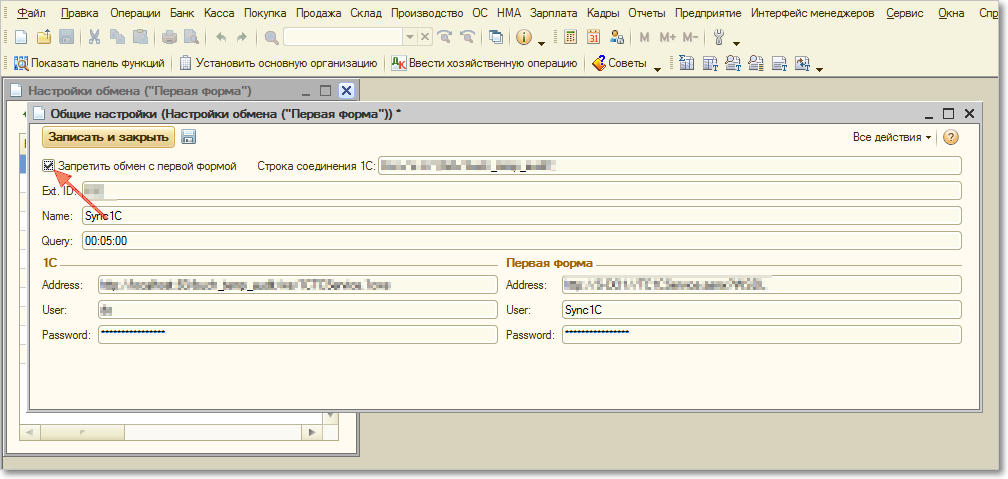
Запрет обмена с "Первой Формой".
Совпадение событий по времени при синхронизации
Возможна ситуация, когда два события — выполнение синхронизации данных и попытка изменения этих же данных штатными средствами "1С:Предприятие" — совпадают во времени. В этом случае пользователю при сохранении данных будет выдано сообщение о ошибке:
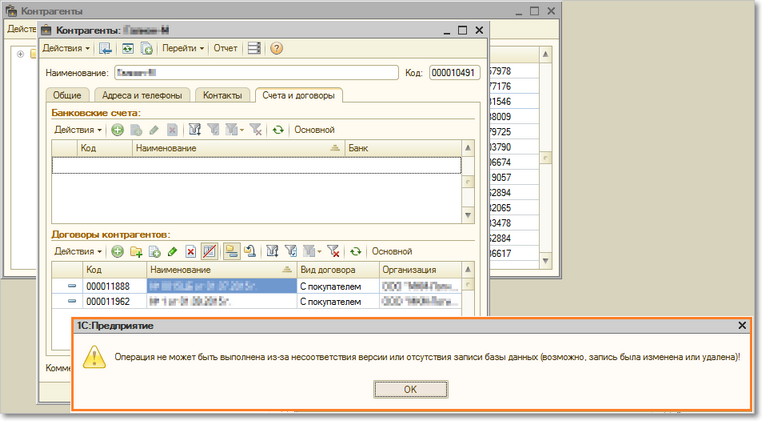
Сообщение об ошибке при совпадении изменений по времени.
Это нормальное поведение системы, поскольку в БД содержится уже другая версия данных. В этом случае форму документы/элемента справочника надо закрыть без сохранения и затем открыть снова.
Для администратора возникновение таких ошибок должно стать сигналом к пересмотру правил настройки бизнес-процесса. Возможно, для таких документов/справочников достаточно одностороннего обмена данных из "1С:Предприятие" в "Первую Форму".
Таймаут при синхронизации
При синхронизации данных между "Первой Формой" и 1С могут возникать ошибки из-за того, что не все данные успевают обработаться в одной системе за то время, пока вторая система ожидает ответа. В частности, таймауты могут возникать при синхронизации виртуальных документов, имеющих табличную часть с 200 и более записей. Таймаут на стороне 1С фиксируется в журнале ошибок.
На стороне "Первой Формы" таймаут ожидания ответа при вызове веб-сервиса 1С составляет 12 часов.
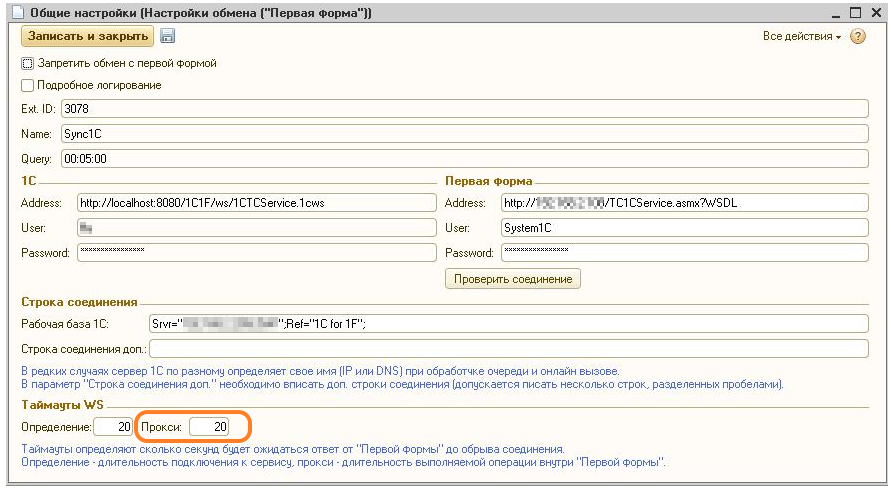
На стороне 1С таймаут можно регулировать. Для этого в "1С:Предприятие" в справочнике " Настройки обмена ("Первая форма") " откройте предопределенный элемент " Общие настройки " и в поле " Таймауты WS " увеличьте значение в поле " Прокси " – укажите, сколько секунд сервер 1С должен ждать ответа от сервера "Первой Формы" до обрыва соединения. Если указать значение 0, то таймаут не ограничен (сервер будет ждать до тех пор, пока операция не будет выполнена).
В поле " Определение " указывается длительность подключения к сервису (в секундах), а в поле " Прокси " – длительность выполняемой операции внутри "Первой Формы" (в секундах).
Недостаточно прав доступа в 1С
При обмене данными может возникать следующая ошибка:
"Error while calling 1С service. Нарушение прав доступа к операции Web-сервиса:
Причина возникновения ошибки связана с недостатком прав пользователя на стороне приложения "1С:Предприятие". Для исправления необходимо в конфигураторе "1С:Предприятие" проверить роли у пользователя, который указан в "Первой Форме" в настройках для подключения (атрибут OneCUserName в XML-настройках), и убедиться, что хотя бы одна из этих ролей имеет доступ к сервису.
Не выполняются регламентные задания
Если на стороне "1С:Предприятие" задания в очередь ставятся и видны в регистре сведений "Очередь обмена (Первая Форма)", но не выполняются, необходимо убедиться, что регламентное задание по обработке очереди есть в системе, оно включено, и регламентные задания не заблокированы на стороне сервера.
1. Проверка существования регламентного задания.
В пакете "Модуль 1С", скачиваемом через интерфейс администратора "Первой Формы", есть папка "Диагностика", в которой находится внешняя обработка "Консоль заданий.epf". Этот файл необходимо открыть в режиме "1С:Предприятие". Появится окно, в котором будут отображены все регламентные задания в системе. Задание модуля синхронизации имеет название "Очередь обмена с Первой Формой".
2. Проверка, что задание включено.
В "Консоли Заданий" можно просмотреть, включена ли обработка и какой период ее выполнения.
3. Проверка блокировки.
На сервере "1С:Предприятие" можно полностью блокировать выполнение всех регламентных заданий (т.е. при блокировке все регламентные задания будут простаивать). Эту блокировку должны снимать специалисты "1С:Предприятие", т.к. нужно учитывать, какие из регламентных заданий уже включены и к каким последствиям это приведет.
4. Поиск и проверка объектов, вызвавших ошибки синхронизации.
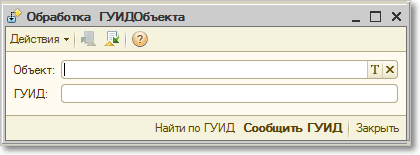
В пакете "Модуль 1С", скачиваемом через интерфейс администратора "Первой Формы", есть папка " Диагностика ", в которой находится внешняя обработка " ГУИДОбъекта.epf ". Этот файл необходимо открыть в режиме "1С:Предприятие". С помощью обработки можно:
• определить уникальный идентификатор (GUID) объекта "1С:Предприятие". Для этого выберите интересующий вас объект в поле "Объект" и нажмите кнопку Сообщить ГУИД .
• определить объект, вызвавший ошибку при синхронизации с "Первой Формой", и проверить правильность заполнения его реквизитов. Для этого выберите тип объекта в поле "Объект", введите его GUID в поле "ГУИД" и затем нажмите кнопку "Найти по ГУИД". GUID и тип объекта можно посмотреть в журнале ошибок синхронизации.
Нераспознанная версия сообщения
Если при любом обращении "Первой Формы" к 1С появляется сообщение
System.ServiceModel.CommunicationException: Нераспознанная версия сообщения/Unrecognized message version
необходимо проверить адреса сервисов и в частности параметр ?WSDL .
Синхронизация скрытых и "только для чтения" колонок ДП "Таблица"
Если в категории "Первой Формы" присутствует ДП "Таблица", в которой есть скрытые колонки или колонки с признаком "только для чтения", то данные для них перед отправкой берутся не из карточки задачи, а непосредственно из базы данных перед отправкой в 1С. Чтобы обмен данными в этом случае работал корректно, необходимо использовать очередь обмена, а не обмен данными в режиме онлайн. См. здесь.
Не загружаются данные из справочника 1С
Из-за ограничений на количество символов объекты с длинными названиями могут не сопоставляться. Попробуйте в 1С увеличить длину полей.
Неверный адрес сервиса 1С
В журнале ошибок есть ошибка вида:
Request format is unrecognized for URL unexpectedly ending in ‘/TC1CService.asmx’.
Это может означать, что в пользовательских настройках приложения в поле TC1C_ServiceAppAddress указан неверный адрес.
Как синхронизировать «1С:Бухгалтерию 8» и «1С:ЗУП»
Что делать, если организация работает одновременно с несколькими конфигурациями, осуществляющих регламентированный учет по организации? В «1С:Предприятие 8», начиная с редакции 3.0, появилась возможность настройки автоматической синхронизации между конфигурациями, которые могут выгружаться в указанное время и с определенной периодичностью: больше нет необходимости вручную дублировать данные.
Настройка прав пользователя
При отсутствии одной из этих ролей у пользователя флаг «Синхронизация данных с другими программами» будет недоступен. Проверить, а также совершить настройку ролей для вашего пользователя можно в режиме «Конфигуратор». Для этого переходим в меню «Администрирование» в подменю «Пользователи». На этой вкладке необходимо выбрать пользователя, который будет осуществлять настройку синхронизации. В открывшемся окне необходимо перейти на закладку «Прочее» и установить флажок напротив роли «Администратор системы» или «Настройка синхронизации файлов». На этом настройка прав пользователя завершена. Нажмите клавишу F5, для того чтобы принять изменения и зайти в программу под пользователем, для которого мы изменили роли.
Настройка синхронизации
Перед вами откроется окно помощника настроек. Перед настройкой синхронизации программа рекомендует вам выполнить резервную копию базы. Это предотвратит лишние проблемы и сохранит в целостности ваши данные. Далее программа спросит у вас, каким именно способом вы хотите произвести настройки: вручную или загрузить файл с настройками, сделанными в другой программе. Вариант с загрузкой файла «Настройки» используется в тех случаях, когда у нас, допустим в «1С:Бухгалтерии 8», уже настроено расписание синхронизации и для программы «1С:Зарплата и управление персоналом 8» мы хотим использовать то же расписание. Мы рассмотрим настройку, которая производится пользователем вручную, поэтому выбираем пункт «Указать настройки вручную» и нажимаем «Далее».
В следующем окне указываем как мы будем подключаться к программе. Если программа «1С:Бухгалтерии 8» находится на том же компьютере, что и «1С:Зарплата и управление персоналом 8», или расположена в одной локальной сети, мы указываем, что у нас «Прямое подключение к программе на этом компьютере или локальной сети» и указываем путь к информационной базе в поле «Каталог информационной базы».
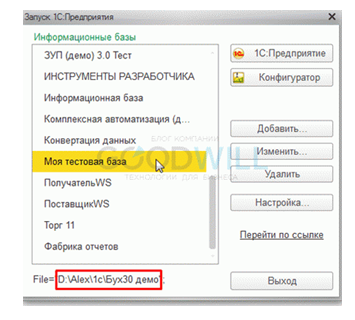
Если вы не знаете путь к базе «1С:Бухгалтерии 8», его можно узнать следующим образом. Запускаем «1С:Предприятие 8» и выделяем в списке ту базу, с которой будет происходить обмен. Внизу окна будет указан путь к данной базе, скопируйте его без кавычек и вставьте его в поле «Каталог информационной базы».
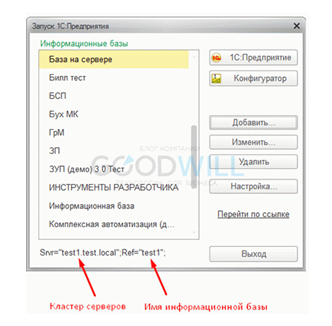
Если ваша информационная база находится на сервере «1С:Предприятие 8», тогда необходимо указать кластер серверов и имя информационной базы. Эти данные так же можно узнать в окне запуска программы.
Далее необходимо указать пользователя и пароль (если есть), под которыми будем подключаться к базе «1С:Бухгалтерия 8». После того, как мы установили все необходимые настройки, нажимаем кнопку «Проверить подключение». Если все настройки совершены верно, то программа выдаст сообщение «Проверка подключения успешно завершена». Если программа выдаст ошибку и внизу экрана выйдет сообщение: «При создании настройки обмена во второй информационной базе возникли ошибки: <ОбщийМодуль.ОбменДаннымиСервер.Модуль(5750)>; Синхронизация данных запрещена администратором. ВызватьИсключение ТекстСообщения;», значит, в настройках «1С:Бухгалтерии 8», с которой вы собираетесь производить обмен данными, не стоит флажок «Синхронизация данных». Для того чтобы включить данный флажок, воспользуйтесь инструкцией выше, описанной для программы «1С:Зарплата и управление персоналом 8».
Полный список ошибок можно посмотреть в «Журнале регистраций», который можно открыть следующим образом: на закладке «Администрирование» переходим по ссылке «Обслуживание», и в верхней части экрана у нас появляется ссылка на «Журнал регистрации». Переходим на закладку «Далее», и перед нами выполняется проверка подключения. Данная проверка может продлится до нескольких минут, в зависимости от работоспособности вашего ПК.
После проверки в программе появится окно настройки синхронизации данных. В данном окне вы можете проверить введенные вами настройки, а так же изменить правила обмена. Например, изменить организацию, по которой будет происходить обмен или сделать обмен данными с детализацией по сотруднику. Эти настройки можно изменить, нажав на гиперссылку «Изменить правила выгрузки данных» внизу окна.
После завершения настройки программа предложит «Выполнить синхронизацию данных с «1С:Бухгалтерия 8», ред. 3.0». При необходимости немедленно выполнить синхронизацию флажок «Выполнить синхронизацию данных с «1С:Бухгалтерия 8», ред. 3.0» оставляем включенным и нажимаем кнопку «Синхронизировать». А если нам необходимо настроить расписание обмена, необходимо снять этот флаг и закончить настройку. После данных действий программа откроет окно с настройкой, уставленной ранее, а также с возможностью настройки расписания.
Если вам необходимо настроить расписание, то нажимаем на кнопку «Настроить». Для того чтобы данные выгружались автоматически по настроенному расписанию, необходимо установить флаг «Автоматически по расписанию». Чтобы настроить само расписание для информационной базы, необходимо перейти на закладку «Расписание» и настроить, когда и с какой периодичностью будет выполняться синхронизация. Обратите внимание на то, что расписание на выгрузку и на загрузку данных настраивается отдельно в соответствующей строке табличной части на форме настройки.
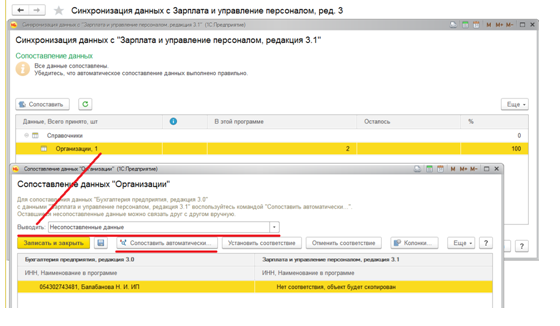
При первой синхронизации обязательно необходимо выполнить сопоставление данных. Это необходимо для того чтобы избежать дублирования данных. Например, в «1С:Бухгалтерии 8» и в «1С:Зарплате и управление персоналом 8» есть справочник «Физические лица», в них зачастую хранятся одни и те же данные, и по умолчанию система выполнит синхронизацию данных по внутреннему идентификатору, он для каждого элемента справочника будет уникальным. При такой синхронизации в справочнике появится два одинаковых физических лица. Во избежание таких ситуаций при первой синхронизации необходимо произвести сопоставление данных и явно указать в программе о том, что Михайлова Елена Леонидовна в одной программе и Михайлова Елена Леонидовна в другой – это один и тот же сотрудник.
Какие данные переносятся при синхронизации
Документ «Отражение зарплаты в бухучете» попадает в одноименный документ в «1С:Бухгалтерии 8» и уже там, на основании перенесенных документов, происходит формирование проводок.
Документы ведомостей переносятся в «1С:Бухгалтерию 8» в один документ «Ведомость на выплату зарплаты».
Также есть ряд других документов и справочников, которые также переносятся при синхронизации. К таким документам можно отнести «Начисление оценочных обязательств», «Депонирование зарплаты», «Выплата депонированной зарплаты», «Документы займа (договор, выдача и погашение)». Также с бухгалтерией синхронизируются следующие виды справочников: «Организации», «Физические лица», «Контрагенты», «Подразделение и «Способы отражения зарплаты в бухучете». В «1С:Бухгалтерию 8» перенесутся только те элементы справочников, которые будут использованы в документах синхронизации.
Если вы в программе «1С:Бухгалтерия 8» обнаружили ошибку в синхронизируемых файлах, то рекомендуется исправлять данные в базе «1С:Зарплата и управление персоналом 8», тогда данные в «1С:Бухгалтерии 8» изменятся автоматически. Если соблюдать данное правило, то при синхронизации в приоритете будут данные из «1С:Зарплаты и управлении персоналом 8» и не будет путаницы в данных. Также приоритет данных можно настроить самостоятельно, или программа выдаст сообщение при конфликтных ситуациях.
При синхронизации все настройки базы «1С:Бухгалтерия 8» основаны на «Параметрах учета» базы «1С:Зарплаты и управлении персоналом 8».
Также при переносе данных стоит учитывать еще один фактор. В базу «1С:Бухгалтерии 8» при синхронизации переносятся только физические лица. Не стоит в «1С:Бухгалтерии 8» на основании этих физлиц создавать сотрудников, так как во всех бухгалтерских документах, где должны быть указаны сотрудники, буду подставляться данные из справочника «Физические лица».
И напоследок укажем еще один подводный камень, связанный с переносом. Представьте ситуацию: вы в базе «1С:Зарплата и управление персоналом 8» создали документ «Ведомость …» и при синхронизации выгрузили ее в «1С:Бухгалтерию 8». По каким- то причинам данный документ был удален в базе «1С:Бухгалтерии 8». В этом случае при повторной синхронизации данный документ не будет добавлен снова, так как при синхронизации в регистре соответствий программа видит, что данный документ уже перенесен. В такой ситуации есть только одно решение: физически удалить в «1С:Зарплате и управлении персоналом 8» данную ведомость и создать новую, а потом запустить синхронизацию. Так как нового документа нет в регистре соответствий, он с легкостью перенесется в информационную базу бухгалтерии.
При синхронизации данных необходимо учитывать то, что реквизиты организации, по которым будем происходить обмен, должны быть идентичны.
Основные ошибки при синхронизации баз ЗУП-Бухгалтерия и пути их устранения

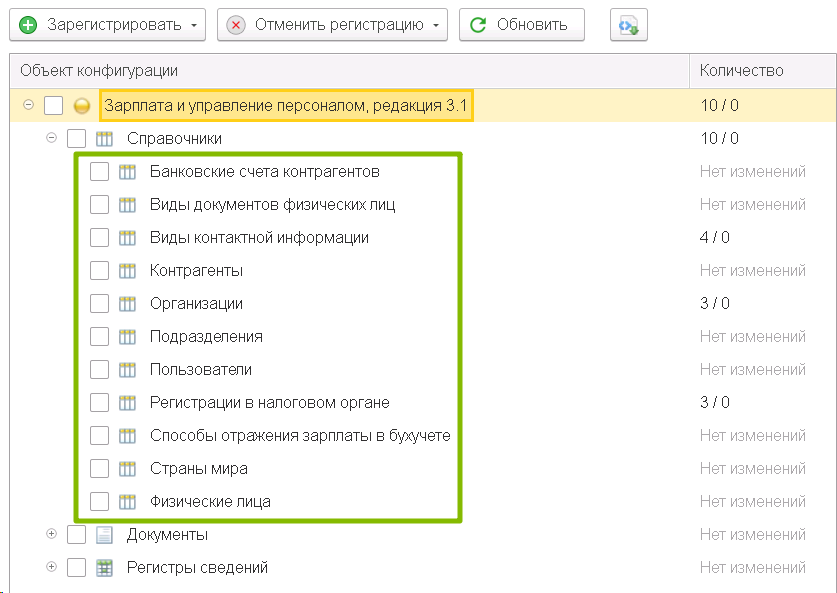
Не выгружаются сотрудники и кадровые документы в Бухгалтерию
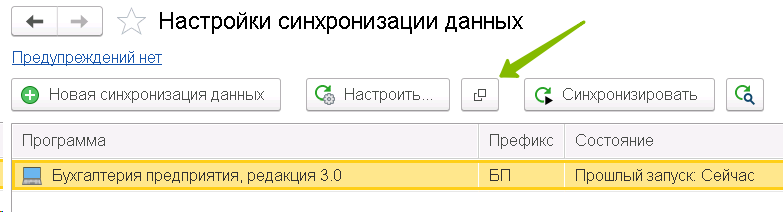
Они и не должны выгружаться. Если вы зайдете в Администрирование – Синхронизация данных – Настройки синхронизации и нажмете иконку Состав отправляемых данных, вы увидите, какие объекты участвуют в обмене, а какие нет.
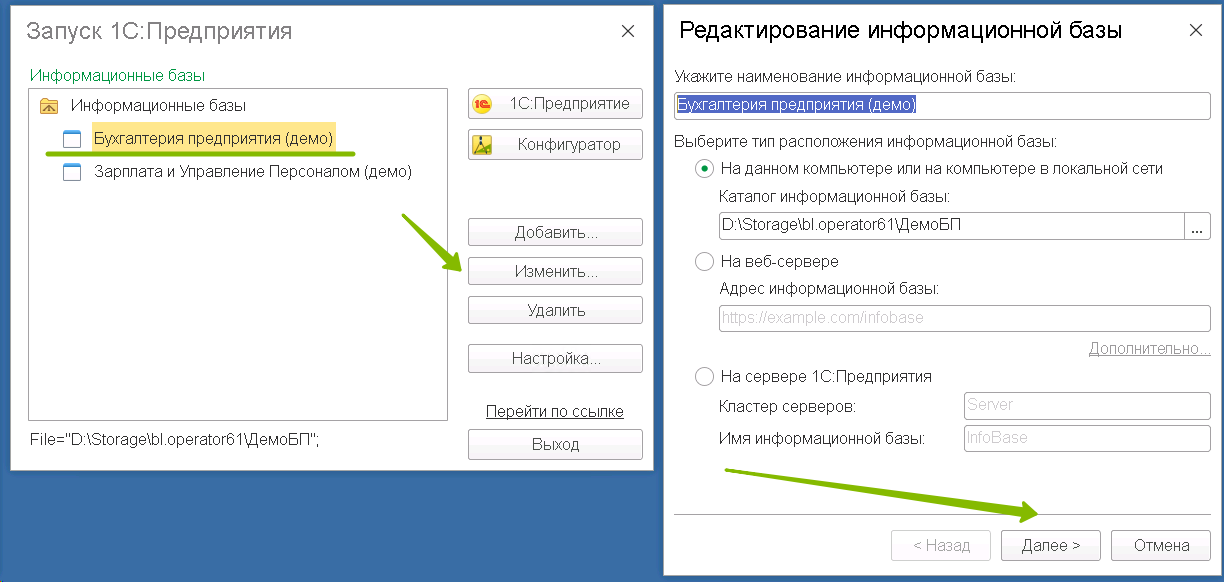
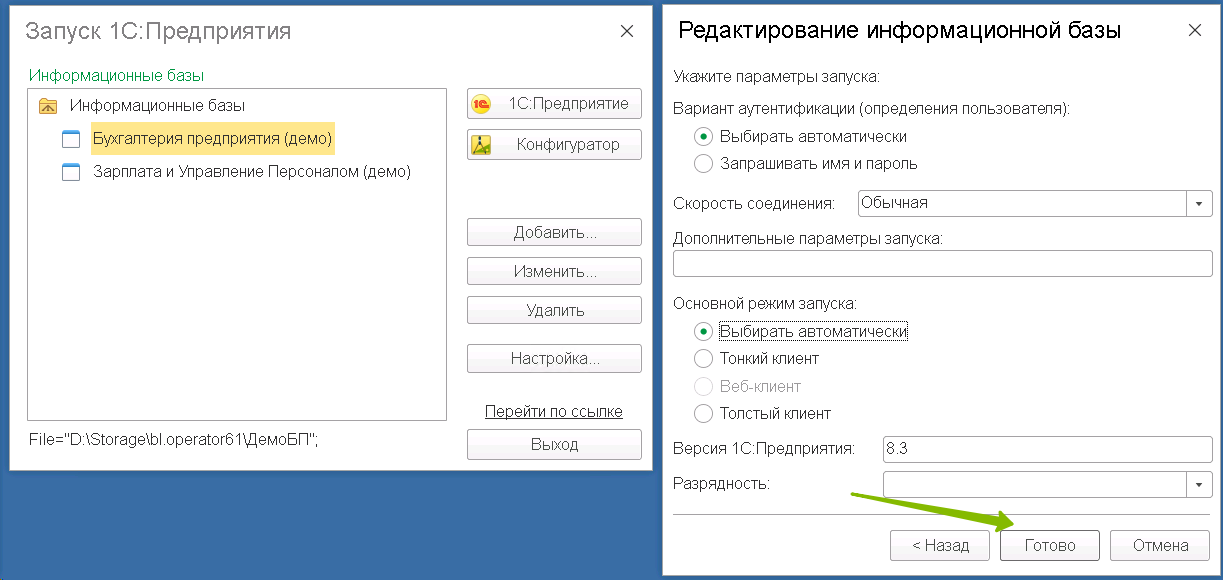
Не видно базу в окне выбора базы для начальной выгрузки
Необходимо зайти в стартовое меню, выбрать базу Бухгалтерии, нажать Изменить и просто нажать в появляющихся окнах Далее и Готово. После заново вернуться к окну выбора базы, как правило, такой способ решает проблему.
Не найден путь к каталогу обмена
Каталог обмена был вами создан не на облачном диске, а где-то на своем компьютере. Таким образом, базы на облачном диске просто не могут получить к нему доступа. Создать папку обмена необходимо именно в облаке. Желательно, в папке Общие.
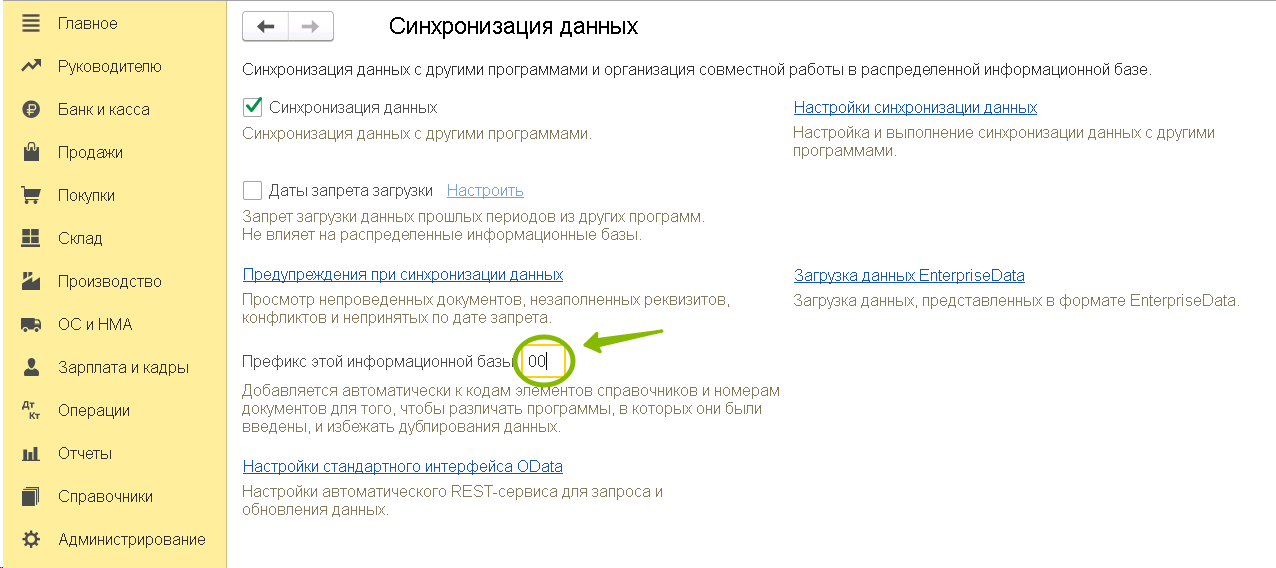
Префикс, указываемый при настройке ЗУП для Бухгалтерии не соответствует префиксу, действительно назначенному для базы Бухгалтерии.
Уточнить префикс в Бухгалтерии — Администрирование — Синхронизация данных.
Если там это поле совсем пустое добавьте в него «00» и нажмите Enter.
Ведомости не выгружаются из ЗУП в Бухгалтерию
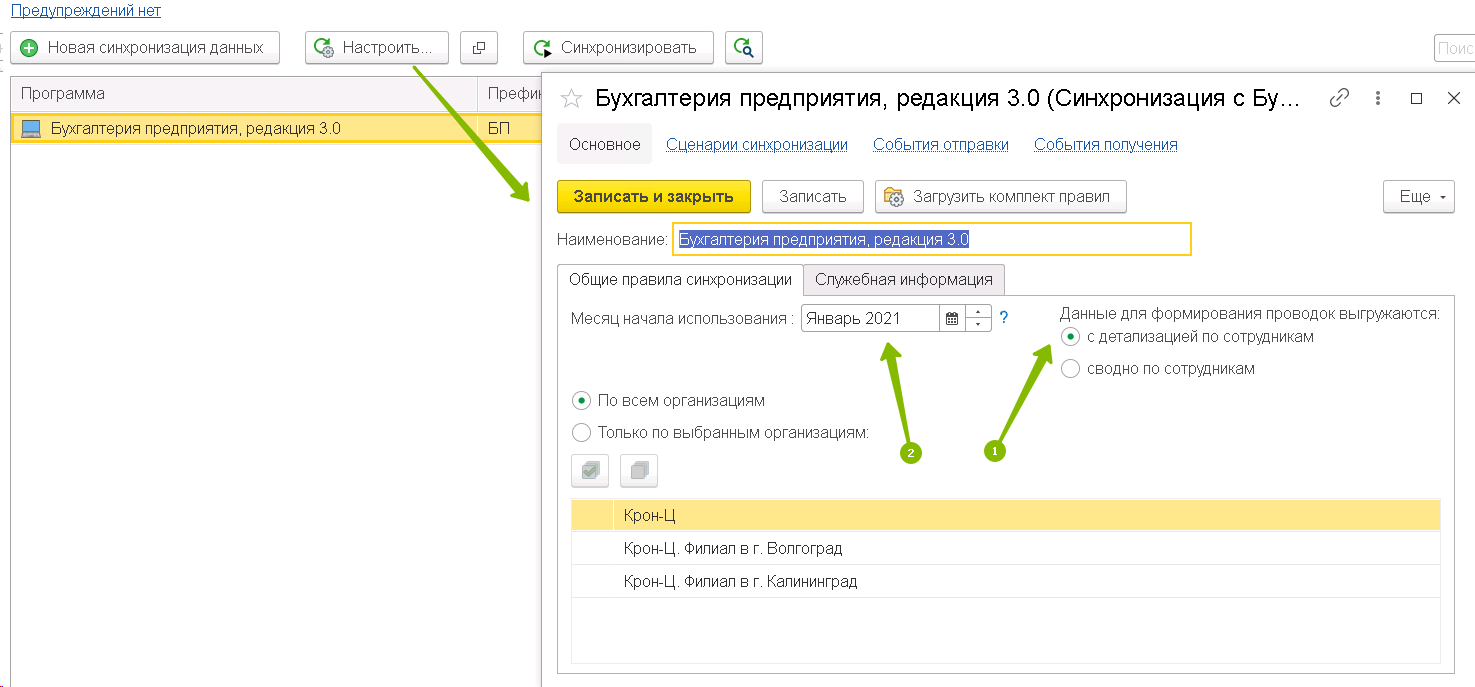
1. В ЗУП – Администрирование – Синхронизация данных — Настройки синхронизации — Настроить указано, что выгрузка производится сводно, а не с детализацией по сотрудникам.
Установить переключатель на С детализацией по сотрудникам, затем вручную зарегистрировать отправку нужных ведомостей. В дальнейшем они уже будут регистрироваться сами, при создании или изменении, как обычно.
2. В ЗУП – Администрирование – Синхронизация данных — Настройки синхронизации — Настроить указан месяц начала обмена в ЗУП больший, чем месяц выгружаемых ведомостей.
Установить корректный месяц начала обмена, затем вручную зарегистрировать отправку нужных ведомостей. В дальнейшем они уже будут регистрироваться сами, при создании или изменении, как обычно.
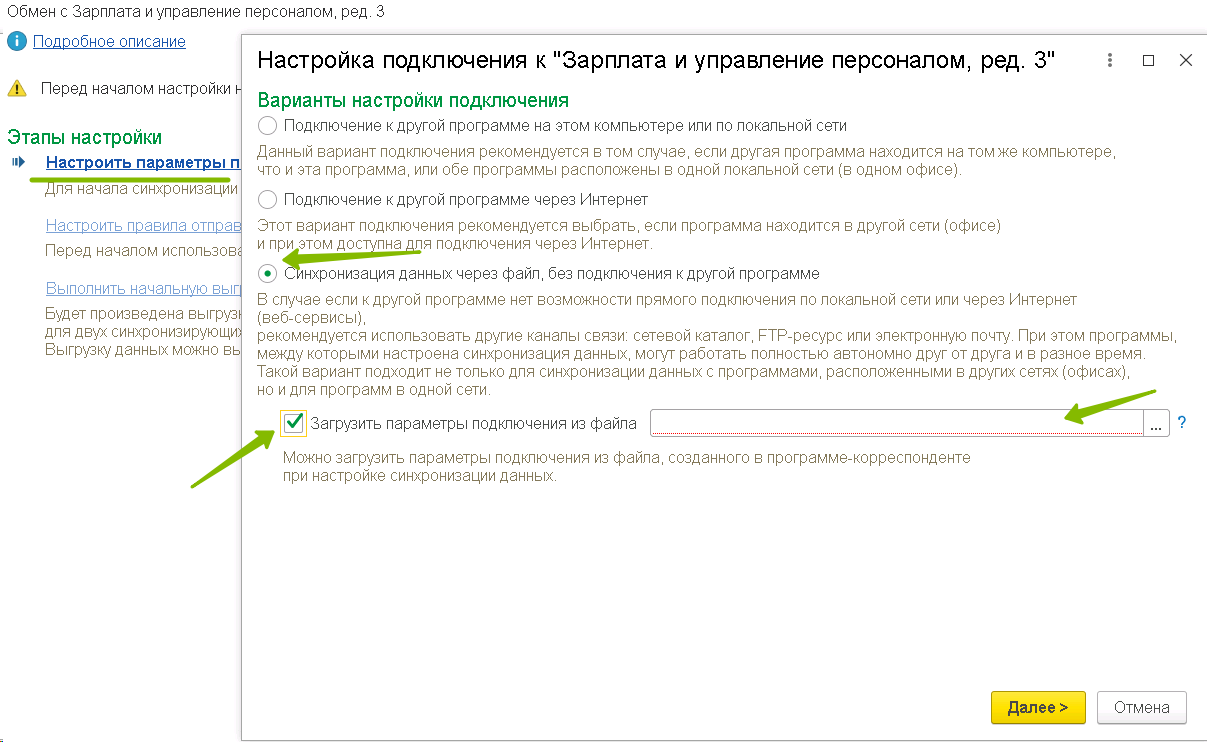
В Бухгалтерии при настройке синхронизации не появляется 3-й из 4-х шаг «Сопоставление данных»
Базы «не видят» друг друга. В Бухгалтерии на этапе Правила настройки подключения при настройке через каталог вами не был установлен флаг Получить настройки подключения из файла и не был выбран собственно файл настроек, созданный программой ЗУП в папке обмена.
В Бухгалтерии при получении документа Отражение зарплаты из ЗУП в нем есть лишь проводки по НДФЛ
В ЗУП — Настройка — Реквизиты организации — Учетная политика и другие настройки — Бухучет и выплата зарплаты — установить какой-то способ отражения зарплаты (если нет — создать новый, желательно с названием Отражение начислений по умолчанию, так как такой способ обычно уже присутствует в программе Бухгалтерия с сопоставленным счетом 26). Убедиться, что дата начала бухучета включает требуемые для передачи в Бухгалтерию документы. Заново заполнить документ Отражение зарплаты и повторно произвести синхронизацию в Бухгалтерию. Если данный способ в Бухгалтерии еще не настроен, настроить его (Зарплата и кадры – Настройки зарплаты – Отражение в учете – Способы учеты зарплаты — указать счет затрат и статью Оплата труда). В справочник способов отражения можно попасть напрямую из документа Отражение зарплаты.
После удаления документа на стороне Бухгалтерии он не отправляется заново из ЗУП
Удаляя документ в одностороннем порядке, вы разрываете связь этого документа с ЗУП в настройках обмена и оставшийся объект не может найти путь, по которому он должен быть отправлен с заменой. Если что-то удаляете на одной стороне — старайтесь выполнить удаление и на другой.
При попытке выгрузить предыдущий период ничего не выходит, хотя в ЗУП — Настройки синхронизации — Настроить — вы указали более раннюю дату начала обмена
Несмотря на то, что вы указываете новую дату обмена, все имеющиеся в данном периоде автоматически не будут лишь на этом основании включены в обмен. Вам придется добавить их в обмен вручную. В ЗУП для этого нажимаем кнопку Состав отправляемых данных (слева от кнопки Синхронизировать). Выбираем нужный тип документов и слева вверху нажимаем Зарегистрировать, где указываем отбор документов, которые нужно отправить — один объект, все или выбор по своему критерию.
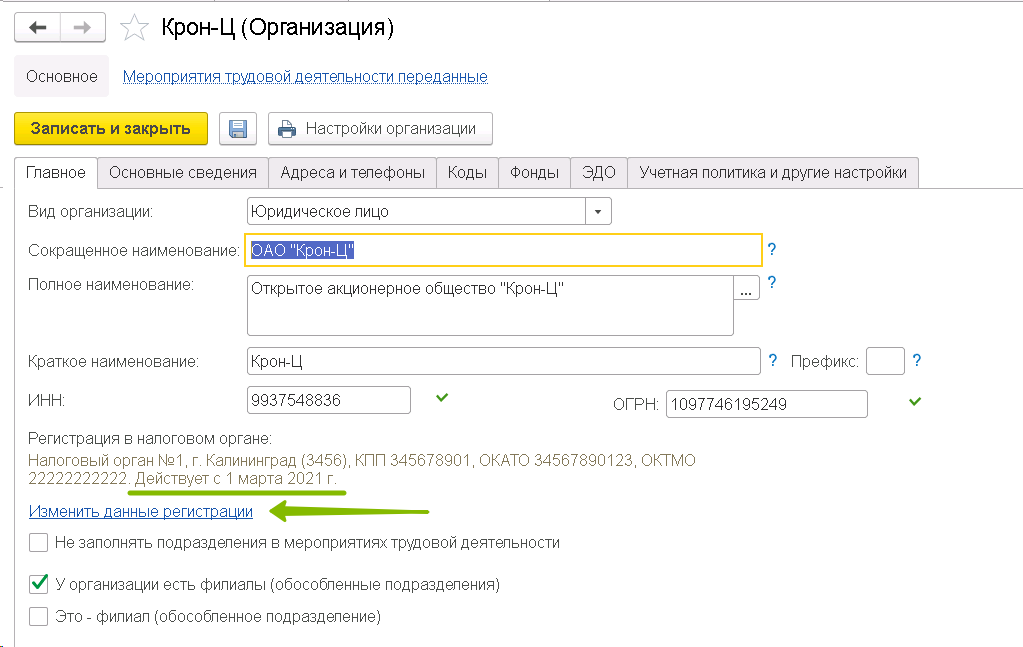
В Бухгалтерии не делаются проводки в документе Отражение зарплаты — отсутствует ИФНС
На стороне ЗУП проверяем в Настройка — Реквизиты организации — Основное – Изменить данные регистрации — дату начала регистрации. Если она больше даты документов отражений, меняем ее, затем перепроводим документы начислений (чтобы зарегистрировать привязку к ИФНС) и перезаполняем отражение. Проверяем на вкладке НДФЛ присутствие ИФНС в соответствующей колонке. Отправляем документ в Бухгалтерию.
Суммы в Бухгалтерии после отражения зарплаты в учете задваиваются
Необходимо проверить нет ли в Бухгалтерии имеющихся начислений/выплат того же периода, сделанных когда учет велся в ней. Проверить можно расшифровкой оборотов в оборотно-сальдовой ведомости по счету 70. Если начисления есть, вам необходимо решить, что именно вы хотите оставить, а дублирующие документы в ЗУП или в Бухгалтерии — удалить.
Чтобы в Бухгалтерии посмотреть, какие документы действовали на момент, когда учет велся в Бухгалтерии, необходимо зайти в Зарплата и кадры – Настройки зарплаты и переключиться на режим В этой программе.
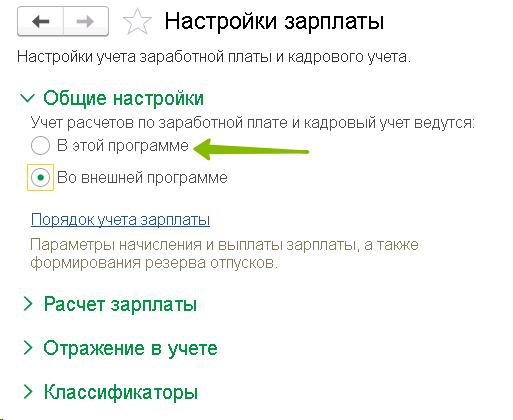
После проверки и необходимых изменений не забудьте переключить режим обратно.
Документы на стороне ЗУП считаются выгруженными, а в Бухгалтерии не появляются
В Бухгалтерии проверить Администрирование — Синхронизация данных — не стоит ли дата запрета загрузки. Это значение определяет дату, по которую в Бухгалтерию не могут быть загружены никакие документы из сторонней программы. Также в Администрирование — Синхронизация данных — Настройки синхронизации – ссылка Предупреждения проверить нет ли наших документов на вкладке Непринятые по дате запрета. Если они там есть, вы сможете, не трогая дату запрета загрузки, нажать Принять версию.
Организации/подразделения/физлица задвоились
На этапе сопоставления данных в Бухгалтерии при настройке синхронизации были проигнорированы круглые значки напротив объектов, которые сигнализируют о том, что данные объекты могут задвоиться. При двойном щелчке на такой значок вы попадаете в окно, разделенное пополам, где слева вы видите объекты из Бухгалтерии, а справа объекты из ЗУП. Если вы видите, что какие-то объекты слева и справа являют собой одно и тоже (ООО «Янтарь» в Бухгалтерии и Янтарь ООО в ЗУП) — вы должны щелкнуть дважды на любом из них и выбрать второй из списка. Таким образом вы даете указание программе их сопоставить и задвоения не произойдет.
При уже имеющемся задвоении вы можете:
а) восстановить резервные копии баз, сделанные до начала синхронизации
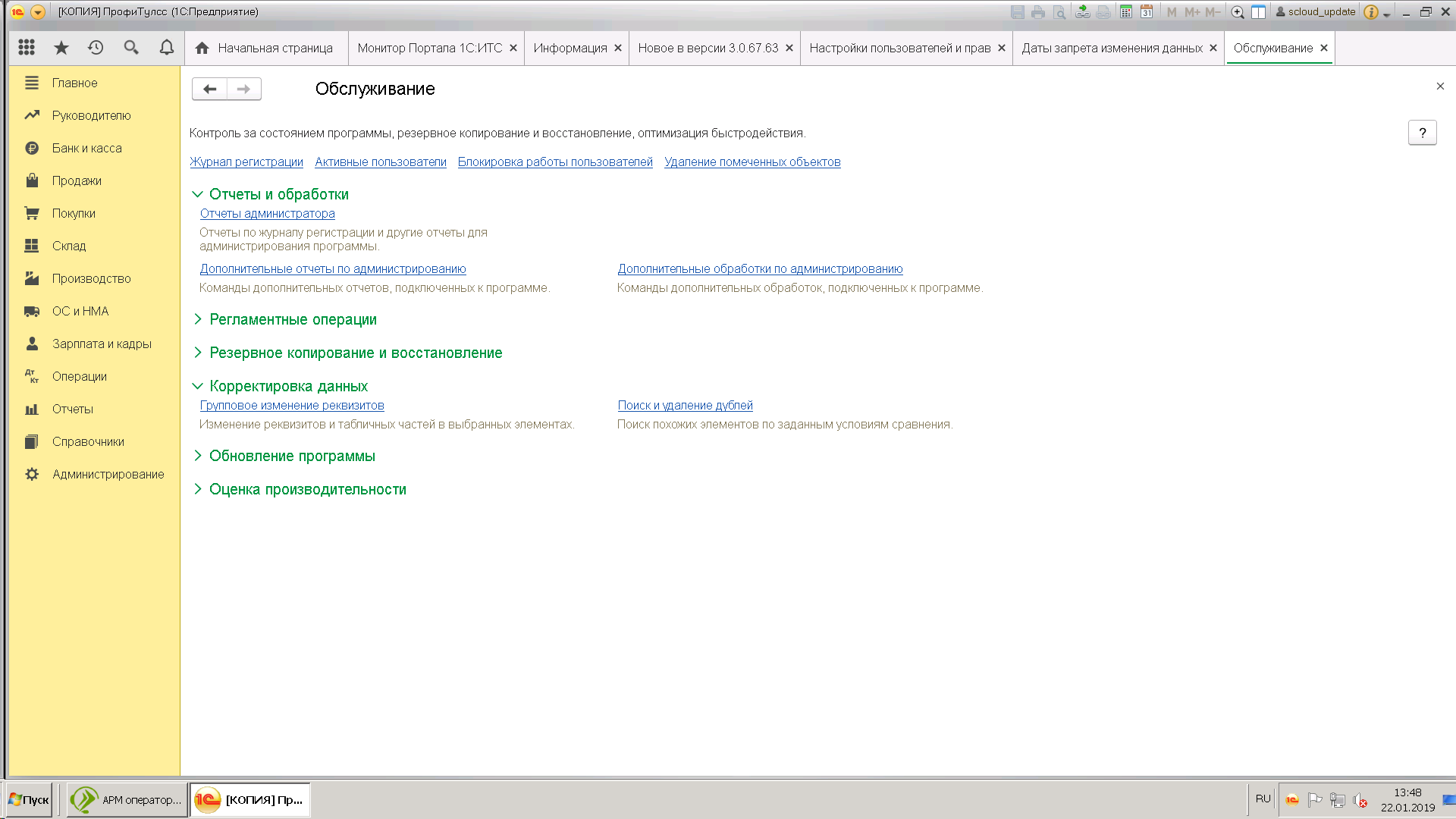
б) воспользоваться обработкой совмещения дублей — Администрирование — Обслуживание — Корректировка данных — Поиск и удаление дублей.
Путь к обработке для Бухгалтерии 3.0 и ЗУП 3.1 один и тот же – Администрирование – Обслуживание – Корректировка данных – Поиск и удаление дублей.
Важно! Перед запуском этой обработки создайте резервную копию базы. Это можно сделать прямо в папке базы (путь к которой указан в стартовом меню), либо через Администрирование – Обслуживание – Резервные копии и восстановление.
Также убедитесь, что отключены имеющиеся в системе даты запрета изменений – они, скорее всего, не дадут вам заменить все ссылки и операция не будет выполнена.
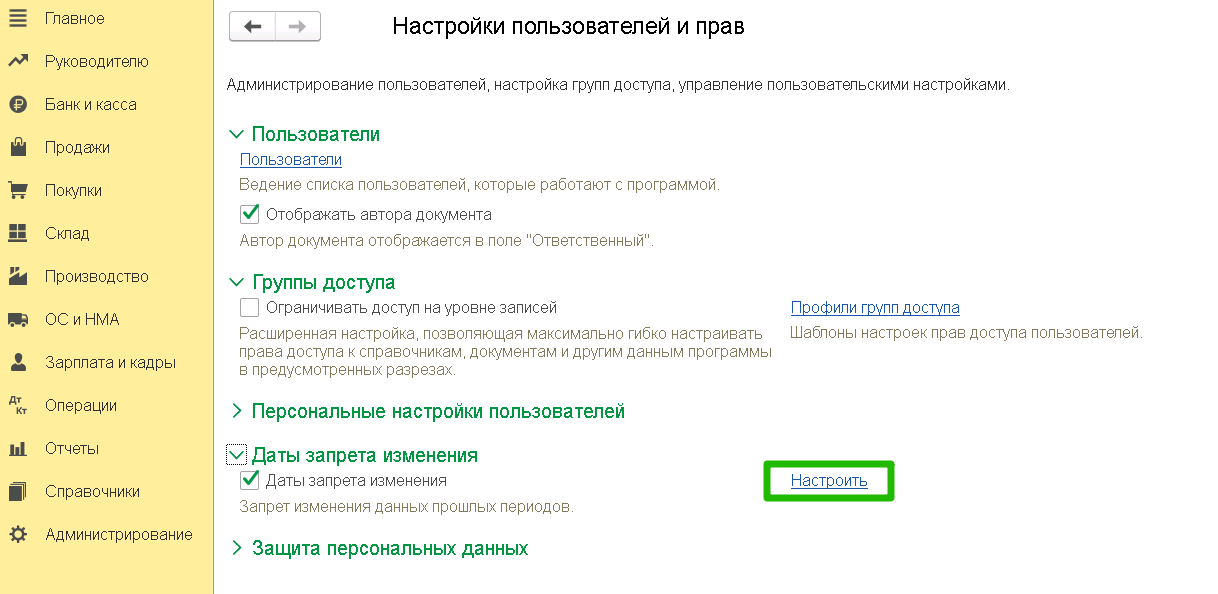
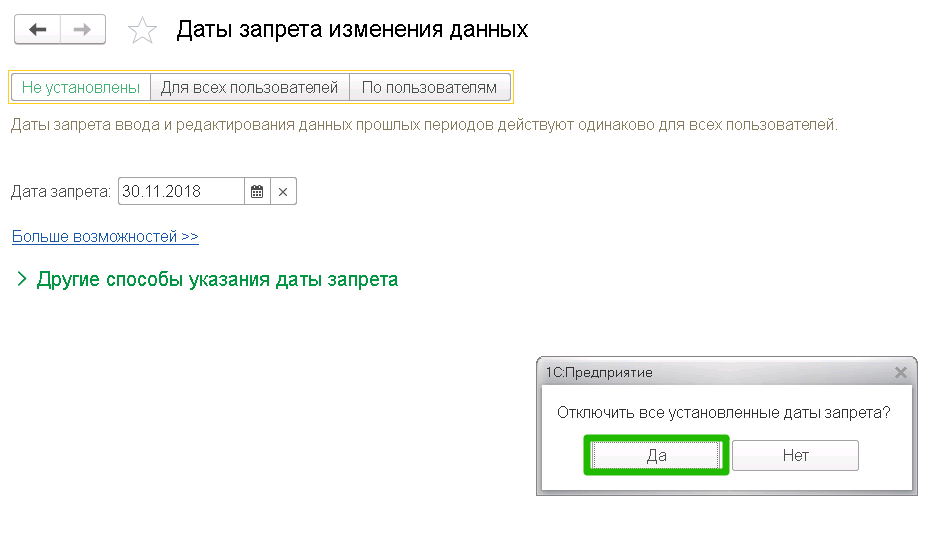
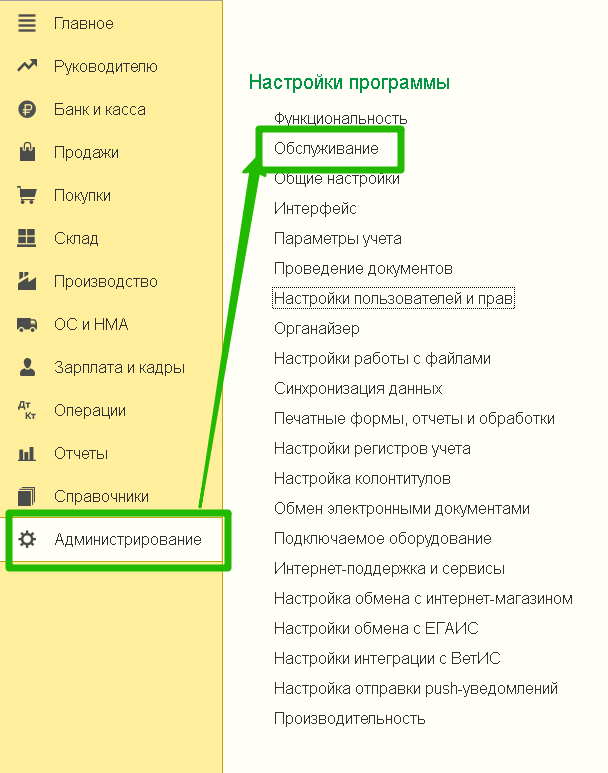
Нажимаем на ссылку Поиск и удаление дублей
Выбираем объект, по которому требуется проверить наличие дублей. В ссылке Сравнивать выбираем критерии, по которым программа определяет объекты как дубли. В нашем примере объект это Регистрация в налоговых органах, а дубли мы будем определять по совпадению кода налогового органа.
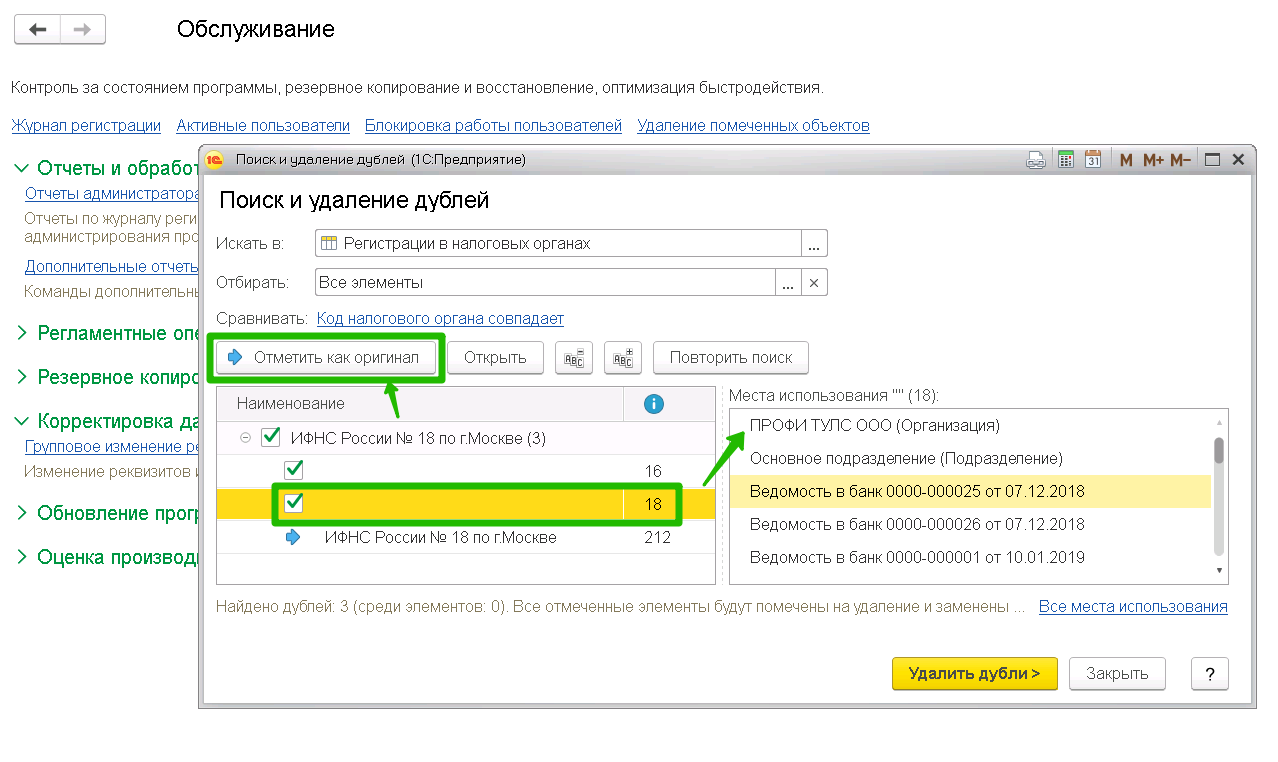
Программа выполнит поиск дублей, покажет их нам и в каждом конкретном случае пометит как основной (объект, который надо оставить) – тот объект, на который привязано больше всего ссылок на документы, записи регистров и прочие объекты.
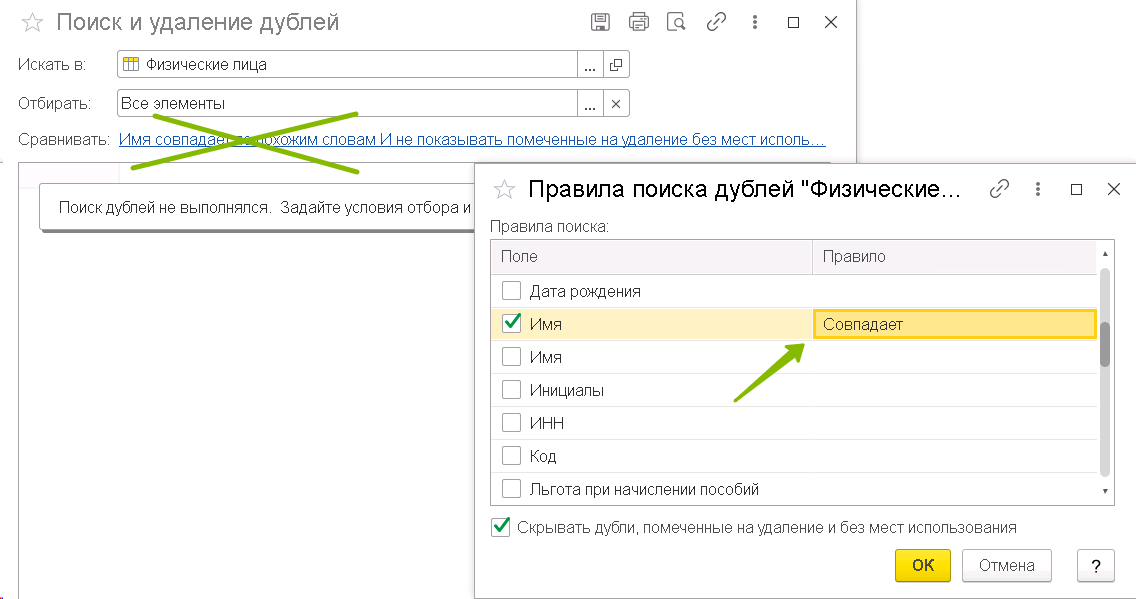
Особое внимание обратите на критерий назначения объектов дублями. При поиске дублей среди физических лиц, например, программа по умолчанию назначает критерием Совпадает по похожим словам. Так вот, с таким критерием есть шансы на то, что программа в итоге сочтет дублями физических лиц с похожими фамилиями и удалит одних с заменой на другие со всеми вытекающими. Критерий нужно вручную поменять на Совпадает (точное совпадение фамилии, имени, отчества) Отнеситесь к этой операции серьезно и обязательно создайте копию базы!
Нажимаем Удалить дубли. Иногда, особенно в случаях с удалением ИФНС и организаций, первая попытка может не дать результата – останется какой-то один объект, который не даст завершить переназначение ссылок и дубли останутся. В этом случае выбираем как основной другой объект и пробуем повторить операцию удаления. В нашем примере мы вручную выбрали как основную ту регистрацию к которой привязана наша организация.
На этот раз переназначение ссылок прошло успешно, а оставшиеся без привязок объекты-дубли теперь помечены в системе на удаление и их можно удалить через Администрирование – удаление помеченных объектов.
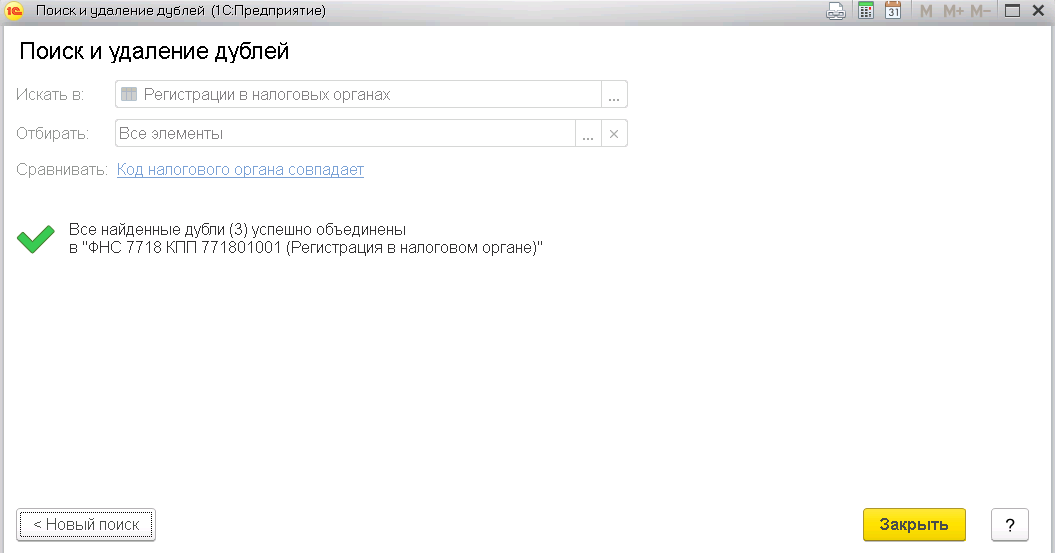
Удаляем через Администрирование – Обслуживание – Удаление помеченных объектов уже ни к чему не привязанные лишние регистрации: