Растровые и векторные изображения в Фотошопе

К таким, безусловно важным, нюансам относится растрирование изображений. Пусть новый термин Вас не пугает – по мере прочтения этой статьи вы легко во всём разберётесь.
Растровые и векторные изображения
Прежде всего уясним, что есть два вида цифровых изображений: векторные и растровые.
Векторные изображения состоят из простых геометрических элементов – треугольников, кругов, квадратов, ромбов и т.д. У всех простых элементов в составе векторного изображения есть свои основные ключевые параметры. К ним относятся, например, длина и ширина, а также толщина линий границы.
С растровыми изображениями всё гораздо проще: они представляют множество точек, которые мы привыкли называть пикселями.
Как и зачем растрировать изображение
Теперь, когда вопросов про виды изображений нет, можно перейти к самому главному – процессу растрирования.

Растрировать изображение – значит превратить картинку, которая состоит из геометрических элементов в ту, что состоит из точек-пикселей. Растрировать картинку позволяет любой графический редактор, похожий на Фотошоп, если он поддерживает работу с векторными изображениями.
Надо сказать, что векторные изображения – весьма удобный материал, потому что их очень легко редактировать и менять в размере.
Но при этом у векторных изображений есть существенный недостаток: на них нельзя использовать фильтры и многие инструменты для рисования. Поэтому чтобы можно было использовать в работе весь арсенал средств графического редактора, векторные изображения обязательно надо растрировать.
Растрирование – процесс быстрый и совсем несложный. Нужно выбрать в правом нижнем окне Фотошопа слой, с которым собираетесь работать.
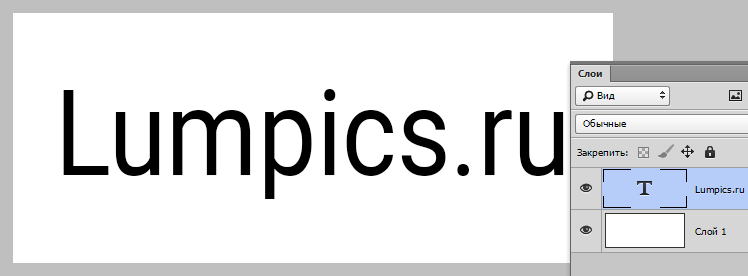
Потом кликаете по этому слою правой клавишей мыши и выбираете в появившемся меню пункт «Растрировать».
После этого появится ещё одно меню, в котором уже можно выбирать любой нужный нам пункт. Например, смарт-объект, текст, заливку, фигуру и т.д.
Собственно, на этом всё! Для Вас больше не секрет, на какие виды делятся изображения, для чего и как их нужно растрировать. Удачи Вам в творчестве и постижении секретов работы в Фотошопе!
 Мы рады, что смогли помочь Вам в решении проблемы.
Опишите, что у вас не получилось. Наши специалисты постараются ответить максимально быстро.
Растрирование слоя в Фотошопе
Растрирование – одна из наиболее часто выполняемых процедур в графических редакторах. Давайте посмотрим, каким образом можно справиться с этой задачей в Фотошопе.
- Определение растрового изображения
- Растрирование слоя
- Растрирование текста
- Заключение
Определение растрового изображения
Для начала напомним, что цифровые изображения бывают двух видов:
- векторные – состоят из простых геометрических элементов (прямые и кривые линии, окружности, квадраты, прямоугольники, треугольники и т.д.). Безусловным преимуществом таких изображений является то, что при их масштабировании/увеличении качество картинки не теряется.
- растровые – состоящие из точек-пикселей. Такие изображения имеют определенное разрешение. При увеличении размера их качество будет ухудшаться (чем больше масштаб – тем хуже качество).
Несмотря на очевидное преимущество векторных изображений, у них есть и явный минус: к ним нельзя применять фильтры и многие другие инструменты. И если возникает такая необходимость, слой с такой графической информацией сначала требуется растрировать – это значит преобразовать его в растровое изображение. Кстати, данная операция в Фотошопе применима и к текстовым слоям.
Растрирование слоя
Процедура растрирования выполняется довольно просто и быстро. В качестве примера будем использоваться слой с фигурой в виде ромба.

Итак, вот что мы делаем:
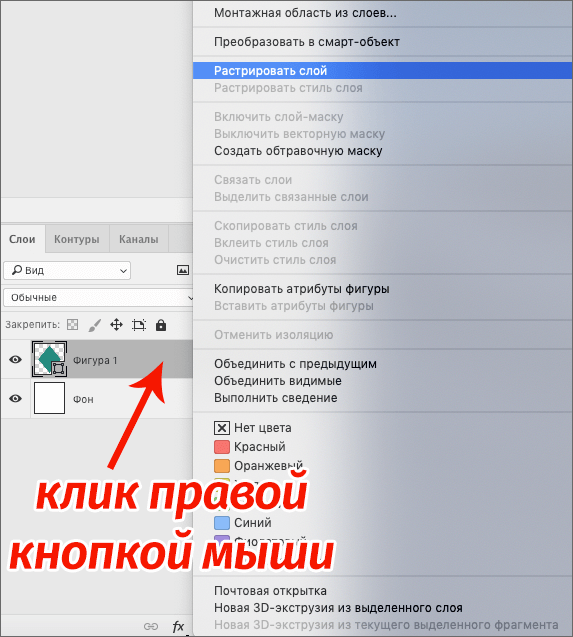
- Выбрав в Палитре нужный слой щелкаем по нему правой кнопкой мыши (но не по его миниатюре). В раскрывшемся контекстном меню выбираем команду “Растрировать слой”.
Примечание: кстати, если попробовать применить какой-нибудь фильтр к нерастрированному слою, появится сообщение с предложением выполнить соответствующую операцию или преобразовать его в смарт-объект.
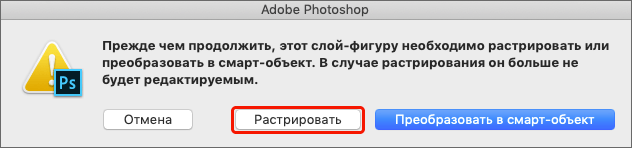
Если растрировать слой таким образом, то в Палитре результат будет иным – добавится векторная маска, а также видоизменится исходный слой.
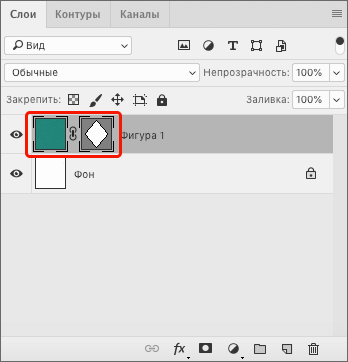
Ввиду этого, такой способ достаточно специфичный и применяется реже, чем описанный выше.
Растрирование текста
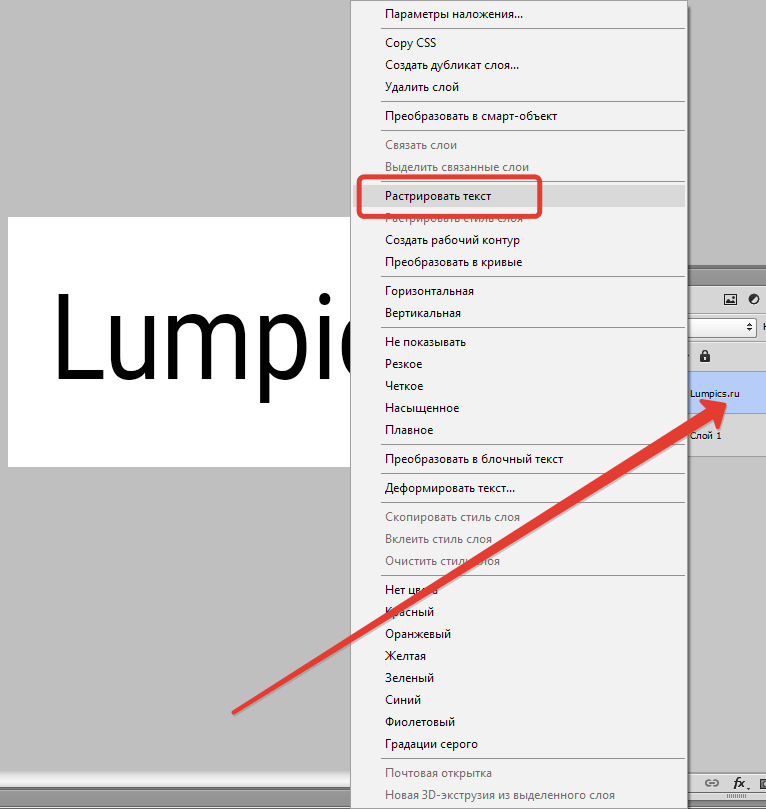
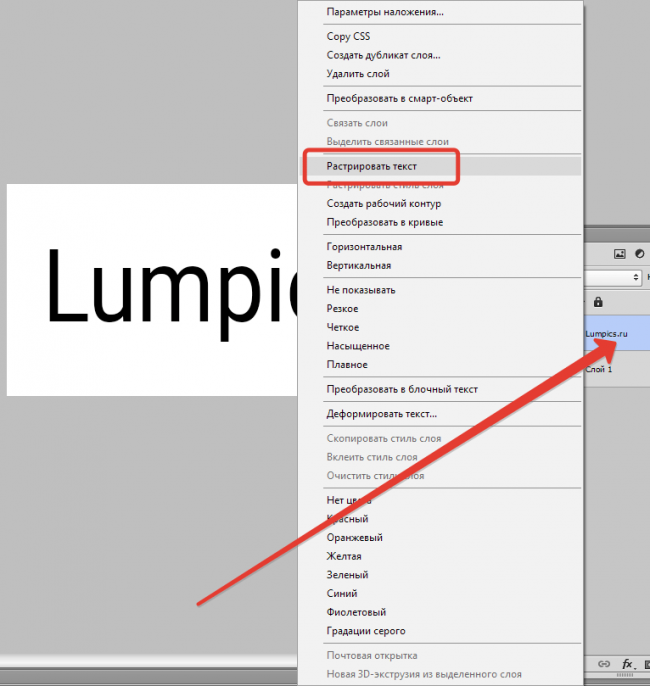
Для текстового слоя выполняются аналогичные действия – кликаем по нему правой кнопкой мыши (но только не по миниатюре) и выбираем в появившемся меню нужный пункт – “Растрировать текст”.
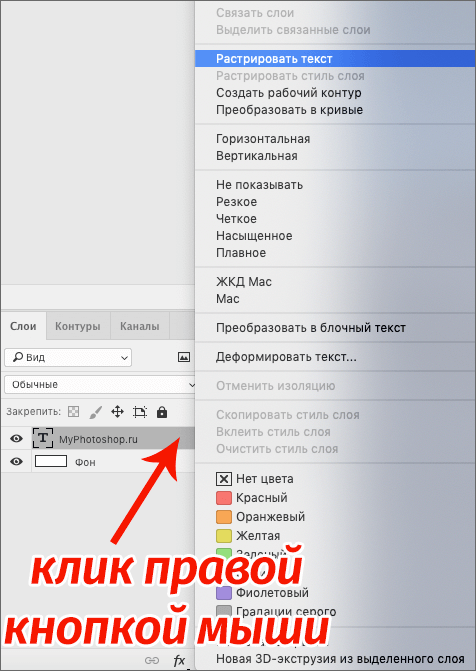
Сменившаяся миниатюра слоя говорит о том, что мы все сделали правильно. Текст будет перенесен в виде изображения на прозрачный фон.
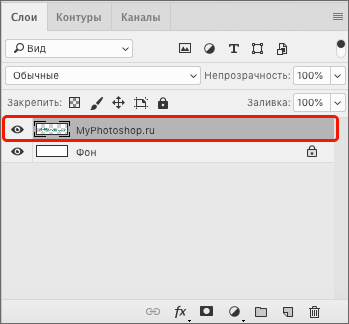
Также вместо этого можно, выбрав нужный слой в Палитре, затем нажать комбинацию Ctrl+A, что позволит выделить текст. Далее в меню “Редактированию” сначала выбираем команду “Копировать”, затем – “Вставить”. Или же для копирования или вставки можно воспользоваться горячими клавишами Ctrl+C и Ctrl+V, соответственно.
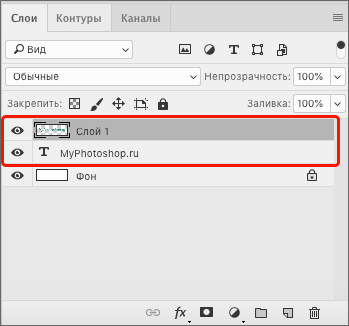
В отличие от первого варианта, растрированный текст будет добавлен в виде отдельного слоя с сохранением исходного.
Заключение
Таким образом, в том, чтобы растрировать слой с картинкой/фигурой или текстом в Фотошопе, нет ничего сложного. Операция выполняется буквально в несколько кликов и займет считанные секунды. При этом практическая польза этого действия, безусловно, велика, т.к. после его выполнения возможности в обработке полученного изображения практически безграничны.
Что значит растрировать слой в Фотошопе и как это сделать
Программа Photoshop – это востребованный софт, который используется не только для редактирования личных фотографий или иных аналогичных действий, но и для работы. С помощью Фотошопа обеспечивается создание крупных дизайнерских, инженерных или строительных проектов.
Для эффективной работы с программой необходимо изучить ее основные функции и возможности. Для этого надо знать, как управлять слоями и группами, что гарантирует упорядоченность проекта. Пользователь имеет возможность изменять название слоев, а также растрировать их, экспортировать или удалять. Каждое действие позволяет получить непревзойденный результат работы.
Как растрировать слой в Фотошопе и для чего это нужно делать расскажем в статье.
Понятие слоев
Слои в программе Photoshop считаются наиболее значимой палитрой. Они представлены комбинацией прозрачных пленок, на которые нанесены небольшие части изображения. При наложении слоев друг на друга получается полноценная картинка.
При работе со слоями важно правильно размещать каждый элемент, чтобы части не накладывались друг на друга. Только при соединении пленок обеспечивается создание красивой картинки. Поэтому данные слои считаются основополагающим и значимым элементом в программе Photoshop. На панели инструментов находится целый раздел, называющийся «Слои».
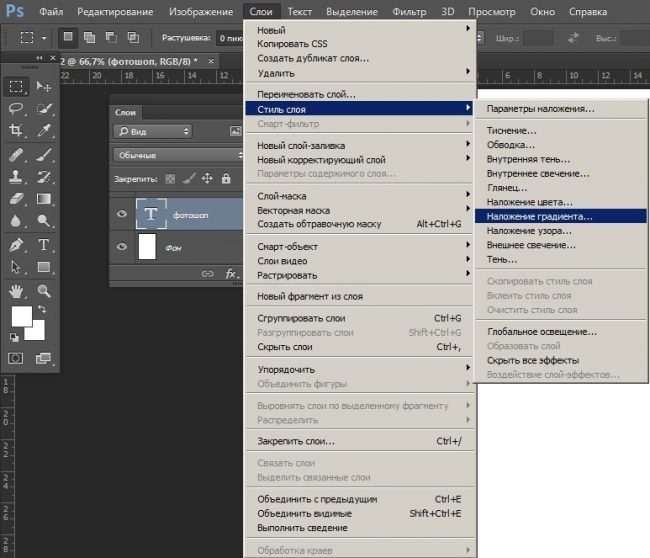
Он содержит огромное количество команд, позволяющих работать с этими элементами. Их легко создавать, управлять или изменять, а также растрировать. Процесс управления считается довольно простым за счет понятного интерфейса программы. Благодаря наложению разных слоев повышается эффективность создания графических рисунков.
Что такое растрирование и зачем необходимо
Изображение может быть растровым или векторным. К особенностям растровых картинок относится:
- состоят из большого количества пикселей, представленных маленькими точками;
- каждая точка обладает своей расцветкой, местом расположения и другими параметрами;
- большое количество точек обеспечивает создание полноценного изображения;
- на качество рисунка влияет число и плотность пикселей;
- если значительно приблизить картинку, то это приведет к ухудшению ее качества.
Векторные картинки формируются с помощью примитивных геометрических фигур, к которым относятся линии, квадраты или треугольники. Каждый элемент обладает своими параметрами, что позволяет пользователю увидеть целостную картинку. Но векторные изображения неэффективны при создании сложных композиций, поэтому если нужно сделать иллюстрацию, схему или логотип, то выбираются растровые картинки.
Во время работы над сложными проектами требуется перевод векторного изображения в растровое. Это нужно для выполнения других специфических операций или печати. Процесс растрирования слоя в Photoshop (Rasterize Layer) значит преобразование векторного элемента или смарт-объекта в растровый слой. После выполнения данной команды появляется возможность пользоваться большим количеством растровых инструментов, к которым относится Кисть, Штамп и другое.
Для чего нужна функция
Если программа Photoshop используется опытными дизайнерами или инженерами, то они должны применять большое количество специализированных инструментов. Процедура растрирования требуется для реализации следующих целей:
- после выполнения данной команды картинка или фигура становится доступной для редактирования в пиксельном формате;
- реализация процесса может привести к потере качества, а особенно если планируется дальнейшее редактирование, поэтому рекомендуется предварительно сохранить исходный слой, работая только с дубликатом, что предотвратит возможные ошибки в качестве;
- работа с растровыми слоями считается более простой и эффективной, поэтому обеспечивается необходимый результат;
- благодаря растрированию обеспечивается возможность добавлять к созданной картинке разные анимации или эффекты.
Как быстро сделать растрирование
Процесс считается довольно простым, так как достаточно только реализовать последовательные действия:
- выделяется слой, который надо растрировать;
- выбирается раздел «Слой»;
- необходимо найти команду «Растрировать».
После этого появляется подменю, содержащее большое количество команд. К ним относится:
- Текст. Процесс позволяет растрировать текст, причем другие данные или объекты не подвергаются изменениям.
- Фигура. С помощью этой команды только фигура преобразуется в растровый объект, а остальные части остаются неизменными.
- Слой-заливка. Осуществляется растрирование заливки, но сохраняется векторная маска.
- Смарт-объект. С помощью этой функции преобразуется только смарт-объект.
- Векторная маска. Она вместо векторной становится слой-маской.
- Видео. Если имеется какой-либо видеокадр, то благодаря этой команде он становится слоем-изображением.
- Данная функция присутствует только в программе Photoshop Extended. Она позволяет растрировать картинку, содержащую трехмерные данные, в плоский растровый слой.
- Слой. Этот инструмент позволяет преобразовать абсолютно все векторные объекты на одном или нескольких слоях.
- Все слои. Осуществляется растрирование всех объектов, которые могут быть не только векторными, но и производственными.
Применение горячих клавиш
Для работы можно пользоваться не только панелью инструментов, но и сочетанием горячих клавиш. Такое решение считается оптимальных для опытных пользователей. К самым популярным командам относится:
- скрыть или показать панель «Слои» – F7;
- создание элемента – Ctrl + Shift + N;
- копировать – Ctrl + J;
- группировать – Ctrl + Shift + G;
- выделение всех элементов – Ctrl + Alt + A;
- объединение выделенных слоев – Ctrl + E;
- объединение видимых элементов – Ctrl + Shift + Alt + E;
- перемещение на 1 пиксель – Ctrl + стрелка;
- удаление – Delete или Backspace;
- копирование элементов в буфер обмена – Shift + Ctrl + C.
Иногда горячие клавиши не работают при открытии программы Photoshop, поэтому их нужно настроить. Нередко причина заключается в том, что пользователь слишком часто нажимает на одну и ту же кнопку или выбирает неверную команду. Для упрощения процесса целесообразно воспользоваться настройкой данной функции.
Для этого выполняются следующие действия:
- открывается вкладка «Редактирование»;
- выбирается команда «Комбинация клавиш»;
- выбираются опции, присваиваемые той или иной комбинации.
Почему не получается
Иногда у пользователей возникают сложности с растрированием. К основным причинам таких проблем относится:
- выделена неверная область;
- пользователь работает на не том слое, который загораживает другие объекты;
- не активизирован совмещенный RGB-канал;
- открыт файл формата GIF, с которым часто возникают проблемы;
- некоторые элементы защищены от изменений;
- используется полутоновый рисунок, поэтому заранее его надо преобразовать в цветное изображение через команду Изображение (Image) или Режим (Mode);
- к слою, на котором имеются только смарт-объекты, применяется функция преобразования текста.
Проблемы могут возникать даже у опытных пользователей, но с течением времени не составляет труда разобраться в особенностях работы с этими командами.
Для закрепления видео-информация:
Любой пользователь Фотошопа может пользоваться функцией растрирования слоя. Она позволяет преобразовать векторную картинку в растровую. Благодаря таким действиям появляется возможность пользоваться большим количеством эффективно или функций. Процедура может выполняться с помощью панели инструментов или горячих клавиш. Процесс считается простым и оперативным, поэтому доступен даже новичкам.