Гаджеты для Windows 7
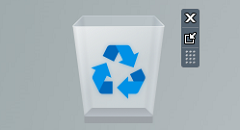
Гаджет для слежения за состоянием и быстрой очистки Корзины Windows, в которой хранятся удалённые файлы.
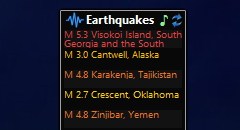
Мини-приложение для слежения за сообщениями о землетрясениях по всему миру по даннным USGS и EMSC.
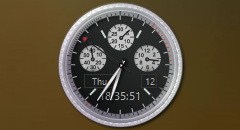
Аналогово-цифровые часы для рабочего стола, позволяющие выбрать нужный часовой пояс.
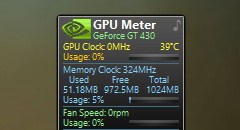
Удобный инструмент для слежения за состоянием видеокарты: температурой, частотами, использованием памяти.
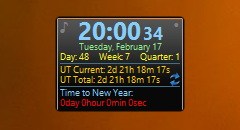
Многофункциональные часы для рабочего стола с таймером, будильником и множеством настроек.
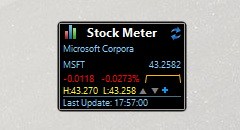
Гаджет для слежения за биржевыми котировками с возможностью уведомления пользователя об изменениях.
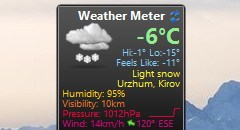
Отличное мини-приложение для получения подробной информации о погоде в выбранном городе прямо с рабочего стола.

Простейший гаджет, отображающий на рабочем столе знаменитый портрет Эрнесто Че Гевара.
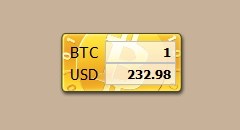
Инструмент для слежения за текущим курсом обмена криптовалюты Bitcoin и состоянием кошелька пользователя.
Как отключить и убрать мини приложения Windows 11

Один из новых элементов Windows 11 — мини-приложения или виджеты, значок для открытия которых появился на панели задач. Далеко не все пользователи нашли новую функцию полезной для себя и, если вы один из таких пользователей, есть возможность убрать их с глаз долой.
В этой пошаговой инструкции подробно о том, как просто убрать мини-приложения с панели задач Windows 11, полностью отключить их или удалить из системы.
Как убрать мини-приложения Windows 11 с панели задач
Первое и наиболее простое — просто убрать значок мини-приложений или виджетов с панели задач Windows 11, для этого достаточно выполнить следующие простые шаги:

- Нажать правой кнопкой мыши по пустому месту панели задач и открыть «Параметры панели задач» или перейти в Параметры — Персонализация — Панель задач.
- Отключить пункт «Мини-приложения».
Сразу после этого, пункт пропадет с панели задач.
То же самое можно проделать в редакторе реестра:

- Нажмите клавиши Win+R на клавиатуре, введите regedit и нажмите Enter. Откроется редактор реестра.
- В редакторе реестра перейдите к разделуи установите значение 0 для параметра с именем TaskbarDa (при отсутствии потребуется создать параметр DWORD с этим именем).
Как отключить мини-приложения (виджеты) без их удаления
Вы можете отключить возможность использования мини-приложений, не удаляя их при этом. Для этого в Windows 11 Pro можно использовать редактор локальной групповой политики, а в Домашней редакции — редактор реестра.
Способ с помощью редактора локальной групповой политики:
- Нажмите клавиши Win+R на клавиатуре, введите gpedit.msc и нажмите Enter.
- Перейдите к разделу Конфигурация компьютера — Административные шаблоны — Компоненты Windows — Widgets (не исключено, что в будущих версиях раздел поменяет имя на Мини-приложения или Виджеты).

- Дважды нажмите по параметру «Allow widgets» (Разрешить мини-приложения) в правой панели и установите «Отключено» для него, примените настройки.

Отключение мини-приложений с помощью редактора реестра:

- Откройте редактор реестра (Win+R — regedit).
- Перейдите к разделу, нажмите правой кнопкой мыши по подразделу Microsoft и создайте в нем новый подраздел с именем Dsh
- Перейдите в созданный подраздел, нажмите правой кнопкой мыши в правой панели редактора реестра и создайте новый параметр DWORD с именем AllowNewsAndInterests
- Дважды нажмите по вновь созданному параметру и установите значение 0 для него.
- Примените настройки и закройте редактор реестра.
В результате кнопка мини-приложений исчезнет из панели задач и из Параметров панели задач Windows 11 (может потребоваться перезапуск проводника или перезагрузка компьютера)
Как полностью удалить мини-приложения Windows 11
Если вы хотите удалить приложение, отвечающее за мини-приложения или виджеты в Windows 11, сделать это можно следующим способом:

- Запустите Терминал Windows от имени администратора (используйте меню по правому клику на кнопке Пуск).
- По умолчанию откроется окно Windows PowerShell, именно оно нам и требуется. Введите командуи нажмите Enter.
- Подтвердите действие, нажав Y. Если появилась ошибка, сообщающая об отсутствии winget, скачайте и установите «Установщик приложения» из Microsoft Store.
- Дождитесь завершения удаления мини-приложений.
Если в будущем вам потребуется снова установить их, достаточно установить Windows Web Experience Pack из магазина Microsoft Store — https://www.microsoft.com/store/productId/9MSSGKG348SP
А вдруг и это будет интересно:
12.02.2022 в 21:13
Спасибо за статью! У меня на win11 эти миниприложения заставляли кулер процессора шуметь, как при стресс-тесте. Удалил через терминал и мигом стало всё на свои места!
13.02.2022 в 11:37
Доброго времени! Необходимости для себя в мини приложениях не увидел, поэтому решил их ПОКА отключить. Проделал все способы, указанные выше, за исключением способа с редактором локальной групповой политики (у меня его просто нет — Домашняя версия, но в редакторе реестра всё отключил). Пробовал даже с помощью утилиты PolicyPlus, но мини приложений там я не нашёл. Зачем я всё это делал? Потому что мини приложения всё равно загружаются и грузят проц на 20-100%. Причём в автозагрузке их нет (проверял разными программами и утилитами), а в диспетчере ясно вижу, что они (приложения) в «передовиках» по загрузке процессора. Приходится каждый раз после включения компа отключать мини приложения через диспетчер задач. Конечно, это не сложно, но может можно как-нибудь запретить запуск мини-приложений на Домашней версии? Повторюсь, перешёл на 11 сравнительно недавно и ещё для себя не решил, нужны ли мне мини приложения или нет, поэтому сносить их пока не хочу.
13.02.2022 в 12:55
Эти миниприложения здорово нагружают процессор и видеокарту. Удалил
14.02.2022 в 08:07
Спасибо большое. С Виджетами помогло. Пихают всякую никого не спрашивая.
14.02.2022 в 10:11
Был глюк, грузило приложение проц на 10% при этом проц грелся. Отключил эту шляпу через политику, помогло. Спасибо
14.02.2022 в 21:04
Спасибо, удалил этот виджет. Нагружали проц в простое на 7%, даже не запуская их.
18.02.2022 в 15:48
Спасибо выручили! Уж и не знал как избавиться от такой гадости, Билли Бонс никак не угомонится.
Как установить гаджеты в Windows 7 и немного про XP, 8, 10
Гаджеты — это небольшие приложения, которые размещаются и функционирует непосредственно на Рабочем столе. Их функции могут быть совершенно различными: быстрый доступ к настройкам или функциям других программ (заметки, монтирование дисков в виртуальные приводы), удобное отображение данных (часы, прогноз погоды), развлечения (мини-игры, слайды) и так далее.
Впервые появились в Windows Vista и присутствуют в «Семерке». В данной статье описывается работа с гаджетами, а также установка подобных мини-приложений в Windows 7. Кратко говорится и о возможностях XP, 8 и 10.
Отображение на рабочем столе
В Windows 7 присутствует несколько стандартных гаджетов, которые есть в системе с момента установки. Вы можете в любой момент закрепить их на рабочем столе или убрать с него:
- Правой кнопкой мыши кликните по любому свободному участку на экране.
- В раскрывшемся меню требуется выбрать опцию «Гаджеты».

- Выберите необходимое приложение и просто перетащите его в нужное место на Рабочем столе.
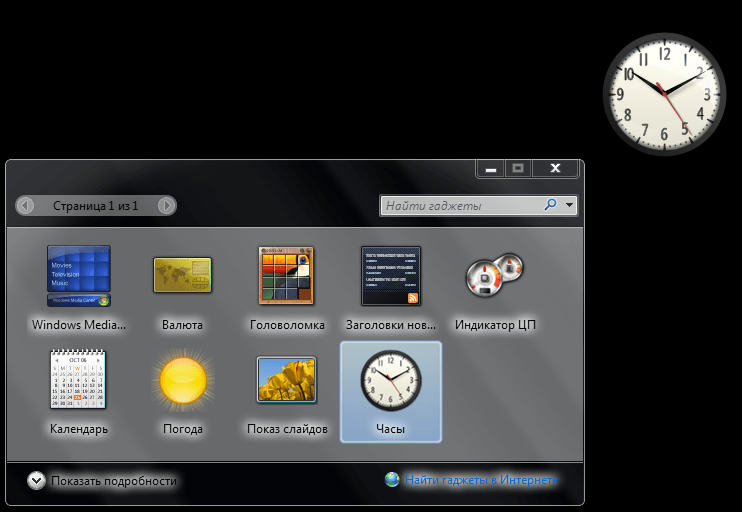
Вы можете перемещать программу по экрану с помощью мыши, как обычное окно. Если приложение больше не нужно — наведите на него курсор и кликните по появившемуся значку в виде крестика.
Многие гаджеты позволяют настраивать свой внешний вид и функционал. Для этого кликните по значку «Конфигурации», который имеет вид гаечного ключа.

Установка новых гаджетов в Windows 7
Если стандартный набор вас не устраивает, вы всегда можете загрузить новые гаджеты с различных сайтов-каталогов. Рекомендуется скачивать приложения внимательно, чтобы не «подцепить» какой-нибудь вирус. Не забывайте проверять загружаемые файла с помощью антивируса.

Существует 2 способа установки гаджетов:
- Если вы скачали всего один файл с расширением .gadget — просто запустите его и разрешите внести изменения в работу системы. После этого он сразу же появится на вашем Рабочем столе.
- Если была загружена целая папка с несколькими файлами, ее требуется перенести в каталог «C:\\Program Files\Windows Sidebar\Gadgets». После этого вы сможете установить приложение на Рабочий стол через контекстное меню, как описано в предыдущем разделе.
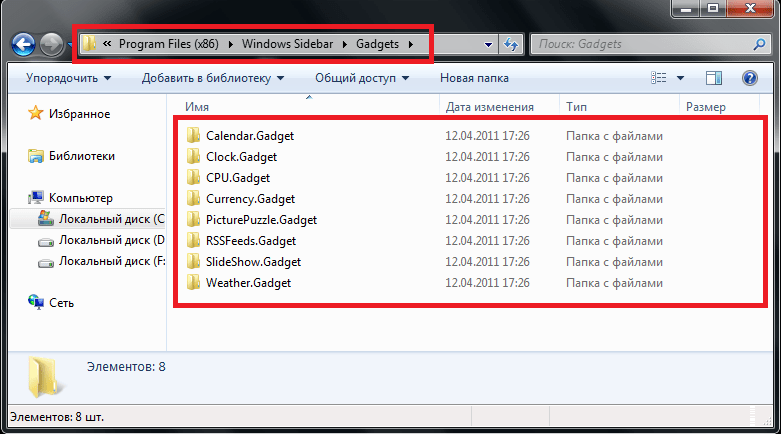
Если вы захотите полностью удалить какой-либо гаджет со своего персонального компьютера, вам нужно просто отправить в корзину отвечающий за него файл.
Установка в Windows XP
Если вы до сих пор пользуетесь операционной системой Windows XP и не планируете переходить на более современные версии, для использования гаджетов вам потребуется специальная утилита. Она называется Windows Sidebar и является разработкой компании Майкрософт специально для Windows XP. К сожалению, сейчас ее невозможно загрузить с официального сайта, зато можно легко скачать с различных сторонних ресурсов.
После установки приложения вы сможете работать с гаджетами в Windows XP, как и в 7-й версии: установить новые, разместить их на Рабочем столе, настроить и так далее.
Установка в Windows 8.1 и 10
Начиная с «Восьмерки» в Microsoft решили отказаться от использования гаджетов. Поэтому для их работы также требуется устанавливать дополнительное ПО. Вы можете воспользоваться как официальным решением от Майкрософт, так и программами сторонних разработчиков.