Как отключить ввод с клавиатуры касперский
Вопрос знатокам: Как отключить защиту, самозащиту и самого касперского? С уважением, AJIbTAI/IP Лучшие ответы gh hj:Самозащита в настройках а чтобы полностью его вырубить надо из него выйти и выгрузить его
Антивирус Касперского
Windows
Вопросы и ответы по «Антивирус Касперского»
В Центре специальных возможностей
Экранная клавиатура представляет собой указывающее устройство. Оно используется в тот момент, когда физическая клава не работает. Если с обычной клавиатурой все в порядке, виртуальный аналог можно отключить. В противном случае большую часть рабочего пространства будет занимать лишний элемент.

Для отключения сделайте следующее:
- Откройте «Панель управления» через поисковую строку.

- Перейдите в раздел «Центр специальных возможностей».

- Кликните по надписи «Использование компьютера без мыши и клавиатуры».

- Снимите галочку с пункта «Использовать экранную клавиатуру».

- Сохраните настройки.
После нажатия кнопки «Применить» вы больше не увидите всплывающую клаву при запуске компьютера. Если элемент интерфейса остается на прежнем месте – попробуйте альтернативный вариант.
Как отключить Kaspersky?
Чтобы включить или отключить System Watcher, выполните следующие действия:
- Откройте окно настроек Kaspersky.
- В окне настроек перейдите в раздел Защита.
- В правой части окна «Настройки» вы можете включить или отключить функцию «Системный наблюдатель», щелкнув переключатель справа от имени компонента.
Как включить цифровой блок?
Одной из самых частых проблем устройств ввода является выключение блока с цифрами. Управлять ей можно через клавишу «NumLock». У части ноутбуков, чтобы её включить, применяется сочетание кнопок «Fn»+«NumLock». Но, у другой части клавиатур бывают и иные опции, чтобы управлять курсором, не применяя мышку или Touchpad. Для этих целей производители создали кнопку переключения.

Подобная проблема может возникнуть и у клавиатуры, где нет лишнего блока с цифрами. Для восстановления точности вводимых цифр, желательно найти в верхнем ряду, где находятся функциональные клавиши F1-F12 клавишу, отвечающую за переход режимов. По большей части, данную клавишу называют также «NumLock». Или же, чтобы сэкономить место на клавиатуре, её называют «NmLk». Также, могут её обозначить в виде замочка.
Если её использовать совместно с кнопкой «Fn», она сможет переключать данный режим вводимой информации. В ноутбуках же, где дополнительный блок отсутствует, она может переключаться с цифр на буквы.
Ответы на вопрос :


Чтобы отключить режим «Защиты ввода данных с аппаратной клавиатуры» вам необходимо выполнить следующее:
1. Откройте главное окно программы;
2. В правом верхнем углу найдите и нажмите на кнопку «Настройки»;
3. Далее открываем закладку «Центр защиты», выбираем раздел «Безопасный ввод данных» и нажимаем кнопку «Настройка»;
4. В правой части находим пункт «Защищать ввод данных с аппаратной клавиатуры», снимаем галочку и жмем кнопку «Применить».
Никак не могу убрать защиту ввода с клавиатуры, помогите, пожалуйста, а то не могу войти в ВК.
бубен
как отключить защиту ввода с клавиатуры
Доброго времени суток.
Откройте антивирус и нажмите Настройка- перейдите в раздел “Дополнительно” в открывшемся окне нажмите “Безопасный ввод данных” и уберите галочку с “Защита ввода данных с аппаратной клавиатуры”
В ответ на сообщение от
бубен #162569
Николай
Как отключить защиту с ввода с клавиатуры? (временно)
Доброго времени суток.
Откройте антивирус и нажмите Настройка- перейдите в раздел “Дополнительно” в открывшемся окне нажмите “Безопасный ввод данных” и уберите галочку с “Защита ввода данных с аппаратной клавиатуры”
Когда вам нужно будет включить выполните все тоже (установите галочку) По другому никак.
В ответ на сообщение от
Николай #169377
У меня удален касперский, а на клавиатуре осталась блокировка. Что в этом случае делать?
Вопрос и ответы были вам полезны?
 Да
Да  Нет
Нет

Набор новичка
Начнем с самых азов. При работе с перемещением, копированием и вставкой файлов или символов можно использовать сочетания клавиш Ctrl + Х, Ctrl + C и Ctrl + V, полностью игнорируя правую кнопку мыши и аналогичные в ней пункты. А если потребуется отменить последние действия — Ctrl + Z к вашим услугам. Создать папку с помощью горячих клавиш также можно — для этого нажмите Ctrl + Shift + N, а чтобы переименовать ее просто нажмите F2. Эта возможность доступна для любых файлов. Чтобы просмотреть буфер обмена в данный момент нажмите Win + V — особенно полезна эта функция при синхронизированном буфере с вашим смартфоном. Ах да, быстро открыть проводник можно, выполнив комбинацию Windows (далее Win) + E, а закрыть — Ctrl + W, и эта функция работает абсолютно с любым окном, помимо привычного всем Alt + F4. А одновременное нажатие Win + D сворачивает все открытые окна на рабочем столе.
Для тех, кто очищает корзину после каждого удаления, есть клавиша Shift. Зажмите ее перед удалением, игнорируя тем самым перемещение файлов корзину. А для забывчивых полезной может оказаться клавиша F3 — нажмите ее в окне проводника, чтобы воспользоваться поиском. Ctrl + P служит универсальной командой для перехода к окну печати выбранного файла, текста или страницы в браузере.
| Ctrl + Х | вырезать файл или текст для перемещения |
| Ctrl + C | скопировать файл или текст |
| Ctrl + V | вставка вырезанного или скопированного файла |
| Ctrl + Z | отменить действие |
| Ctrl + Shift + N | создать папку |
| F2 | переименовать папку |
| Win + V | открыть буфер обмена |
| Win + E | открыть проводник |
| Ctrl + W, Alt + F4 | закрыть текущее окно |
| Shift | безвозвратное удаление файлов |
| Ctrl + P | окно печати |
| Win + D | свернуть все окна на рабочем столе |
Использование стороннего софта
Считается что легче всего отключить клавиатуру, если установить дополнительное приложение.
Самой оптимальной программой для этого можно считать «Toddler Keys». Такого рода «Софт» отлично функционирует на любой версии ОС Windows, но при этом весьма прост в использовании. Чтобы им пользоваться будет достаточно минимальных знаний английского языка.
Каким вариантом отключать устройство будет зависеть от уровня профессионализма человека. Одному будет проще просто разобрать ноутбук и вручную провести отключения шлейфа, а другому лучше использовать программы. Поэтому всегда есть возможность воспользоваться планом «Б».
Как отключить Kaspersky Anti-Virus на время
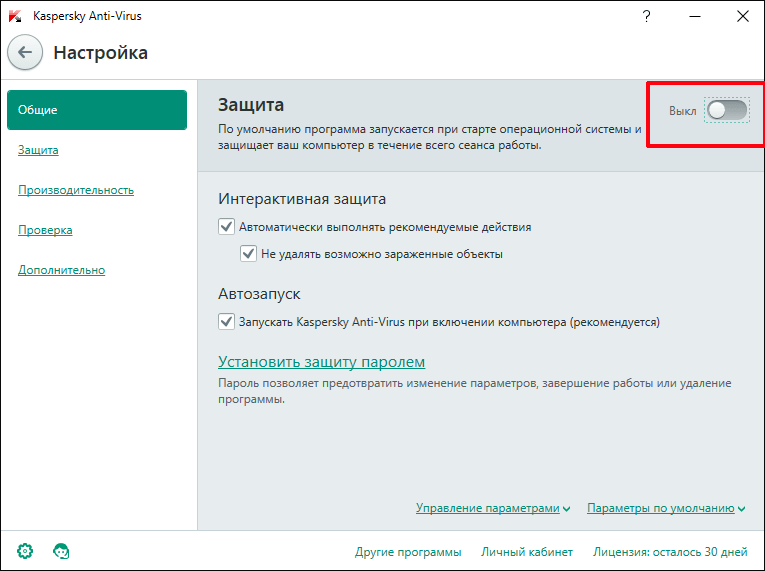
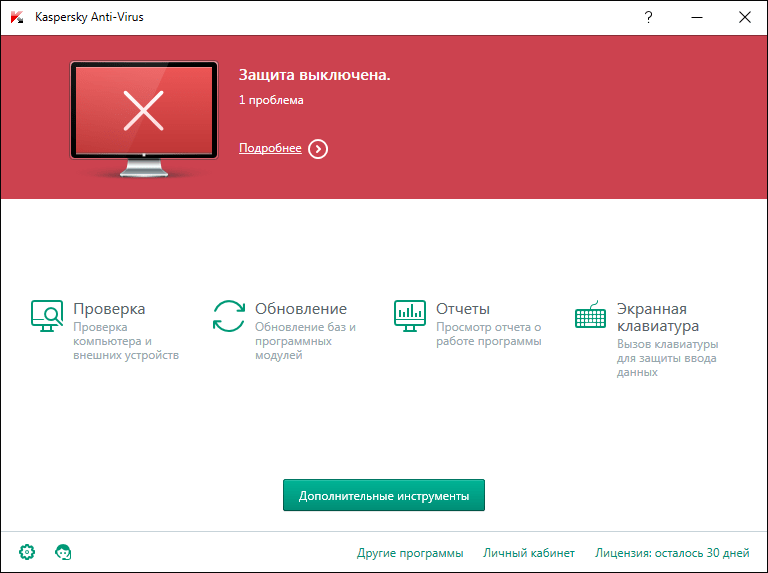
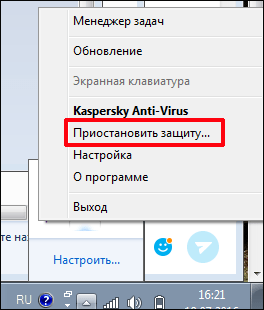
При использовании Kaspersky Anti-Virus иногда возникают ситуации, когда его защиту необходимо на время выключить. Например, нужно скачать какой-то файл, а антивирусная система его не пропускает. В программе есть функция, которая позволяет с помощью одной кнопки выключить защиту на 30 минут, а по истечении этого времени программа напомнит о себе. Это было сделано для того, чтобы пользователь не забыл включить защиту, тем самым подвергая систему опасности.
Отключаем Kaspersky Anti-Virus
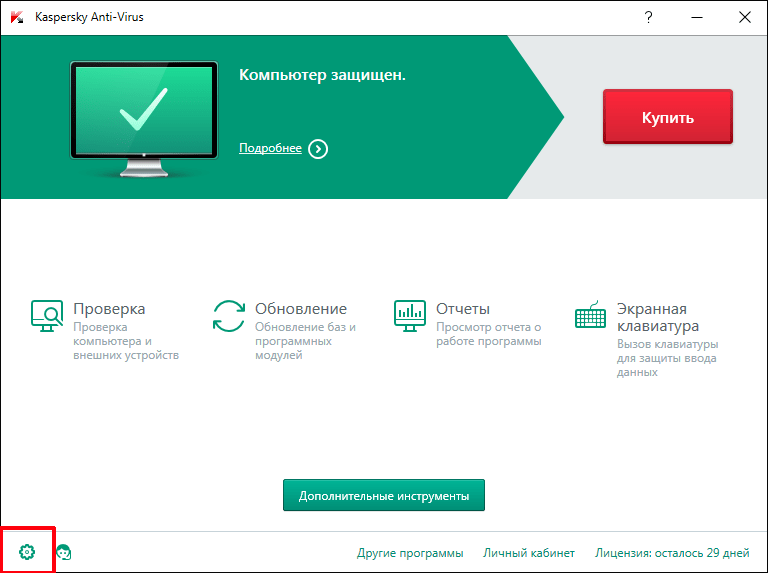
- Для того, чтобы временно отключить Антивирус Касперского, заходим в программу, находим «Настройки».

Сегодня мы рассмотрели то, как отключается на время защита Касперского. В последнее время появляется все больше вредоносных программ, которые просят на время скачивания и установки отключить антивирус. Будьте внимательны и осторожны.
 Мы рады, что смогли помочь Вам в решении проблемы.
Опишите, что у вас не получилось. Наши специалисты постараются ответить максимально быстро.
Помогла ли вам эта статья?
Еще статьи по данной теме:
очень странно конечно, что при установки игр, скаченных с торрента, антивирус удаляет файл который ЗАПУСКАЕТ игру. Поэтму призоджится удалять уже УСТАНОВЛЕННУЮ игру и заново её УСТАНАВЛИВАТЬ предварительно отключив анттивирус. Д и к тому же приходится еще и добавлять файл запуска в исключения, чтобы он не удалил его при запуске игру, а то снова придется переустанавливать игрульку) И кстати, отключенный антивирус позволяетн е только устанавливать\скачивать какие-то файлы, нои заходить на сайты, к которым он не пускал
Защита от фишинга, Виртуальная клавиатура, Ащита от фишинга – Инструкция по эксплуатации KASPERSKY LAB KAV2011- Касперский антивирус

Фишинг (phishing) – вид интернет-мошенничества, который заключается в «выуживании» у пользователей
номеров их кредитных карт, ПИН-кодов и других личных данных с целью кражи денежных средств.
Фишинг часто связан с интернет-банкингом. Злоумышленники создают точную копию веб-сайта выбранного
банка, затем рассылают от имени этого банка письма его клиентам. Они сообщают о том, что из-за выхода из
строя или смены программного обеспечения в системе интернет-банкинга утеряны учетные данные
пользователя, и он должен подтвердить или изменить их на веб-сайте банка. Пользователь переходит по
ссылке, ведущей на созданный злоумышленниками веб-сайт, и вводит там свои данные, которые таким образом
попадают к злоумышленникам.
Для защиты от фишинга предназначен Анти-Фишинг, включенный в состав компонентов Веб-Антивирус и IM-
Антивирус. Включите эти компоненты, чтобы обеспечить максимально эффективную защиту от фишинга.
Чтобы включить компоненты, обеспечивающие защиту от фишинга, выполните следующие действия:
1. Откройте главное окно программы и в левой части окна выберите раздел Центр защиты.
2. В правой части окна по левой клавише мыши откройте блок Контроль работы в сети.
3. Откройте меню выбора действия с компонентом, нажав на кнопку Анти-Фишинг, и выберите в меню
пункт Включить Анти-Фишинг.
Будет включен Анти-Фишинг и компоненты, в состав которых он входит.
ИРТУАЛЬНАЯ КЛАВИАТУРА
При работе за компьютером часто возникают ситуации, когда необходимо указать персональные данные, а также
имя пользователя и пароль. Это происходит, например, при регистрации на веб-сайтах, при совершении покупок
в интернет-магазинах, при использовании интернет-банкинга.
В таких случаях существует опасность перехвата персональной информации с помощью аппаратных
перехватчиков либо клавиатурных шпионов – программ, регистрирующих нажатие клавиш.
Виртуальная клавиатура позволяет избежать перехвата данных, вводимых с клавиатуры.
Виртуальная клавиатура не может защитить ваши персональные данные в случае взлома веб-сайта, требующего
ввода таких данных, поскольку в этом случае информация попадет непосредственно в руки злоумышленников.
Многие программы-шпионы обладают функциями снятия снимков экрана, которые автоматически передаются
злоумышленнику для последующего анализа и извлечения персональных данных пользователя. Виртуальная
клавиатура защищает вводимые персональные данные от перехвата посредством снятия снимков экрана
(screenshot).
Виртуальная клавиатура защищает от перехвата персональной информации только при работе с интернет-
браузерами Microsoft Internet Explorer и Mozilla Firefox.
Перед применением виртуальной клавиатуры ознакомьтесь с особенностями ее использования:
Перед вводом данных с помощью виртуальной клавиатуры убедитесь, что курсор мыши установлен в
нужное поле ввода.
На клавиши виртуальной клавиатуры нужно нажимать с помощью мыши.
В отличие от настоящей клавиатуры, на виртуальной клавиатуре невозможно одновременно нажать две
клавиши. Поэтому, чтобы использовать комбинации клавиш (например, ALT+F4), нужно сначала нажать
первую клавишу (например, ALT), затем следующую (например, F4), а затем повторно нажать первую
клавишу. Повторное нажатие заменяет отпускание клавиши на настоящей клавиатуре.