Открываем документы формата DOCX
DOCX – это текстовый формат серии электронных форматов Office Open XML. С ним, в первую очередь, манипулируют текстовые процессоры. Работу с ним также поддерживают некоторые «читалки» и другой софт.
Способ 1: Word
Учитывая, что DOCX – это разработка компании Microsoft, которая является базовым форматом для приложения Word, начиная с версии 2007 года, начнем наш обзор именно с этой программы. Названное приложение поддерживает абсолютно все стандарты указанного формата, умеет просматривать документы DOCX, создавать их, редактировать и сохранять.
-
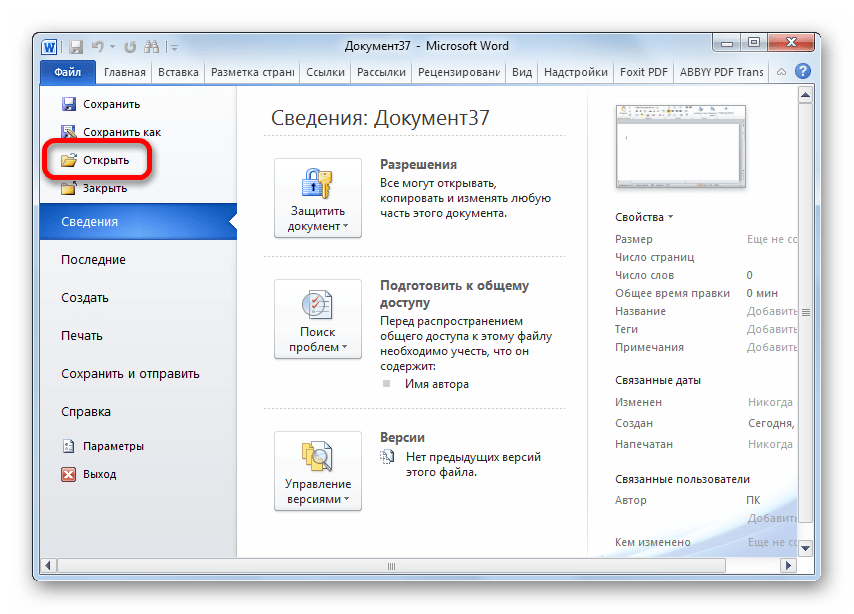
Запустите Word. Переместитесь в раздел «Файл».

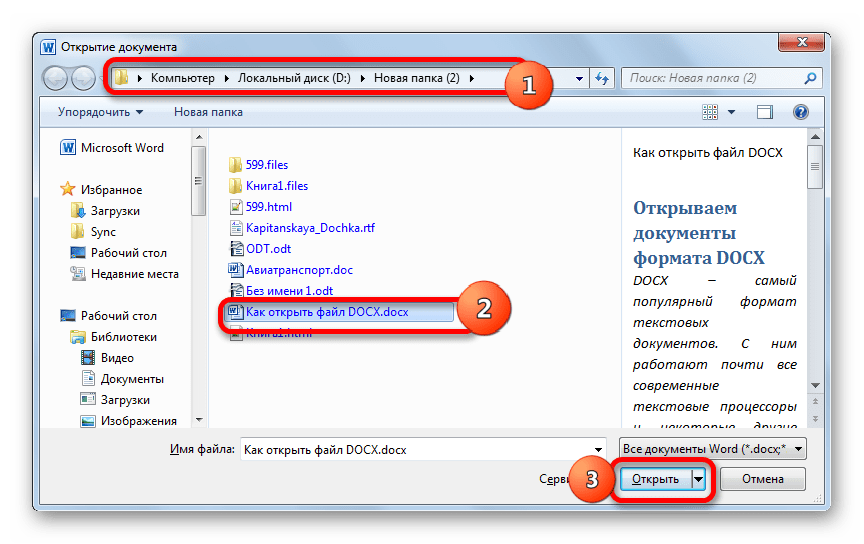
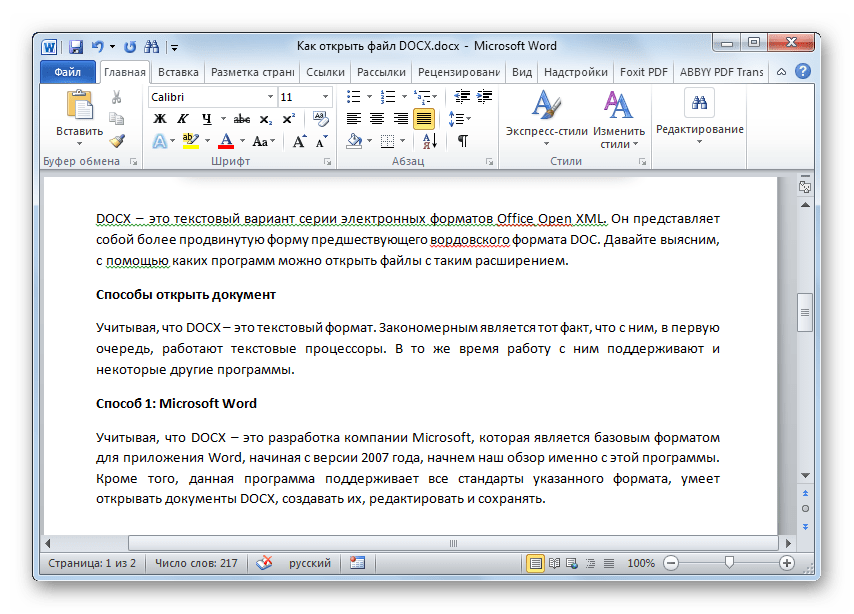
Существует и более легкий вариант открытия DOCX в Word. Если на ПК инсталлирован Microsoft Office, то данное расширение автоматически будет ассоциироваться с программой Ворд, если, конечно, вы вручную не зададите иные настройки. Поэтому достаточно перейти к объекту указанного формата в Проводнике Windows и произвести по нему клик мышью, сделав это дважды левой кнопкой.
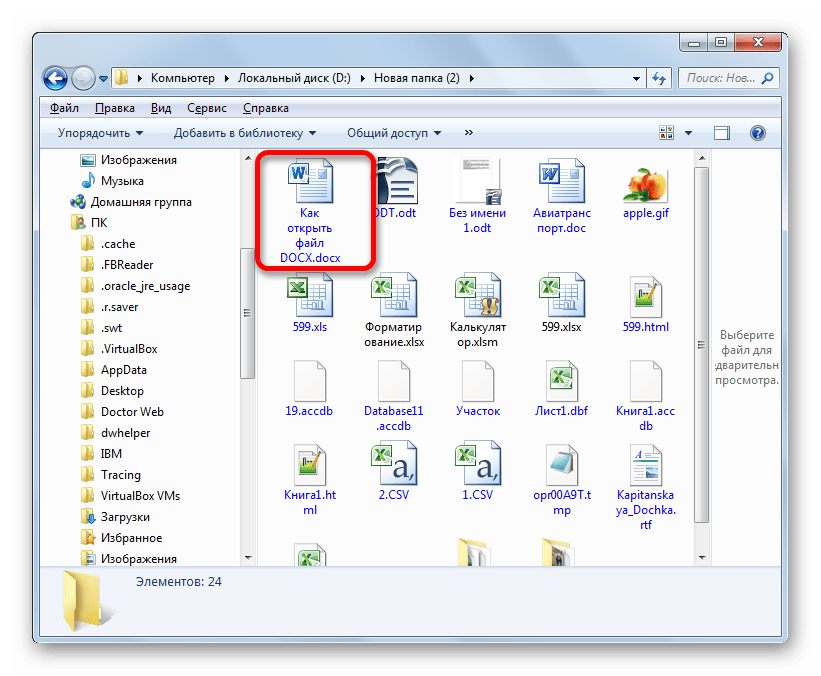
Данные рекомендации подойдут только в том случае, если у вас установлена версия Word 2007 или более новая. А вот ранние версии по умолчанию открывать DOCX не умеют, так как были созданы раньше, чем появился данный формат. Но все-таки существует возможность сделать так, чтобы и приложения старых версий могли запускать файлы с указанным расширением. Для этого просто нужно установить специальный патч в виде пакета совместимости.
Способ 2: LibreOffice
В офисном продукте LibreOffice также есть приложение, умеющее работать с изучаемым форматом. Имя ему — Writer.
-
Перейдя в стартовую оболочку пакета, сделайте щелчок по «Открыть файл». Эта надпись расположена в боковом меню.
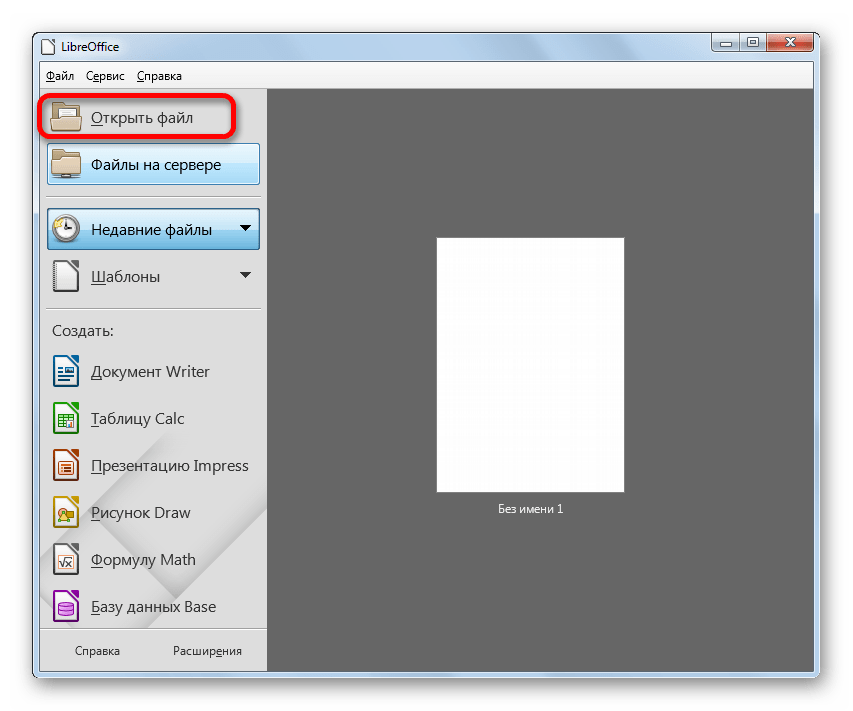
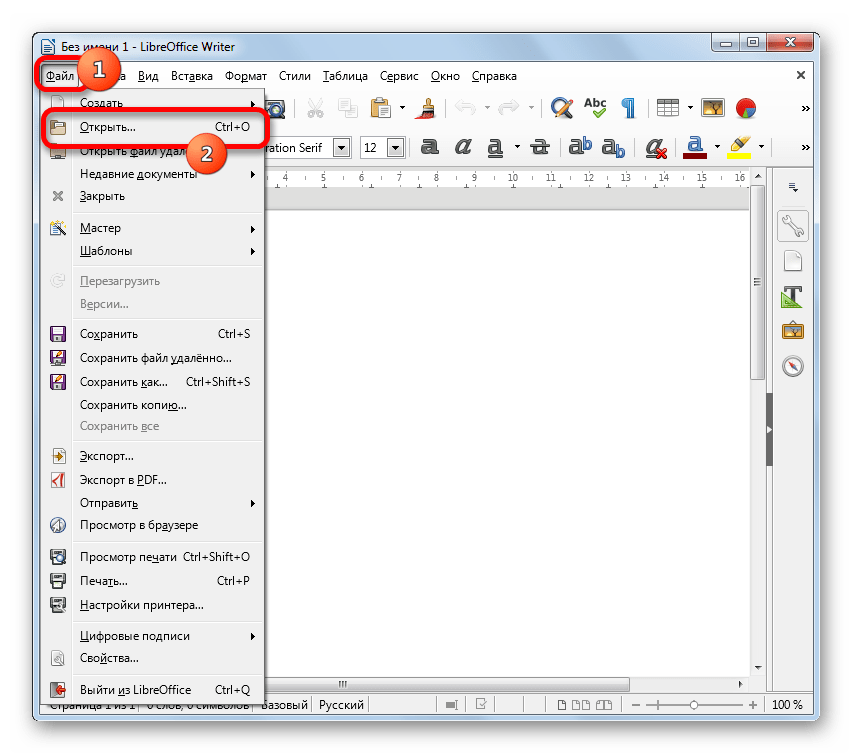
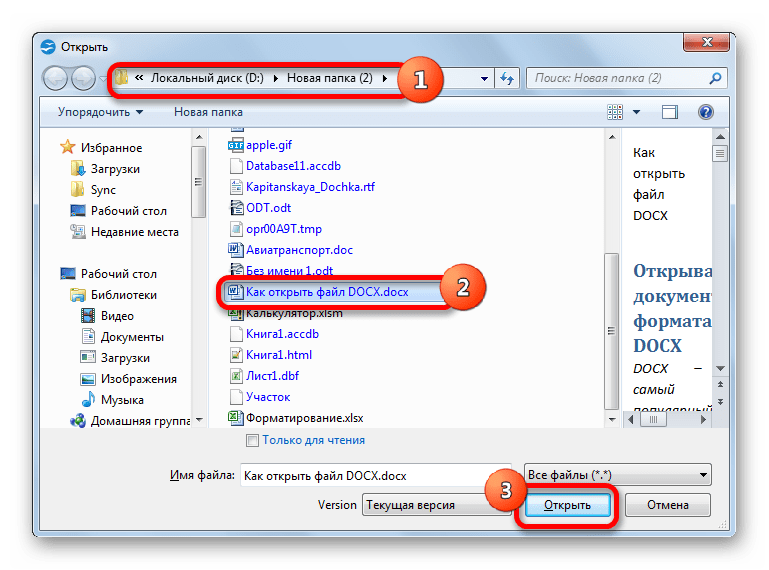
Если вы привыкли пользоваться горизонтальным меню, то последовательно щелкните по наименованиям «Файл» и «Открыть…».

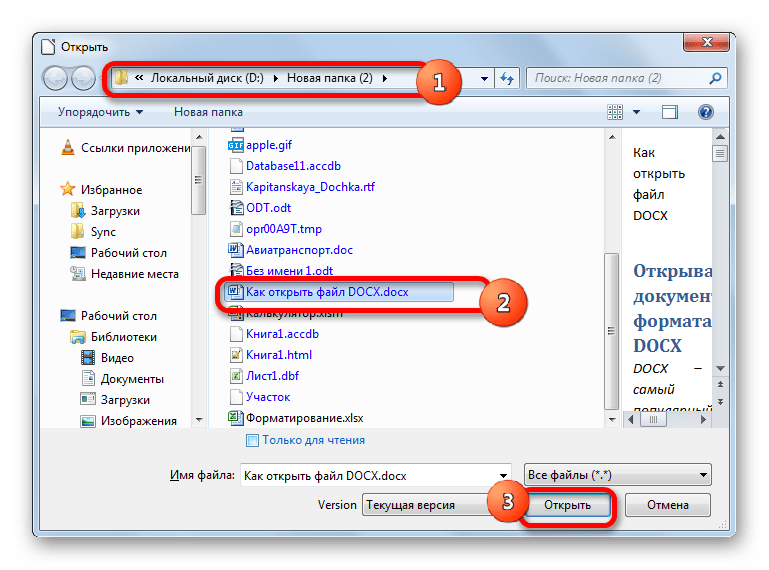

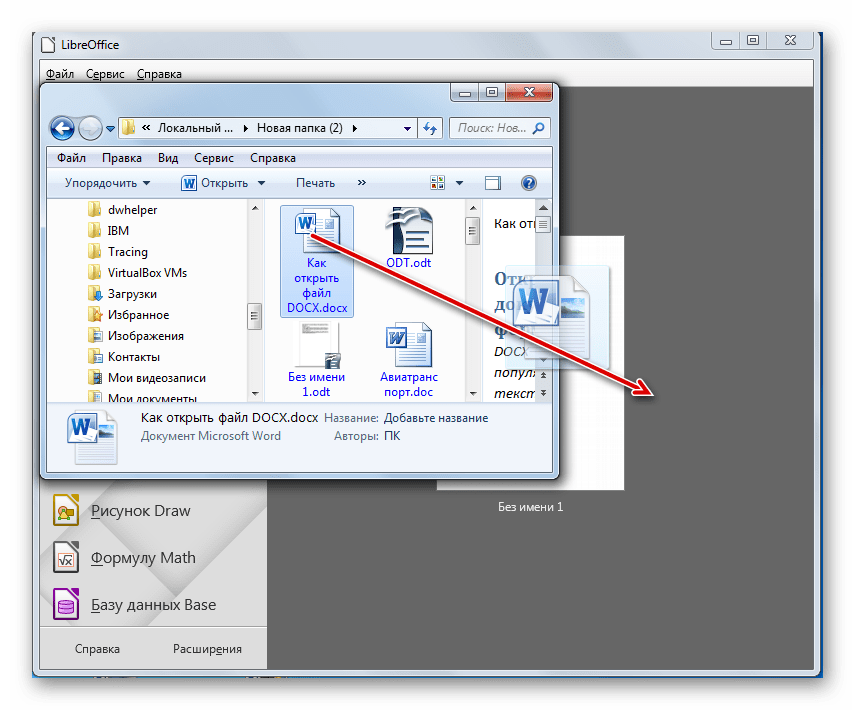
Запустить файловый элемент с изучаемым расширением можно, перетянув объект из Проводника в стартовую оболочку LibreOffice. Данную манипуляцию следует производить с зажатой левой кнопкой мыши.
В случае, если вы уже запустили Writer, то можно выполнить процесс открытия и через внутреннюю оболочку данной программы.
-
Сделайте щелчок по пиктограмме «Открыть», которая имеет форму папки и размещена на панели с инструментами.
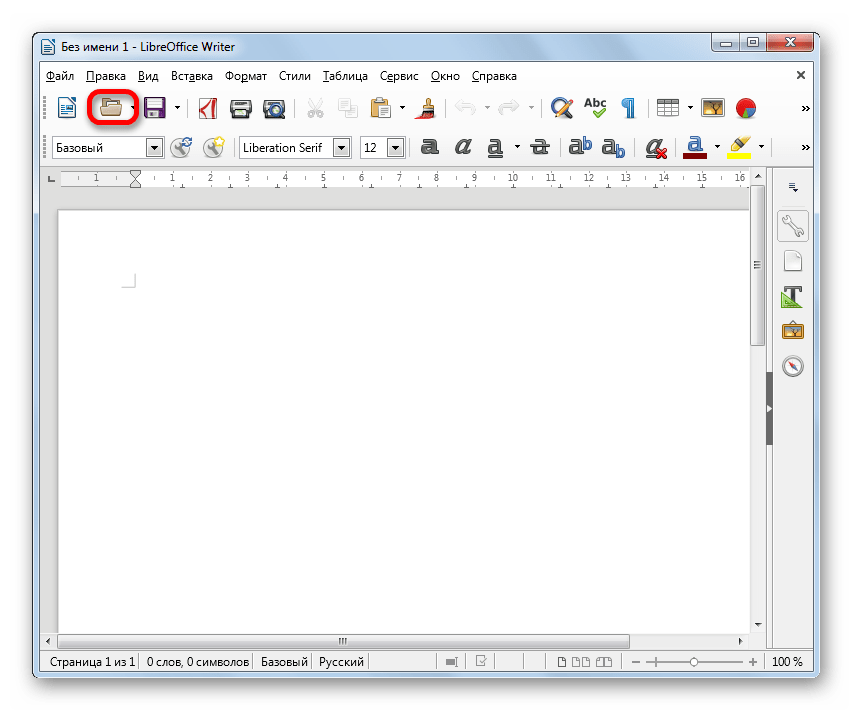
Если вы привыкли выполнять операции через горизонтальное меню, то вам подойдет последовательное нажатие пунктов «Файл» и «Открыть».

Способ 3: OpenOffice
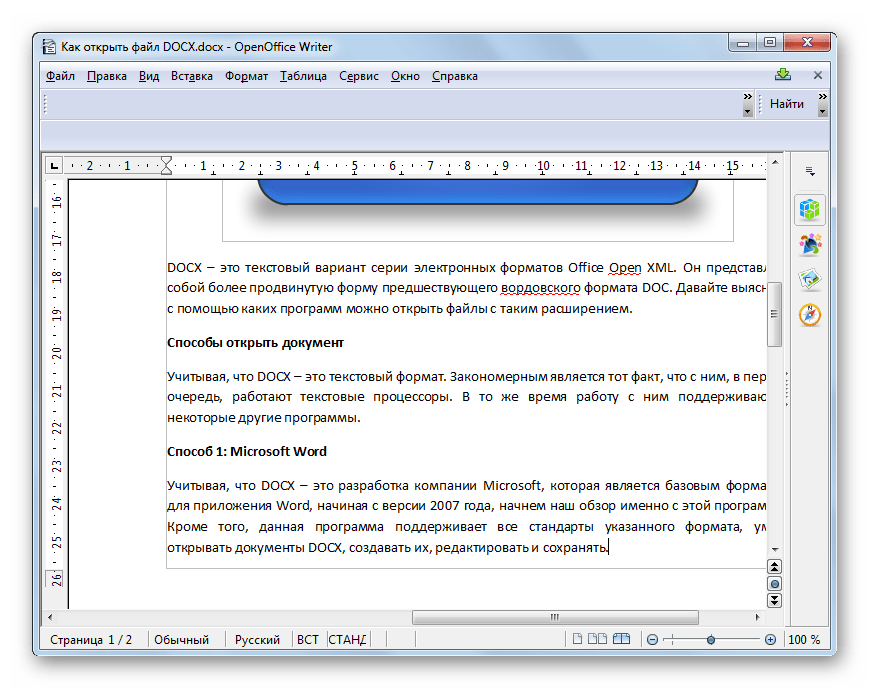
Конкурентом LibreOffice считается OpenOffice. В нем также имеется собственный текстовый процессор, который тоже называется Writer. Только в отличие от двух ранее описанных вариантов, с его помощью можно просматривать и изменять содержимое DOCX, но сохранение придется выполнять в другом формате.
-
Запустите стартовую оболочку пакета. Щелкните по наименованию «Открыть…», располагающемуся в центральной области.

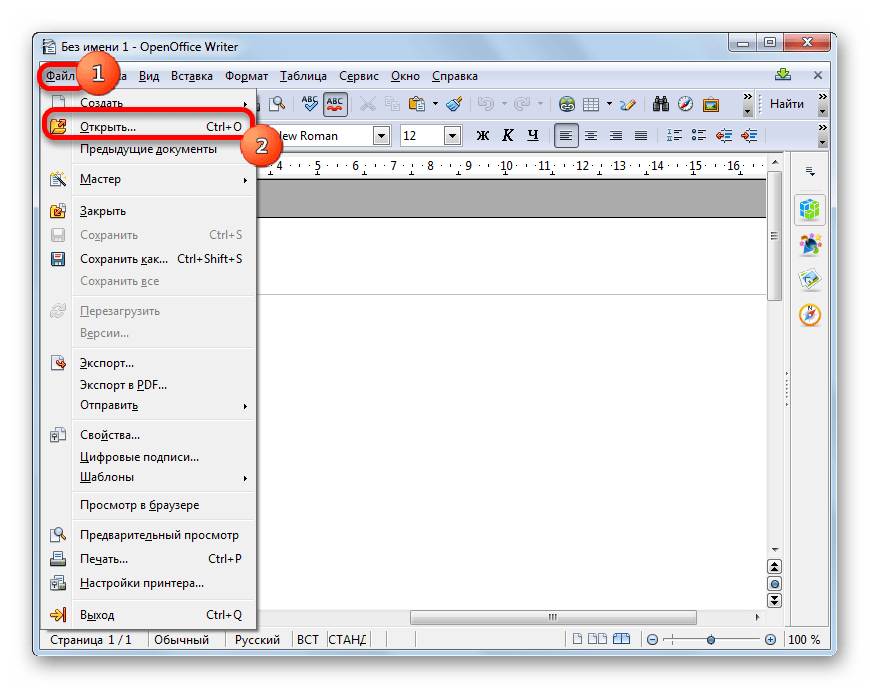
Можете проделать процедуру открытия и через верхнее меню. Для этого щелкните в нем по наименованию «Файл». Далее перейдите по «Открыть…».

Как и при использовании предыдущего приложения, вы можете перетянуть в стартовую оболочку OpenOffice нужный объект из Проводника.
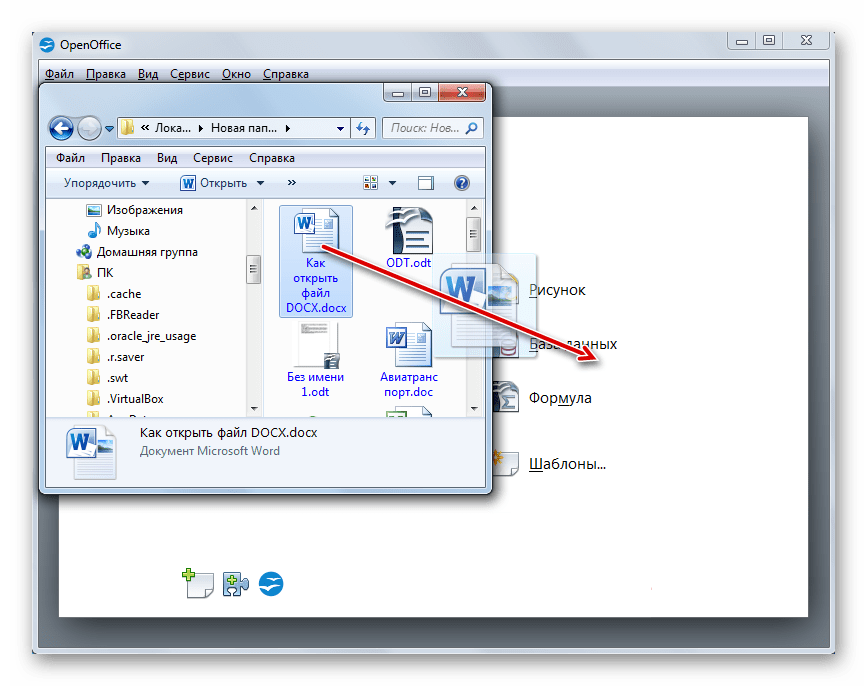
Запуск объекта, имеющего расширение DOCX, также можно произвести вслед за запуском Writer.
-
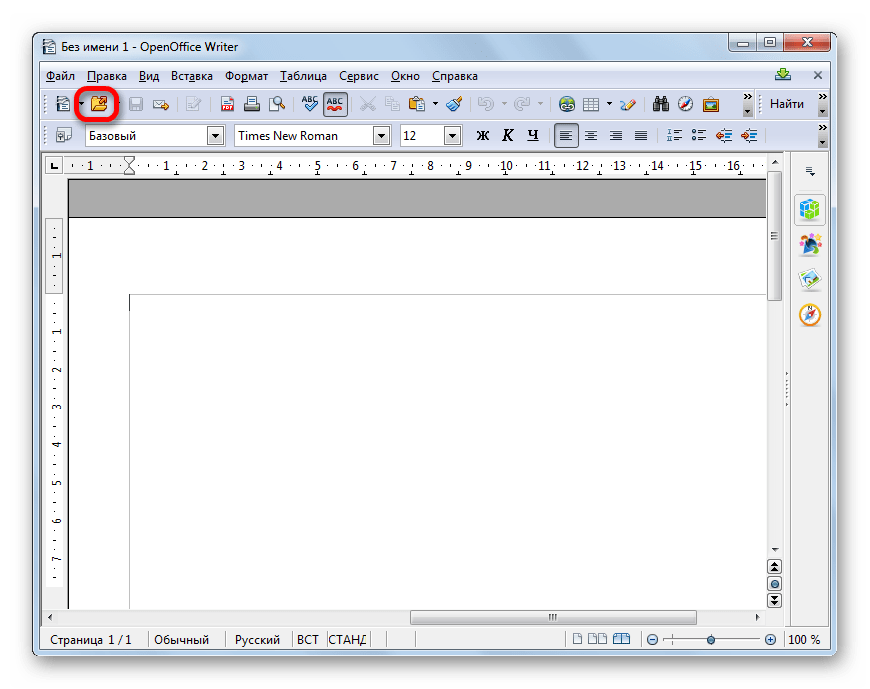
Для активации окна запуска объекта щелкните по значку «Открыть». Он имеет форму папки и расположен на панели с инструментами.
Для указанной цели можно воспользоваться и меню. Сделайте щелчок по «Файл», а затем перейдите по «Открыть…».
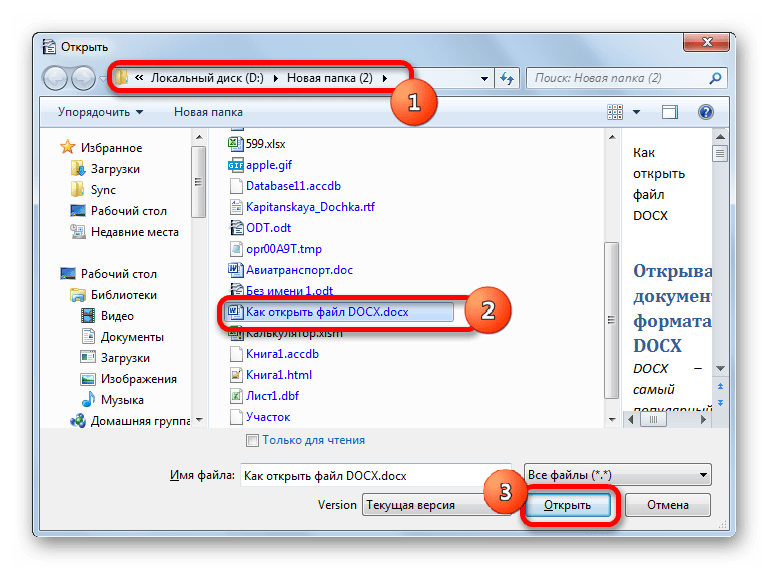
В целом нужно отметить, что из всех изученных тут текстовых процессоров, OpenOffice Writer менее всего подходит для работы с DOCX, так как не умеет создавать документы с таким расширением.
Способ 4: WordPad
Изучаемый формат умеют запускать и отдельные текстовые редакторы. Например, это может сделать встроенная программа Windows — WordPad.
-
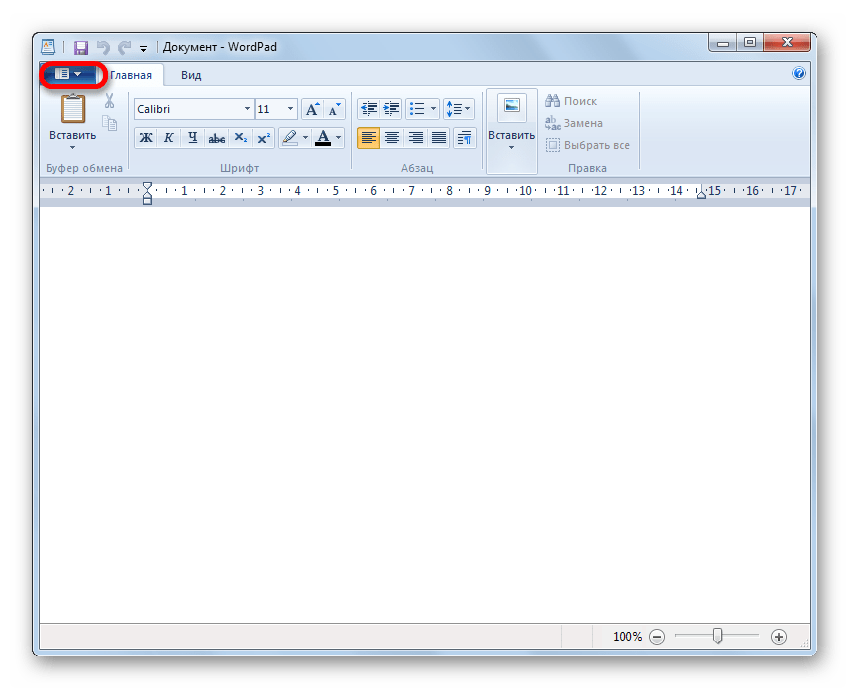
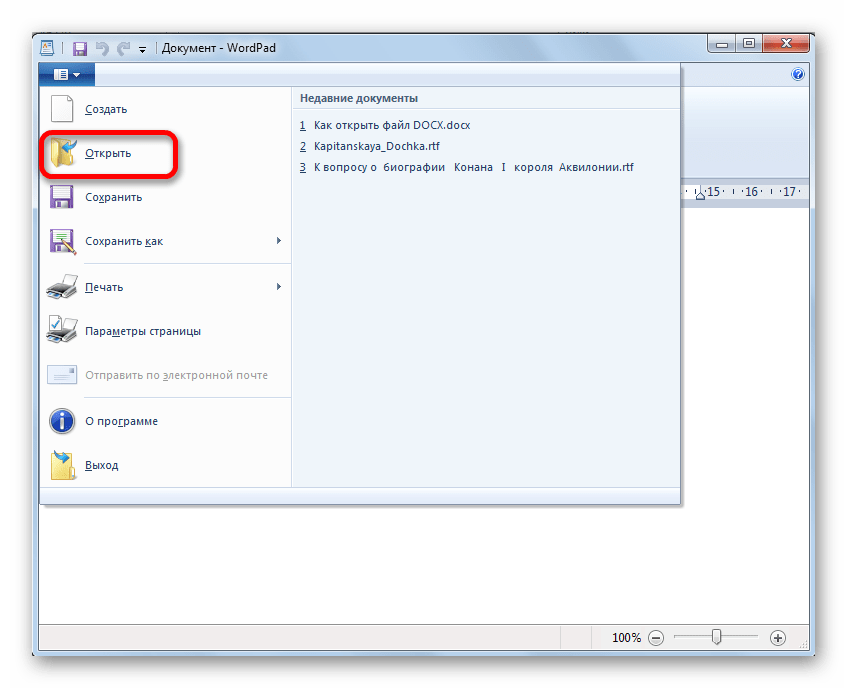
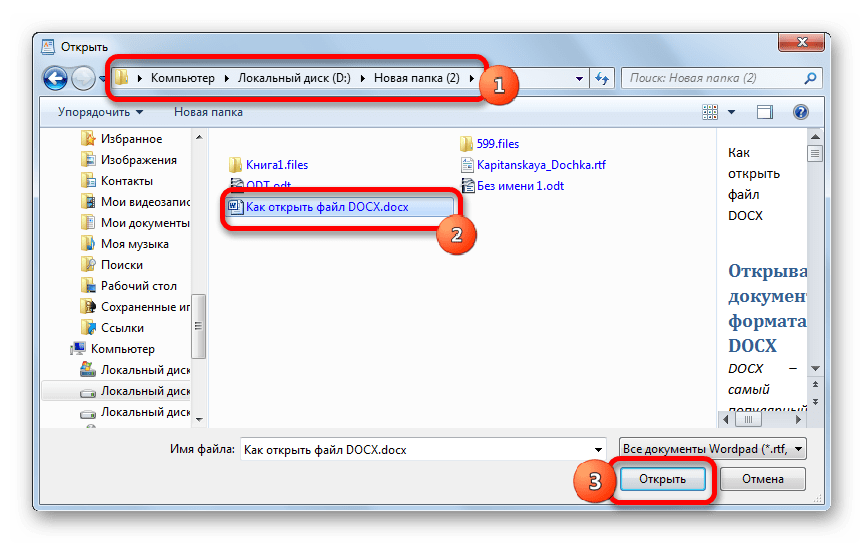
Для того, чтобы активировать ВордПад, выполните клик по кнопке «Пуск». Переместитесь по самой нижней надписи в меню – «Все программы».


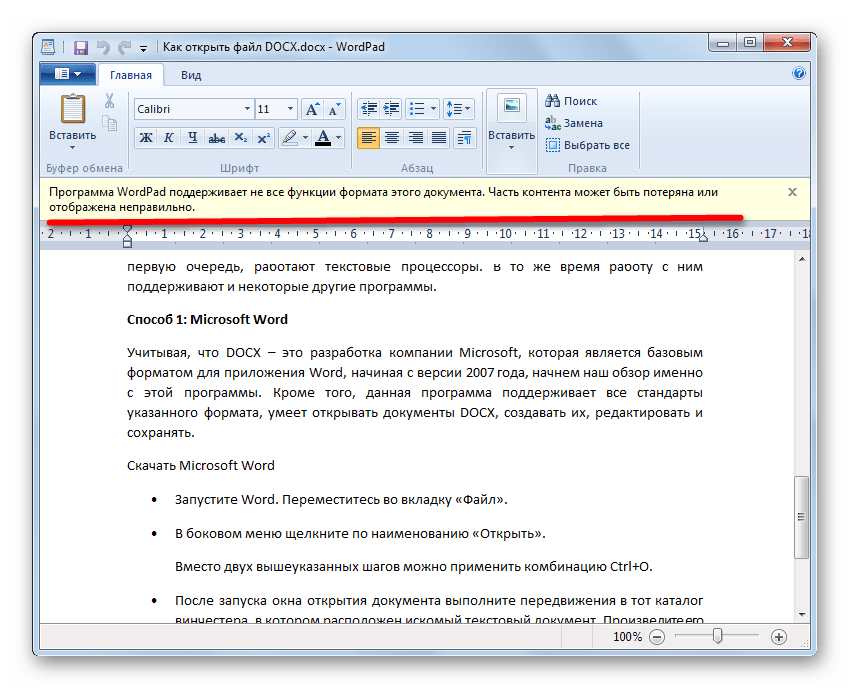

Учитывая все вышеприведенные обстоятельства, нужно сказать, что использование WordPad для просмотра, а тем более редактирования содержимого DOCX является менее предпочтительным, чем эксплуатация для этих целей описанных в предыдущих способах полноценных текстовых процессоров.
Способ 5: AlReader
Поддерживают просмотр изучаемого формата и некоторые представители софта для прочтения электронных книг («читалки»). Правда, пока что указанная функция присутствует далеко не у всех программ данной группы. Читать DOCX можно, например, при помощи «читалки» AlReader, которая отличается очень большим количеством поддерживаемых форматов.
-
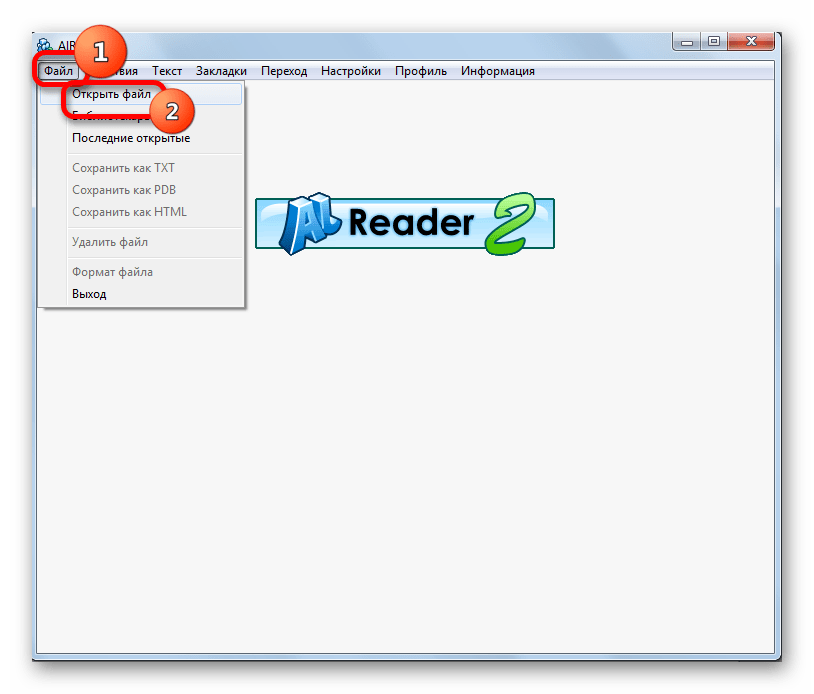
Вслед за открытием AlReader, активировать окно запуска объекта можно через горизонтальное или контекстное меню. В первом случае щелкните «Файл», а затем в раскрывшемся перечне переместитесь по «Открыть файл».
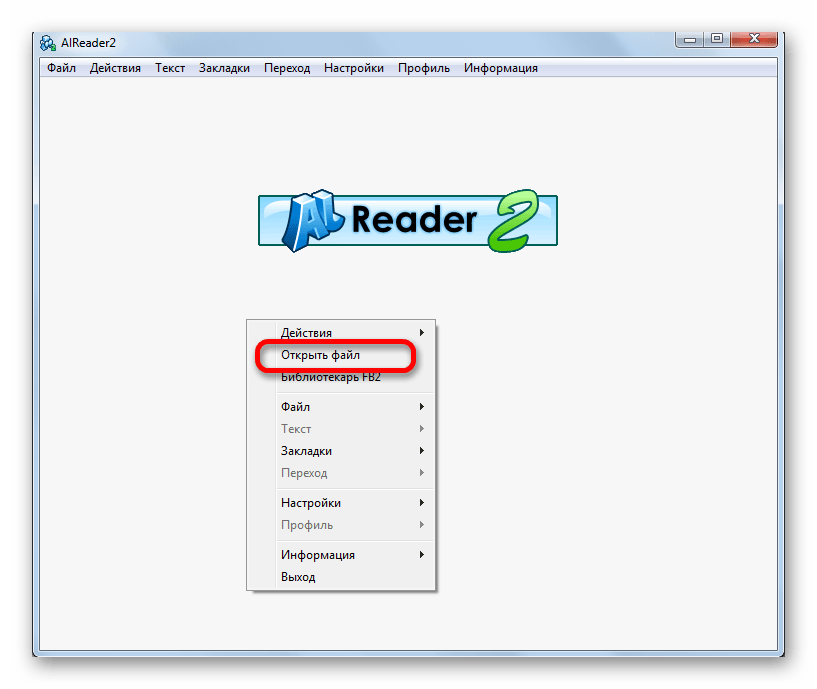
Во втором случае в любом месте окна произведите щелчок правой кнопки мыши. Запускается перечень действий. В нем следует выбрать вариант «Открыть файл».
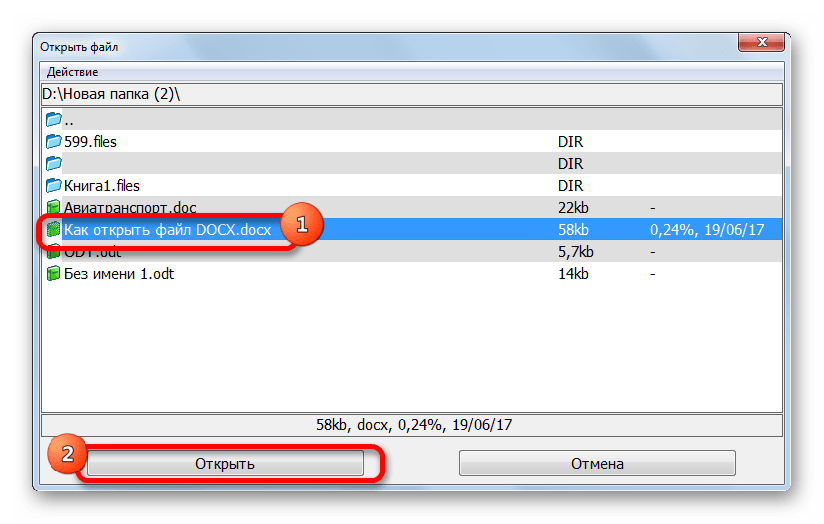
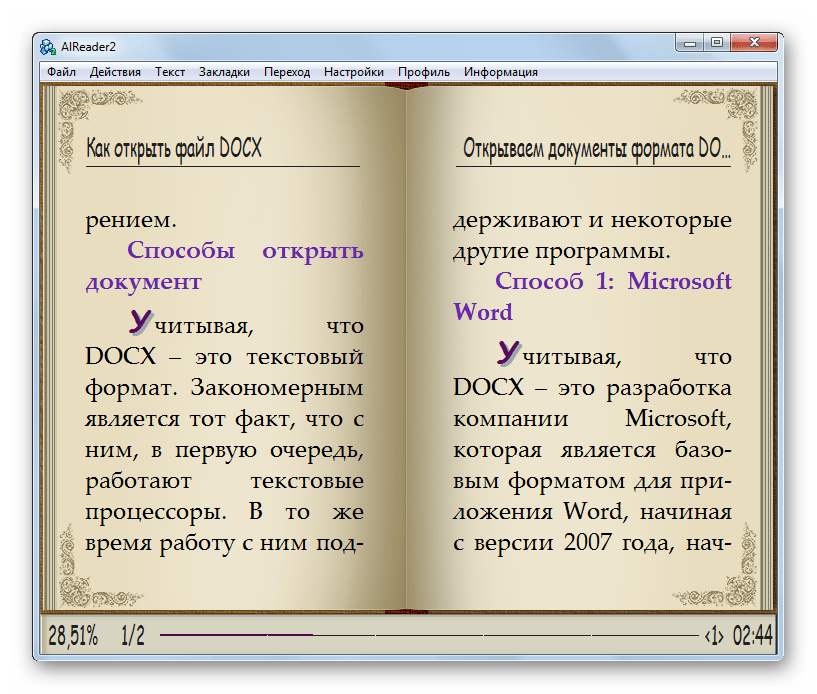
Открытие документа можно произвести и путем перетягивания из Проводника в графическую оболочку «читалки».
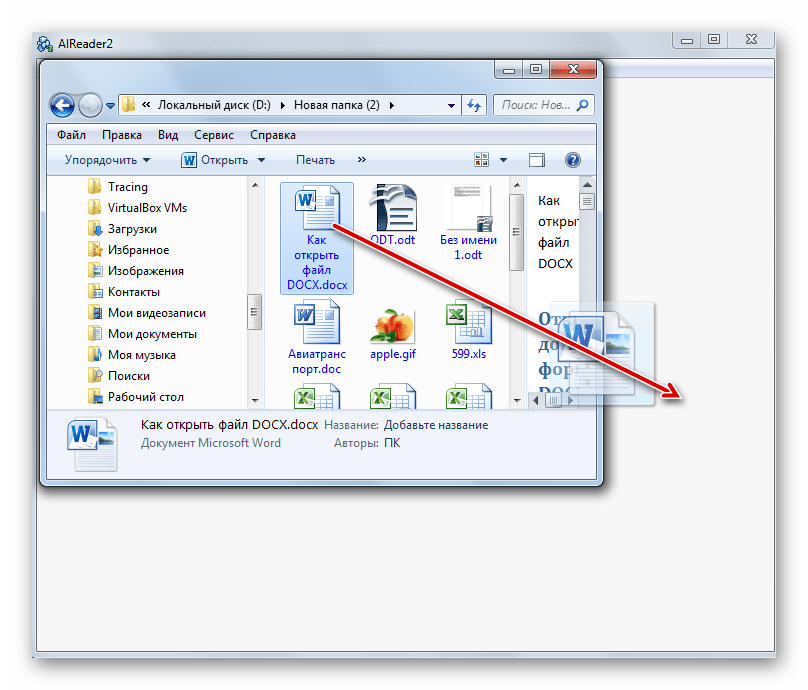
Конечно, читать книги формата DOCX приятнее в AlReader, чем в текстовых редакторах и процессорах, но указанное приложение предлагает лишь возможность прочтения документа и конвертацию в ограниченное количество форматов (TXT, PDB и HTML), но не имеет инструментов для внесения изменений.
Способ 6: ICE Book Reader
Еще одна «читалка», с помощью которой можно читать DOCX — ICE Book Reader. Но процедура запуска документа в этом приложении будет несколько сложнее, так как она связана с задачей добавления объекта в библиотеку программы.
-
Вслед за запуском Book Reader автоматически откроется окно библиотеки. Если оно не открылось, то произведите щелчок по значку «Библиотека» на панели инструментов.


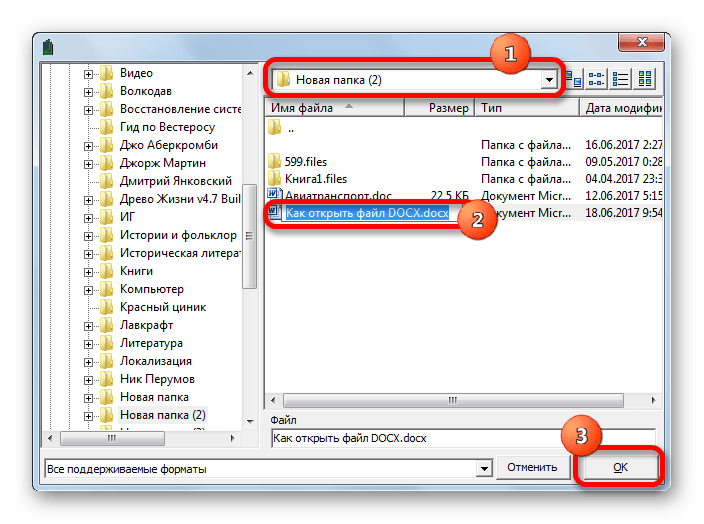

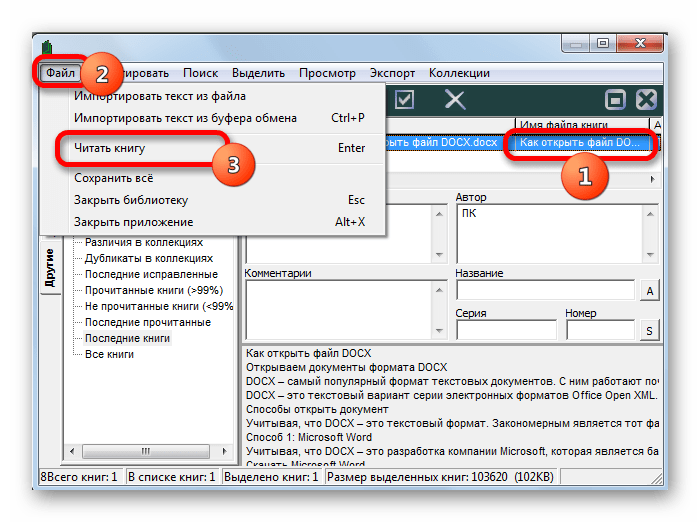

В программе можно только читать документ, но не редактировать.
Способ 7: Calibre
Ещё более мощной читалкой с функцией каталогизации книг является Calibre. Она также умеет оперировать с DOCX.
-
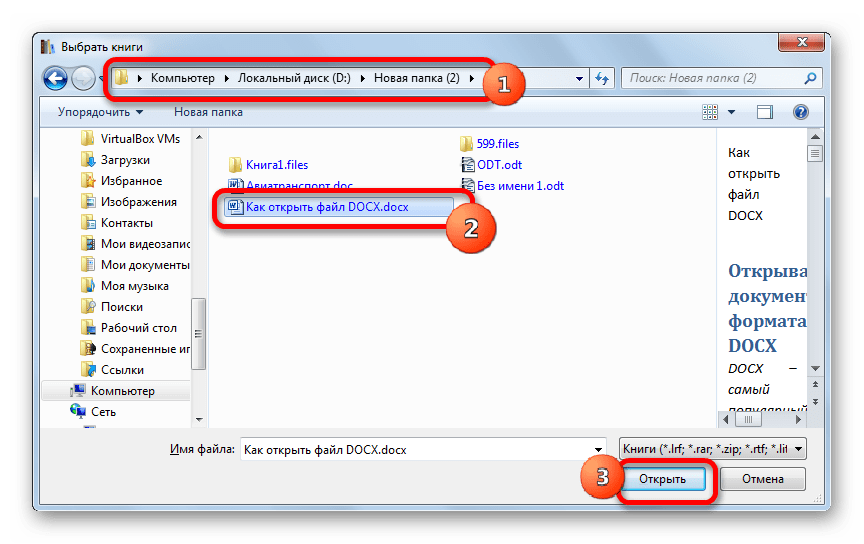
Произведите запуск Calibre. Кликните по кнопке «Добавить книги», расположенной в верхней области окна.
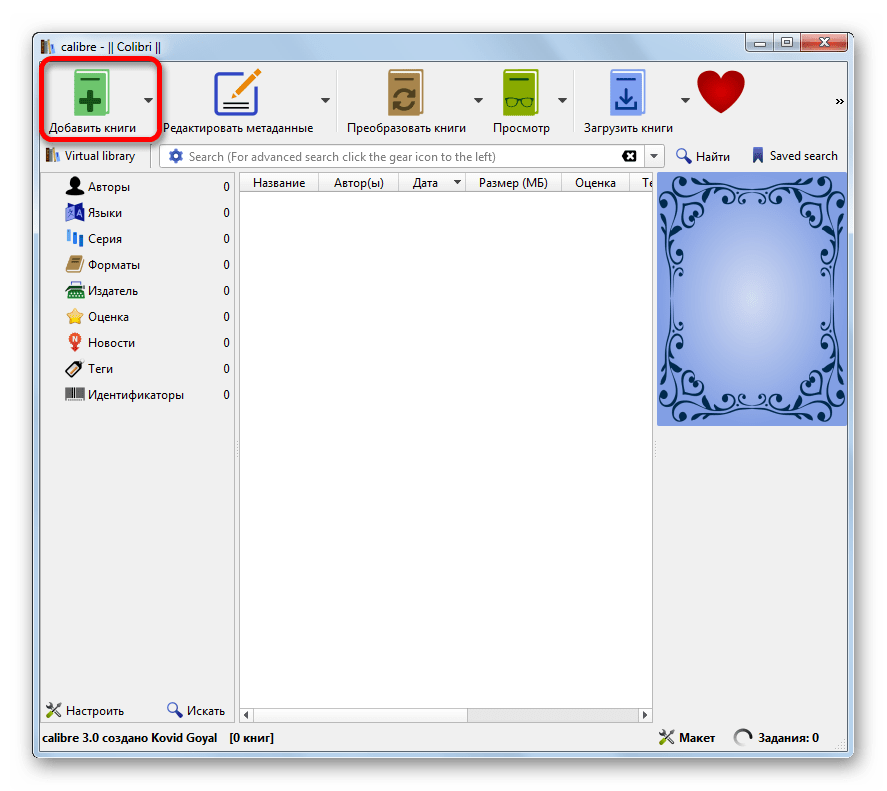
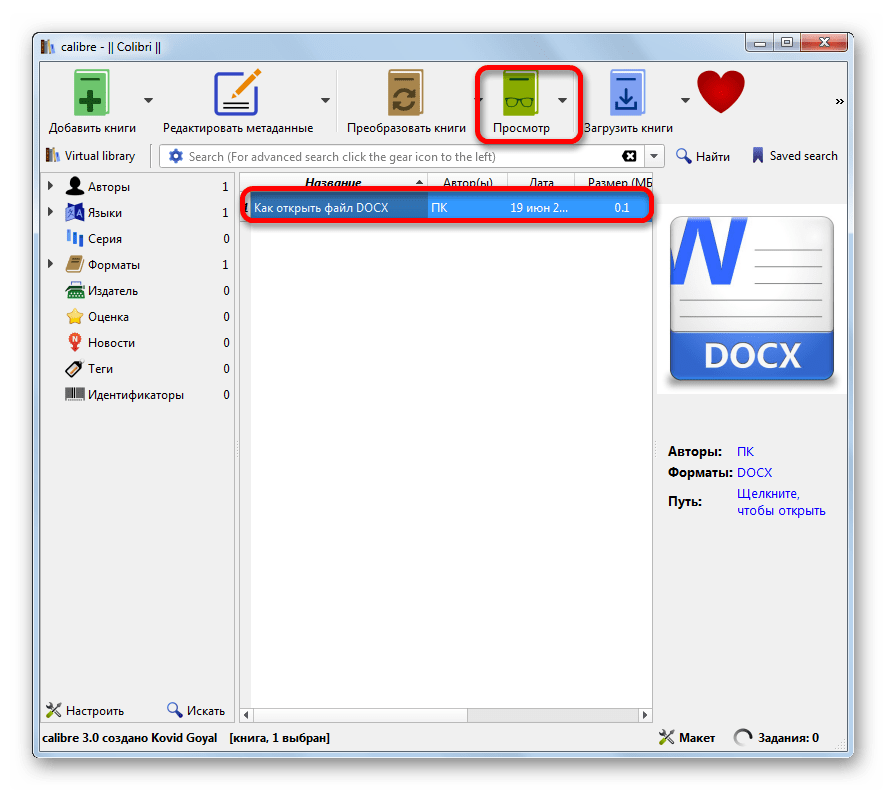
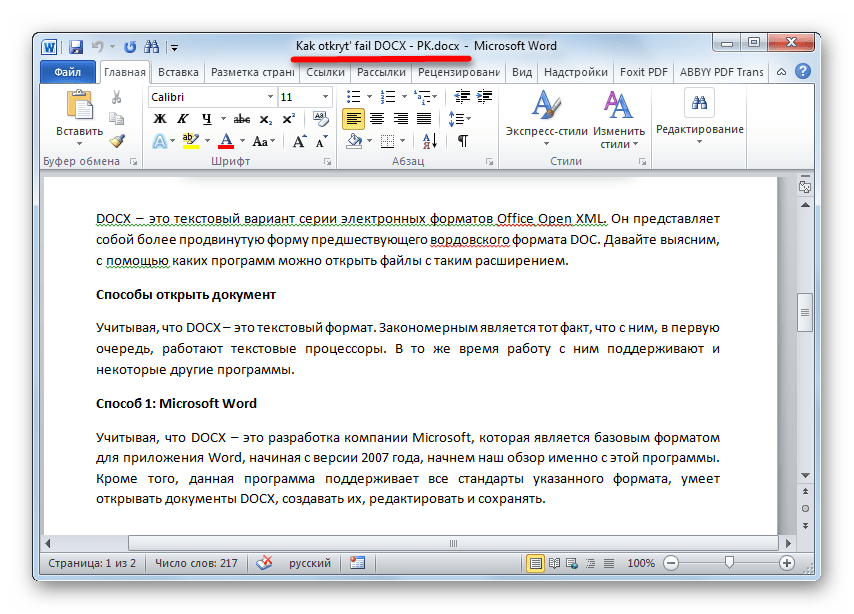
В целом Calibre больше подходит для каталогизации объектов DOCX, а не для быстрого их просмотра.
Способ 8: Universal Viewer
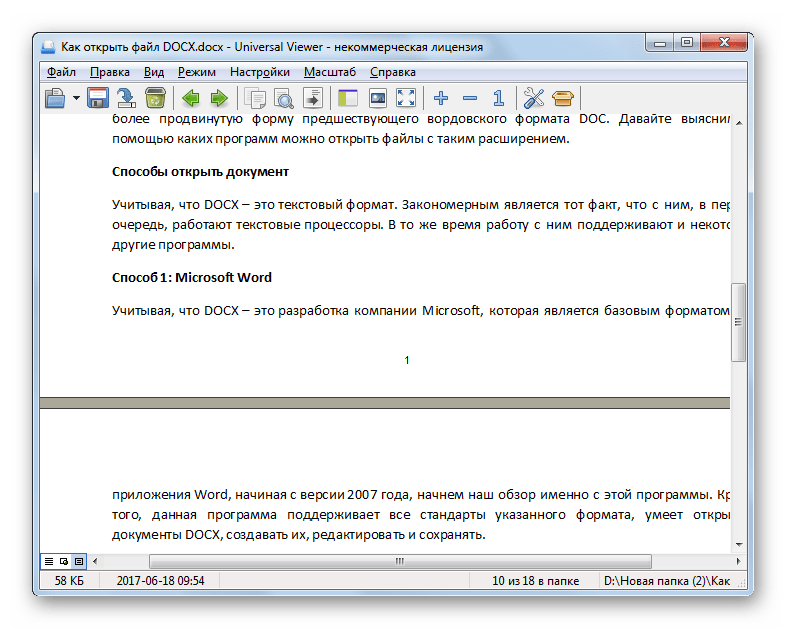
Документы с расширением DOCX можно также просмотреть с помощью отдельной группы программ, которые являются универсальными просмотрщиками. Эти приложения позволяют просмотреть файлы разнообразнейшего направления: текст, таблицы, видео, изображения и т.д. Но, как правило, по возможностям работы с конкретным форматам они уступают узкоспециализированным программам. Это в полной мере справедливо и для DOCX. Одним из представителей данного типа софта является Universal Viewer.
-
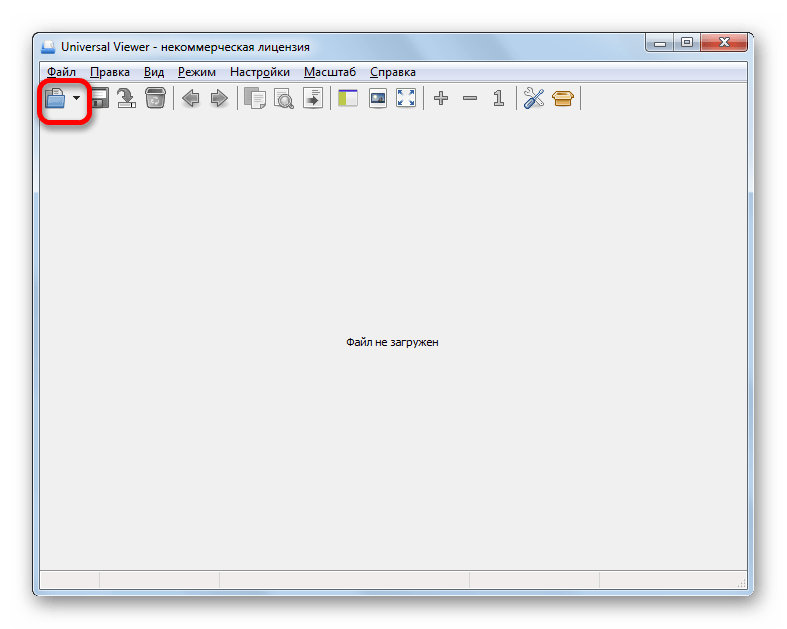
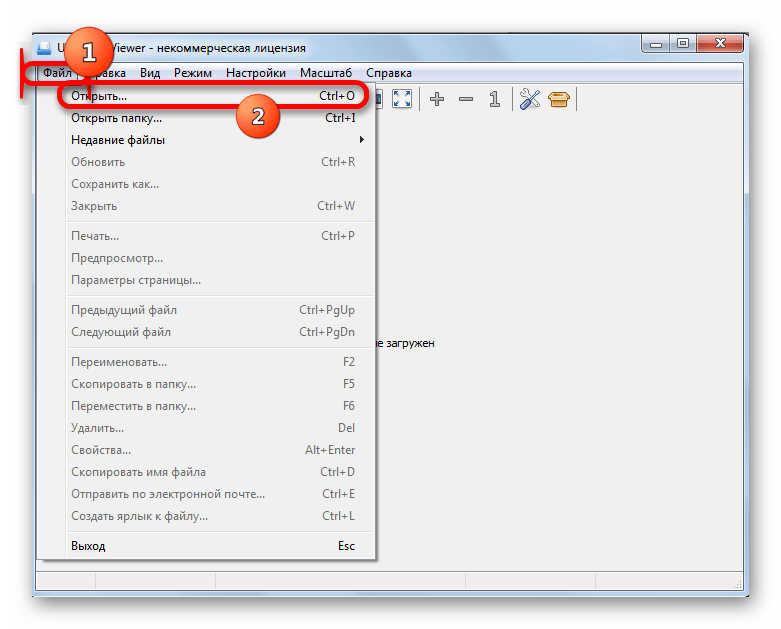
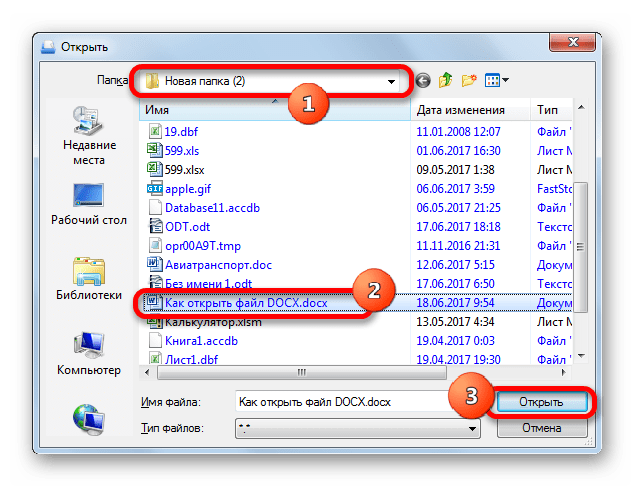
Выполните запуск Универсал Вьювер. Для активации инструмента открытия можно выполнить любое из следующих действий:
-
Щелкнуть по пиктограмме в форме папки;
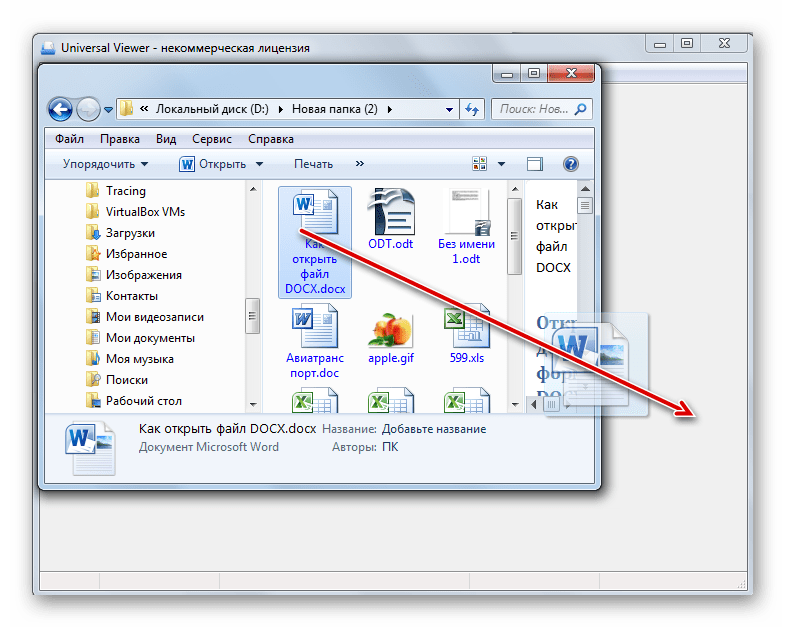
Ещё более легкий вариант открыть файл заключается в перемещении из Проводника в окошко Универсал Вьювер.
Как видим, в настоящее время обрабатывать файлы формата DOCX способно довольно большое количество приложений разных направлений, работающих с текстовыми объектами. Но, несмотря на такое обилие, полностью все возможности и стандарты формата поддерживает только Microsoft Word. Его бесплатный аналог LibreOffice Writer тоже имеет практически полный набор для обработки данного формата. А вот текстовый процессор OpenOffice Writer позволит только читать и вносить изменения в документ, но сохранять данные придется в другом формате.
Если же файл DOCX представляет собой электронную книгу, то удобно её будет читать с помощью «читалки» AlReader. Для внесения книги в библиотеку подойдут программы ICE Book Reader или Calibre. Если вы просто хотите просмотреть, что находится внутри документа, то для этих целей можно воспользоваться универсальным просмотрщиком Universal Viewer. Встроенный в Виндовс текстовый редактор ВордПад позволит просмотреть содержимое, не устанавливая стороннего программного обеспечения.
 Мы рады, что смогли помочь Вам в решении проблемы.
Как открыть DOCX (DOC) на компьютере — 10 программ
Многие пользователи при работе на компьютере сталкиваются с документами Word, имеющими расширения DOCX или DOC, когда на ПК нет офисного пакета Microsoft Office. Возникает закономерный вопрос, чем открыть файл данного формата.
При наличии текстового редактора MS Word вопросов об открытии подобных файлов не возникает, но установить на компьютер эту программу не всегда представляется возможным по разным обстоятельствам.
В тестовом процессоре Microsoft Word используются два формата расширений файла: «.docx» и «.doc». Документы Word с расширением «.doc» использовались в версиях программы до версии Word 2003 включительно, а начиная с версии Word 2007 документы сохраняются с расширением «.docx».
В файлах Word кроме тестового содержимого могут быть встроенные объекты, например, изображения, картинки и т. п.
Пользователь может столкнутся на компьютере с обоими типами расширения файла у документа Ворд. Поэтому ему необходима программа, открывающая файлы DOC (DOCX).
Текстовый редактор Microsoft Word — самое мощное средство для работы с офисными документами. Но, Word — платная программа, и поэтому не всегда есть возможности для использования этого средства на ПК.
Как открыть файл DOCX (DOC), если на компьютере нет соответствующей программы? Чем открыть DOC на Windows? Пользователь может воспользоваться двумя способами в подобной ситуации:
- для этого подойдут программы, открывающие DOC (DOCX) на ПК;
- решить проблему поможет онлайн сервис в интернете.
В этом руководстве я покажу, как открыть файл DOCX (DOC) на компьютере, без использования текстового редактора Word.
Какая программа открывает DOCX (DOC)? К счастью, имеется довольно много приложений, имеющих поддержку формата Word. Часть программ предназначена для просмотра файлов, а в других приложениях можно редактировать содержимое документа.
В этом обзоре мы разберем, какой программой открыть файл DOC (DOCX), используя только бесплатные приложения в операционной системе Windows.
Обратите внимание на то, что приложение, открывающее DOC (DOCX), может немного нарушить форматирование исходного документа. Но, это касается, в основном, при сложном форматировании.
Как открыть документ DOCX (DOC) средством системы
При решении вопроса, какое приложение открывает DOCX, многие пользователи забывают о встроенном средстве Windows — WordPad. Этим приложением можно воспользоваться в операционных системах Windows 10, Windows 8.1, Windows 8, Windows 7.
В текстовом редакторе WordPad можно открыть документ Word для просмотра содержимого файла. Поддерживается редактирование документа в WordPad, исходя из возможностей приложения, потому что не все функции формата поддерживаются этой программой.
Отредактированный документ сохраняется в форматах RTF (основной формат программы WordPad), Office Open XML (DOCX), ODT, TXT.
Открытие файла с расширениями DOCX или DOC происходит следующим образом:
- Из меню «Пуск» откройте программу WordPad (в Windows 10 приложение находится в папке «Стандартные»).
- Войдите в меню «Файл», нажмите на кнопку «Открыть».
- В окне Проводника выберите документ Word, который необходимо открыть в окне программы, или перетащите файл с помощью мыши в окно программы.
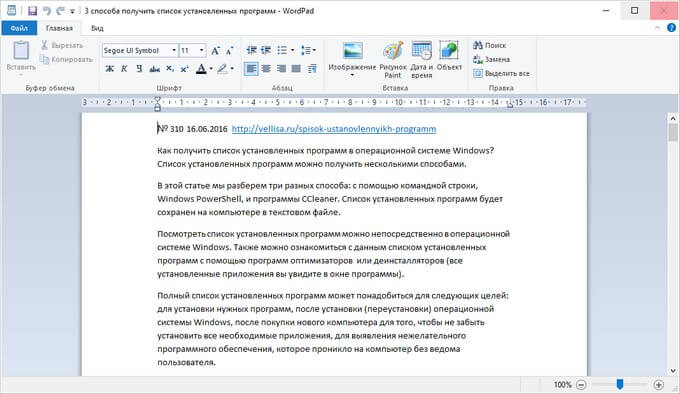
Просмотрите, а если нужно, отредактируйте документ, а затем сохраните его в одном из поддерживаемых форматов.
Как открыть документ DOC (DOCX) в LibreOffice Writer
LibreOffice — мощный бесплатный офисный пакет, имеющий в своем составе текстовый редактор Writer. Это бесплатная альтернатива платному продукту Microsoft Office, работающая на русском языке.
LibreOffice создан выходцами из проекта OpenOffice на основе предыдущего офисного пакета. В настоящее время проект LibreOffice активно развивается.
Libre Office Writer помимо собственного (ODT) и других форматов, поддерживает файлы формата Word. В программе можно редактировать документ Ворд, а потом сохранить в файл с расширениями «.docx» или «.doc», в зависимости от того, какой формат Word вы открыли изначально.
- Войдите в меню «Файл», нажмите на кнопку «Открыть…».
- Добавьте файл с компьютера в окно программы Writer.
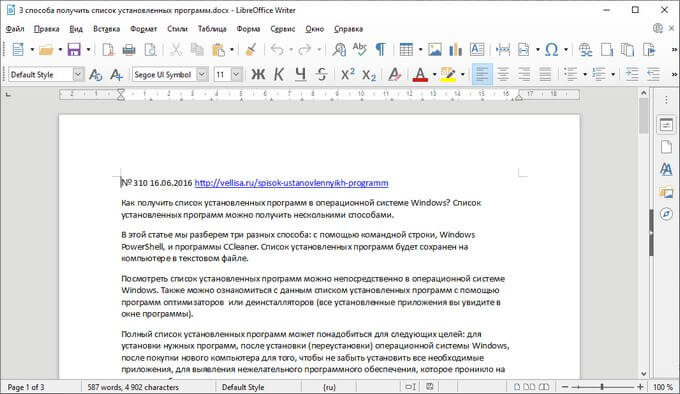
Открытый документ готов к просмотру и редактированию.
Как открыть формат DOCX (DOC) в OpenOffice Writer
OpenOffice — бесплатный офисный пакет, альтернатива MS Office. В состав пакета приложений входит текстовый редактор Writer. Приложение поддерживает русский язык интерфейса.
- В окне программы OpenOffice Writer откройте меню «Файл».
- В контекстном меню нажмите на пункт «Открыть…».
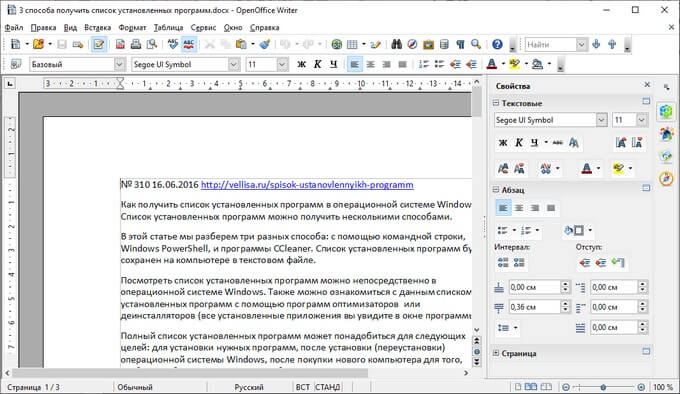
Можете отредактировать файл Word, а затем сохранить его в документе с расширением «.doc».
WPS Office для открытия файлов Word
WPS Office (прежнее название — Kingsoft Office) пакет офисных программ, одна из альтернатив Майкрософт Офис. В состав пакета входит текстовый редактор Writer, который может открывать формат Word.
У программы WPS Office имеется бесплатная базовая версия на русском языке, которой можно воспользоваться в нашей ситуации.
Пройдите последовательные шаги:
- В окне WPS Writer нажмите на кнопку «Открыть».
- В разделе «Последние» щелкните по трем точкам, выберите один из вариантов «Мой PC», «Мой рабочий стол», «Документы».
- Нажмите на кнопку «Обзор» для добавления документа Word в окно программы.
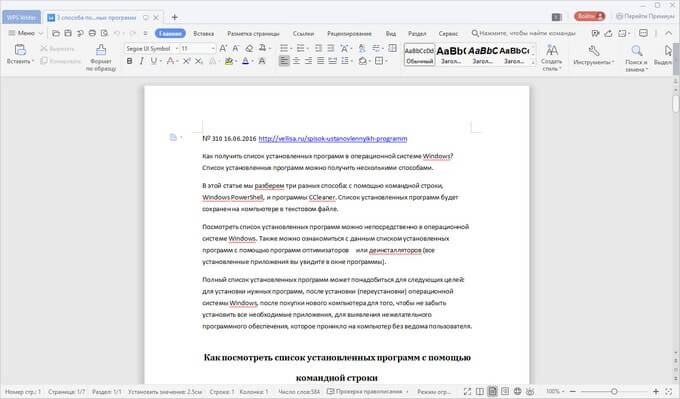
После редактирования в WPS Writer, итоговый файл можно сохранить на компьютер с расширениями «.docx» или «.doc».
Открытие документа Word в AbleWord
AbleWord — бесплатная программа для редактирования файлов текстовых форматов. В программе имеется поддержка форматов документов Word.
Выполните следующие действия:
- Войдите в меню «File», нажмите на пункт «Open».
- В окне Проводника выберите нужный файл.
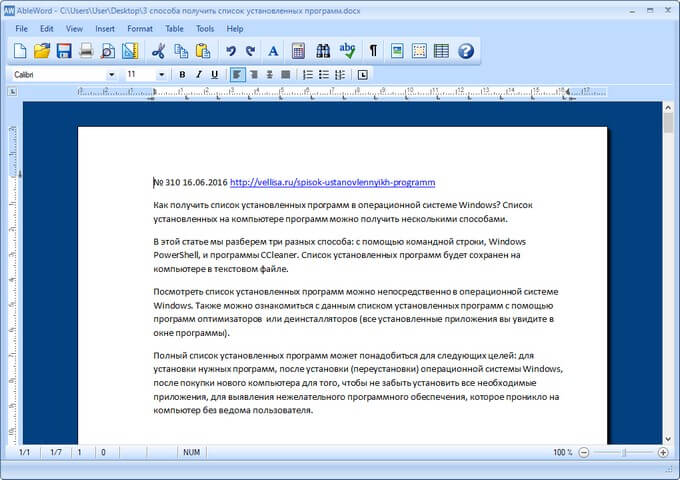
После выполнения редактуры, сохраните файл в формате DOCX.
Как открыть документ DOC в AbiWord
AbiWord — бесплатная программа, предназначенная для создания и редактирования документов текстовых форматов. Если на компьютере имеется формат DOC, а у пользователя возникает вопрос чем открыть файл данного формата, программа может решить эту проблему.
Проделайте следующие действия:
- Войдите в меню «Файл», нажмите «Открыть…».
- Выберите файл Word для добавления в программу.
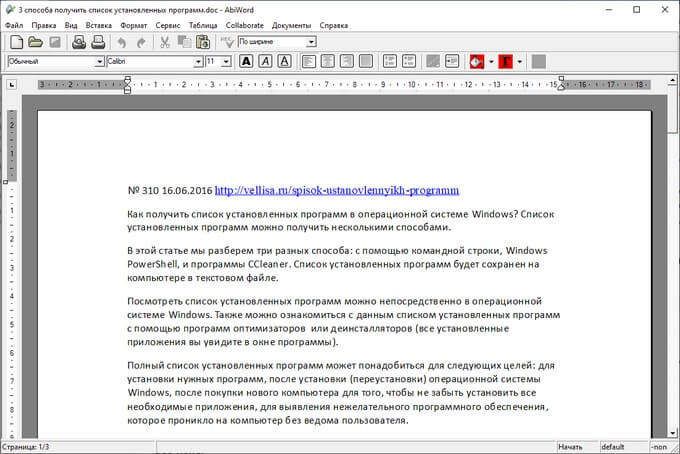
В программе AbiWord поддерживается редактирование и сохранение документа в формате Word.
Doc Viewer — просмотр файлов Word
Doc Viewer — бесплатная программа для просмотра документов в форматах DOC и DOCX, без необходимости установки на компьютер программы Microsoft Word. В приложении имеются разные варианты просмотра исходного файла, без возможности редактирования документа.
- В окне Doc Viewer программы нажмите на кнопку «Open Word File».
- Выберите документ для просмотра в окне программы.
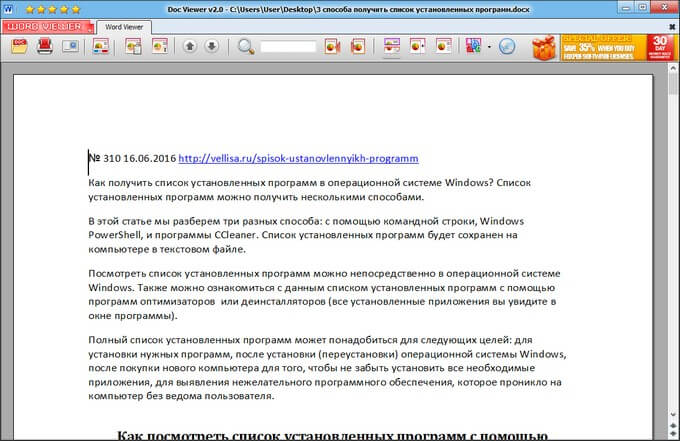
Universal Viewer — просмотр документов Word
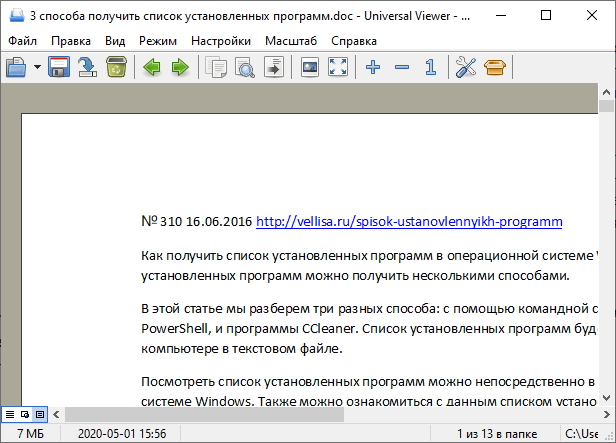
Universal Viewer — универсальная программа-просмотрщик различных типов файлов. Программа Universal Viewer Pro работает на русском языке, бесплатна для жителей большинства стран бывшего СССР.
Наряду с другими форматами, приложение поддерживает открытие и просмотр файлов Word (DOC и DOCX).
Необходимо выполнить следующие действия:
- В окне программы Universal Viewer нажмите на меню «Файл», выберите пункт «Открыть…», или нажмите на кнопку «Открыть».
- Вставьте в программу нужный документ.
Calibre — чтение файлов Word на компьютере
Calibre — бесплатная программа чтения книг, хранения и создания библиотеки из книг разных форматов. Программа Calibre работает на русском языке.
В приложение встроен просмотрщик текстовых форматов, поддерживающий открытие документов Ворд.
Потребуется выполнить следующее:
- В главном окне программы Calibre нажмите на кнопку «Добавить книги».
- Выделите название книги, а затем щелкните по нему правой кнопкой мыши.
- В контекстном меню выберите «Просмотр», а затем «Открыть в читалке calibre».
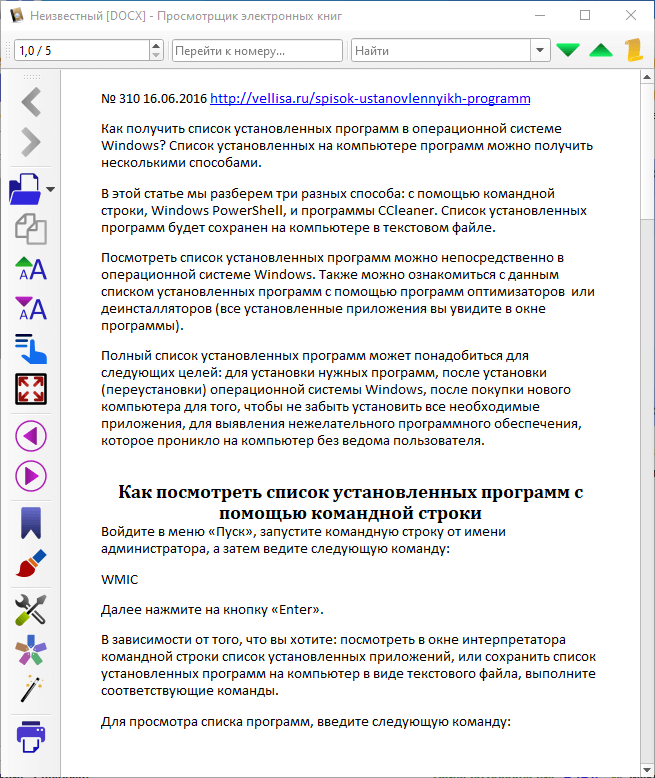
ICE Book Viewer Professional — открытие формата DOCX (DOC)
ICE Book Viewer Professional — бесплатная программа (для жителей бывшего СССР), предназначенная для чтения книг на компьютере. Программа поддерживает русский язык интерфейса.
Пользователь может открыть в программе ICE Book Viewer Professional файл DOC или DOCX:
- Нажмите на кнопку «Библиотека» (значок папки).
- В открывшемся окне нажмите на кнопку «Импортировать текст из файла» (изображение плюса).
- Выберите файл с компьютера.
- Щелкните по названию файла в открытом окне.
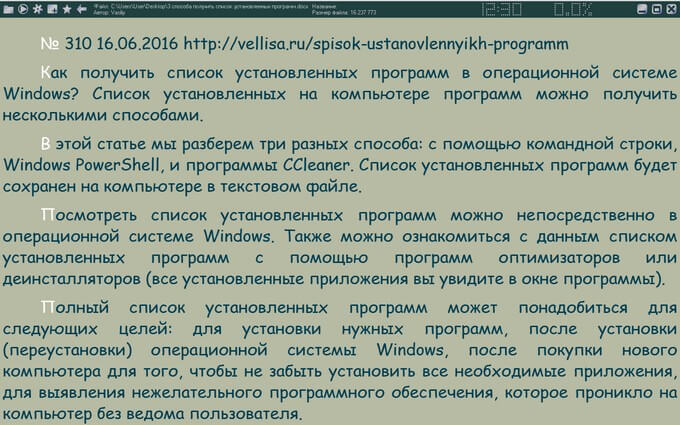
- В главном окне ICE Book Viewer Professional откроется содержимое документа Word.
Выводы статьи
У некоторых пользователей возникают вопросы, чем открыть документ DOC или DOCX, если на ПК не установлен текстовый редактор Word, можно воспользоваться программным обеспечением от сторонних разработчиков. В наличии имеется бесплатные программы, в которых можно открыть документ Word просмотра или редактирования, в зависимости от возможностей конкретного софта.
Лучшие приложения для редактирования файлов .docx
Еще совсем недавно создание и редактирование текстов, таблиц и графиков были подвластны исключительно персональным настольным компьютерам, но в настоящее время подобный мощный функционал — совсем не редкость не только для ноутбуков, но даже и для тех смартфон ов , которые работают на Android . Для этого достаточно всего лишь скачать специальное приложение. О лучших приложениях, достойных внимани я все х владельц ев Android , работающим с текстовыми документами, читайте в нашем обзоре .
Итак, наш ТОП-7 лучших текстовых приложений для Android.
Docx Viewer
Простая, удобная, быстрая и надежная программа, предназначенная для открытия, просмотра и чтения докуме н тов, созданных в самых популярных текстовых формат ах, таких как doc и docx или rtf и txt. Это – идеальное решение, если требуется срочно посмотреть присланный файл, оценить важную презентацию или даже направить полученный текст на распечатку . П ри этом не требуется установка на телефон « тяжелого» Microsoft Word, что наверняка по достоинству оценят те, у кого на счету каждый гигабайт оперативной памяти. Но не только! Данная программа прекрасно под ойдет и тем, у кого установлена старая версия Word, еще не умеющая читать достаточно молодой формат docx. Пользователя также приятно порадует возможность повернуть экран, развернуть панораму, масштабировать текст и ли включить зеркальное отображение. А еще — это полностью бесплатное приложение, легко скачиваемое в самых популярных магазинах приложений.
Docx Reader
Легкая и простая программа, позволяющая открывать созданные в Word и Excel документы, даже если на тех гаджет ах, где не установлен Microsoft Office. Порадует владельца множеством режимов просмотра текста, включая его полноценное маштабирование , и редко встречающимися возможност ями быстрого поиска и легкой распечат ки документ ов . А еще для пользовател я реализованы такие полезные и востребованные функции, как выдел ение и копирование текст а , внес ение в него необходимых правок и даже поиск текста и файлов по ключевы м фраз ам . Пр иложение не требуется настраивать, он о не предполагает установление каких-либо сторонних программ , а его интерфейс прост, удобен и не перегружен излишними компонентами , при этом в нем тщательно и продуманно организован доступ ко всем основным и часто используемым функциям программы, что позволяет форматировать и менять текст достаточно быстро и на интуитивном уровне . Приятный бонус — программа работает даже при отсутствии доступа к сети.
Word Office / Microsoft Word
То самое приложение, к которому не требуется привыкания, ведь здесь и интерфейс, и функционал, и качество целиком и полностью соответствуют знакомым с детства компьютерным «окошкам» на небесно-голубом фоне. Пожалуй, самое значимое и весьма приятное отличие — сенсорное, интуитивно понятное управление, не требующее подключения периферийных устройств. С этим приложением можно быстро создать или открыть документ, внести в него правки прямо на ходу, не тратя время на поиск подходящего рабочего места и свободного компьютера . Важная особенность — данная программа позволяет своему владельцу обрабатывать не только текстовые файлы или традиционные таблицы, но и дает возможно корректировать диаграммы, «умные» объекты, оперировать формулами и ссылками. И сформированный и откорректированный документ в конечном результате выглядит точно также, как если бы он был создан и обработан на персональном компьютере. Нельзя не обратить особое внимание и на тот факт, что приложение позволяет открывать документы, полученные через e-mail.
Офисный пакет Doc Reader. Просмотр любых документов
Очень полезная и приятная программа, достойная каждого гаджета, ведь с ее помощью можно откры ва ть всевозможные документы, созданные в самых распространенных форматах и с использованием любых существующих програм, а также работать с ними, редактировать и сохранять внесенные в них изменения и даже конвертировать один формат в другой. Умеет работать автономно, есть мягкий ночной режим, бережно относящийся к глазам, который по достоинству оценят любители полуночных чтений. Полиглот ам наверняка понравится многонациональный интерфейс, ведь приложение работает не только на русском и английском, но прекрасно распознает немецкий, французский и португальский языки. А еще — здесь можно сканировать документы, что является довольно редким навыком для традиционных приложений . При этом программа экономит ресурсы гаджета, радует владельца приятным, привлекательным и очень простым для ежедневного использования интерфейсом и не требует подключения к интернету для быстрой и продуктивной обработки текстов.
Office Document Reader — Docx, Xlsx, PPT, PDF, TXT
Э то — не просто стандартное приложение, это целый набор разнообразных инструментов для любого смар т фо н а , позволяющий работать с документами различных форматов и расширений , которые были созданы в разнообразных программах. Владельцы по достоинству оценят у добный и понятный интерфейс, небольшой размер требуемой памяти, а также возможность как собственноручно создавать файлы, так и работать с данными, полученными из внешних источников, электронной почты или из SD-хранилища. Все рабочие инструменты п родуманн ы и удобн ы в использовании , размещаются на видных местах экрана, но при этом не мешают ни основным функциям приложения, ни работе самого смартфона, к тому же они не занимают много места в памяти устройства. Приложение отличается высокой функциональностью и приятным современным дизайном.
Word para PDF Converter — Converter DOC/DOCX/Slide
Отличное приложение, функционал которого максимально настроен на качественную и быструю конвертацию файлов в популярный формат PDF. Приложение поддерживает 7 наиболее распространенных форматов и значительно упрощает своему владельцу работу с документами. Имеет легкое и понятное управление — достаточно выбрать нужный файл, нажав кнопку+, подтвердить его конвертацию и дождаться окончания преобразования. Приложение оснащено программой просмотра PDF-файлов, которая позволяет не только тщательно изучить документ, но и быстро поделиться им с другими пользователями. Стоит отметить, что конвертация выполняется вне устройства, а это значит, что ресурсы гаджета не истощаются. К тому же файлы PDF на всех устройствах выглядят совершенно одинаково, таким образом полностью исключаются сбои текста, смещения схем или картинок при их передаче или открытии на других компьютерах или смартфонах. Также есть собственное встроенное средство для чтения книг, предварительно сконвертированных в PDF.
WPS Office — Free Office Suite for Word,PDF,Excel
Универсальный полновесный офисный пакет, в который включены не только классический набор, состоящий из привычных Word, PDF, Excel, но интегрированы еще и PowerPoint, Forms, облачное хранилище и целая галерея разнообразных шаблонов. Э то — профессиональный текстовый редактор, который полностью совместим с MS Office, но отличается большей легкостью и интеллектуальностью. Пакет у меет работать с разнообразными файлами, конвертирует форматы , поддерживает аннотации, позволяет добавлять и убирать водяные знаки в документах PDF, осуществля е т онлайн-редактирование файлов и дает возможность их совместного использования . Есть платный премиум-пакет с большим набором функций и возможностей.
Современные смартфоны — это уже не просто средство для того, чтобы поговорить или отправить друг другу забавные картинки. С помощью текстовых приложений смартфон превращается в мощный инструмент, позволяющий не зависеть от громоздких компьютеров или наличия интернета, и одновременно обеспечивающий качественную обработку документов практически в любых условиях, если это требуется владельцу.