Оптимальные настройки в Rust: Как увеличить FPS в Rust?
Вопрос о FPS в Rust стоит уже очень давно. С каждым новым обновлением разработчики пишут про оптимизацию и повышение FPS, но сама графика игры тоже не стоит на месте, и требует всё больше и больше ресурсов вашего ПК. В этой статье мы разберём основные настройки графики, минимальные и оптимальные требования, с учётом всех последних обновлений, и покажем примерные настройки, чтобы ваш FPS не проседал даже в самые ожесточённые битвы. Поехали!
Минимальные и оптимальные системные требования.
Системные требования, указанные на странице игры в Steam очень давно устарели.

Странно, что такие трудолюбивые разработчики как Facepunch до сих пор не исправили эту информацию. С тех пор вышло уже много других моделей видеокарт и процессоров, да и сама игра стала намного требовательнее. И так, для игры со стабильным FPS, и как-никак, приятной для глаз картинкой нам понадобится:
- Процессор: Intel Core i3, i5, i7(не менее 4 физических ядер); AMD Ryzen(не меньше 4 ядер); AMD FX(не ниже 8300)
- Оперативная память: Не менее 12GB
- Видеокарта: Nvidia GeForce 1050ti и выше: RX 560 и выше
- SSD не помешает
Не стоит переживать, если ваш системник слабее, по своему опыту играть можно и на GTX 660, ведь настройки всегда можно выкрутить в картошку, но будет ли приносить вам такая игра удовольствие?(Будет, но от фризов в перестрелке, ваша жеппа будет подгорать не меньше, поверьте мне)
Перейдём к настройкам для Бояр 21 века. Если ваш ПК имеет схожее железо, то для вас игра будет не только стабильной, но ещё и красивой:
- Процессор Intel Core i5, i7, AMD Ryzen (не менее 6 ядер)
- Оперативная память: 16 GB но Rust может сказать что ему мало ¯\_(ツ)_/¯
- Видеокарта Nvidia GTX 1060 S и выше
- SSD обязателен
Настройки графики
Предлагаю разобрать полочкам- какие пункты настроек за что отвечают, чтобы самим понять, что вам нужно, а что нет.
Graphics Quality — настройки графики
Graphics Quality – общее качество графики. Имеет 6 видов настройки (От 0 до 5). Устанавливайте в соответствии с остальными настройками.
Shadow quality – качество теней.
Shadow cascades — каскады теней. Ухудшает качество теней, повышая производительность.
Max Shadow lights – данный параметр отвечает за проход света между стенами.
Water quality – общее качество воды. При значении 1 и выше на воде появляются эффекты.
Water reflections – отражения на воде. Добавляет отражения на воде при значении выше 1.
Shader level – уровень шейдеров. Чем больше показатель, тем больше деталей на земле.
Draw distance – дальность прорисовки. Данный параметр отвечает за прорисовку всех объектов.
Shadow distance – дальность теней. Данный параметр влияет на дальность прорисовки теней.
Anisotropic filtering – анизотропная фильтрация. Правильно отображает объекты под большим углом.
Parallax mapping — параллактическое отображение. Делает изображение более объёмным. Имеет настройку от 0 до 2.
Grass displacement – смещение травы (приминается под вами или нет).
ImageEffects — эффекты изображения
Anti–Aliasing – сглаживание. Имеет 4 вариации настройки:
- OFF – полностью отключает сглаживание;
- FXAA — метод сглаживания от NVidia, представляющий собой однопроходный пиксельный шейдер, который обсчитывает результирующий кадр на этапе постобработки;
- SMAA — (Subpixel Morphological anti-aliasing) — смесь FXAA и MLAA. По сути, несколько улучшенный MLAA, но работающий на видеокарте. Дает картинку лучше, чем FXAA, однако потребляет больше ресурсов;
- TSSAA (Temporal Super Sampling Anti-Aliasing) — в отличии от других типов сглаживания, которые работают только с одним, он умеет работать с движущимися объектами и хорошо убирает «мельтешение» картинки. По сути, является смесью MSAA и SMAA, дает очень качественную картинку, однако немного ее мылит и очень требовательно к ресурсам.
Depth of field – глубина резкости. Она относится к эффекту размытия вещей на заднем плане. Точно так же, как и размытие в движении, этот параметр отвлекает наши глаза и создает качество, как в фильмах – это не всегда отлично смотрится. К тому же эта настройка может повлиять на производительность. Её нужно настраивать, отталкиваясь от личных предпочтений.
Ambient Occlusion – фоновое затенение. Технология Ambient Occlusion позволяет формировать тени на основе одного или большего источников теней. В простейшей форме AO формирует контрастную тень от неяркого источника света. Чем ярче будет источник света, тем мягче будет переход между тенью и остальной частью сцены.
High quality bloom – освещение высокого качества. Это графическая настройка, которая относится к эффекту естественного света, качающихся/движущихся деревьев, растений, цветов и т.д.
Lens dirt – грязь объектива. Это эффект, разработанный, чтобы сделать Rust более реалистичным с точки зрения первого лица, сделав его так, как будто воображаемая камера, которая является глазами игрока, имела грязь на них. Это заставляет воображаемую камеру выглядеть немного запотевшей и пыльной, а в качестве побочного эффекта может заставить все выглядеть ярким, даже ночью.
Motion blur – размытость. Добавляет размытие изображения при повороте камеры, воспроизведении сцен движения или быстро движущихся объектов.
Sun shafts – вал солнца. Это такой эффект, который виден, когда пар или туман просвечивается лучами, пробивающимися, например, через листву. Короче, когда между игроком и источником света есть какое-то дырявое препятствие, а в воздухе висят какие-то мелкие частицы.
Sharpen – резкость. Делает объекты более чёткими.
Vignetting – затемнение. Снижает яркость изображения к краям поля зрения системы.
Данные эффекты не сильно повлияют на производительность.
Mesh quality – качество сетки
Particle quality – качество частиц. Данный параметр делает частицы более качественными. Легче всего заметить на костре ночью.
Object quality – качество объектов. В основном отвечает за прорисовку зданий.
Tree quality – качество деревьев. Отвечает за качество прорисовки деревьев.
Max tree meshes – максимальное количество сеток деревьев. Данный параметр ограничивает количество древовидных сеток для визуализации, независимо от того, сколько объектов на самом деле вокруг вас.
Terrain quality – качество местности. Данный параметр отвечает за качество местности.
Grass quality – качество травы. Отвечает за качество прорисовываемой травы.
Décor quality – качество декораций. Отвечает за общее качество декораций в игре.
Physics — физика в игре
Max gibs – максимальное количество разрушаемых объектов. Отвечает за то, сколько объектов появится от разрушения постройки.
Experimental — экспериментальное
Occlusion culling – позволяет скрывать объекты за стеной.
Grass shadows – тень травы. Включает отбрасывание тени на траву.
Contact shadows — добавляет контактные тени, чтобы улучшить детализацию теней в поле зрения, которые в противном случае могут быть пропущены теневыми картами.
Примерные настройки графики для слабых ПК в Rust


Настройки графики для сильных ПК в Rust


От себя хочу добавить, что все эти настройки лишь пример, и настроить игру индивидуально под ваш ПК можете только вы сами. Удачи в рейдах и стабильного FPS. До скорых встреч!
Улучшаем FPS в Rust
Игра работает слишком медленно или дёргается? Причина может быть в низком FPS (frames-per-second). Это руководство ставит своей целью помочь игроку найти способ повышения FPS. Во-первых, вам следует определить, с чего начать. Для этого необходимо найти базовую точку и выяснить, какие изменения улучшают FPS, а какие делают хуже.
Как посмотреть текущий FPS (метод для Steam)
Одним из способов является активация отображения FPS в оверлее Steam:
-
Закрыв клиент Rust, перейдите на вкладку “Steam” главного окна этой программы
- Нажмите “Настройки” (Settings)
- Выберите боковую вкладку “В игре” (In-game).
- Нужно поставить галочку перед строкой “Включить оверлей Steam в игре” (Enable theSteam Overlay while in-game).
- Затем в выпадающем меню “In-game FPS counter”, выберите нужный пункт и, если хотите,
- поставьте галочку напротив “High contrast color”.
- Теперь, когда вы играете через Steam в любую игру, в углу будет отображаться небольшой счётчик FPS. Вот пример, где показан результат такой настройки:
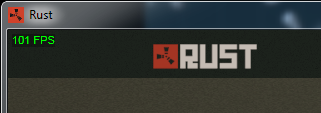
Как посмотреть текущий FPS (метод для Rust)
Второй способ позволяет вывести счётчик FPS средствами клиента Rust.
- После запуска клиента Rust нажмите F1 и перейдите на экран консоли. Введите “perf 1” (без кавычек) и нажмите ENTER.
- Подключившись к серверу, в левом нижнем углу экрана вы увидите счётчик FPS с крупными белыми цифрами. В этом случае счётчик предназначен только для Rust и не будет отображаться в других играх.
Оба способа являются рабочими. Я предпочитаю шрифт меньшего размера и возможность самостоятельно выбирать расположение, которые предоставляются в оверлее Steam.
Причины плохого FPS.
Может быть много взаимосвязанных причин плохого FPS, но наиболее распространённой из них является слабое железо. Обновление процессора, графической карты или увеличение объёма памяти часто оказывает существенное влияние на FPS и на игры в целом. Если вы можете себе позволить более мощное железо, сделайте это. Если нет, то давайте посмотрим, что ещё можно сделать.
Начало
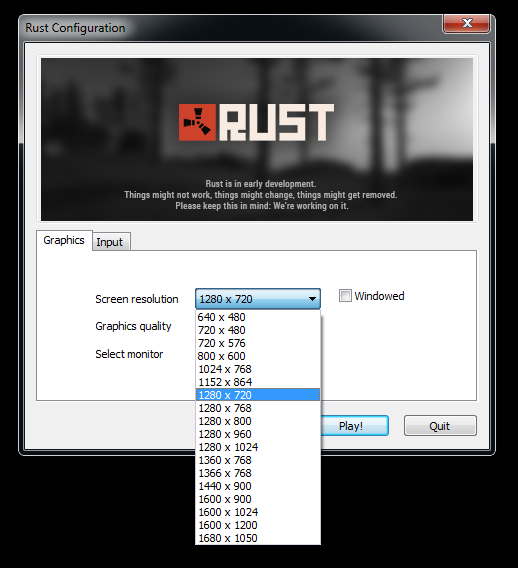
Начните с того, что закройте все остальные программы на вашем компьютере (неплохо будет даже выполнить перезагрузку). Затем установите параметры графики игры на средние значения. При запуске Rust должно появиться окно Unity Launcher.
Выберите разрешение, которое находится где-то в середине списка доступных. Возможно, выбор вариантов у вас отличается от показанного в примере, так как ваш графический процессор может поддерживать больше или меньше разрешений.
В полноэкранном режиме в родном разрешении вашего монитора игра может идти лучше, чем в оконном режиме с более низким разрешением. Эта особенность регулярно подтверждается, но отличается для каждого компьютера.
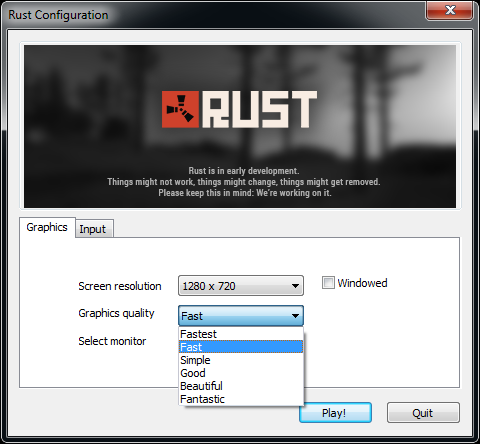
Установите значение “Fast” or “Fastest” для качества – этот выбор позволит установить определённые графические параметры одним щелчком. Их можно будет изменить позже в самой игре, через меню “Параметры”.
Изменения внутри игры
Чтобы внести изменения в игре, нажмите клавишу ESC. В первый раз сделайте это до подключения к серверу. Затем выберите вкладку “Параметры” (с изображением шестерни). Там вы найдёте пять вкладок с названиями OPTIONS (параметры), GRAPHICS (графика), INPUT (вход), AUDIO (аудио) и PERFORMANCE (производительность).

Три из этих вкладок, OPTIONS, INPUT и AUDIO, касаются главным образом личных предпочтений. Эти настройки практически не оказывают воздействия на FPS. Так что давайте перейдём к более важным вкладкам, их опциям и предлагаемым значениям по умолчанию. Измените настройки на минимальные значения, указанные после каждого пункта.
Вкладка “Графика” (Graphics)
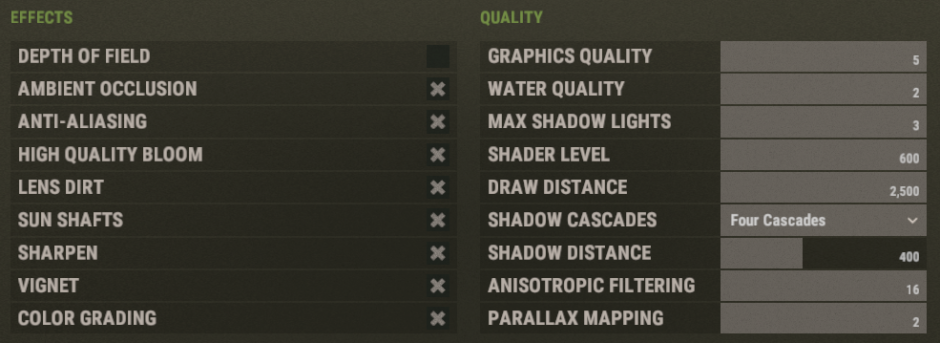
Левая сторона
- Глубина поля зрения (Depth of Field) – OFF: Выключите этот параметр. Он вызывает размытие краев, которое может быть очень раздражающим.
- Рассеянное затенение (Ambient Occlusion) – OFF
- Сглаживание (Anti-aliasing) – ON
- Высокое качество эффекта Bloom (High Quality Bloom) – OFF
- Грязь на линзах (Lens Dirt) – OFF
- Солнечные блики (Sun shafts) – OFF
- Резкость (Sharpen) – OFF
- Виньетирование (Vignet) – OFF
- Цветокоррекция (Color Grading) – OFF
Правая сторона
- Качество графики (Graphics Quality) – 0
- Качество воды (Water Quality) – 0
- Макс. Светотень (Max Shadow Lights) – 0
- Уровень рельефности (Shader Level) – 100
- Дальность прорисовки (Draw Distance) – 1500, не опускайте этот параметр ниже 1000
- Количество потоков теней (Shadow Cascades) – No Cascades
- Расстояние, на котором видны тени (Shadow Distance) – 100
- Анизотропная фильтрация (Anisotropic Filtering) – 1
- Параллактическое отображение (Parallax Mapping) – 0
Вкладка “Производительность” (Performance)

- Максимальное количество частей, на которые распадается разрушенный объект (Max Gibs) – 0
- Виртуальное текстурирование (Virtual Texturing) – OFF, снять галочку
- Качество частиц (Particle Quality) – 0
- Качество объектов (Object Quality) – 0
- Качество деревьев (Tree Quality) – 0
- Качество ландшафта (Terrain Quality) – 0
- Качество травы (Grass Quality) – 1
- Качество оформления (Decor Quality) – 0
Теперь можно подключиться к серверу. Сначала попробуйте играть на серверах с низкой или средней популярностью. Постройте небольшое здание и войдите внутрь. Это делается для того, чтобы быть в безопасности, пока вы вносите в меню изменения. Но это Rust, и здесь всё может случиться.
Поэтому рекомендуется за один раз вносить только одно изменение. После этого поиграйте в течение нескольких минут и посмотрите, как изменение повлияло на FPS и геймплей. Очевидно, что, если изменение привело к резкому падению FPS, следует вернуть всё обратно. Многие из параметров регулируются с помощью ползунков, следовательно, если увеличение чего-либо привело к проблемам, попробуйте это уменьшить. Сначала всегда вносите изменения маленькими шагами.
Данное руководство не может охватить все возможные проблемы или все возможные решения. Каждый компьютер и связанное с ним аппаратное и программное обеспечение создают уникальную систему. Если FPS остаётся ужасным, и вы не можете ничего сделать, вернитесь к этому примерно через месяц. Rust Experimental всё ещё находится в активной разработке, поэтому в настоящее время больше внимания уделяется функциональности, а не оптимизации. Хорошая новость: это только временно. После того, как будет включено достаточное количество функций и большая часть из них будет завершена, разработчики начнут уделять больше внимания оптимизации, и эта игра заработает так плавно, как вам и не снилось.
Что ещё вы можете попробовать
Dudemanbroguy в своём блоге на Reddit выложил очень много полезных советов по улучшению FPS. Вот они:
Как убрать ограничение фпс в раст

Всем привет
Почти у всех игроков RUST Слабенькие пк
И играть там в 30-40 FPS Не ась
Если ты из тех кто выше
То тебе именно в эту тему
Команды в консоль F1 (Активация)
gfx.tonemap false"
"terrain.idleinterval 0" — (останавливает систему от рисования невидимых текстур)
"grass.disp_trail_seconds 0" — (выключает тропы созданные игроками)
"gfx.ssao false" — (понижаем сглаживание в игре)
"gfx.bloom false" — (убирает цветовые эффекты)
"gfx.shafts false" — (отключает солнечные лучи)
"render.level 0"
"env.clouds false" — (отключает облака)
"grass.on false" (отключает траву)
НЕ СПАСЛО ? СПУСКАЙСЯ НИЖЕ
effects.aa false Команда включает или выключает сглаживание(сильно влияет на FPS)
effects.ao false Команда включает или выключает Ambient Occlusion(сильно влияет на FPS)
effects.color false Команда включает или выключает цветокоррекцию(слабо влияет на FPS)
effects.gibs false Команда включает или выключает фрагментацию при разрушении строений
effects.lensdirt false Команда включает или выключает эффект линзы
effects.motionblur false Команда включает или выключает эффект размытия
effects.shafts false Команда включает или выключает объёмный свет
effects.vignet false Команда включает или выключает виньетирование
graphics.af false Команда включает или выключает анизотропную фильтрацию
graphics.lodbias 0.25 Команда регулирует дальность прорисовки зданий и погрузки соответствующих LOD(низкополигональных моделей) моделей(по-умолчанию стоит 0.6)
graphics.dof false Команда включает или выключает размытие переднего, либо заднего плана
graphics.fov 60 Команда позволяет изменять угол обзора вашего персонажа (от первого лица). Чем выше число, тем больше угол обзора на экране. Чем меньше число, тем меньше вы видите(По-умолчанию стоит 75)
graphics.parallax 0.1 Команда влияет на эффект параллакса. Изменяет коэффициент угла положения удалённого фона(По-умолчанию 0.5)
graphics.shadowdistance 0 Определяет дальность прорисовки теней. Большое значение может повлиять на FPS
graphics.shadowlights 0 Влияет на качество прорисовки теней
terrain.pvt true Включает или выключает технологию PVT(Отключение приводит к повышению ФПС)
skins 0 Отключение скинов(Полезная команда)
ТОЖЕ НЕ ПОМОГЛО ? ИЛИ ХОЧЕШЬ БОЛЬШЕ.
Бинд на очистку памяти bind capslock gc.collect в F1 Пишем это
МНЕ НЕ ЖАЛКО ДЛЯ ТЕБЯ
perf 1 (2,3,4) — Показывает фпс, затрачиваемое кол во памяти, пинг
effects.aa false
effects.ao false
effects.color false
effects.gibs false
effects.lensdirt false
effects.motionblur false
effects.shafts false
effects.vignet false
graphics.af false
graphics.branding false — отключает зеленую полоску в правом верхнем углу
graphics.chat — выключит чат
graphics.drawdistance 500
graphics.lodbias 0.25 ( по умолчанию стоит 0.6) — Команда регулирует дальность прорисовки зданий и погрузки соответствующих LOD моделей.
graphics.parallax 0.1
graphics.quality 0 или 1
graphics.shadowdistance 0
graphics.shadowlights 0
Параметры запуска игры — high -maxMem=24576 -malloc=system -force-feature-level-11-0 -winxp
-maxMem — ваша оперативная память
4 GB = 4096
6 GB = 6144
8 GB = 8192
12 GB = 12288
16 GB = 16384
24 GB = 24576
 1
1