Как сохранить слои в фотошопе в отдельные файлы

Photoshop – наиболее популярный инструмент для работы с графикой. Его используют для обработки изображений, для рисования, для подготовки к печати, для рисования шаблонов сайтов и верстки по шаблону. Для верстки шаблона нужно сохранять отдельные элементы макета в файлы. Photoshop позволяет автоматизировать процесс сохранения изображений, сохранив все слои в отдельные файлы.
Для того, чтобы в Photoshop сохранить все слои в отдельных файлах, нужно перейти в раздел File / Scripts / Export Layers To Files (Рис.1).

Рис.1. Меню Photoshop
В открывшемся меню можно выбрать параметры для сохранения файлов (Рис. 2), среди них:
- Папка для сохранения
- Формат файла
- Префикс имени файла
- Сохранение прозрачности (для соответствующих форматов)

Рис.2. Параметры сохранения слоев в отдельные файлы
Учтите, что если слоев много, то процесс сохранения займет достаточно много времени, даже если у вас SSD.
как сохранить отдельный слой в фотошопе?
Есть один интересный способ сделать это без копирования и удаления остальных слоев и без сценариев и причем сразу с обтравкой слоя. Это очень удобно и просто.
1) В окне со слоями кликаем на слое правой кнопкой мыши и выбираем Convert to Smart Object.
2) После того, как слой стал «Умным объектом» (Smart object) делаем в том же окне двойной клик, нам фотошоп выдаст диалоговое окно, если интересно можно почитать — там написано о том как сохранить Smart Object в текущий документ. Нажимаем OK и в фотошопе открывается один наш слой в новом файле.
НО! Нужно его сохранять командой сохранить как, если делаешь какие-то изменения иначе Smart Object в том документе откуда мы его взяли тоже изменится.
Если слой был больше чем видимая область он откроет весь слой даже с тем, что было вне видимой области.
Как сохранить слои в фотошопе в отдельные файлы
 Этим сценарием фотошопа я пользуюсь практически постоянно, когда создаю подборки для своего сайта. В основном это касается редактирования картинок. И в данном случае пакетная обработка существенно экономит время. Для начала нам, естественно, нужен документ фотошопа, в котором будет несколько слоев. Потом через меню мы вызываем специальное диалоговое окошко, где указываем путь сохранения картинок, префикс для названия файла, выбираем тип файла (в основном это jpg) и устанавливаем уровень качества картинки. Потом запускаем скрипт и получаем готовые картинки.
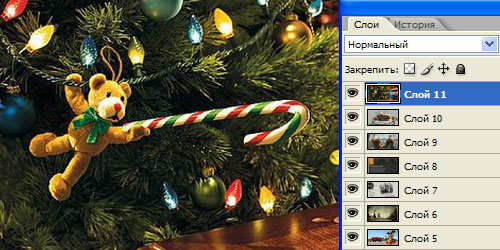
Шаг 1
Итак, у нас есть документ фотошопа с несколькими слоями (в данном случае 11), которые мы, собственно, и хотим преобразовать в отдельные файлы.
Шаг 2
В меню выбираем путь «Файл» (File) > «Сценарии» (Scripts) > «Экспорт слоев в файл» (Export Layers To Files)
Шаг 3
В открывшемся диалоговом окошке заполняем следующие поля. Куда сохранить картинку выбираем на компьютере с помощью «Browse…». Имя файла можно не задавать, так как скрипт все равно сохранит файлы под своими именами. Я обычно все файлы потом сама переименовываю. Если нужно сделать картинки только видимых слоев, то ставим галку у Visible Layers Only. Потом выбираем тип файла. Потом нажимаем Run.
Шаг 4
Скрипт предоставляет возможность выбора таких вот типов файлов. Самый полезный здесь для меня jpg.
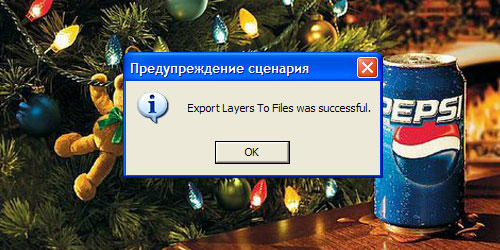
Шаг 6
После выполнения задачи скрипт выдаст такое вот сообщение об успешном выполнении экспорта слоев в файлы.
Шаг 6
Ну а в том месте, где вы указали, появятся 11 отдельных файлов в формате jpg.