Как сделать цветной фон в Word на всю страницу?
Всем самого доброго на fast-wolker.ru! Сегодня тема статьи будет интересна всем пользователям такого распространенного текстового редактора, как ворд.
Вообще, если взять любой продукт компании майкрософт, хоть ворд, хоть эксель и пр., то любая из этих программ вряд ли кем изучена полностью. Я подозреваю, что даже сами разработчики и те не знают всех возможностей своего продукта �� .
Поэтому и появляются в сети интернет периодически различные уроки и рекомендации, связанные с теми или иными возможностями этих программ.
И один из моментов, который мы сегодня рассмотрим – это как поменять всем привычный белый фон страницы на какой-либо другой. Скажете зачем это надо, белый цвет страницы ведь привычен и удобен. Но иногда возникают дизайнерские потребности, когда нужен какой-то иной фон, нежели обычный белый.
Создавать фоны в программе ворд можно несколькими способами:
- Фон с помощью стандартных вордовских тем.
- Фон с помощью градиента.
- Фон в виде узора и текстуры.
- Фон с использованием другой картинки или фото.
Как сделать фон в ворде на всю страницу из картинки?
Если вас не устраивают стандартные темы или однотонные цвета, можно в качестве фона использовать картинку. Само собой, что необходимый файл картинки уже должен быть у вас на компьютере.
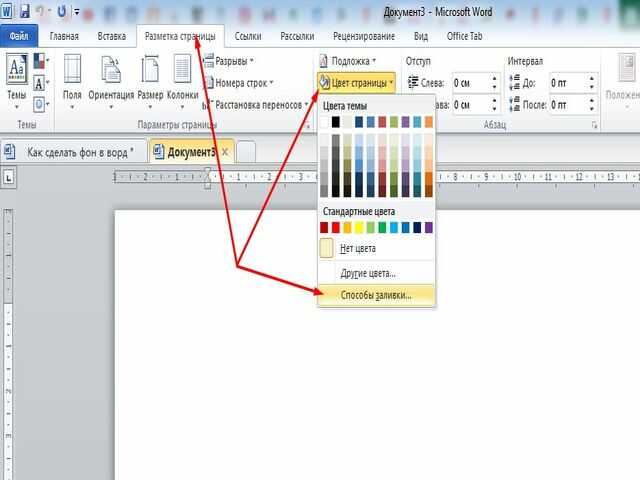
Начинаем с того, что открываем вкладку «Разметка страницы», затем идем в меню «цвет страницы» и там выбираем раздел «способы заливки».
Откроется окно, в котором необходимо выбрать вкладку «рисунок», в этой в кладке в самом низу нажимаем на кнопку «рисунок». Откроется окно выбора рисунков. Находим на компьютере нужный нам рисунок.
Здесь надо учитывать, что для вертикальных страниц выбираем вертикальный рисунок, а для горизонтальных – горизонтальный. В противном случае придется помучится, что бы рисунок фона лег целиком на страницу.
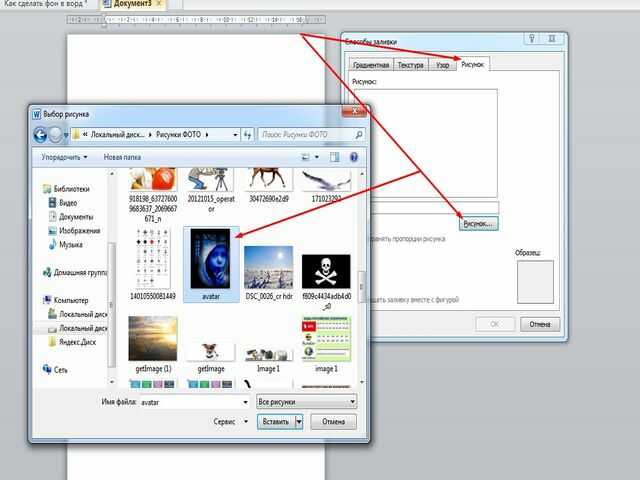
После того, как выбрали рисунок, жмем на ОК и фон на странице установился такой, каким его выбрали.
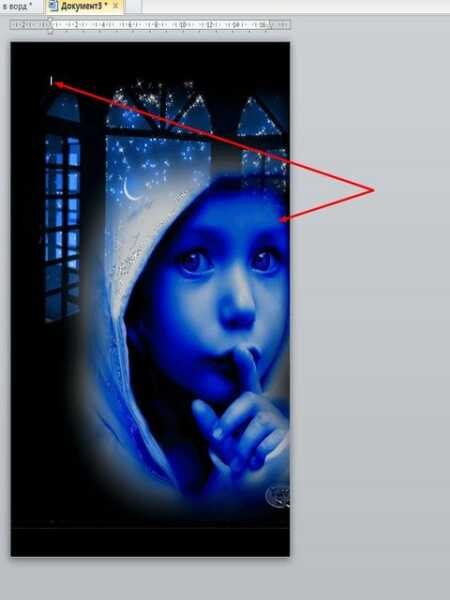
Виден даже отображающийся курсор – можно писать на странице с новым фоном.
Как сделать черный фон в ворд?
Черный фон, как впрочем и любой другой цвет, установить очень просто. Используется все тот же метод. Идем в раздел «разметка страницы», там выбираем «цвет страницы». В открывшемся окне находим квадратик с любым интересующим нас цветом, в этом варианте черным, и нажимаем на него. Страница тут же окрашивается в выбранный цвет.
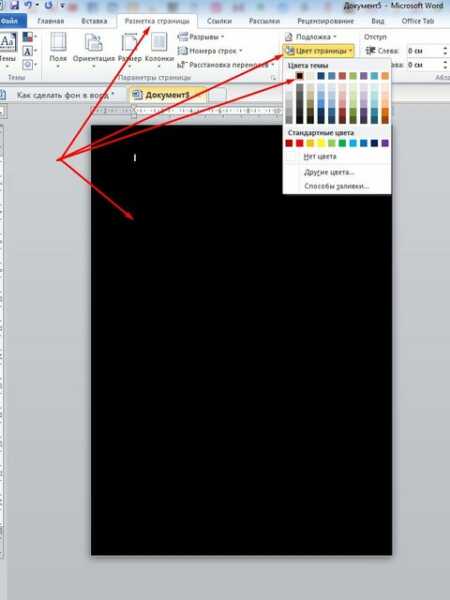
Остается нажать на ОК, что бы применить все изменения. Все, страница окрашена так, как нам нужно. Еще раз повторю, что так же вы сможете установить любой цвет, а не только черный.
Как сделать фон в ворде прозрачным?
Есть иной вариант установить картинку как фон, нежели рассмотренный в первом случае. Но здесь она ложится не как фон, а как картинка и написать на таком фоне ничего не получится.
Здесь придется провести ряд изменений с самой картинкой, а так же сделать ее несколько прозрачной. Итак, открываем чистую страницу. Далее идем в раздел вставка, затем фигуры, где выбираем прямоугольник .
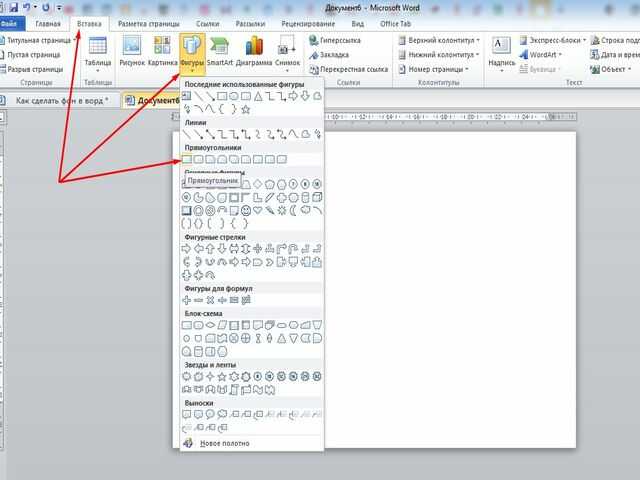
Рисуем этот прямоугольник по всей странице.
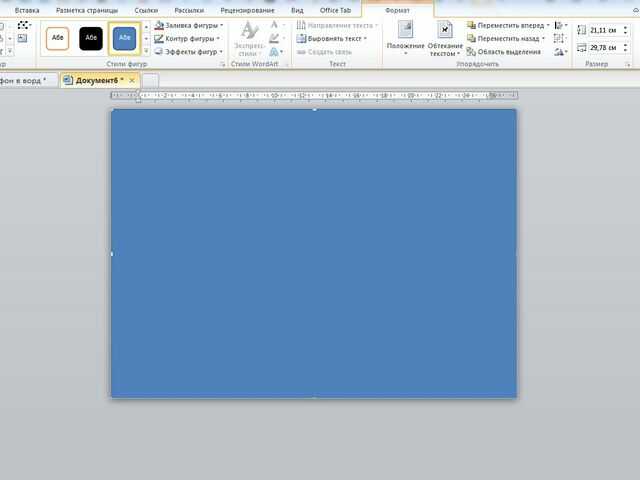
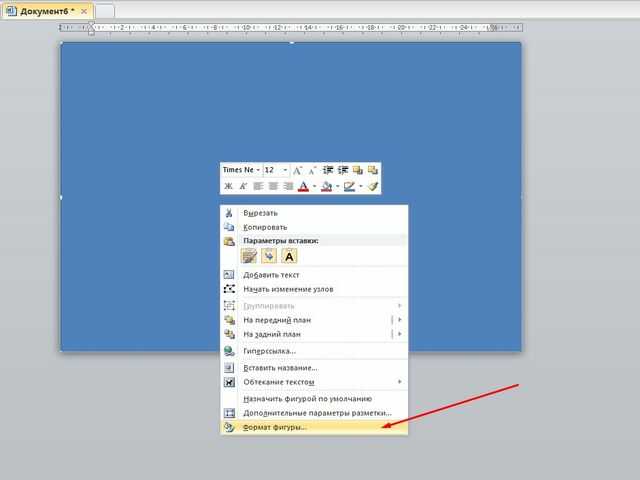
В результате она приобрела синий цвет. Затем кликаем правой кнопкой мыши по этому синему прямоугольнику. Выбираем в открывшемся окне в самом низу «формат фигуры».
В открывшемся окне активируем строку «рисунок или текстура», а затем нажимаем на кнопку «файл». Здесь откроется окно выбора картинки, выбираем нужную и жмем на «вставить».
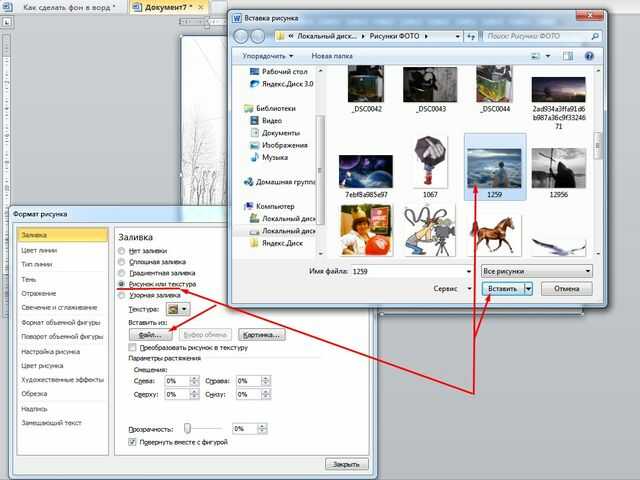
В результате картинка встала в фигуру. Теперь нужно ее сделать прозрачной. В самом низу находим ползунок прозрачности и двигаем его до тех пор, пока не придадим картинке нужную прозрачность.
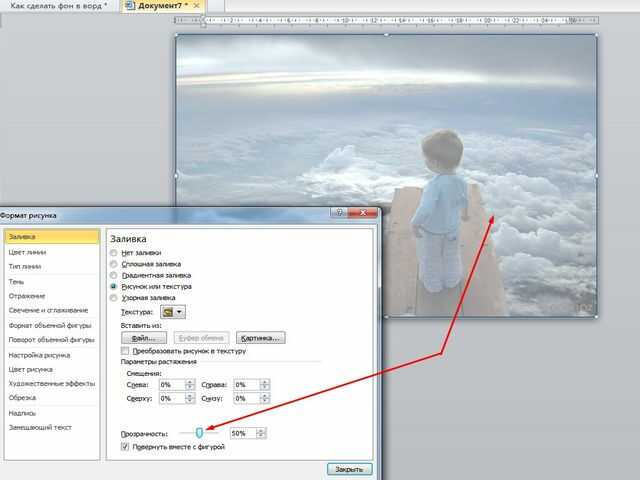
В моем варианте это 50%. Жмем на ОК и получаем результат. Вокруг картинки видны контуры от прямоугольника. Их надо убрать. Снова заходим во вкладку «формат фигуры», но здесь выбираем раздел «цвет линии» и ставим галочку на строке нет линий. В результате по краям контуры фигуры удалились.
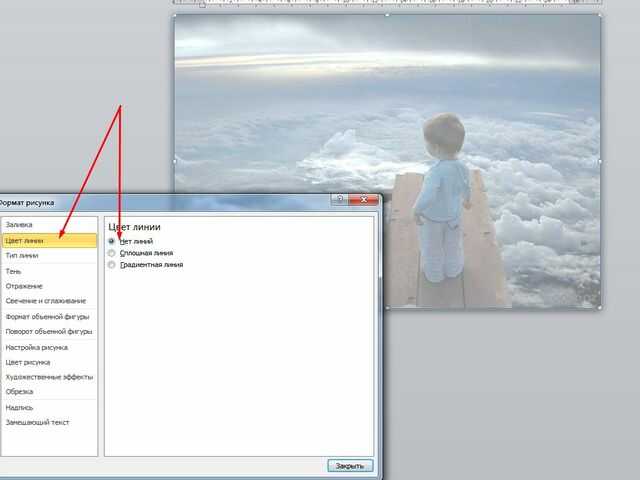
Картинка по бокам выделена маркерами. А это значит, что писать вы ничего не сможете в документе.
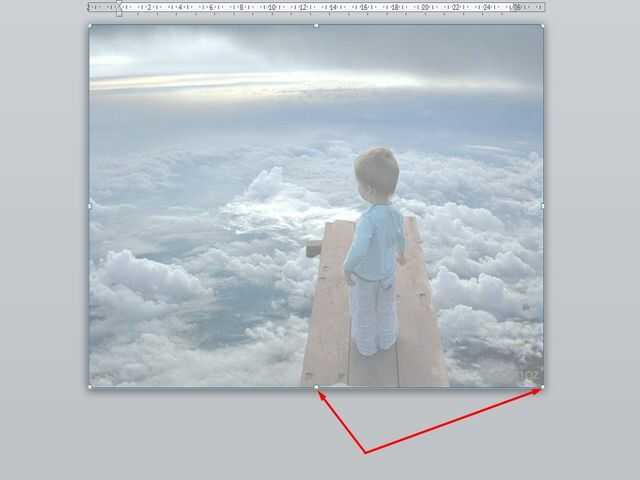
Устраняем этот момент — щелкаем мышкой на поле сбоку, вне документа. В результате маркеры исчезнут, а на картинке появится курсор и возможность делать надписи.
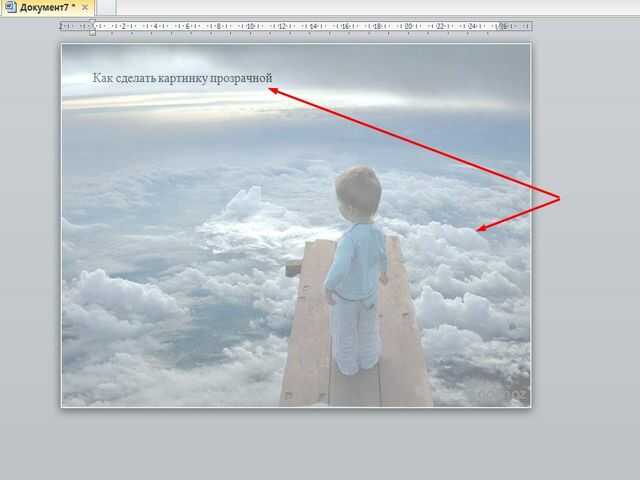
Можно еще выставить в «свойствах» картинки положение «за текстом».
Как сделать фон в ворде цветным?
Здесь так же все просто. Вновь открываем раздел разметка страницы, затем цвет страница и способы заливки. В открывшемся окне выбираем вкладку «градиентная». Здесь видим много разных настроек. Выбираем один цвет или два. Можно воспользоваться и готовыми вариантами.
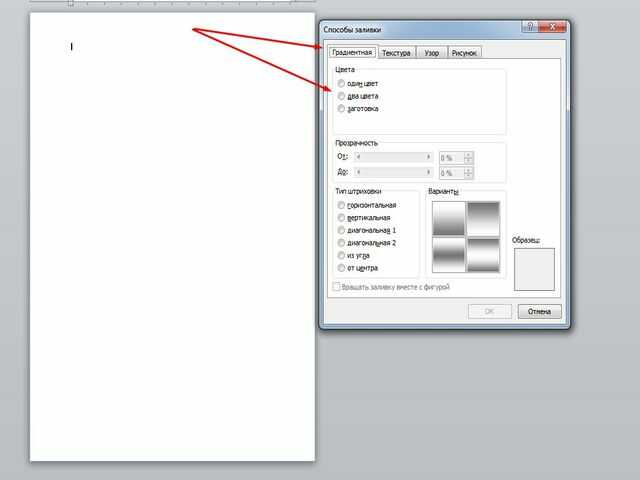
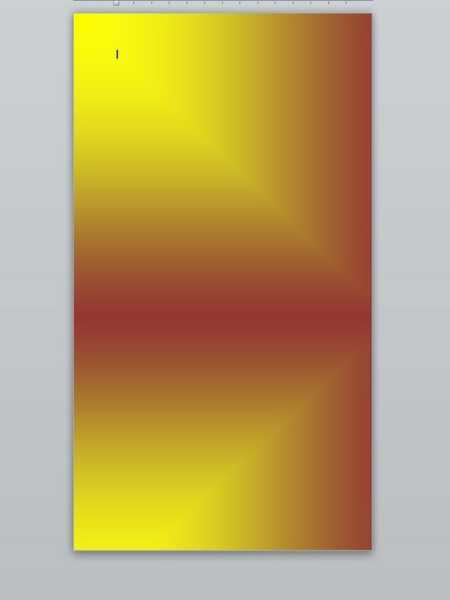
Выбираем прозрачность рисунка, тип штриховки, т.е. как будет располагаться рисунок на странице. В общем поэкспериментировав можно получить разные оттенки для фона. Например такие:
Вот и все особенности создания фона на страничке в программе ворд. Теперь вы сможете создавать свои уникальные страницы. Успехов!
Заливка узором и рисунком
Вкладка «Узор»
В этом разделе в качестве заливки выставляется узор. В окне показаны все виды доступных узоров. В нижней части можно выбрать цвет штриховки узора и цвет фона. Аналогичное окно открывается при выборе пункта "Узорные линии" в меню кнопки [Цвет линий].
После открытия этой вкладки, в окне необходимо нажать кнопку [Рисунок. ], затем выбрать файл с рисунком. Если пропорции рисунка не совпадают с пропорциями объекта, то после заливки рисунок может быть «сплюснутым». Чтобы избежать этого, ставим флажок в поле "Сохранить пропорции рисунка".
Как сохранить пропорции рисунка в ворде в заливке
Особенности заливки надписи рисунком. Сохранять пропорции рисунка
| Не сохранять пропорции рисунка | Сохранять пропорции рисунка |
 |
 |
Если же растянуть надпись по вертикали, то мы обнаружим, что при одновременном "растягивании" рисунка по вертикали, он (рисунок) увеличивается в правую сторону, и часть рисунка уходит за правый край надписи.
Ничего удивительного в этом нет, как ни странно.
Дело в том, что рисунок "ложится" в отведенное ему поле надписи так, что его левый верхний угол совпадает с левым верхним углом поля надписи.
Исследуйте самостоятельно вопрос — что происходит с рисунком, когда мы изменяем размеры надписи отдельно по вертикали и по горизонтали, и — когда беремся за угол и изменяем эти размеры одновременно.
Меняется ли при этом размер и форма рисунка, заливающего надпись — или нет?
На взгляд Автора — умение вот таким образом оформить заголовок или надпись очень полезно в реальных педагогически ориентированных презентациях.
Все заголовки, за исключением последнего, носят иллюстративный характер, поскольку в них можно узнать конкретную башню монастыря.
Автор полагает, что легкость, с которой можно оформить надпись с различной степенью "видности" рисунка, резко облегчает работу дизайнера.
Подобное конструирование множества рисунков в программах типа Adobe Photoshop , на взгляд Автора, гораздо более трудоемко, чем вот такой наглядный подбор наибольшей выразительности в сочетании текста и рисунка.
Рекомендую "поиграть" с цветом шрифта, как мы сделали на предыдущей страничке.