Как сделать отступ сверху и снизу в ворде (Word)?
Сверху в главном меню Word нажмите раздел "разметка страницы". Затем выберите "Поля". Вам предложат самые ходовые отступы на страницах. Если предложенное вас не устраивает, можно задать отступы и поля вручную. Для этого нужно нажать "Настраиваемые поля". В предложенной форме можно настроить поля по своему усмотрению. Кроме этого здесь можно указать, будут ли применяться такие настройки ко всему документу или до конца документа. Это сделано для того, чтобы можно было сделать разные настройки для разных страниц. Перед изменением настроек нужно убедиться, что ориентация (книжная или альбомная) документа выбрана правильно.
Как уменьшить отступ в Ворде сверху листа
В верхней части главного меню Word щелкните раздел «Макет страницы». Затем выберите «Поля». Вам будут предложены наиболее распространенные отступы страниц. Если предложенный вариант вас не устраивает, вы можете установить отступы и поля вручную. Для этого нажмите «Настраиваемые поля». В предложенной форме вы можете настроить поля по своему усмотрению. Также здесь вы можете указать, будут ли эти настройки применяться ко всему документу или к его концу. Это сделано для того, чтобы вы могли делать разные настройки для разных страниц. Перед изменением настроек убедитесь, что ориентация документа (книжная или альбомная) правильная.
Настройка отступов и интервалов в Word
Настройка отступов и интервалов для абзацев
Выберите один или несколько абзацев, которые вы хотите изменить.
Перейдите на вкладку «Главная», затем нажмите кнопку запуска диалогового окна «Абзац» .
Выберите вкладку Отступы и пробелы .
Выберите нужные параметры и нажмите ОК.
Параметры в диалоговом окне «Абзац» описаны в разделе «Регулировка отступов и интервалов.
Выделите текст, который хотите изменить.
Щелкните вкладку «Главная» и в нижней части меню выберите «Интерлиньяж и интервал между абзацами»> «Параметры интерлиньяжа .
Откроется диалоговое окно «Абзац.
На вкладке «Отступы и интервалы» выберите нужные параметры и нажмите кнопку «ОК.
Параметры в диалоговом окне «Абзац» описаны в разделе «Регулировка отступов и интервалов.
вы можете быстро изменить отступы и интервалы в Веб-приложение Word.
Если вы еще не в режиме редактирования, выберите «Редактировать документ»> «Редактировать в Word в Интернете». Документ переключается между режимом чтения и режимом редактирования.
Выберите «Макет страницы» и обратите внимание на левый и правый отступ, а также после параметров.
Поместите курсор в начало текста, который хотите изменить.
Чтобы сделать абзац отступом, введите желаемый интервал в поля «Слева» или «Справа» в разделе «Макет страницы.
Например, введите 1,0, чтобы переместить абзац на один сантиметр.
Чтобы изменить расстояние до или после абзаца, введите число в поле «До» или «После.
Совет: если вы хотите изменить отступ для всего документа, проще настроить поля. В разделе «Макет страницы» нажмите кнопку «Поля» и выберите нужные параметры полей.
Настраиваем отступы и интервалы в MS Word
Отступы и интервалы в Microsoft Word устанавливаются в соответствии со значениями, установленными в этой программе по умолчанию или указанными пользователем. В этой статье мы расскажем, как именно сделать последние: настроить их под себя или предложенные требования к оформлению документа.
Настройка отступов в Ворде
Прежде чем приступить к решению проблемы, выраженной в заголовке статьи, отметим, что, повторно заходя в Word, пользователи могут иметь в виду три совершенно разных параметра, практически не связанных между собой. Первый — это поля, расстояние от краев бумаги (верхний и нижний, левый и правый) до текста. Второй — тире в начале абзаца (от поля и левой «строки» текста), даже до и после них. Третий — интервал между строками, называемый интерлиньяжем. Мы рассмотрим установку каждого из этих параметров отступа ниже.
Вариант 1: Поля
В случае, если под фразой «как сделать отступ» вы имеете в виду установку правильных полей в документе, то есть определение, на каком расстоянии от каждого из краев листа будет находиться весь текст в документе, ознакомьтесь со статьей, представленной на ссылка ниже. В нем мы подробно рассмотрели не только, как лучше определить поля для печати на принтере или, наоборот, убедиться, что на странице можно разместить как можно больше текста, но и затронули общие проблемы, которые могут возникнуть в конечно как решить эту проблему и как их исправить.
Дополнительные сведения: Настройка и изменение полей в Word
Вариант 2: Абзацы
Если, по вашему мнению, отступы — это не края страницы, а расстояние между абзацами или их началом и полем, вам придется действовать немного иначе, чтобы изменить эти значения.
- Выделите текст, для которого нужно сделать отступ (используйте мышь, чтобы отметить фрагмент, или нажмите Ctrl + A, если вы хотите установить одинаковые параметры для всего содержимого документа).
На вкладке «Главная» в наборе инструментов «Абзац» разверните диалоговое окно, щелкнув маленькую стрелку в правом нижнем углу этого блока.
В появившемся перед вами диалоговом окне установите необходимые значения в разделе «Отступ». В разделе «Интервал» можно определить расстояние до и после абзаца (подробнее об этом мы поговорим в последней части статьи).
После определения настроек нажмите «ОК», чтобы изменения вступили в силу. Если вы сначала нажмете кнопку «По умолчанию», вы сможете указать, какие параметры будут применяться — только к текущему документу или ко всему, что будет создано на основе этого шаблона.
Совет: В диалоговом окне «Абзац» в поле предварительного просмотра «Образец» можно сразу увидеть, как изменится текст при изменении определенных параметров.
Положение текста в документе Word изменится в зависимости от заданных вами параметров отступа.
Значения отступа для абзацев
Чтобы лучше понять, какой из вышеперечисленных параметров за что отвечает, рассмотрим каждое из значений интервала между абзацами.
- Справа — смещение правой границы абзаца на заданное пользователем расстояние;
- Влево — перемещает левый край абзаца на расстояние, указанное пользователем;
- Специальный — позволяет установить определенный размер отступа для первой строки абзаца (см. «Отступ» в разделе «Первая строка»). Здесь же можно указать параметры выступа (элемент «выступ»). Аналогичные действия можно производить с помощью линейки, о применении которой мы писали ранее.
Зеркальные поля: установка этого флажка изменит параметры «Правый» и «Левый» на «Внешний» и «Внутренний», что особенно полезно при печати в портретном формате.
Совет: Если вы хотите сохранить изменения по умолчанию, нажмите кнопку с тем же именем, расположенную в нижней части окна «Абзац».
Вариант 3: Строки
Последняя и, вероятно, самая очевидная вещь, которую можно понять по отступам в Word, — это ведущее значение, то есть расстояние между строками в тексте. О том, как их доработать, мы ранее писали в отдельной статье на нашем сайте.
Заключение
В этой статье мы рассмотрели все возможные варианты установки отступов в текстовом редакторе Microsoft Word: поля, абзацы и строки. Независимо от значения, какой из диапазонов вы хотите определить в документе, теперь вы точно знаете, как это сделать.
Как настроить поля в Word
Поля страницы – это специальный отступ от края страницы до начала текста. Данный отступ определяется в основном типом документа и требованиями к его правильному оформлению. Но, поля также являются и технологическим требованием, так как при их отсутствии принтер не сможет нормально распечатать документ и часть текста по краям страницы будет потеряна.
В текстовом редакторе Word есть стандартные размеры полей страницы, которые используются программой по умолчанию. Но, при необходимости пользователь может настроить поля под собственные требования. Именно об этом мы и расскажем в данной статье. Здесь вы сможете узнать, как настроить поля в Word 2007, 2010, 2013, 2016 и 2019.
Как настроить размеры полей в Word
Для того чтобы настроить поля в текстовом редакторе Word вам нужно перейти на вкладку «Макет» (это название вкладки используется в Word 2016, в более старых версиях Word вкладка может называться «Разметка страницы»). Здесь, в левом верхнем углу окна, вы увидите кнопку «Поля».
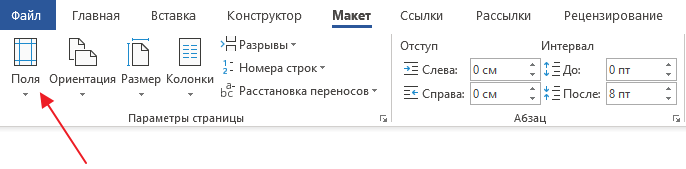
После нажатия на эту кнопку появится выпадающее меню с несколькими вариантами настройки полей.
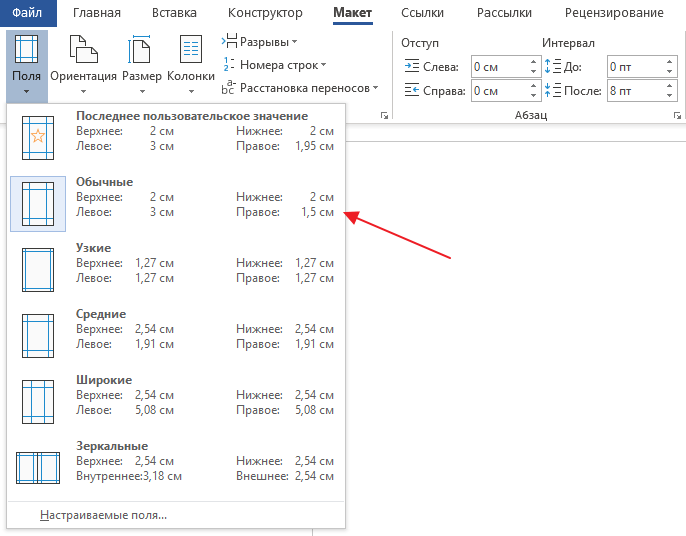
Здесь можно выбрать один из 5 стандартные настроек полей:
- Последнее пользовательское значение – поля, которые использовались пользователем в предыдущий раз.
- Обычные поля – стандартные поля, которые используются по умолчанию. Сверху 2 см, снизу 2 см, слева 3 см и справа 1.5 см.
- Узкие – минимальные поля со всех четырех сторон страницы (1.27 см).
- Средние поля – поля среднего размера. Сверху 2.54 см, снизу 2.54 см, слева 1.91 см и справа 1.91 см.
- Широкие поля – поля большого размера. Сверху 2.54 см, снизу, 2.54, слева 5.08 см, справа 5.08 см.
- Зеркальные – поля с одинаковыми значениями слева и справа, используются для печати книгой. Сверху 2.54 см, снизу 2.54 см, с внутренней стороны 3.18 см, с внешней стороны 2.54 см.
Если ни одна из предустановленных настроек полей вам не подходит, то вы можете указать собственные значения. Для этого нужно выбрать опцию «Настраиваемые поля».
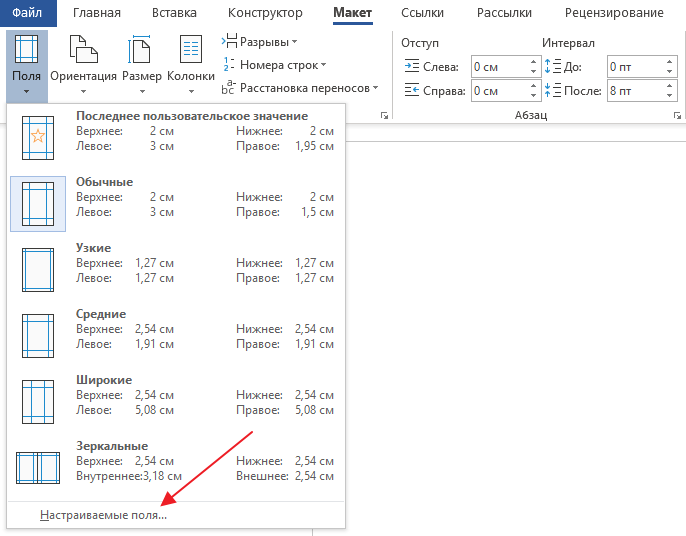
После выбора настраиваемых полей перед вами появится окно «Параметры страницы». Здесь на вкладке «Поля» можно вручную настроить поля для вашего документа Word.
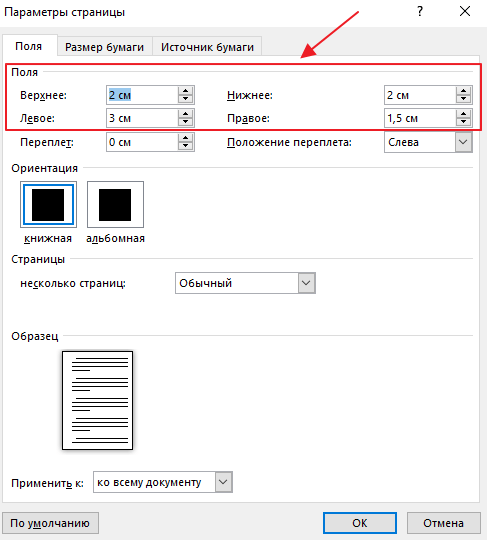
Если вы планируете распечатывать свой документ и использовать переплет, то здесь можно настроить дополнительный отступ и расположение переплета (слева или сверху).
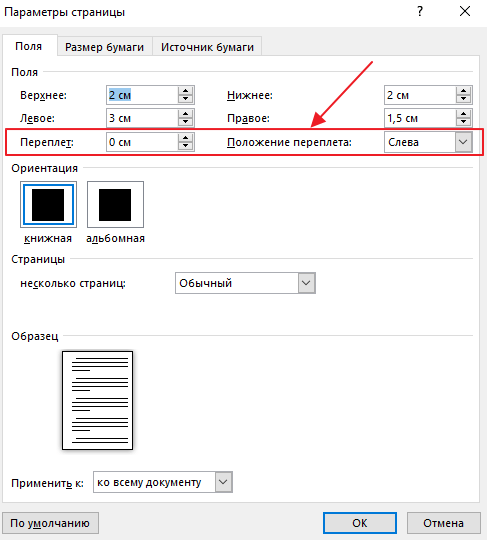
Нужно отметить, что опция «Положение переплета» будет недоступна, если у вас уже используются такие опции как «Зеркальные поля», «2 страницы на листе или «Брошюра». В этих случаях расположение переплета выбирается программой Word автоматически.
Настройка полей с помощью линейки
В текстовом редакторе Word есть инструмент под названием «Линейка». С его помощью можно быстро и достаточно точно настраивать поля текстового документа. При этом, данный инструмент работает на всех вкладках и не требует открытия дополнительных окон.
Для того чтобы воспользоваться инструментом «Линейка», его нужно сначала включить. Для этого перейдите на вкладку «Вид» и установите отметку напротив соответствующей опции.
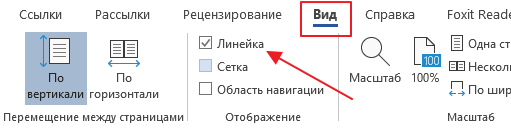
После этого слева и сверху документа Word появится линейка, на которой будут обозначены текущие поля. Теперь вы можете настроить поля страницы буквально в один клик. Для этого нужно нажать на край текущего поля и передвинуть его в нужную сторону.
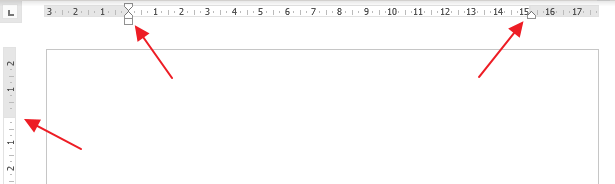
В некоторых случаях вертикальная линейка может не отображаться. Если вы столкнулись с этой проблемой, то откройте меню «Файл» и перейдите в «Параметры». Здесь в разделе «Дополнительно» в блоке «Экран» есть опция «Показывать вертикальную линейку в режиме разметки».
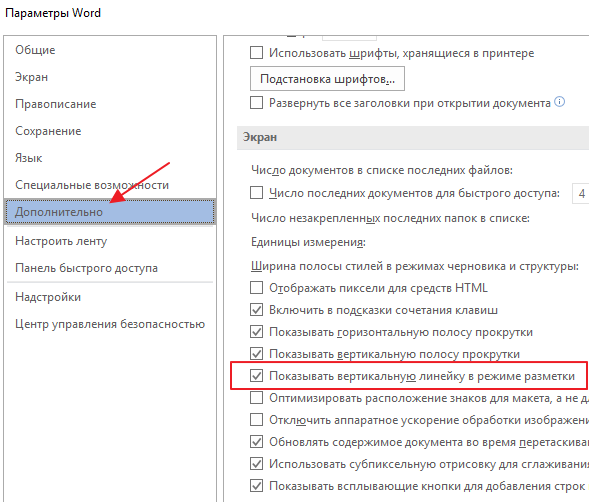
После включение данной опции линейка должна появиться.
Настройка полей в миллиметрах или других единицах
Некоторым пользователям удобней настраивать поля не в сантиметрах, а в миллиметрах. Для того чтобы перейти к использованию миллиметров (или других единиц измерения) вам нужно открыть меню «Файл» и перейти в параметры редактора Word.
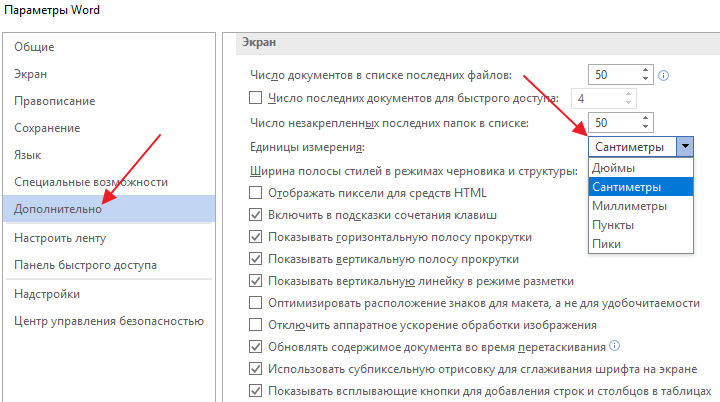
Здесь, на в разделе «Дополнительно» в блоке «Экран» есть выпадающее меню «Единицы измерения», в котором можно выбрать дюймы, сантиметры, миллиметры, пункты или пики.
- Как перевернуть страницу в Word
- Как построить график в Excel
- Как сделать альбомную страницу в Word
- Как сделать вертикальный текст в Word
- Как закрепить область в Экселе
Создатель сайта comp-security.net, автор более 2000 статей о ремонте компьютеров, работе с программами, настройке операционных систем.
Задайте вопрос в комментариях под статьей или на странице «Задать вопрос» и вы обязательно получите ответ.