Как поставить
римские цифры в Word
Римские цифры сегодня используются редко и главным образом только для нумерации. Они помогают выделить важные разделы, лучше структурировать текст и, таким образом, сделать его более удобным для восприятия.
На клавиатуре компьютера отсутствуют специальные клавиши для вставки в текст римских цифр. Тем не менее, сделать это не сложно. Существует даже способ превращения привычных нам арабских цифр в римские.
Здесь речь пойдет о том, как вставлять римские цифры в документы в текстовом редакторе Microsoft Word.
Способ 1
Этот способ используется чаще всего, поскольку является самым простым и удобным. Он заключается в переключении раскладки клавиатуры на английский язык и формировании римских цифр из соответствующих прописных латинских букв.
Но когда пунктов, которые необходимо пронумеровать, становиться очень много, этот способ — не самый лучший вариант.
Например, Вам известно, как записать римскими цифрами число 186? Вот и я затрудняюсь сразу ответить на этот вопрос. Однако, задачу можно быстро решить вторым способом.
Способ 2
Чтобы вставить в текст римскую цифру, нужно:
• поставить курсор в требуемое место в тексте и на клавиатуре нажать комбинацию клавиш Ctrl+F9;

• в результате в этом месте появятся открывающая и закрывающая фигурные скобки < >. Между ними нужно напечатать =186\*Roman , после чего нажать клавишу F9. Вместо числа 186 можно напечатать любое другое число, которое нужно отобразить римскими цифрами.
В конечном итоге перед нажатием F9 скобки вместе с напечатанными в них символами должны выглядеть так:
В результате нажатия F9 вся эта конструкция превратится в соответствующее римское число. В моем случае она превратилась в CLXXXVI. Это и есть римское число 186.
НАПИСАТЬ АВТОРУ
Настройка автосохранения в Word
Автосохранение в Word — весьма полезная функция. Особенно, если приходится часто работать с текстом, а компьютер подключен к электросети напрямую, без блока бесперебойного питания. Лично меня оно много раз спасало.
По умолчанию, Word автоматически сохраняет открытые документы каждые 10 минут в папке "C:\Users\Папка_текущего_пользователя\AppData\Roaming\Microsoft\Word\". Если компьютер вдруг внезапно выключился, при следующем открытии программы Word пользователю будет предложено открыть сохраненные копии, или же удалить их, если необходимость в них отсутствует.
Указанные выше параметры можно изменить, заставив компьютер осуществлять автосохранение в любой другой папке, а также увеличив или уменьшив его частоту. Затрудняюсь придумать пример, когда это может понадобиться, но автосохранение Word при желании можно вообще отключить.
Как скопировать рисунок из документа Word
Как известно, в текстовом редакторе Microsoft Word удобно работать с текстом. Для наглядности, в текстовые документы можно вставлять рисунки. Практически все пользователи умеют это делать.
В то же время, не многим известно как извлекать рисунки из документа Word и сохранять их в виде отдельных изображений, поскольку в этом текстовом редакторе соответствующие инструменты отсутствуют.
Как включить линейку в Word
В текстовом редакторе Microsoft Word по левому и верхнему краям окна обычно отображается линейка. С ее помощью очень удобно изменять границы текста в документе.
Бывает, что эта линейка по каким-то причинам исчезает. Это вызывает неудобства при работе с программой. Чтобы вернуть ее на место, достаточно нескольких кликов мышки. Однако, многим неопытным пользователям не известно, как именно это можно сделать.
Как пронумеровать страницы в Word
Часто мне задают вопрос о том, как активируется нумерация страниц в Ворде.
Несмотря на относительную простоту решения этой задачи, ставить и снимать номера cо страниц не умеют не только неопытные пользователи, но и много людей с достаточным уровнем подготовки.
Как одновременно открыть разные страницы документа Word
Далеко не всем пользователям известно, что в текстовом редакторе Microsoft Word предусмотрена возможность одновременного редактирования одного и того же документа в нескольких окнах.
Это очень удобно, если, например, нужно сравнить или согласовать информацию, находящуюся в начале и в конце какого-нибудь большого документа. Документ можно открыть в двух окнах, в одном из которых будет отображаться его начало, а в другом — конец. В таком случае страницы не придется постоянно прокручивать. Достаточно будет просто переключиться на соответствующее окно. В каждом из этих окон документ можно не только просматривать, но и корректировать. Количество окон, в которых можно работать с одним документом, не ограничено.
Как поставить пароль на документ Word
У многих из нас возникает необходимость защиты текстовых файлов паролем. При этом не важно, что в этих файлах содержится. Главное, чтобы установка пароля происходила быстро и посторонние не смогли их открыть.
Решить эту задачу способен всем хорошо известный текстовый редактор Microsoft Word, который присутствует на большинстве офисных и домашних компьютеров. Он позволяет ставить пароли на файлы всех поддерживаемых форматов (doc, docx, rtf и др.).
В разных версиях Word порядок необходимых действий отличается. Здесь Вы найдете рекомендации для Word 2010 и более старых версий.
ПОКАЗАТЬ ЕЩЕ
Как писать римские цифры в Word
В процессе работы с текстовым редактором Microsoft Word пользователям приходится сталкиваться с разнообразными заданиями и трудностями. Некоторые из них могут быть достаточно банальными. Довольно часто пользователи интересуются, как поставить римские цифры в Word. Этому вопросу и посвящена данная статья. Давайте разбираться. Поехали!

Римские буквы на латинской раскладке
Чтобы написать римские цифры, можно использовать сразу 7 латинских букв. Они записываются в определённой последовательности, что продиктовано соответствующими правилами.

Речь идёт о таких цифрах на латинской раскладке, которые являются аналогом римских символов:
- I означает 1;
- V используется как 5;
- X — это 10;
- L — 50;
- C — 100;
- D — 500;
- M — это 1000.
Если поставить III подряд, это будет 3. А VIII означает уже 8.
Есть специальные правила, которые позволяют разобраться в правилах написания римских букв с помощью латиницы. Используются большие прописные буквы.

Довольно простой метод. Но в основном используется при знании принципов расстановки символов в римских цифрах. Допустим, далеко не все знают, как правильно написать 1947. Поэтому есть и альтернативные решения.
Использование символов
Если вы не хотите использовать латиницу для записи римским символов, тогда можно воспользоваться возможностями встроенной библиотеки текстового редактора Word. Она есть во всех версиях этого приложения.
Для этого нужно сделать следующее:
- с помощью курсора выбрать место, где будут вставляться цифры или числа;
- открыть вкладку «Вставка»;

- справа в верхнем углу появится меню «Символ», на которое нужно кликнуть;
- далее в нижней части этого окна выберите пункт «Другие символы»;

- появится новое диалоговое окно;
- здесь напротив пункта «Набор» кликните на вариант «числовые символы»;


- выделите необходимое число или цифру и затем нажмите на клавишу вставки.

Аналогичное действие с выделением и вставкой повторяйте для всех последующих необходимых символов.
Преимущество метода в сравнении с предыдущим заключается в том, что здесь цифры римского значения можно вставлять за один раз.
Минус в самом процессе вставки. Приходится открывать множество разных окон, чтобы попасть в нужное меню. Но многим такой вариант подходит.

Будьте внимательными, поскольку набор римских цифр в библиотеке доступен не для всех шрифтов, которые предлагает редактор Word. Если вы выполнили эту инструкцию, но римских чисел и цифр там не оказалось, тогда нужно сделать следующее. Закройте это окно, поменяйте шрифт в текстовом редакторе и повторите процедуру.
Преобразование кода
Выполняя вставку по предыдущей инструкции, многие могли увидеть, что в самом окне «Символ» при выборе одного из римских чисел, в нижней части окна есть пункт «Код знака» и напротив него определённый набор цифр. Он означает код символа, который выбрал из списка пользователь.
Если знать этот код, а также разобраться в комбинациях горячих клавиш для преобразования цифрового кода в символы, то получится ещё один способ выполнения поставленной задачи. Плюс метода в том, что заходить в меню вставки символов не придётся.

В текстовом редакторе Word доступны такие комбинации:
- 2160 – I (1).
- 2161 – II (2).
- 2162 – III (3).
- 2163 – IV (4).
- 2164 – V (5).
- 2165 – VI (6).
- 2166 – VII (7).
- 2167 – VIII (8).
- 2168 – IX (9).
- 2169 – X (10).
- 216A – XI (11).
- 216B – XII (12).
- 216C – L (50).
- 216D – C (100).
- 216E – D (500).
- 216F – M (1000).
Первыми идут коды символов. Далее в строке прописана римская цифра, которая соответствует этому коду. Ну и в конце, то есть в скобках, указывается значение арабскими цифрами.

Опять же, не забывайте, что не каждый шрифт поддерживает работу с такими кодовыми комбинациями. Поэтому используйте тот шрифт, с которым это всё функционирует. Самые популярные и стандартные шрифты точно проблем не вызывают.
Преобразовать цифровой код в символы просто. Для этого нужно прописать на странице редактора код, а затем, не нажимая на пробел, зажать на клавиатуре комбинацию Alt и X.
После этого код превратится в тот символ, который вы прописали.

Важный нюанс в том, что цифровой код обязательно вводится только при включённой английской раскладке. При выборе русского языка ничего не будет работать.

Если это цифры, состоящие более чем из 1 римского числа, тогда при преобразовании кода нужно ставить пробелы между ними. Когда преобразование будет выполнено, просто сотрите ненужные пробелы.

Насколько легко пользователю будет запомнить все это 16 кодовых значений, вопрос спорный. Одни уверены, что при регулярном использовании этого метода процесс доводится до автоматизма. Ведь цифры идут подряд, по мере возрастания, а также по алфавиту.

Но всегда есть альтернативные решения. Выбирайте тот способ, который вам подходит больше.

Формула превращения
Предыдущие способы далеко не идеальные. Символы и отдельные элементы одной цифры приходится прописывать на клавиатуре отдельно, либо каждый раз заходит в раздел с символами. Не каждый пользователь знает о взаимосвязи латинских букв и римских цифр. Да, от 1 до 30 большинство написать могут. Но если это большие цифры, тут уже возникают сложности.
Нужно уметь правильно писать эти значения, разбираться в правописании.
Чтобы избавить себя от всех этих сложностей и получить точный перевод обычного привычного числа, набранного арабскими буквами, можно воспользоваться формулой. Это не так сложно, как кажется.
Процедура выполняется так:
- на месте, где будет прописан набор из цифр или чисел, поставьте указатель курсора;
- на клавиатуре нажмите комбинацию Ctrl и F9;

- дождитесь появления фигурных скобок;
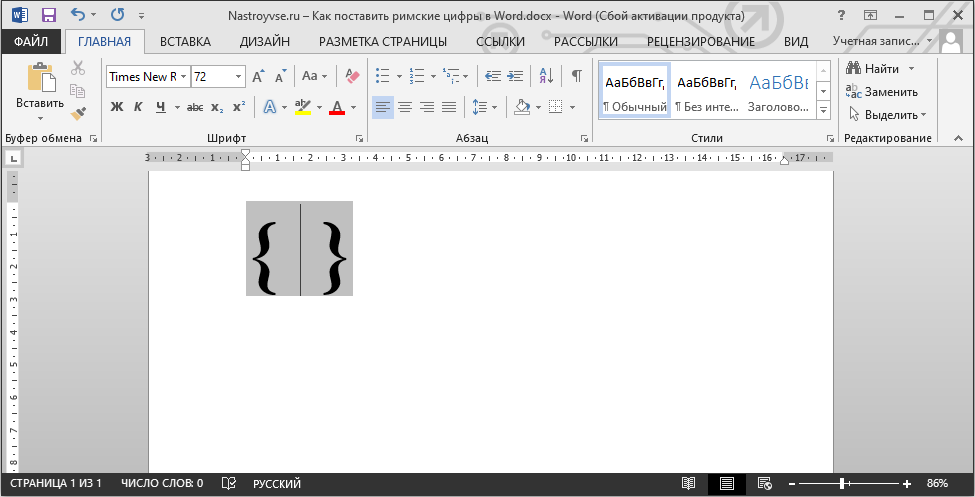
- внутри них пропишите код =N\*Roman;
- на место символа N подставьте любое необходимое число арабскими цифрами;

- когда будут введены нужные цифры, нажмите просто на F9.

Всё, готово. Теперь перед вами правильно написанные римские цифры. Сомневаться в правильности преобразования не стоит. Такой метод многие называют самым удобным, простым и универсальным.
Запомнить этот код не сложно. Да и горячие клавиши используются понятные. Зато так можно преобразовывать самые сложные комбинации. И вовсе не обязательно знать все правила написания римских цифр и чисел. Программа Word всё сделает за вас.
Существует альтернативный способ, который заключается в том, что вы находите в интернете значения в нужном формате, копируете и вставляете их в текст.
Ознакомившись с этим простым материалом, вы без затруднений сможете написать в Word римские числа. Эта проблема больше не поставит вас в тупик. Воспользуйтесь наиболее удобным для вас способом из предложенных. Пишите в комментариях, помогла ли вам статья и спрашивайте всё, что интересует по рассмотренной теме.
Как напечатать римские цифры в word
Для начала скажу, что я зарабатываю через вот этого брокера , проверен он временем! А вот хороший пример заработка , человек зарабатывает через интернет МНОГО МНОГО МНОГО и показывает все на примерах, переходи и читай! Добавь страницу в закладки. А теперь читаете информацию ниже и пишите свой отзыв
Видео: Как напечатать римские цифры в Ворде?
Рассмотрим четыре способа, как напечатать римские цифры в Word. Римские цифры можно писать по-разному, в зависимости от цели.
Первый способ.
Римские цифры в списке Word. Если римские числа нужны для нумерации в списке, то можно воспользоваться функциями Word создания нумерованного списка.
На закладке «Главная» в разделе «Абзац» нажимаем на кнопку «Нумерация» в Word 2013, а в Word 2007 это кнопа – «Создание нумерованного списка». Выбираем в появившемся окне кнопку с римскими числами.
Второй способ.
Как написать римские цифры в Word. Пишем римские цифры английскими большими буквами. Переключаем клавиатуру на английскую раскладку и печатаем большими (заглавными) буквами.
Вспоминаем, чтобы написать буквы заглавными нужно:
a)Или нажимаем клавишу «Caps Lock».
b)Или нажимаем и удерживаем нажатой во время набора букв, клавишу «Shift».
Чтобы написать римскую цифру 1, нажимаем на клавишу буквы «I» (и английской).
Римская цифра 2 – II.
Римская цифра 3 – III.
Римская цифра 4 – IV (большие английские буквы I и V).
Римская цифра 5 – V.
Римская цифра 6 – VI.
Римская цифра 7 – VII.
Римская цифра 8 – VIII.
Римская цифра 9 – IX (большие английские буквы I и X).
Римская цифра 10 – X.
Римская цифра 50 – L.
Римская цифра 100 – C.
Римская цифра 500 – D.
Римская цифра 1000 – M.
Здесь приведена таблица написания римских чисел.

Третий способ.
Как сделать римские цифры в Word. Применим формулу, которая будет переводить арабские числа в римские. Ставим курсор в то место, где нужно написать римское число. Нажимаем сочетание клавиш «Ctrl» + «F9».
Внимание! Если это сочетание клавиш не работает (в Word 2013), то попробуйте нажать такое сочетание клавиш – «Ctrl» + «Fn» + «F9».
Появится серое поле в фигурных скобках. В этом поле пишем формулу, которая преобразует арабские цифры в римские. Мы будем преобразовывать число 2015.
Пояснение к формуле. Сначала ставим всегда знак «Равно». Пишем число, которое нужно преобразовать. Пишем косую черточку (слеш), наклоненную в лево ().
Она ставится так – нажимаем на клавишу черточек, без нажатия дополнительных кнопок, русская раскладка клавиатуры. Пишем английскими буквами слово «ROMAN».
Тогда число римскими буквами будет написано большими цифрами. Если в формуле напишем слово «roman» маленькими буквами, то и римское число будет написано маленькими цифрами. Нажимаем на клавишу «F9» (или сочетание клавиш – «Fn» + «F9»).
Чтобы откорректировать формулу, изменить число в формуле, т.д., нажимаем на эту цифру и нажимаем правую кнопку мыши. Из появившегося диалогового окна выбираем функцию «Коды/значения полей».

Вместо числа появилась формула. Меняем число 2015 на 10. Снова нажимаем клавишу «F9» (или «Fn» + «F9»).
Четвертый способ.
Как вставить римские числа в Word. Вставить символы. На закладке «Вставка» В разделе «Символы» нажимаем на кнопку «Символ».
Затем, нажимаем на кнопку «Другие символы». Выбираем нужный символ. В диалоговом окне «Символ» указан код этого символа. Можно поставить этот символ кодом.