Как отменить формулу в эксель
При удалении формулы также удаляется ее результат. Если вы не хотите удалять значение, можно удалить только формулу.
Удаление формулы
Вы выберите ячейку или диапазон ячеек, содержащих формулу.
Нажмите клавишу DELETE.
Удаление формулы с сохранением результатов
Для этого нужно скопировать формулу, а затем вкопировать ее в ту же ячейку с помощью параметра Вировать значения.
Выберем ячейку или диапазон ячеек, которые содержат формулу.
Если формула является формулой массива, необходимо сначала выбрать все ячейки в диапазоне ячеек, которые содержат формулу массива:
Щелкните ячейку в формуле массива.
На вкладке Главная в группе Редактирование нажмите кнопку Найти и выделить, а затем выберите команду Перейти.
Нажмите кнопку Дополнительный.
Выберите текущий массив.
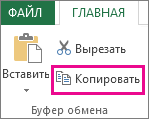
На вкладке Главная в группе Буфер обмена нажмите кнопку Копировать .
На вкладке Главная в группе Буфер обмена щелкните стрелку под кнопкой , а затем выберите вкладки Значения.
Удаление формулы массива
Чтобы удалить формулу массива, выберите все ячейки в диапазоне ячеек, которые содержат формулу массива. Для этого:
Щелкните ячейку в формуле массива.
На вкладке Главная в группе Редактирование нажмите кнопку Найти и выделить, а затем выберите команду Перейти.
Нажмите кнопку Дополнительный.
Выберите текущий массив.
Нажмите клавишу DELETE.
Удаление формулы с сохранением результатов
Выберем ячейку или диапазон ячеек, которые содержат формулу.
Щелкните Главная > Копировать (или нажмите CTRL+C).
Щелкните главная > под кнопкой В >в таблице.

Дополнительные сведения
Вы всегда можете задать вопрос специалисту Excel Tech Community или попросить помощи в сообществе Answers community.
Как убрать формулу из ячейки в Excel

Excel используется для работы в таблице. Он имеет множество функций, позволяющих быстро и эффективно перерабатывать огромные объемы данных. В этом помогают формулы для вычислений. Но иногда требуется скрыть свои расчеты и оставить только итоговые значения. Причин этому может быть несколько:
- Фиксация отчетных цифр на конкретную дату.
- Нежелание раскрывать формулы по расчету.
- Некорректная или медленная работа самого Excel. Из-за большого числа формул программа постоянно их пересчитывает. Хотя это можно исправить, просто отключив автоматические вычисления.
- Нужно перенести диапазон ячеек, а это осложняется наличием ссылок на расчеты.
В этих случаях самым лучшим решением является удаление формул. Тогда в ячейках останутся только итоговые значения.
Способ 1: убрать формулу через параметры вставки
Копирование через параметры вставки. Самый быстрый и легкий вариант. Позволяет скопировать содержимое ячеек и перенести его в другое место, но формулы при этом не сохранятся.
- Выделить одну или несколько ячеек.
- Клик правой кнопкой мыши для вызова контекстного меню.
- Выбрать строку «Копировать» или просто воспользоваться комбинацией клавиш «Ctrl+C».

- Поместить курсор в то место, куда нужно переместить скопированные данные. Кликнуть правой кнопкой мыши.
- В строке «Параметры вставки» выбрать пункт «Значения».

- Теперь вся информация была перенесена на новое место без формул.

Способ 2: убрать формулу через спец. вставку
Он предполагает использование специальной вставки. Ее главная функция – перенос данных с сохранением начального форматирования. Формулы не копируются.
- Выделить нужную область, которую предстоит перенести.
- Поставить курсор в нужную ячейку и кликнуть правой кнопкой мыши.
- Выбрать строку «Специальная вставка» и нажать на стрелку.
- Нажать на кнопку «Значение и исходное форматирование».

Все данные успешно перенесены.

Способ 3: удаление формулы в самой таблице
Здесь рассмотрим процедуру удаления формулы в самой таблице:
- Выделить и скопировать нужную область.
- Вставить данные в нужное место с сохранением начального форматирования.
- Не снимая выделение с ячеек, еще раз скопировать информацию.
- Кликнуть правой кнопкой мыши и выбрать строку «Значения».

- Ячейки (уже без формул) снова оказались на первоначальном месте. Удалить лишние элементы, которые были использованы в процессе копирования.
Теперь в таблице остались только результаты расчетов без конкретных формул.
Способ 4: убрать формулу без копирования
Этот способ немного сложнее, так как не нужно копировать формулы в другое место.
- Выделить нужный диапазон ячеек и скопировать его любым удобным способом.
- Щелкнуть правой кнопкой мыши по выделенной области. Выбрать в строке «Параметры справки» пункт «Значения».

- Все готово.
Способ 5: убрать формулу, используя макросы
Здесь будут задействованы макросы. Перед началом работы следует включить «Режим разработчика». Для этого нужно выполнить данные шаги:
- Перейти во вкладку «Файл».

- Нажать на раздел «Параметры». Он находится снизу слева.

- Экран разделится на две части. Слева найти пункт «Настроить ленту» и кликнуть по нему.
- Справа появится два маленьких окна со списками. Перейти в самое крайнее справа и поставить отметку напротив надписи «Разработчик».
- Нажать на «Ок».

Теперь режим разработчика активирован. Перейдем к следующему этапу – применение макроса.
- Перейти во вкладку «Разработчик». Она теперь располагается вверху документа.
- Выбрать раздел «Код».
- Кликнуть по надписи «Visual Basic».

- Выбрать нужный участок документа и нажать на кнопку «View Code».
- Дважды нажать левой кнопкой мыши на нужный лист. Это вызовет редактор макросов.
- Вставить в поле данный код:
Sub Удаление_формул()
Selection.Value = Selection.Value
End Sub

- Кликнуть по крестику вверху справа.
- Выделить область таблицы с формулами.
- Перейти в раздел «Разработчик».
- Выбрать группу «Код».
- Кликнуть по надписи «Макросы».

- Появится маленькое диалоговое окно, в котором необходимо выбрать макрос. Нажать на кнопку «Выполнить».

Теперь все вычисления в ячейках исчезли, остались только результаты.
Способ 6: убрать формулу и результаты расчетов
Иногда нужно не только избавиться от формул, но и убрать результаты расчетов. В этом случае стоит придерживаться следующего алгоритма:
Как убрать формулы из ячеек в Excel и оставить только значения
Удалить формулы в Excel можно множеством способов, каждый из которых сильно зависит от поставленной задачи. Как правило, при этом требуется сохранить в ячейках какие-то значения. Вариантов два:
- это значения, вычисленные этими формулами,
- сам текст формул.
Помимо вопроса о том, что оставить в ячейках после удаления формул, могут быть и другие вводные, такие как:
- Где удалять формулы:
- в диапазоне,
- во всем листе,
- во всей книге.
Эта статья даст ответы на все вопросы выше.
Удалить формулы и сохранить данные
Наиболее распространенная задача — когда нужно оставить в ячейке результат формулы, а саму формулу удалить. В понимании Excel результат формулы является значением ячейки.
Так вот, чтобы перевести формулы в значения, нужно:
- Выделить нужный диапазон ячеек (или одну ячейку, всю строку, столбец или весь лист).
- Скопировать выделенное.
- Вставить процедурой вставки «как значения».
Можно сделать это клавишами мыши или клавиатуры — суть процедуры от этого не меняется.
С помощью мыши
Не самый быстрый (так как работает только одна рука), но самый удобный и понятный способ. Выделяем, копируем и в контекстном меню (вызывается нажатием правой кнопки мыши по выделенному диапазону) команду со скриншота:

Команда «Вставить как значения» в командном меню вставки в Excel
С помощью клавиатуры (сочетания клавиш)
Копирование делается в соседний столбец или другую книгу. Я предпочитаю этот способ, хоть он и экономит лишь секунды.
- Выделяем диапазон:
- мышью, если это столбец, строка или лист,
- сочетаниями Ctrl+Shift+стрелки или Shift+стрелки, если ячейки или диапазоны ячеек.
- Копируем сочетанием Ctrl+C.
- Перемещаемся стрелками к диапазону, куда нужно вставить данные, и/или нажимаем Ctrl+Tab для перехода в другую книгу.
- Вызываем контекстное меню клавишей на клавиатуре. Иногда ее нет, но обычно на клавиатурах она расположена рядом с правым ALT.
- Стрелками перемещаемся к команде (Вниз-вниз-вправо).
- Нажимаем Enter.
Может показаться, что тут целых 6 шагов и это долго, но попробуйте приловчиться и сравнить работу на больших диапазонах ячеек — мышью будет точно дольше.
Перевод формул в их текст (без сохранения результирующих значений)
Иногда требуется для демонстрационных целей преобразовать ячейки, оставив текст формул. В таких случаях полезной будет процедура замены.

Выделяем диапазон формул, жмем Ctrl+H («эйч», англ.), чтобы запустить диалоговое окно «Найти и заменить» и в соответствующих окошках вбиваем значения.

Апостроф в результате замены не будет виден, и формулы будут выглядеть идентично их написанию, однако восприниматься программой будут как текст.
В видимых ячейках, пропуская скрытые фильтром
Вот здесь при использовании стандартных решений уже могут возникнуть проблемы. Процедура вставки «как значения» даст сбой и повредит данные, если в копируемом диапазоне есть отфильтрованные строки.
Вот код VBA-процедуры, который позволяет обойти проблему:
Он отработает на отлично, как и та же процедура надстройки. В синтаксисе кода присутствует проверка ячеек на предмет того, скрыты ли они.
Удаляем формулы только в отфильтрованных строках, пропуская скрытые
Удалить формулы на листе / во всех листах
Когда нужно быстро избавиться от всех формул на листе или во всей книге, также могут помочь соответствующие простенькие процедуры, написанные на VBA:
Ими можно воспользоваться без внедрения в свои файлы, подключив надстройку !SEMTools.
Удаляем формулы со всего листа с !SEMTools
Удаление формул надстройкой !SEMTools
Быструю замену формул на значения в выделенном диапазоне без необходимости копирования и особой вставки я реализовал в своей надстройке для Excel !SEMTools.
Для тех, кто не готов разбираться в VBA, после установки !SEMTools запуск процедуры доступен в два клика из соответствующего меню в группе «УДАЛИТЬ«. Функционал относится к бесплатным возможностям !SEMTools (работают без ограничений в любой версии).
Удалить формулы и сохранить значения в Excel с !SEMTools
Хотите так же быстро удалять формулы в Excel?
!SEMTools ускорит эту и сотни других задач!