Как открыть вкладки в гугл хром
Будь в курсе последних новостей из мира гаджетов и технологий

Горячие клавиши Google Chrome — повышаем продуктивность


Браузер — неотъемлемая часть в использовании компьютера для любого современного пользователя. Каждый раз мы совершаем сотни лишних манипуляций с окнами и вкладками браузера, адресной строкой, а также всевозможным контентом на страницах.
Например, Иван ещё с 90-х годов привык работать с браузером только с помощью компьютерной мыши и лишь в последние несколько лет стал понимать, что в Google Chrome собрана почти вся его виртуальная жизнь. Листая новости, общаясь в социальных сетях или просматривая видеоролики на YouTube, Иван тратит ценное время на множество лишних манипуляций в браузере, которые можно мгновенно выполнить, используя лишь несколько комбинаций клавиш.
В этом цикле статей мы расскажем вам о самых полезных комбинациях клавиш в браузерах, офисном софте и операционных системах, которые помогут получать от работы лишь удовольствие. Сегодня всё внимание обратим на Google Chrome для Windows и macOS.
Как в Гугл Хром открыть закрытые вкладки: все способы
Мы расскажем, как в Хроме открыть закрытую вкладку и приведем подробную инструкцию, которая поможет тебе справиться с задачей. Рассмотрим все доступные варианты открытия страниц вручную и с помощью специальных горячих клавиш. Информация пригодится любому пользователю, который хочет сделать использование браузера более удобным.
Сочетание клавиш
Начнем инструкцию, как в Гугл Хром открыть закрытые вкладки, с описания горячих кнопок на клавиатуре. Ты можешь воспользоваться таким способом:
- Войди в браузер;
- Одновременно зажми три кнопки – Ctrl+Shift+T .
Обрати внимание, что таким образом можно запустить только последнюю просмотренную страницу. При повторном нажатии откроется предпоследний ресурс и так далее – количество кликов не ограничено.
Контекстное меню
Вернуть недавно закрытую вкладку в Гугл Хроме можно с помощью контекстного меню. Для получения успешного восстановления вкладок тебе необходимо:
- Запустить браузер;
- Нажать правой кнопкой мыши на любую открытую страницу на верхней панели;
- Из выпадающего меню выбрать пункт «Открыть закрытую вкладку».

Теперь ты знаешь, как в Гугл Хром открыть последнюю закрытую вкладку – этот способ также можно использовать неограниченное количество раз. Рассмотрим, какие еще варианты существуют.
История просмотров
Вернуть случайно закрытую вкладку в Гугл Хром можно через меню истории просмотров. Чтобы просмотреть последние страницы, нужно:
- Кликни на иконку управления (три вертикально расположенных точки);
- Выбери пункт «История»;
- Кликай на строку «Недавно свернутые».

Вызвать меню истории просмотров можно с помощью сочетания клавиш:
- Открой браузер;
- Нажми Ctrl+H ;
- Выбери страницы, которые хочешь просмотреть вновь и нажми на них – можно загрузить один или несколько сайтов.
Обрати внимание, для удобного поиска нужных веб-страниц можно воспользоваться поисковой строкой, если нужный вам ресурс был открыт давно и найти его сложно.
Все страницы
Напоследок отметим, как открыть все вкладки из последнего сеанса в Google Chrome. Чтобы всегда видеть последние посещенные сайты, необходимо настроить определенные параметры:
- Открой меню управления, как было описано выше;
- Нажми на строку «Настройки»;
- Выбери пункт «При запуске открывать…»;
- Установи галочку напротив строчки «Ранее открытые».

Вот и все, теперь при запуске ты будешь получать доступ к последним открытым страничкам и сможешь с легкостью возвращаться к прерванной работе или развлечениям.
Открытие ссылок в новом окне в Google Chrome
Самый популярный браузер, который завоевал сердца миллионов, однако не лишен некоторых недостатков, таких как — при переходе по ссылке из поисковика она открывается в той же вкладке. Однако это не сложно исправить, и в этой статье мы расскажем, как настроить в Гугл Хром открытие ссылок в новой вкладке, различными способами.
Настройка
В браузере Chrome из коробки изначально заданы определенные параметры. Например, из поисковой системы, когда вы переходите на выбранный сайт он открывается в текущей вкладке. Это создаёт немало неудобств. Приходится кликать на стрелку «Вернуться» или открывать новую вкладку и заново производить поиск по данному вопросу.
А если контент на странице, куда вы перешли не отвечает в полной мере вашему запросу или вам нужно сравнить несколько одинаковых статей, получается, что нужно создавать несколько окон и в каждом задавать однотипный вопрос, чтобы под рукой у вас были нужные ресурсы.
Не всегда браузер открывает ссылки в текущей вкладке. Бывает, что на самом сайте указаны иные скрипты, например, при клике по ссылке может открываться новая вкладка или даже новое окно.
Настройки сайтов на сейчас не интересуют. Мы будем изменять параметры непосредственно самого браузера, чтобы каждую новую ссылку он открывал в отдельном вкладке. При этом вы всегда сможете вернуться в результаты поиска, просто переключившись на вкладку слева, а не задавать поисковый запрос заново.
В поисковике
Чтобы изменить параметры обозревателя и перенастроить работу Google Chrome следуем дальнейшие инструкции:
- Запускаем браузер и открываем новую вкладку.
- В строке поиска пишем google.com .
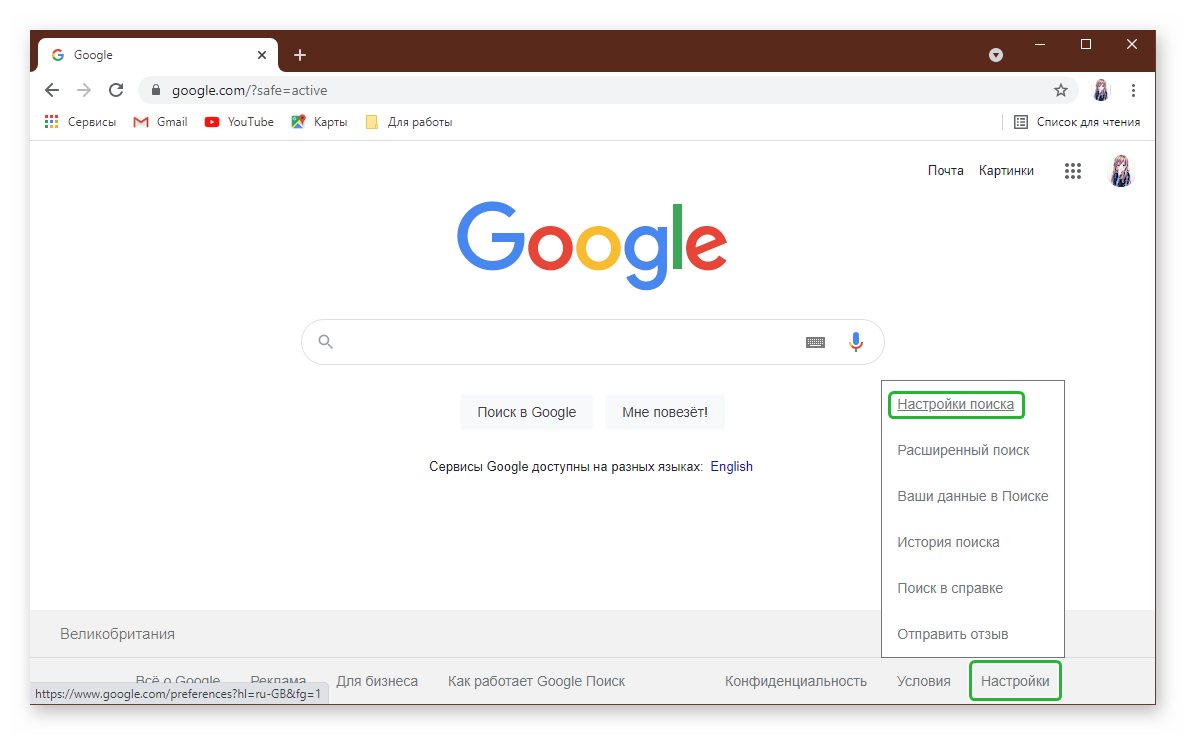
- В правом нижнем углу окна поиска выбираем «Настройки».
- Выпадающем контекстном меню кликаем пункт «Настройки поиска».
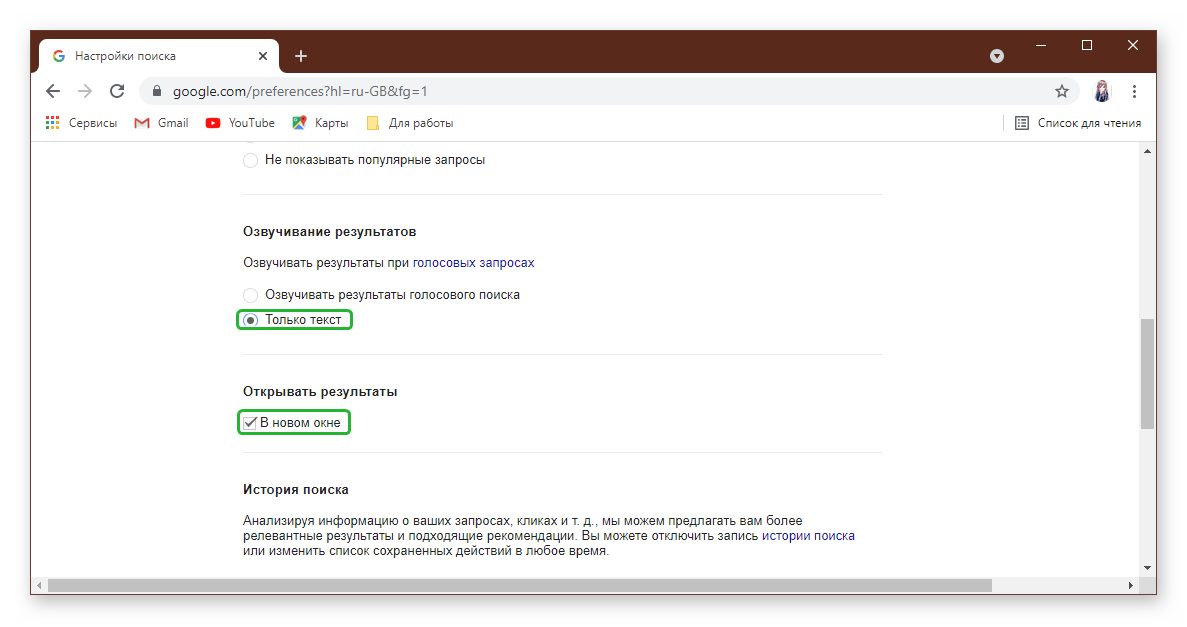
Чтобы проверить, что настройка работает, здесь же в окне поиска введите любой запрос и в результатах выдачи кликните по любой ссылке и вы увидите, как она открылась в новой вкладке.
На других сайтах
Отличие этого способа от предыдущего заключается в том, что в раздел настроек поиска мы будем переходить не из главной Google, а со страницы с результатами выдачи.
- Откройте новую вкладку и впишите в поисковое поле любой запрос и нажмите Enter .
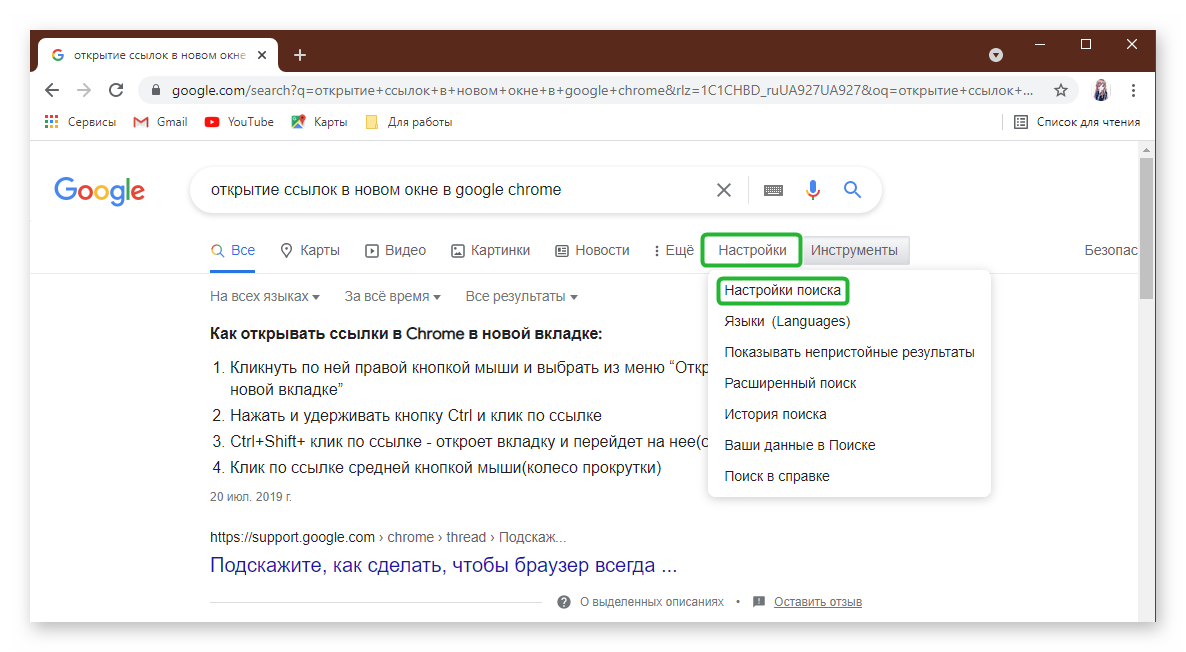
- Под умной строкой в поисковике Google есть вкладки настроек, здесь можно переключить в категорию «Покупки», «Картинки», «Карты», «Видео» и также здесь есть кнопка «Настройки».
- При клике на неё открывается небольшое контекстное меню, где здесь нужно выбрать вариант «Настройки поиска».
Контекстное меню
Необязательно менять настройки поиска. Если вам не нужно постоянно открывать новые окна и вкладки, но вы хотели бы запустить несколько ссылок в отдельных вкладках, это можно сделать с помощью правой клавиши мыши.
После того как вы задали поисковый запрос и получили релевантную выдачу на ссылку в сниппете можно навести курсор мыши и кликнуть правой клавишей мыши.
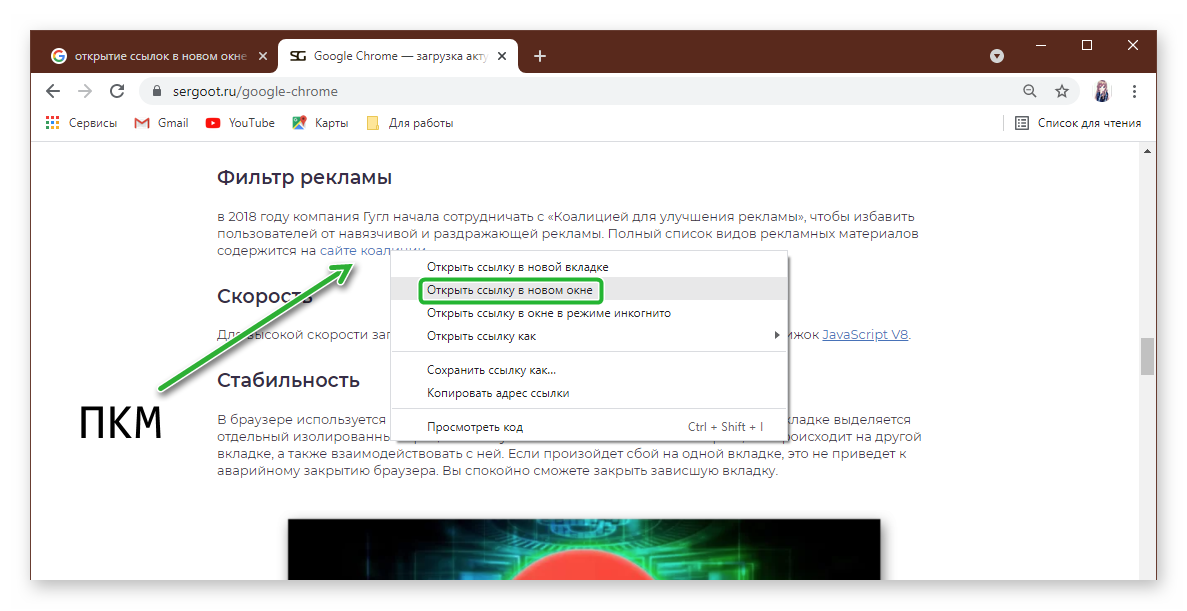
В открывшемся контекстном меню вы можете выбрать:
- Открыть ссылку в новой вкладке;
- Открыть ссылку в новом окне;
- Открыть ссылку в новом окне в режиме инкогнито.
Открыть ссылку в новом окне Google
Есть одна хитрость, которая позволит быстро открыть выбранный сайт в отдельном окне.
- Для этого нужно перейти на выбранную страницу из результатов выдачи или из закладок.
- Далее просто зажмите левой клавиши мыши вкладку в верхней панели и потяните её немного вниз вы увидите как она отделилась от основного окна, а когда отпустите ссылка переместится в новое окно браузера.
- Таким же образом её можно вернуть обратно в старое окно, поместив между других вкладок, причем в любое удобное место.
Применение комбинации горячих клавиш
Не забываем и про горячие клавиши. Различные вариации хоткеев в браузере Google Chrome есть практически для всех часто используемых функций. Естественно, что для того чтобы открыть ссылку в новой вкладке есть своя комбинация.
Здесь все достаточно просто. Неважно находитесь вы в результатах выдачи или на странице какого-нибудь сайта, чтобы перейти по ссылке, и важно чтобы она открылась в соседней вкладке:
- Наводим курсор мыши на активную ссылку.
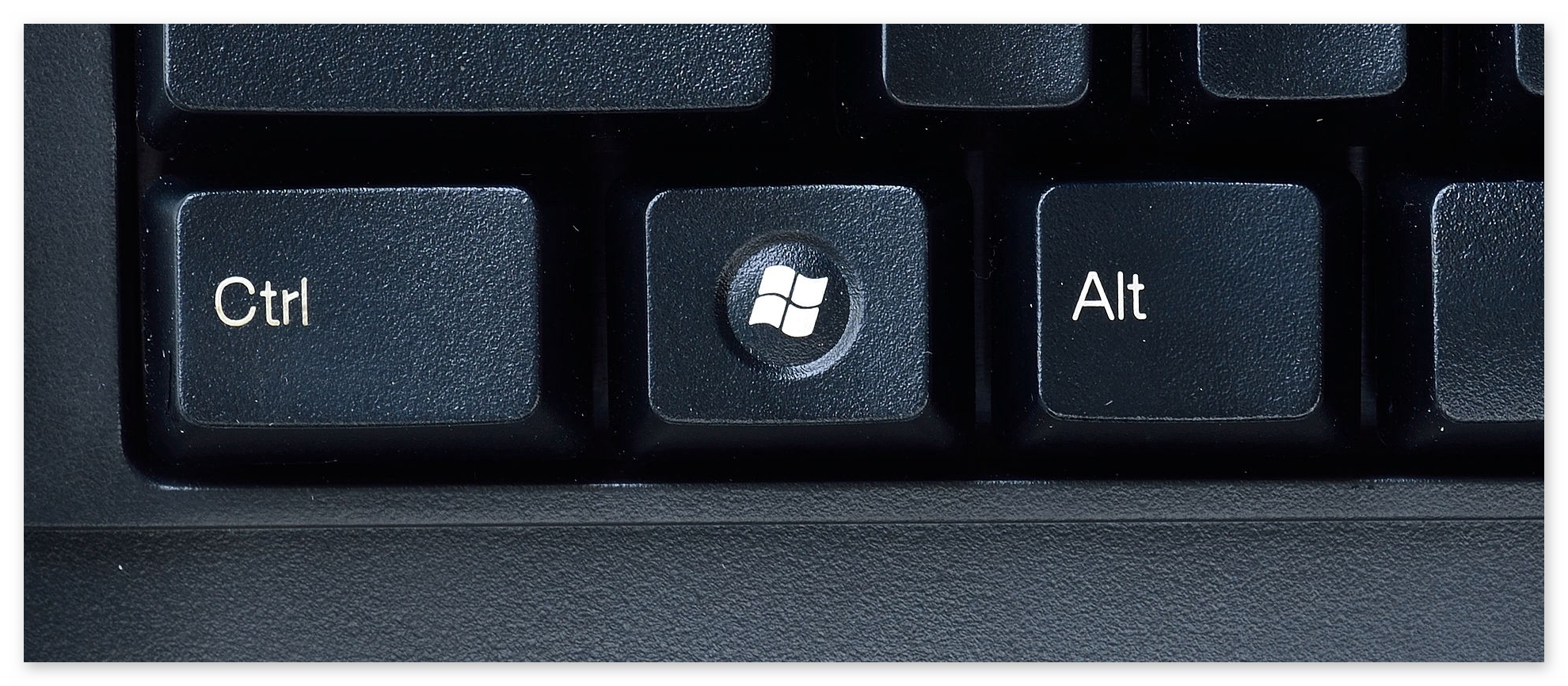
- Зажимаем на клавиатуре клавишу Ctrl и кликаем по ссылке левой клавишей мыши.
Заключение
Как видим, достаточно простая функция, но не менее важная и полезная, которую можно выполнить несколькими различными способами. Выбирайте какой вам более удобен, чтобы настроить комфортную работу в Google Chrome.