ANSYS. Продолжение введения.Meshing.
Подпишитесь на автора, если вам нравятся его публикации. Тогда вы будете получать уведомления о его новых статьях.
Отписаться от уведомлений вы всегда сможете в профиле автора.

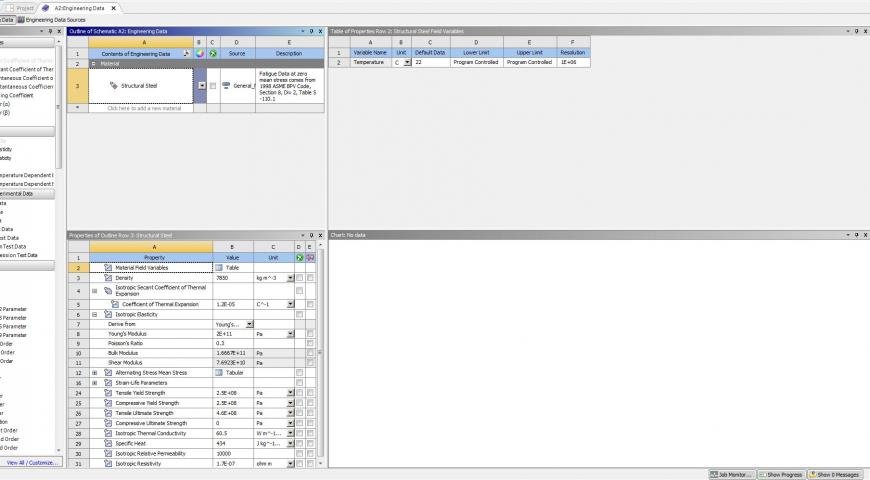
Engeneering Data – интерфейс для управления базой данных физических
и механических свойств материалов, а также входных параметров математических
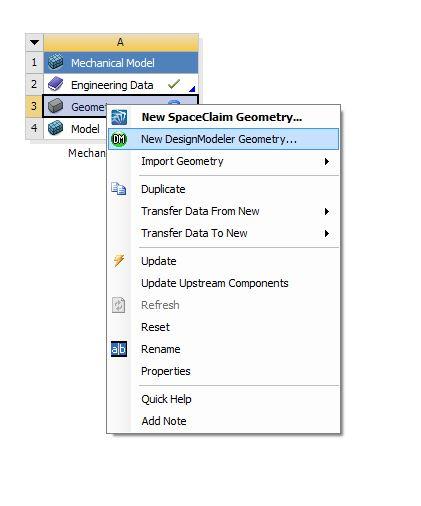
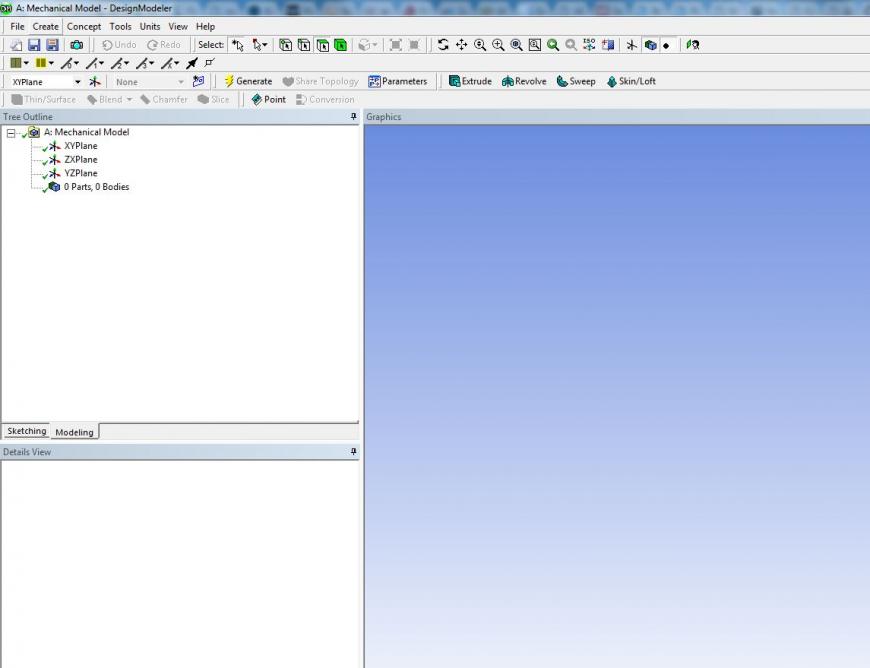
Design Modeler (пункт Geometry в разделе Component Systems) – приложение для создания геометрических 2D/3D-моделей. Также модуль может работать с импортированной из сторонних CAD-комплексов геометрией: позволяет исправлять дефекты в геометрии, изменять или упрощать геометрическую модель.
Meshing (пункт Mesh в разделе Component Systems) – многофункциональный сеточный препроцессор, который позволяет генерировать высококачественные расчетные сетки в автоматическом режиме для различных типов инженерного анализа. Модуль предоставляет широкий набор инструментов для построения расчетных сеток на основе треугольных и четырехугольных элементов для 2D-моделей и на основе тетраэдров, гексаэдров или пирамидальных элементов для 3D-моделей. В программе заложены алгоритмы для построения структурированных и неструктурированных расчетных сеток, а также возможности качественного разрешения расчетной сетки вблизи твердых стенок и других особенностей моделей, что особенно важно для гидродинамического анализа.
А теперь о том, чем же мы считаем все наши задачки и какой модуль выбрать. В первой статье я не знал насколько хорошо пойдет эта тема, поэтому пробежался по модулям в двух словах. Сейчас рассмотрю подробнее.
Static Structural предназначен для решения задач механики деформируемого твердого тела в статической постановке. При использовании командных вставок на языке APDL функционал модуля может быть расширен для решения, например, связанных задач (термоупругость, пороупругость, электроупругость и т. д.).
Transient Structural – модуль для решения задач динамики конструкций. Основан на неявных схемах интегрирования уравнений движения. Explicit Dynamics/AUTODYN/LS-DYNA – модули, основанные на явных решателях для расчета задач динамики конструкций и моделирования быстропротекающих нелинейных процессов: высокоскоростных ударов, пробитий, фрагментации, разрушения и т. д.
Rigid Dynamics предназначен для моделирования динамики подвижных систем, механизмов. Кинематика механизма описывается путем задания систем координат, связанных с деталями, и выбора параметров, которые однозначно определяют взаимное положение деталей и конфигурацию всего механизма. Перемещения тел
описываются уравнениями движения в форме Кейна, что обеспечивает высокую точность и скорость решения задачи.
Steady-State Thermal/Transient Thermal – анализ установившегося/нестационарного
теплового поля на основе решения уравнения стационарной/нестацио-
Fluid Flow (CFX) предназначен для решения задач гидродинамики, а также задач сопряженного теплообмена. Позволяет моделировать широкий спектр физических процессов в жидкостях и газах, таких как нестационарность, турбулентность, многокомпонентность и многофазность среды, химические реакции, радиационное излучение, акустические волны и т. д. Хорошо зарекомендовал себя в задачах турбомашиностроения, где необходимо моделирование течений жидкостей и газов в условиях вращающихся механизмов.
Fluid Flow (Fluent) имеет аналогичный модулю CFX функционал, однако содержит более широкий спектр моделей и методов для моделирования течений с химическими реакциями. Также обладает встроенным редактором расчетных сеток.
Electric – моделирование электрических полей постоянного тока в проводниках.
Thermal-Electric – стационарный электротермический анализ, позволяющий исследовать процессы тепловыделения при прохождении электрического тока по проводнику, а также процессы теплопереноса в твердых телах.
Modal – модальный анализ, расчет собственных частот и форм колебаний.
Harmonic Response – гармонический анализ для определения отклика конструкции на действие гармонических нагрузок. Позволяет оценить негативные последствия вынужденных колебаний – резонанса, усталости и т. д. Рассчитываются только установившиеся моды колебаний в определенном диапазоне частот.
Response Spectrum – анализ отклика конструкции на действие динамических нагрузок, заданных акселерограммой. С помощью линейно-спектрального метода определяются максимальные ответные ускорения одномассовой колебательной системы. Используется для расчета сейсмостойкости сооружений.
Random Vibration – анализ отклика конструкции на действие случайных вибрационных
нагрузок. Прикладываемая нагрузка задается с помощью вероятностных величин.
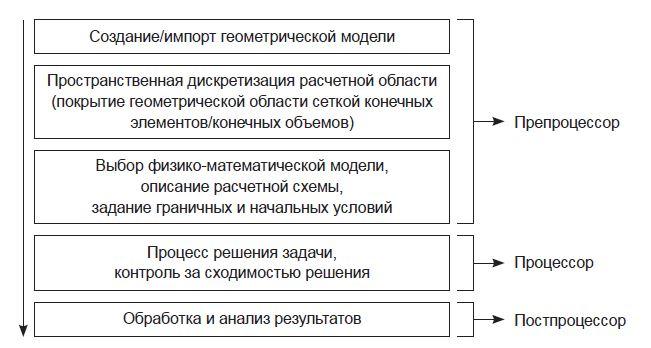
Этапы решения задач в Workbench можно описать следующей схемой.
Так же модель можно создать математически описав ее языком APDL.
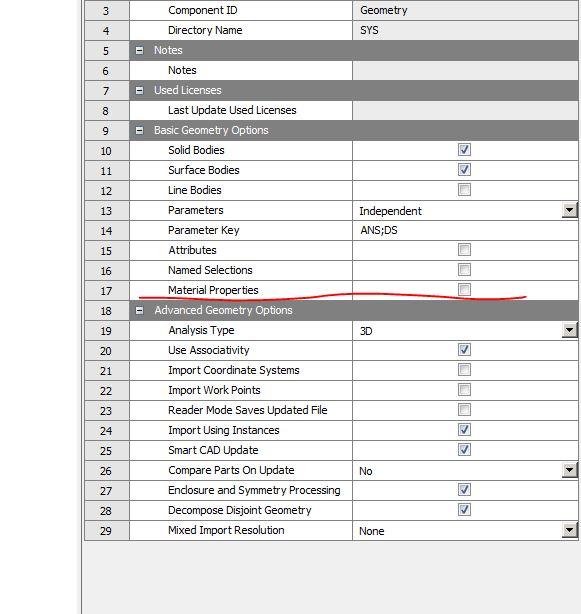
При импорте, помимо свойств материала можно много чего импортировать. Помимо понятных колонок в Basic Geometry Option есть Advanced Geometry Options. Там можно выбрать тип анализа (2D или 3D), ассоциативность (для передачи свойств материалов, граничных условий и нагрузок на модель, заданных в сторонней CAD-системе), импорт системы координат, SmartCADUpdate (опция предполагает, что если в CAD были изменены некоторые части сборки, то в Design Modeler при повторном импорте осуществляется обновление только измененных частей).
Потом мы строим сетку конечных элементов. Это может быть выполнено с помощью модулей Meshing и ICEM CFD. После того как ANSYS поглотил маленькую конторку, занимавшуюся разработкой алгоритмов сеток ICEM, ее перестали развивать, а алгоритмы постепенно перекочевывают в родной сеточник ANSYS.
Далее в зависимости от типа анализа, который предполагается использовать в работе, производится описание математической модели и подбирается необходимый расчетный модуль. Например, для расчета напряженно-деформированного состояния (НДС) конструкции под действием статических нагрузок следует использовать модуль Static Structural. На данном этапе необходимо задать свойства материалов, граничные и начальные условия задачи, выбрать методы расчета, настроить решатель в соответствии с принятой физико-математической моделью и задать требуемую точность расчета.
Процесс расчета является полностью автоматизированным, однако рекомендуется осуществлять контроль над процессом решения: следить за поведением решения и его соответствием критериям сходимости, выводить на экран дополнительные параметры, позволяющие оценить необходимые количественные характеристики решения, и т. д.
После завершения расчета необходимо проанализировать полученные результаты и, если есть возможность, сравнить их с имеющимися экспериментальными данными. Также следует помнить, что полученное решение не должно зависеть от размера сеточных элементов, что обычно достигается проведением серии расчетов
на сетках различной плотности.
После того как мы вытащили в рабочую область WorkBench нужную нам систему и загрузили модель жмем дважды на клетку Model, что бы открылся Mechanical.
Разберемся с его интерфейсом.
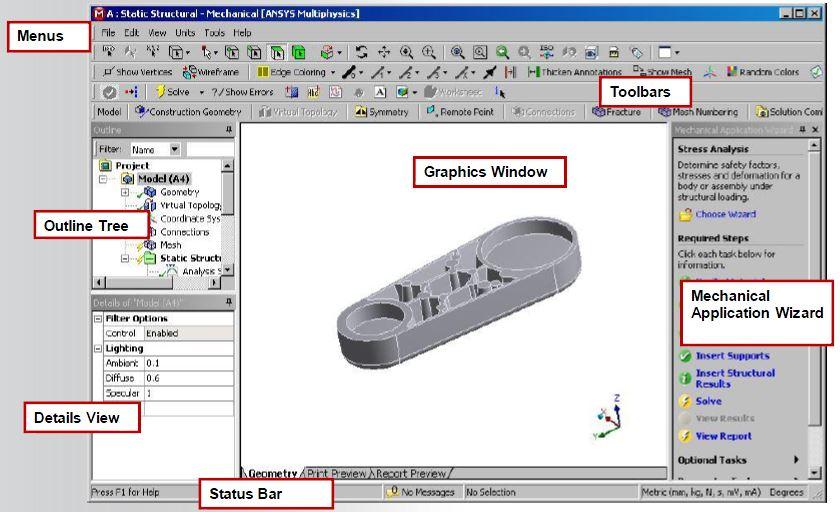
Слева древо анализа. Ниже него — detail view, окно в котором отображаются все параметры выделенного в древе элемента, будь то контакт, усилие или сетка. Графическое окно по центру. Там отображается все, что вы выбираете в древе. Выбрали сетку — отображается сетка, выбрали конечный результат — получите. И справа — подсказки для начинающих, то есть выбираем анализ и по подсказкам проводим анализ. Выполненный пункт отображается зеленой галочкой, тот, что требует внимания или данных — зеленым кружочком с i, то,что нужно решить — молнией в желтом.
Сверху в названии окна отображается тип анализа, через тире — название приложения и в квадратных скобках тип лицензии.
Пройдемся по выпадающим меню.
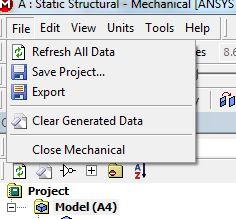
В меню File все понятно, сохранить проект, экспортировать сетку в форматах Meshing, Fluent, Icem и т. д.
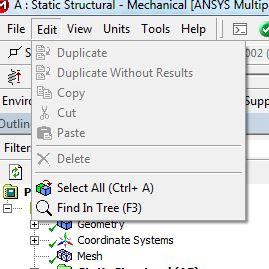
Верхняя это control basic graphics — затенение граней, сеточное представление и прочее.
Чуть ниже в graphical options — закрашивание граней и отображение балок.
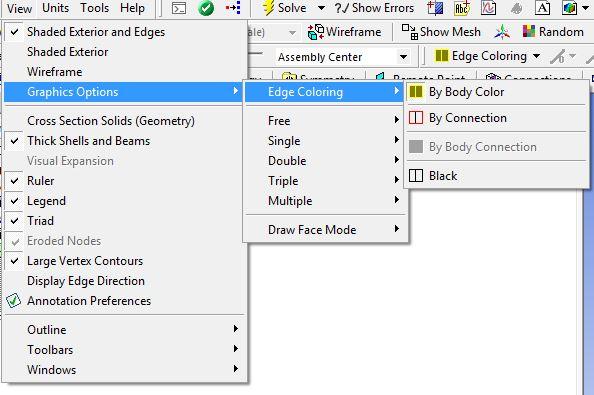
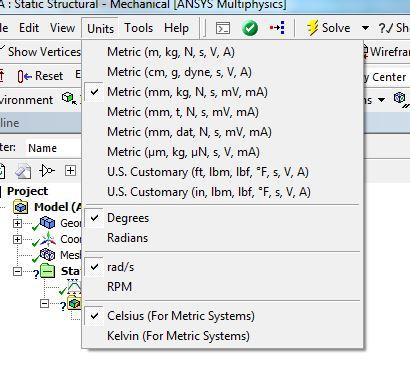
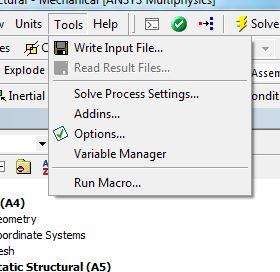
Ну help стандартно содержит справочные материалы.
Теперь, ожидаемо, пройдемся по тулбару.
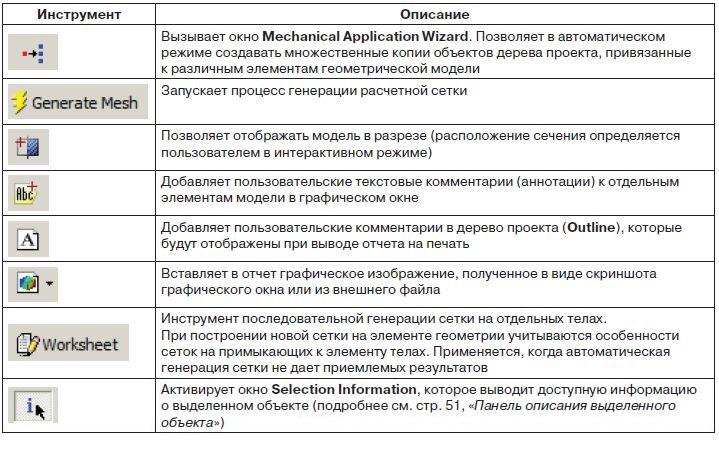
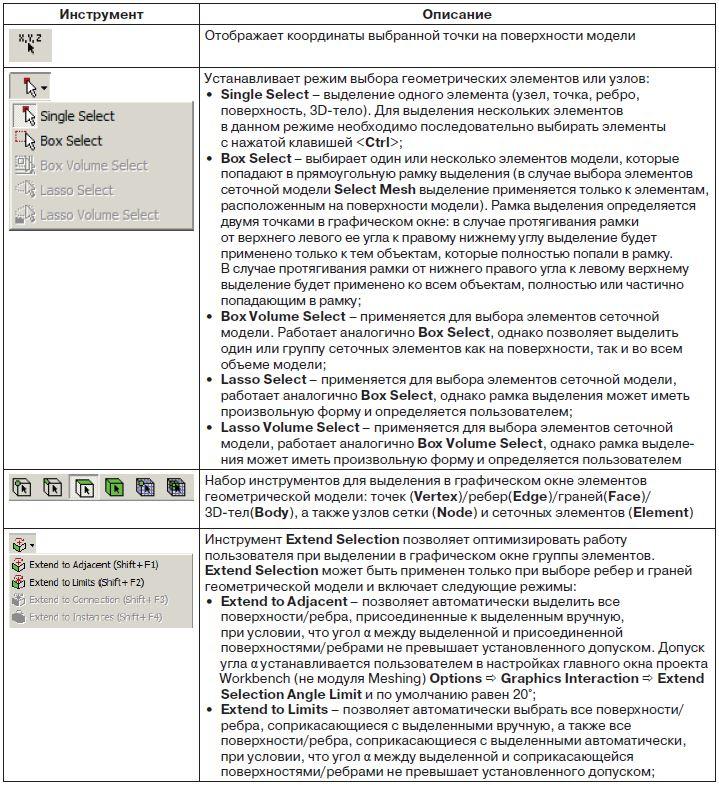
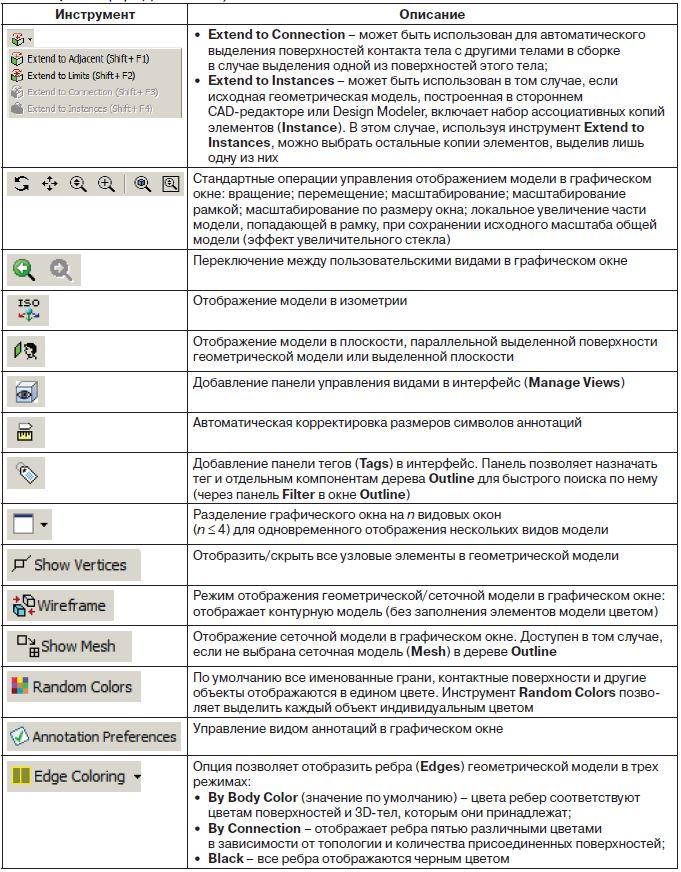
Теперь рассмотрим древо проекта.
В нем отображаются компоненты, соответствующие этапам пред-
процессорной подготовки модели. Их можно разделить на две группы: основные – появляются в дереве по умолчанию при открытии любого проекта, и опциональные – появляются в дереве только для определенных типов геометрической модели или при использовании определенных инструментов в ходе построения сеточной модели.
- Геометрия ( Geometry), основной: включает список тел геометрической модели, которая передается из геометрического препроцессора. При выделении заголовка компонента Geometry в окне свойств (Details) ниже древа отображаются глобальные неизменяемые характеристики геометрии. При выделении одного или нескольких тел из списка в окне Details отображаются настройки (выбор системы координат, материала и т. д.) и свойства этих конкретных тел (геометрические размеры, статистика). Таким образом, если физическая постановка задачи подразумевает наличие в геометрической модели нескольких тел с различными характеристиками, то для каждого такого тела могут быть заданы собственные характеристики. При наличии в геометрической модели нескольких независимых тел или их групп в дереве проекта появляется дополнительный компонент Connections, который позволяет настроить соединения между поверхностями (с трением, без трения и т.д.).
- Системы координат (Coordinate Systems), основной: включает список всех систем координат (глобальную и локальные), используемых в проекте. Используя контекстное меню данного компонента, можно добавить в проект новую систему координат (Insert -Coordinate System) или удалить/скрыть/скопировать уже существующую.
- Сетка (Mesh), основной: содержит список всех операций и инструментов, применяемых для построения расчетной сетки. В свойствах данного компонента отображены глобальные настройки сетки, а через контекстное меню компонента доступен ряд инструментов для задания локальных настроек сетки
- Именованные наборы ( Named Selection), опциональный: в сеточнике Meshing, помимо возможности построения непосредственно расчетных сеток, существует возможность присвоения имен отдельным элементам модели для последующего определения граничных условий.
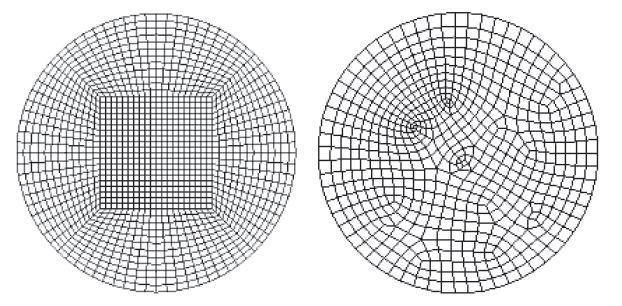

Картинка для понимания упорядочивания сетки.
Теперь относительно формы элемента сетки.
Для сеток на поверхностях выделяют 2 типа элементов — это треугольники и четырехугольники.
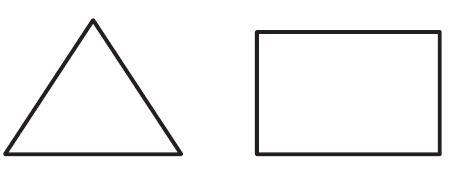
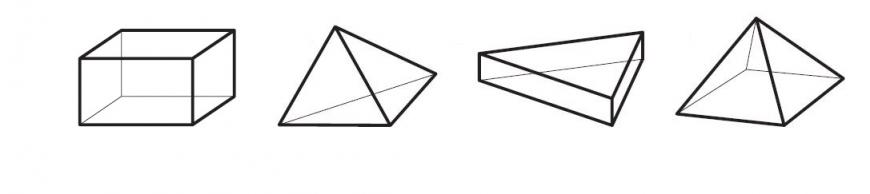
Расчетные сетки могут быть гибридными и включать одновременно элементы различных типов.
Для правильной оценки расчета нужна конформная сетка, то есть нужно упорядочить ее так, что бы в местах, где у нас происходят перемещения,деформации сетка была мельче и правильно ориентирована. Для построения сетки на 2D-поверхностях реализованы 3 метода:
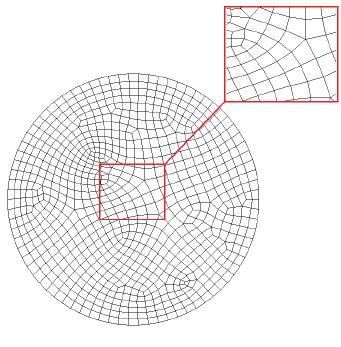
1. Quadrilateral Dominant, то есть преобладание четырехугольников. Вся сетка строится преимущественно с помощью четырехугольников. Форма элементов определяется настройкой Free Face Mesh Type, которая имеет два режима. При выборе режима All Quad сеточный препроцессор
принудительно разбивает область на четырехугольные элементы независимо от качества отдельных элементов. При выборе режима Quad/Tri препроцессор строит сетку из четырехугольных элементов, однако в сложных областях, где возможно использование лишь четырехугольных элементов с низким качеством, такие элементы заменяются на элементы треугольной формы с более высоким качеством.
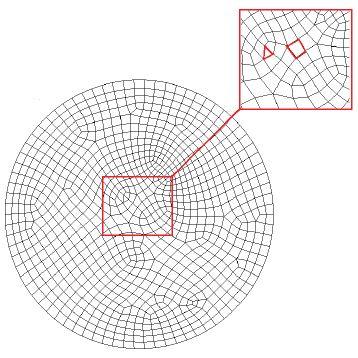
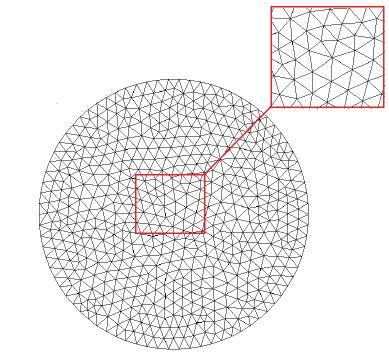
3. Метод MultiZone Quad/Tri, в отличие от двух предыдущих, основан на
блочной технологии и позволяет проводить автоматическую декомпозицию сложной геометрии на отдельные блоки с последующим построением на каждом блоке структурированной (там, где это возможно) или неструктурированной сетки в зависимости от выбранных настроек метода. Форма элементов сеток для блоков определяется настройкой Free Face Mesh Type с тремя режимами: All Quad, Quad/Tri и All Tri (аналог метода Triangle Meshing).
Чтобы увидеть различие между метода MultiZone Quad/Tri от методов Quadrilateral Dominant и Triangle Meshing рассмотрим все ту же окружность. В одном случае с Quadrilateral Dominant получим такую картину.
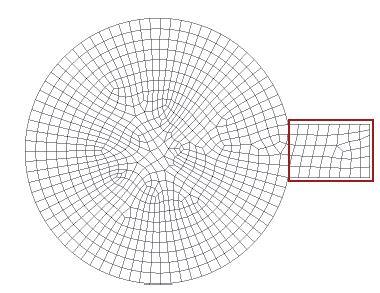
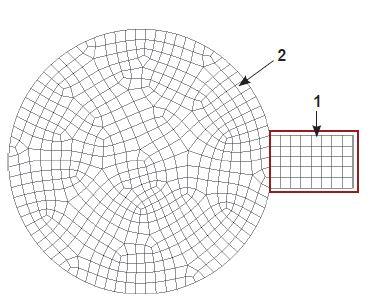
Получилось немного сумбурно и многабукав. Кто осилил, тот молодец. Трехмерные меши рассмотрим в следующей статье.
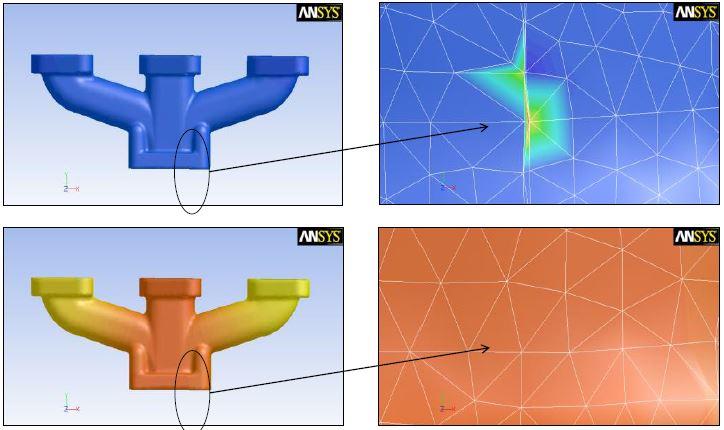
А что бы было понятно, что меши и качество его влияют на итоговый расчет, вот пример плохо и хорошо построенной сетки.
Подпишитесь на автора
Подпишитесь на автора, если вам нравятся его публикации. Тогда вы будете получать уведомления о его новых статьях.
Настройка графического интерфейса Workbench Mechanical

Помогите пожалуйста, при работе в модуле Mechanical вследствие неосторожного движения мышью сбил настройки окон, и теперь окно где отображается сама модель и результаты расчета постоянно прячется (работать стало невыносимо). Как сделать так что бы окно с моделью не пряталось, или же может как сбросить все настройки и вернуться к настройкам по умолчанию (через tools/option/restore_defaults пробовал не помогает).
Нажал на Graphics окно нормальное, только нажимаю на какую либо кнопку с панели инструментов или на дерево проекта и окно с моделью прячется 
и получается следующее
Для того чтобы окно с моделью появилось нужно нажать на Graphics
ПРОСМОТР РЕЗУЛЬТАТОВ МОДЕЛИРОВАНИЯ В КОНЕЧНО- ЭЛЕМЕНТНОМ КОМПЛЕКСЕ ANSYS
Для просмотра результатов моделирования воспользуемся постпроцессором конечно-элементным комплексом ANSYS.
ГЕНЕРАЦИЯ ПОСТПРОЦЕССОРА ANSYS
Загрузить рассчитанную базу данных с разрешением «*.rst.». Если после решения задачи Вы вышли из ANSYS, необходимо, перед загрузкой расчетной базы, загрузить ту базу, которая запускалась на расчет. Это необходимо для отображения не только элементов заготовки, но и элементов оснастки (рисунок 31).
Загрузка построенной базы данных
A. Через меню рабочих иконок запустить окно «Open ANSYS Files».
B. В появившемся окне «Open ANSYS Files» выбрать последнюю, сохраненную при построении задачи, базу данных — «Vit4».
C. При этом имя выбранной базы данных пропишется в строке «Имя файла:».
D. Для загрузки выбранной базы данных нажать «Открыть».
Загрузка рассчитанной базы данных
E. Через ANSYS Main Menu запустить окно «Data and File Options».
ANSYS Main Menu > General Postproc > Data & File Options
F. В появившемся окне «Data and File Options» по умолчанию в окне «Data to be read» выбрано All items и в строке «Results file to be read» стоит точка напротив «Read single result file» (если нет, привести в соответствие). Нажать многоточие.
G. В появившемся окне «Открыть» выбрать рассчитанную базу данных с расширением *.rst — Vit4.rst.
H. При этом имя выбранной базы данных пропишется в строке «Имя файла:».
I. Для загрузки выбранной базы данных нажать «Открыть».

Рисунок 31 — Генерация постпроцессора ANSYS
ПРОСМОТР РАССЧИТАННЫХ ШАГОВ
Для просмотра количества шагов и времени каждого шага загрузить окно «SET.LIST Command» (рисунок 32).
A. Через ANSYS Main Menu запустить окно «SET.LIST Command».
ANSYS Main Menu > General Postproc > Results Summary
B. В появившемся окне «SET.LIST Command» в первом столбце «SET» прописано количество шагов (было рассчитано 102 шага).
C. Во втором столбце «TIME/FREQ» прописано время каждого шага.

Рисунок 32 — Просмотр рассчитанных шагов
ВЫБОР МАСШТАБА ОТОБРАЖЕНИЯ ГЕОМЕТРИИ
Для просмотра результатов необходимо установить величину истинных перемещений. Для установки величины истинных перемещений загрузить окно «Displacement Display Scaling» (рисунок 33).
A. Через Utility Menu ANSYS LS_DYNA запустить окно «Displacement Display Scaling».
ANSYS LS_DYNA Utility Menu > PlotCtrls > Style > Displacement Scaling …
B. В окне «Displacement Display Scaling» в разделе «DMULT Displacement scale factor» поставить точки напротив «1.0 (true scale)».
C. Для подтверждения нажать «Ok».

Рисунок 33 — Выбор масштаба отображения геометрии
ЗАГРУЗКА ВЫБРАННОГО ШАГА РАСЧЕТА
Для просмотра результатов необходимо прочитать один из рассчитанных шагов загруженной расчетной базы. Загружать шаг выделением нужного шага из списка вручную.
Загрузить 100-й шаг (рисунок 34).
A. Для загрузки шага через ANSYS Main Menu запустить окно «Results File: Vit4».
ANSYS Main Menu > General Postproc > Read Results > By Pick
B. В окне «Results File: Vit4» выделить сотый шаг.
C. Для чтения выбранного шага нажать «Read».
D. Для закрытия окна «Results File: Vit4» нажать «Close».

Рисунок 34 — Загрузка выбранного шага
ОТОБРАЖЕНИЕ ЗНАЧЕНИЙ НАПРЯЖЕНИЙ И ДЕФОРМАЦИЙ
Для анализа результатов моделирования отобразить значения интенсивности напряжений и деформаций (рисунок 35).
Отобразить значения напряжений
A. Через ANSYS Main Menu запустить окно «Contour Nodal Solution Data».
ANSYS Main Menu > General Postproc > Plot Results > Contour Plot > Nodal Solu
B. В окне «Contour Nodal Solution Data» выделить строку напряжений по Мизесу — «von Mises stress».
Окно «Contour Nodal Solution Data» > Nodal Solution > Stress > von Mises stress
C. Для подтверждения нажать «Ok».
Отобразить значения деформаций
Выполнить пункты с A по C.
Пункт B. В окне «Contour Nodal Solution Data» выделить строку деформаций по Мизесу -« von Mises plastic strain».
Окно «Contour Nodal Solution Data» > Nodal Solution > Plastic Strain > von Mises plastic strain
D. Для сравнения эпюры распределения интенсивности напряжений представлены в рабочем окне ANSYS.
E. Для сравнения эпюры распределения интенсивности деформаций представлены в рабочем окне ANSYS.
Аналогичным образом осуществляется отображение эпюр распределения напряжений и деформаций по осям координат.

Рисунок 35 — Отображение значений напряжений и деформаций
Следует отметить, что расчет дает возможность для визуализации и анализа большего количества данных, и приведенные эпюры лишь часть из них.
ЗАВЕРШЕНИЕ РАБОТЫ В КОНЕЧНО-ЭЛЕМЕНТНОМ КОМПЛЕКСЕ ANSYS
Выход из программы должен выполняться в следующей последовательности (рисунок 36):
A. Через Utility Menu ANSYS LS_DYNA (или нажать на крест в правом верхнем углу окна ANSYS LS_DYNA Utility Menu) запустить окно «Exit from ANSYS».
ANSYS LS_DYNA Utility Menu > File > Exit …
B. В появившемся окне «Exit from ANSYS» поставить точку напротив Quit — No Save! (в данном случае выходим из ANSYS без сохранения).
C. Для подтверждения и выхода из программы нажать «Ok».


Рисунок 36 — Завершение работы в конечно-элементном комплексе ANSYS