Как отключить центр синхронизации windows? Центр синхронизации Windows Windows 10 отключить синхронизацию данных.
Впервые Windows Sync Center, Microsoft представила в операционной системе Windows Vista и продолжила её в Windows 7. Центр синхронизации синхронизирует данные из разных мест и устройств,например, сетевых папок и музыкальных плееров, цифровых камер и других мобильных устройств, установка программного обеспечения для синхронизации от производителя. Центр синхронизации отслеживает эти «партнёрские отношения» и синхронизируется автоматически при поступлении и обнаружении новых данных. Однако, вы можете завершить синхронизацию «партнерство», если Вы больше не хотите использовать Windows для управления синхронизацией для конкретного устройства. Или, вы можете также отключить центр синхронизации полностью, если Вы не используете эту функцию в Windows.
Инструкции
Конец связи синхронизации
1.Нажмите кнопку с логотипом Windows кнопку «Пуск».В поле поиска введите тип «Sync Center» и нажмите клавишу «Ввод».
2.Нажмите кнопку «View sync партнерства» из списка задач в левой колонке центра синхронизации.
3.Щелкните правой кнопкой мыши на синхронизации,которую необходимо завершить или удалить. Выберите вариант «End sync partnership» или нажмите кнопку «Удалить». Повторяйте этот процесс для каждой синхронизации, которую вы хотите удалить.
Отключить Центр синхронизации в Windows
4.Нажмите кнопку кнопку «Пуск».В поле поиска введите тип «Windows Explorer» и нажмите клавишу «ввод».
5.Щелкните основной «(C:)» диск в левой колонке окна Explorer. Дважды нажмите на папку «Windows» в списке папок в правой части окна проводника Windows. Прокрутите вниз список последующих папки и дважды щелкните на папку «System 32» , чтобы открыть ее.
6.Прокрутите вниз «System32», в списке имен найдите «mobsync.exe,» название приложения для Windows Sync Center. Щелкните правой кнопкой мыши «mobsync.exe» и нажмите кнопку «Копия».
7.В левой колонке окна Explorer нажмите кнопку «Новая папка» в верхней части Windows Explorer. Введите имя папки, которая будет содержать центр синхронизации Windows файл приложения; имя этой папки это то, что вы будете помнить, как, например, «SyncCopy.» Щёлкните дважды на новую папку, чтобы открыть её.В пустое пространство папки щёлкните правой кнопкой мыши и нажмите кнопку «Вставить», чтобы вставить файл приложения центр синхронизации Windows .
8.В левом столбце перейдите обратно в папку System32 . Найдите «mobsync.exe» в списке файлов «System32» . Щелкните правой кнопкой мыши «mobsync.exe» и щелкните «Удалить». Нажмите кнопку «Да», если появится подтверждение или появится сообщение контроля учетных записей. Удаление Windows Sync Center application файла в папке System32 отключает функции автоматической синхронизации, но центр синхронизации,по прежнему может осуществляться вручную через панель управления.
- Вы, возможно, должны взять на себя управление «mobsync.exe» и дать себе полные права, чтобы удалить его, если Windows предотвращает удаление его из папки System32 . Чтобы взять под контроль,а затем дать разрешение на удаление «mobsync.exe» откройте командную строку Windows,введите тип: «takeown /f C:\Windows\System32\mobsync.exe» и нажмите клавишу «Ввод». Введите следующую строку в командной строке и нажмите «Enter»: «cacls C:\Windows\System32\mobsync.exe /G User:F» (вместо «пользователь» введите имя учетной записи пользователя Windows.) Попытайтесь удалить «mobsync.exe» из папки «System32» снова.
- В случае, если вы хотите поместить его обратно в папку «System32» на более позднюю дату,не удаляйте файл «mobsync.exe» вообще с компьютера.
Привет всем, меня зовут Руслан Новая и сегодня свежая статья о том, как выключить синхронизацию времени. Это самая новая ОС от Microsoft уже используется сотнями тысяч владельцев ПК, вот несколько вариантов для быстрого осуществления операции.
Подробная инструкция
Вариант 1
Единичным кликом нажимаем на окно Этот компьютер. Кликнув правой кнопкой на ярлык, вы увидите выпадающее окно, в котором нас интересует лишь строка Управление. Переходим по ней.
Нажимаем Службы и приложения в левом столбце.


Нужно отыскать Службы времени Windows и нажать на этот пункт.

В строке Состояние необходимо активировать кнопку Остановить.


Классическое подтверждение действия при помощи ОК.

Проверить работоспособность операции можно в уже знакомой строке Служба времени Windows.

Столбец Тип запуска должен принять значение Отключена.
Вариант 2
Этот способ является самым простым и быстрым. Переходим в Параметры даты и времени.

Ползунок под строчкой Установить время автоматически активирован по умолчанию. Он нам и нужен.

Клик левой кнопкой отменит его работоспособность.

На этом процедура отмены синхронизации времени с интернет-сервером заканчивается. В данной статье представлено два варианта как отключить синхронизацию времени Windows 10, выберите тот, который по душе именно вам и оставайтесь с нами, впереди много интересного и полезного.
Вы только что установили Windows 10? Может быть даже не по своей воле? Добро пожаловать в операционную систему!
Если вы использовали экспресс установку Windows 10, вам стоит изменить некоторые из настроек, прежде чем продолжить. Это нужно ради приватности, скорости и удобства. Вот 10 вещей, которые включены по умолчанию и которые вы можете отключить в Windows 10.
Установка обновлений из нескольких источников.

Эта функция включена по умолчанию, но вы можете отключить её, перейдя в «Настройки> Обновление и Безопасность> Дополнительные параметры > Выберите как и когда получать обновления».
Раздражающие уведомления.

Возьмите контроль над своими уведомлениями, перейдя в «Настройки> Система > Уведомления и действия» и выключите такие элементы, как «Отображать советы по работе с Windows» и уведомления от определённых приложений.
Реклама в меню Пуск.
Выключите эти надоедливые объявления, перейдя в «Настройки> Персонализация > Пуск> Иногда показывать рекомендации в меню Пуск. Для получения дополнительной информации, ознакомьтесь с .

Целенаправленная реклама от сторонних приложений.
Вы можете отключить это, перейдя в «Настройки > Конфиденциальность > Общие> Позволить приложениям использовать мой идентификатор получателя рекламы (если отключить этот параметр, идентификатор будет сброшен).

Знакомство с вами.
Вы можете запретить Кортане знакомиться с вами, и очистить собранную информацию из вашего устройства, перейдя в «Параметры> Конфиденциальность > Речь, рукописный ввод и ввод текста» и нажать кнопку «Остановить изучение».
Приложения, работающие в фоновом режиме.
Для этого перейдите в раздел «Параметры> Конфиденциальность> Фоновые приложения» и отключать приложения по отдельности.

Экран блокировки.
Синхронизация всего и вся.
Чтобы отключить синхронизацию (включая темы и пароли), перейдите в раздел «Параметры> Учётные записи > Синхронизация ваших параметров». Вы можете отключить все настройки синхронизации, или же выборочно отключить определенные параметры.

Чтобы отключить синхронизацию истории поиска, откройте Кортану и перейдите в раздел «Параметры > Журнал поиска устройства».
Слишком разнообразный интерфейс.
Автоматические обновления.
Привет друзья! В комплекте с Windows 7, 8.1 и 10 поставляется специальное приложение, именуемое Центром мобильности. Используется оно в основном на портативных устройствах для быстрого доступа к базовым настройкам яркости, громкости, синхронизации, электропитания, управления ориентацией экрана, параметрами презентации и некоторыми другими компонентами.
Центр мобильности Windows штука полезная, но вы можете столкнуться с ситуацией, когда его нужно будет отключить. В Windows 10 он, к примеру, вообще не особо нужен, так как управлять некоторыми из перечисленных выше настроек можно из Центра действий. Отключить Центр мобильности нетрудно.
Откройте командой regedit редактор реестра и разверните этот ключ:
HKEY_LOCAL_MACHINE/SOFTWARE/Microsoft/Windows/CurrentVersion/Policies/MobilityCenter
Может статься, что подраздела MobilityCenter у вас не окажется, в этом случае его нужно будет создать вручную. В свою очередь в нем необходимо создать 32-битный параметр типа DWORD с именем NoMobilityCenter и установить в качестве его значения 1.


Это действие отключит Центр мобильности для всех пользователей. Если же вы захотите деактивировать приложение для конкретного юзера, то же самое нужно сделать в ключе HKEY_CURRENT_USER/Software/Microsoft/Windows/CurrentVersion/Policies/MobilityCenter.
В обоих случаях изменения вступят в силу после перезагрузки компьютера. Для отключения Центра мобильности также можно использовать редактор локальной групповой политики. Открыв его командой gpedit.msc, перейдите по цепочке Конфигурация компьютера → Административные шаблоны → Компоненты Windows → Центр мобильности Windows. Справа нажмите ссылку «»Изменить параметры политики» и установите в открывшемся окошке радиокнопку в положение «»Включено».


А как вот быть, если нужно как раз наоборот, включить Центр мобильности на десктопном компьютере? По умолчанию это приложение работает только на мобильных ПК и планшетах, если вы хотите пользоваться им на обычном настольном компьютере, нужно применить соответствующий твик реестра. Открыв редактор реестра, разверните ключ HKEY_CURRENT_USER/Software/Microsoft, создайте в последнем подразделе сначала каталог MobilePC, а затем MobilityCenter так, чтобы последний был вложен в предыдущий (см. скриншот).

В подразделе MobilityCenter создайте 32-битный DWORD-параметр с именем RunOnDesktop и установите в качестве его значения 1. После перезагрузки вы сможете запускать Центр мобильности командой mblctr из окошка «Выполнить».
Центр мобильности Windows (mblctr.EXE ) является специальным приложением, которое поставляется в комплекте с Windows 10.
Он присутствует по умолчанию на мобильных устройствах, таких как ноутбуки и планшеты. Это позволяет изменять яркость, громкость, схемы питания, ориентацию дисплея, проекцию дисплея, настройки центра синхронизации и настройки презентации устройства. В некоторых случаях может потребоваться отключить Центр мобильности Windows для всех учетных записей пользователей устройства.
Центр мобильности Windows , был впервые представлен в Windows 7. Windows 8, Windows 8.1 и Windows 10 также включают его, однако он в основном заменен кнопками Центра действий для быстрого переключения этих выше упомянутых настроек. Тем не менее, если вы предпочитаете использовать Mobility Center, вы можете активировать его на настольном компьютере. Это все еще может быть полезно, потому что он может быть расширен OEM с дополнительными плитками для переключения различных системных настроек, таких как Bluetooth или монитора.
Вот как можно отключить эту функцию для всех пользователей. Для продолжения необходимо войти в систему с учетной записью администратора.
Чтобы отключить Mobility Center в Windows 10, выполните следующие действия.
- Откройте редактор реестра.
- Перейдите к следующему разделу реестра:
- Если у вас нет такого ключа, то просто создайте его.
- Установите значение 1 в NoMobilityCenter , чтобы отключить Windows мобильности приложения в Windows 10.
Чтобы изменения, внесенные в реестр вступили в силу, необходимо перезапустить ПК.
Позже можно удалить значение NoMobilityCenter , чтобы разрешить пользователю использовать панель управления и параметры.
Отключение Центр мобильности Windows с помощью редактора локальной групповой политики
Если вы работаете под управлением , Enterprise или Education Edition, вы можете использовать локальное приложение редактора групповой политики для настройки параметров, упомянутых выше, с графическим интерфейсом пользователя.
- Нажмите сочетание клавиш Win + R
- Впишите команду:
- Нажмите Enter .
Откроется редактор групповой политики. Перейдите в раздел Конфигурация компьютера->административные шаблоны->компоненты Windows->Центр мобильности Windows . Включите параметр политики, отключив Центр мобильности Windows, как показано ниже.
Что такое центр синхронизации? Как включить или отключить его в Windows 10? [Советы по MiniTool]

Что такое Центр синхронизации? Как использовать Центр синхронизации Windows 10? Как использовать Центр синхронизации для синхронизации файлов или папок? Этот пост, написанный MiniTool, показывает вам ответы. Кроме того, будет представлена альтернатива Sync Center — MiniTool ShadowMaker.
Быстрая навигация:
Что такое центр синхронизации?
В настоящее время безопасность данных становится все более важной, поэтому все больше и больше людей выбирают резервное копирование своих файлов. Для резервного копирования файлов люди могут создать резервную копию, сохранить файлы в другом месте, например на внешнем жестком диске, синхронизировать файлы с OneDrive или в других местах и т. Д. Для синхронизации файлов имеется встроенная программа синхронизации файлов, представленная в Windows 10 и это Центр синхронизации.
Центр синхронизации — это функция, появившаяся в Windows Vista и поддерживаемая во всех современных версиях Windows. Центр синхронизации в основном используется для копирования сетевых файлов и папок с постоянной синхронизацией между локальным компьютером и сетевыми серверами, а также для того, чтобы эти файлы оставались доступными на вашем компьютере в автономном режиме, даже если ваш сервер работает медленно, не подключен или недоступен.
С помощью Центра синхронизации вы можете получить доступ к реплике сетевых файлов на локальном компьютере, даже если система не подключена к какой-либо сети. То есть вы можете в любое время увидеть все данные, сделанные в автономном режиме. Центр синхронизации также позволяет поддерживать доступ к информации при синхронизации между вашей системой и файлами, расположенными на ваших сетевых серверах или облачных дисках. По умолчанию, если компьютер не подключен к сетевому диску, сетевая папка в сети пуста.
Итак, в этой статье мы покажем вам, как использовать Центр синхронизации Windows 10.
Как использовать Центр синхронизации Windows 10?
В этой части мы покажем вам, как получить доступ к Центру синхронизации Windows 10 и использовать его для управления автономными файлами.
А вот и руководство.
Откройте Центр синхронизации Windows 10
- Откройте Панель управления.
- Нажмите Центр синхронизации продолжить.
- Во всплывающем окне нажмите Управление автономными файлами из левой панели, чтобы продолжить.
- Затем нажмите Включить автономные файлы , чтобы открыть Центр синхронизации Windows 10.
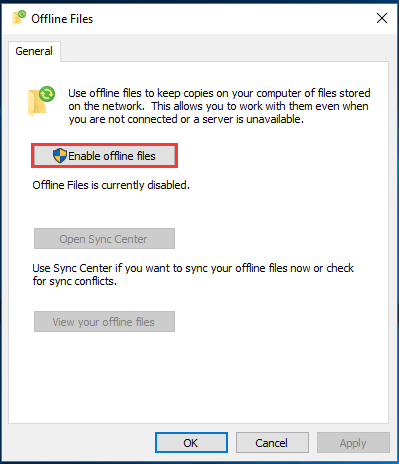
Затем вам может потребоваться перезагрузить компьютер, чтобы изменения вступили в силу. Если нет, сделайте это вручную.
Если вы хотите синхронизировать папки Windows 10 или управлять автономными файлами на локальном жестком диске, необходима общая папка на сетевом сервере. Итак, вот руководство о том, как создать общую папку на сетевом сервере.
Создать общую папку
1. Перейти к Центр коммуникаций и передачи данных и нажмите Параметры обмена .
2. Отметьте три варианта: Включите обнаружение сети , Включите общий доступ к файлам и принтерам и Отключить совместное использование, защищенное паролем .
3. Затем щелкните Сохранить изменения продолжить.
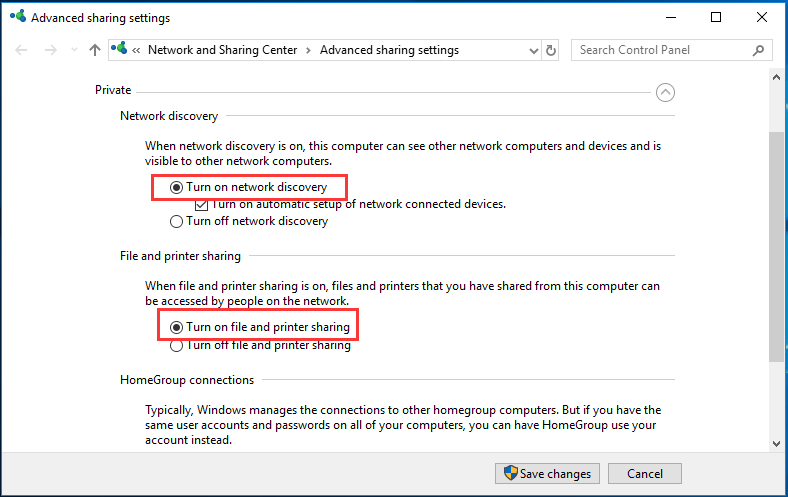
После завершения всех шагов вы можете приступить к созданию общей папки на сетевом сервере.
4. Щелкните правой кнопкой мыши папку, к которой вы хотите предоставить общий доступ, и выберите Характеристики .
5. Переключитесь на Совместное использование вкладка и выберите Делиться… .
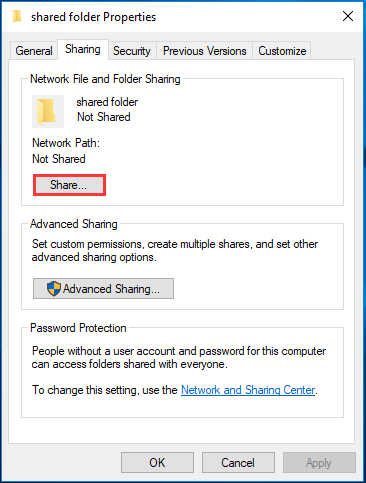
6. Добавить Каждый поделиться и дать это Читай пиши контроль.
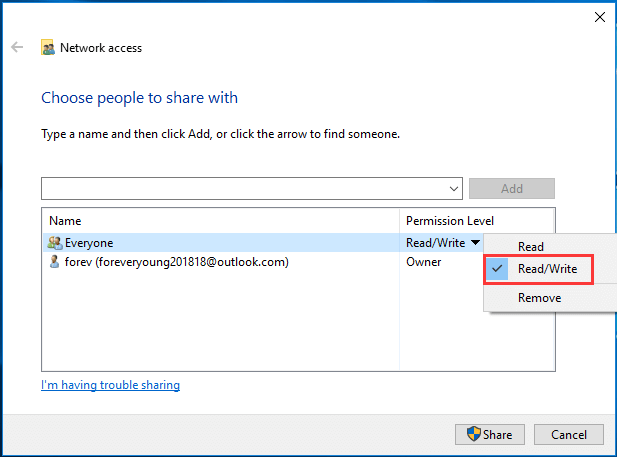
7. Затем щелкните значок Делиться кнопку, чтобы продолжить.
8. Затем вернитесь к Совместное использование вкладка и выберите Расширенный обмен продолжить.
9. Далее отметьте опцию Поделиться этой папкой .
10. Наконец, нажмите Применять и хорошо чтобы сохранить изменения.
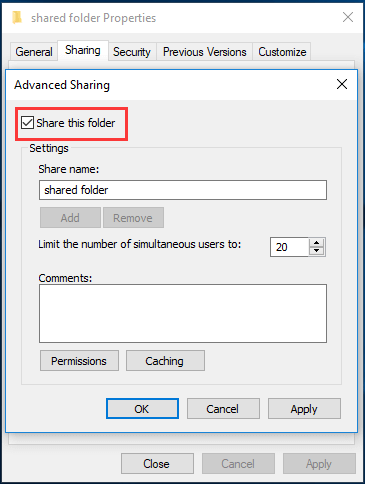
После завершения всех шагов вы создали общую папку на сетевом сервере.
Чтобы синхронизировать файлы с сетевого диска или синхронизировать файлы с ним, вам также необходимо знать IP-адрес сетевого сервера.
Получите IP-адрес сетевого сервера
Теперь мы покажем вам, как получить IP-адрес сетевого сервера.
2. Тип ipconfig в окне командной строки и нажмите Войти продолжить.
3. Затем найдите свой IPv4-адрес.
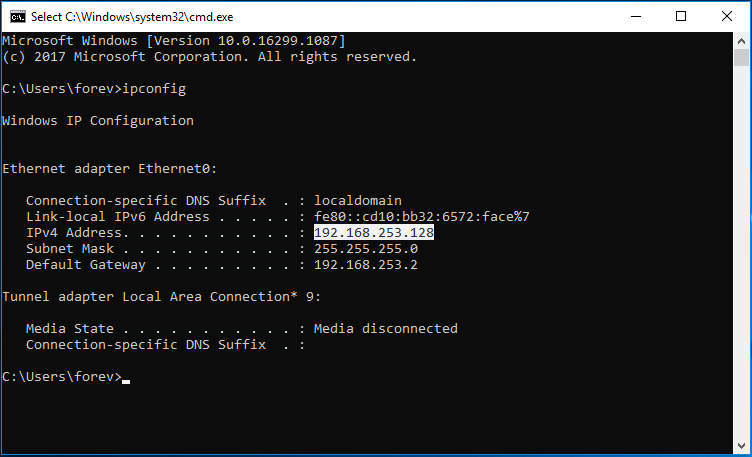
Синхронизируйте сетевой диск с локальным компьютером
Теперь мы покажем вам, как синхронизировать сетевой диск с локальным компьютером, чтобы управлять автономными файлами.
- нажмите Окна ключ и р ключ вместе, чтобы открыть Запустить диалог.
- Введите \ плюс IP-адрес сетевого сервера и нажмите хорошо продолжить.
- Затем войдите в общую папку.
- Выберите файлы или папки, к которым вы хотите получить доступ на локальном компьютере, щелкните их правой кнопкой мыши и выберите Всегда доступен офлайн .
- Затем дождитесь завершения процесса.

После этого вы можете получить доступ к файлам или папкам на вашем локальном компьютере, даже если сетевой сервер не подключен. Если вы измените либо исходный файл, либо синхронизированные файлы, оба сохранят темп и будут отображаться одинаково. После перевода в автономный режим вы можете редактировать его на своем компьютере, после чего исходный файл будет синхронизирован.
 Как синхронизировать папки Windows 10 с внешним диском? 3 лучших инструмента!
Хотите синхронизировать папки в Windows 10, чтобы хранить папки в разных местах для резервного копирования? В этом посте показано, как легко синхронизировать две папки.
Как настроить файлы в Центре синхронизации Windows 10?
В этой части мы покажем вам, как настраивать файлы в Windows 10 Sync Center.
Как синхронизировать расписание для автономных файлов
Чтобы синхронизировать файлы автоматически, вы можете установить синхронизацию по расписанию для автономных файлов.
А вот и руководство.
1. Открыть Центр синхронизации .
2. Щелкните автономную задачу правой кнопкой мыши и выберите Расписание для автономных файлов .
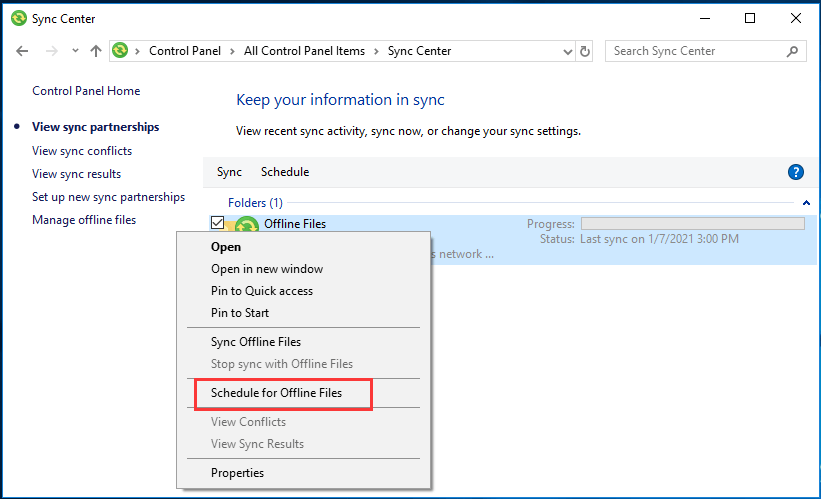
3. Затем выберите, какие элементы вы хотите синхронизировать по этому расписанию, и нажмите Следующий .
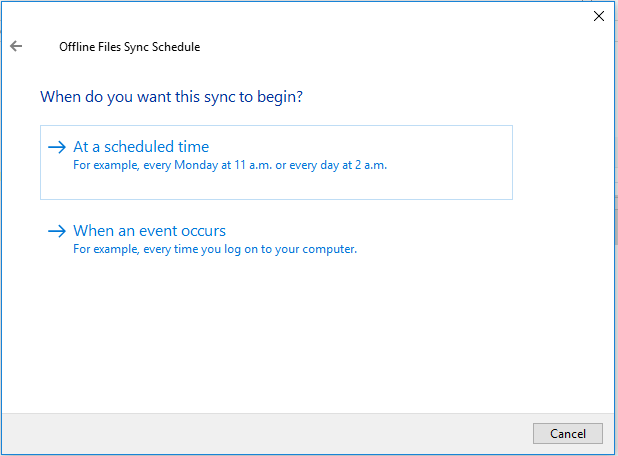
4. Решите, когда вы хотите начать эту задачу синхронизации. Ты можешь выбрать В запланированное время или Когда происходит событие . Здесь мы выбираем запланированное время.
5. Затем установите время и нажмите Следующий .
6. Назовите запланированную синхронизацию и нажмите Сохранить изменения продолжить.
После завершения всех шагов вы установили запланированную синхронизацию, и она начнет регулярно синхронизировать ваши файлы, пока вы ее не удалите.
Изменение использования диска автономными файлами Windows
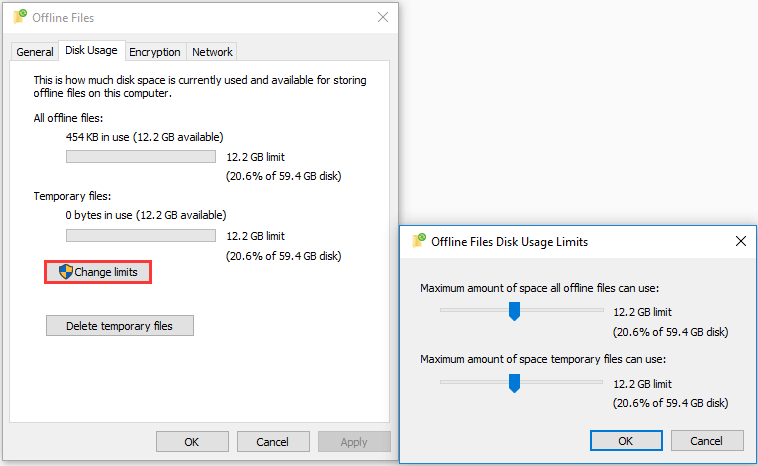
Использование диска покажет вам доступное дисковое пространство в вашей системе, а также дисковое пространство, используемое для хранения автономных файлов. Вы также можете изменить его.
А вот и руководство.
- Открыть Центр синхронизации .
- Нажмите Управление автономными файлами на левой панели.
- Во всплывающем окне переключитесь на Использование диска таб.
- Вы можете увидеть доступное пространство для хранения в вашей системе, используемое пространство для автономных файлов и дисковое пространство для временных файлов.
- Вы также можете нажать Изменить лимиты чтобы изменить это.
Шифрование автономных файлов
В Центре синхронизации Windows 10 вы также можете зашифровать его.
А вот и руководство.
- Открыть Центр синхронизации .
- Нажмите Управление автономными файлами .
- Перейти к Шифрование таб.
- Щелкните значок Зашифровать кнопку, чтобы продолжить.
Настройка сетевых параметров автономных файлов Windows
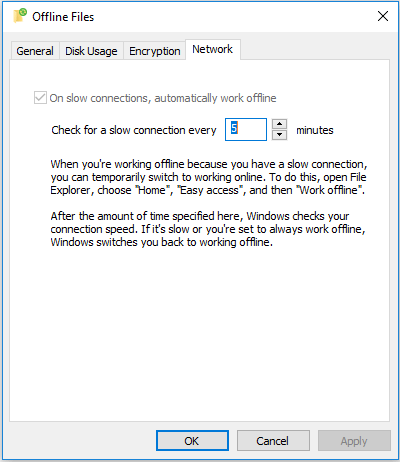
Вы можете установить предпочтительное время для проверки медленного соединения и при возникновении медленного соединения. Windows автоматически начнет работать в автономном режиме.
Как отключить центр синхронизации?
Если вы не хотите использовать Центр синхронизации, вы можете отключить его. Для этого вы можете завершить mobysync.exe в диспетчере задач. После этого он будет отключен.
Чтобы отключить его, вы также можете сделать это в самом Центре синхронизации. Открыть Центр синхронизации нажмите Управление автономными файлами и нажмите Отключить офлайн-ссылки . После этого Центр синхронизации будет отключен.
Вышеупомянутый контент посвящен Центру синхронизации и показывает, как использовать Центр синхронизации для синхронизации файлов с сетевого сервера на локальный жесткий диск и управления автономными файлами. Однако, если вы хотите синхронизировать файлы с сетевым диском, как вы можете это сделать?
В следующей части мы покажем вам альтернативу Центру синхронизации — MiniTool ShadowMaker. Он позволяет синхронизировать файлы с локального компьютера на внешний жесткий диск, внутренний жесткий диск или сетевой диск. Итак, продолжайте читать, чтобы найти более подробную информацию.
Как синхронизировать файлы с сетевым диском?
MiniTool ShadowMaker — это профессиональное программное обеспечение для резервного копирования Windows 10, предназначенное для резервного копирования файлов, папок, дисков, разделов и операционной системы. Он также поставляется с функцией синхронизации, гарантирующей, что файлы находятся в двух или более местах и сохраняются в темпе.
Теперь мы покажем вам, как использовать функцию синхронизации для синхронизации файлов.
1. Загрузите MiniTool ShadowMaker с помощью следующей кнопки, установите и запустите.
2. Щелкните Продолжить испытание .
3. Затем вы входите в основной интерфейс MiniTool ShadowMaker и переходите в Синхронизировать страница.
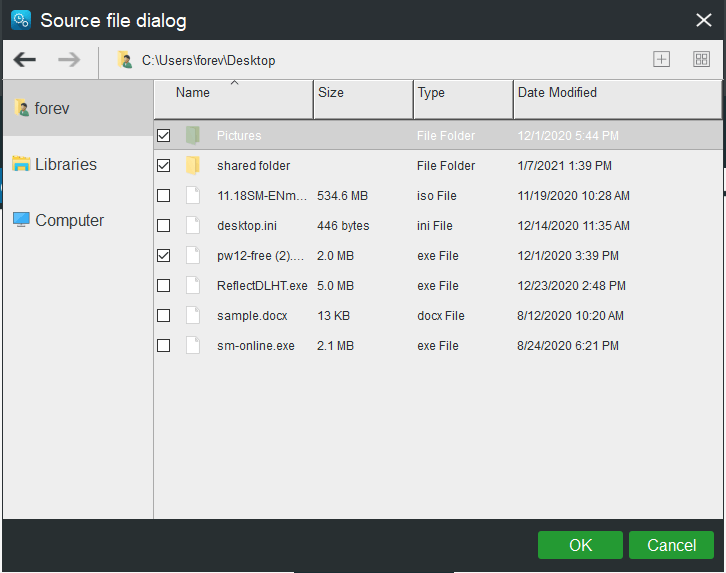
4. Щелкните значок Источник модуль, чтобы выбрать файлы или папки, которые вы хотите синхронизировать.
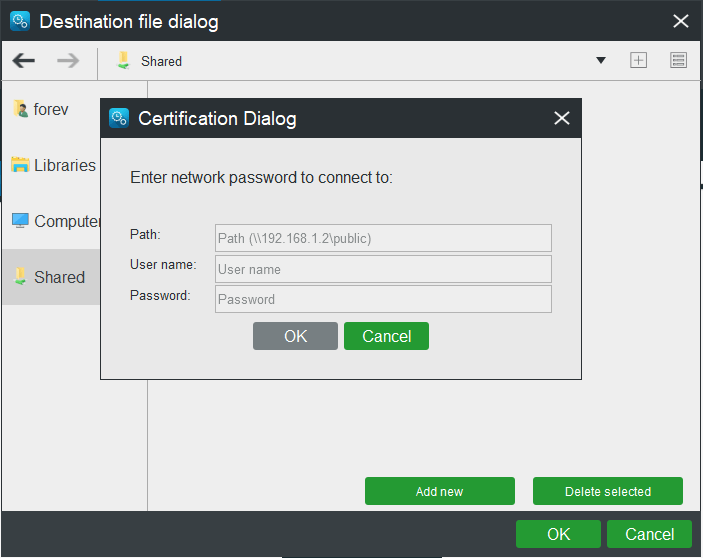
5. Затем щелкните значок Пункт назначения модуль для выбора целевого диска. Если вы хотите синхронизировать их с сетевым диском, выберите Общий .
6. Затем щелкните Добавить новое и введите путь, имя и пароль интернет-сервера.
7. MiniTool ShadowMaker также позволяет настроить автоматический файл. Вы можете нажать на График кнопку, чтобы сделать это.
8. После выбора источника и назначения синхронизации щелкните Синхронизировать сейчас чтобы начать синхронизацию файлов с сетевым диском.
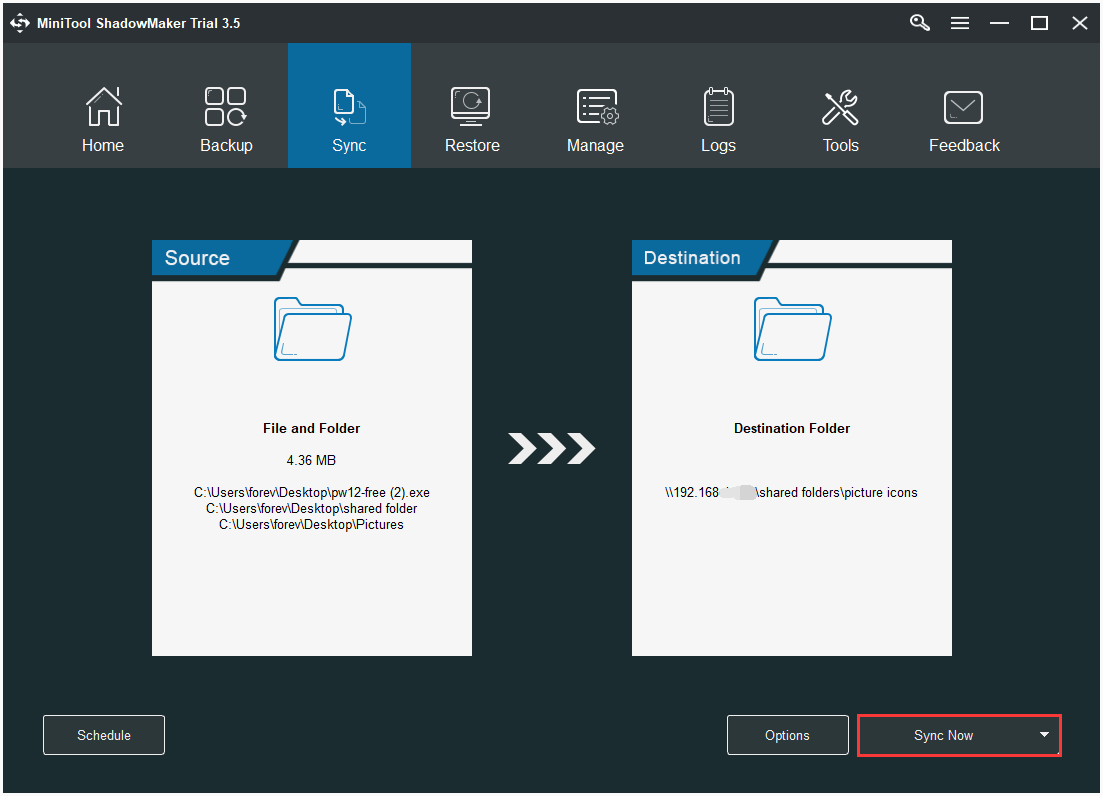
После завершения всех шагов вы синхронизировали файлы с локального компьютера на сетевой диск. Итак, если вы хотите синхронизировать файлы, попробуйте MiniTool ShadowMaker.
Помимо функции резервного копирования и синхронизации файлов, MiniTool ShadowMaker также позволяет выполнять некоторые решения для восстановления. Если ваш компьютер вышел из строя, вы можете восстановить его до предыдущего состояния с помощью созданного ранее образа системы.
Кроме того, MiniTool ShadowMaker также является инструментом клонирования жесткого диска, который помогает клонировать ОС с жесткого диска на твердотельный накопитель без потери данных.
Нижняя граница
Подводя итог, в этом сообщении показано, что такое Центр синхронизации и как включать и отключать Центр синхронизации Windows 10. Если у вас есть какие-либо другие идеи для Центра синхронизации Windows 10, вы можете поделиться ими в зоне комментариев.
Если у вас возникли проблемы с MiniTool ShadowMaker, свяжитесь с нами по электронной почте. Нас и мы ответим вам как можно скорее.
Как отключить центр синхронизации Windows 10?
Чтобы найти параметры синхронизации, нажмите кнопку » Пуск «. и выберите ПараметрыУчетные записи > > синхронизировать параметры . Чтобы остановить синхронизацию параметров и удалить их из облака, отключите параметры синхронизации на всех устройствах, подключенных к учетной записи Майкрософт.
Как отключить синхронизацию папок Windows 10?
Как отключить синхронизацию папок Windows 10?
- Нажмите на «Управление автономными файлами».
- Нажмите на «Включить автономные файлы» (или отключить автономные файлы) и нажмите на «ОК».
Что означает если файл доступен автономно?
Использование автономных файлов – доступ без подключения к сети … С помощью автономных файлов можно получить доступ к копиям сетевых файлов, даже если компьютер не подключен к сети. Работать с автономными файлами легко. Достаточно выбрать файлы (или папки) в сети, которые должны быть доступными в автономном режиме.
Как удалить автономные файлы Windows 7?
В меню «Параметры папки» на вкладке «Автономные файлы» нажмите CTRL+SHIFT и выберите «Удалить файлы». Появится следующее сообщение: Кэш автономных файлов на локальном компьютере будет инициализирован повторно.
Как отключить автоматическую синхронизацию OneDrive?
На вкладке Учетная запись нажмите кнопку Выбрать папки. В поле Синхронизация файлов OneDrive с компьютером установите и снимите флажок Синхронизировать все файлы и папки в OneDrive. (При установке флажка выбираются все поля, а при его снятии выбор полностью отменяется.)
Как отключить синхронизацию рабочего стола с OneDrive?
Справка и параметры > Параметры. На вкладке Учетная запись нажмите кнопку Выбрать папки. Когда появится диалоговое окно Синхронизация файлов OneDrive с компьютером, снимите флажки с папок, которые не хотите синхронизировать со своим компьютером, и нажмите кнопку ОК.
Как настроить синхронизацию папок в Windows 10?
Как настроить синхронизацию папок в Windows 10?
- Загрузите приложение с официального сайта: https://www.microsoft.com/en-us/download/details.aspx? …
- Запустите инсталлятор и установите программу.
- Для запуска процедуры синхронизации каталогов кликните «Create New Folder Pair».
Как отключить автономные файлы Windows 10?
Включить (отключить) автономные файлы в центре синхронизации
- В строке поиска или в меню “Выполнить” (выполнить вызывается клавишами Win+R) введите MOBSYNC и нажмите кнопку Enter.
- Нажмите на “Управление автономными файлами”.
- Нажмите на “Включить автономные файлы” (или отключить автономные файлы) и нажмите на “ОК”.
Как отключить центр синхронизации?
Заходим в «Панель управления» -> «Центр синхронизации». Слева сбоку пункт «Управление автономными файлами», кнопка «Отключить автономные файлы».
Как загрузить файл на Dropbox?
- Откройте мобильное приложение Dropbox.
- Откройте папку Dropbox, в которую вы хотели бы сохранить свои фотографии.
- Нажмите «+» (знак плюса) внизу экрана.
- Выберите Загрузить файлы.
- Найдите свою SD-карту и нажмите на файлы, которые нужно загрузить.
- Нажмите Загрузить (или для некоторых устройств Открыть).
Как зайти в папки на андроид?
Находим файл или папку в Android с помощью файлового менеджера
- Запустите ФМ, в нашем случае – это ES Проводник.
- В стартовом окне будет показан значок раздела внутренней памяти устройства с названием sdcard. …
- Выберите тот раздел, где вы рассчитываете найти нужный файл/папку и тапом по названию откройте его.
Где находится папка с файлами Dropbox на Андроиде?
android/ . Расположение по умолчанию, где Dropbox будет размещать загруженные файлы, находится /mnt/sdcard/download на моем OG Droid.
Что такое автономные файлы?
Автономные файлы – это сетевой механизм, позволяющий получить доступ к файлам пользователей, которые подключаются к сети периодически, при отключении сервера, потери связи. Иными словами работать с сетевыми ресурсами, даже если эти ресурсы недоступны либо отключены от сети.
Как удалить медиа из телеграмм?
- Запустите Telegram на вашем телефоне.
- Откройте чат, из которого вы хотите удалить файлы.
- Откройте меню чата, коснувшись трехточечного значка в верхнем правом углу экрана.
- Выберите Удалить чат.
- Установите флажок, подтверждающий, что вы также хотите удалить файл для другого человека.
Где находятся автономные файлы Windows 7?
Зайдите в Пуск, напишите в строке поиска «автоном» и выберите Управление автономными файлами. Внизу будет кнопочка Просмотреть автономные файлы. Физически они находятся в папке %SystemRoot%CSC, но: 1.