Как убрать проверку безопасности ВКонтакте при входе

Привет! В предыдущей статье мы рассмотрели основные способы защиты страницы вконтакте от взлома и я, как и обещал, сегодня расскажу вам о встроенной двухуровневой системе безопасности ВК, позволяющей почти на 100% предотвратить кражу пароля и вход с вашей странички посторонними пользователями.
Первым делом вам нужно зайти на свою страницу на сайте VK.COM и в левом меню выбрать “мои настройки”. В самом верху нужно выбрать вторую вкладку “безопасность”:

Вкладка БЕЗОПАСНОСТЬ ВК
Для начала настроим ПОДТВЕРЖДЕНИЕ ВХОДА. Подтверждение входа обеспечивает надёжную защиту от взлома: для входа на страницу следует ввести одноразовый код, полученный по SMS или иным подключённым способом.
Для авторизации нужно использовать специальный код, полученный одним из способов: SMS, мобильное приложение, заранее распечатанный список.
Проверка Вас не утомит: для получения доступа к своему аккаунту с нового браузера или устройства достаточно ввести код подтверждения всего один раз.
Даже если злоумышленник узнает Ваш логин, пароль и использованный код подтверждения, он не сможет попасть на Вашу страницу со своего компьютера.

Настройка подтверждения входа ВК
Вам остается лишь нажать на кнопку “Приступить к настройке”, находящейся в правом нижнем углу экрана. Появится еще одно окно, предлагающее вам ввести свой текущий пароль от странички вконтакте.
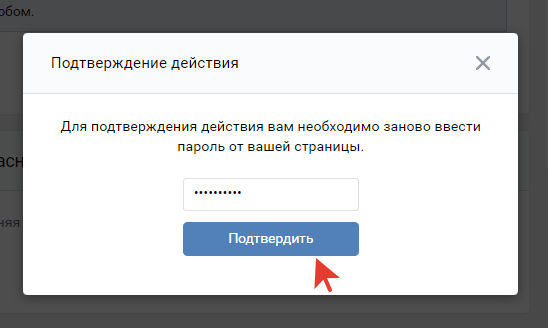
Подтверждение действия. Для подтверждения действия Вам необходимо заново ввести пароль от Вашей страницы.

Подтверждение действия ВК
Введите ваш пароль в предназначенное для ввода поле и нажмите на кнопку “Подтвердить”. Если вы ввели его правильно – появится еще одно окно, в котором вам предложат получить КОД ПОДТВЕРЖДЕНИЯ на мобильный номер, привязанный к страничке ВК.
Подтверждение действия. Для подтверждения действия мы вышлем на Ваш мобильный телефон бесплатное SMS-сообщение с кодом.

Получение смс кода ВК
Вводите его в специальное поле и жмите на кнопку “отправить код”:

Ввод СМС кода ВК
Если код не пришел, жмите по ссылке – “выслать код повторно”.
Как только нужны код будет введен, будет активирована настройка подтверждения входа.
Подтверждение входа. Проверка подтверждения входа успешно активирована.
Не забудьте распечатать резервные коды. Они позволят Вам подтверждать вход, когда у Вас нет доступа к телефону, например, в путешествии.
При желании можно поставить галочку в поле “запомнить текущий браузер”. Это даст дополнительную защиту от несанкционированного доступа.

Проверка подтверждения входа успешно активирована
Затем жмите “завершить настройку”.
Теперь нужно перейти к более тонким настройкам. Все там же, на вкладке “безопасность” нужно получить резервные коды и распечатать их или сохранить в надежном месте.

Настройка безопасности ВК
Рядом с надписью “резервные коды” есть ссылка – “показать список”. Жмите по ней.

Резервные коды для подтверждения входа
Вы можете нажать на кнопку “распечатать коды”. Тут же сгенерируется страница, которую можно отправлять на печать.
Вот как будет выглядеть напечатанная страница с кодами:

Страница с кодами ВК
Теперь вернемся опять на вкладку БЕЗОПАСНОСТЬ и поговорим о приложениях для генерации кодов. Этой функцией удобно пользоваться с мобильных телефонов и планшетов. Щелкните по кнопке “Приложение для генерации кодов (включить)”.
Откроется окно с настройками.
Просканируйте в приложении QR-код или введите секретный ключ, указанный ниже. Затем, чтобы подтвердить правильную настройку приложения, введите код подтверждения из приложения.
Далее вам нужно будет отсканировать QR код. Чуть ниже будет указан секретный ключ. Код подтверждения выведется вам прямо на экран.
alt=»nastroykaprilogeniyadlyageneraciikodov.png» width=»515″ height=»607″ />Настройка приложения для генерации кодов
Далее вам выдадут пароль для вашего приложения, который нужно будет ввести всего один раз.
Возвращаемся вновь на вкладку “БЕЗОПАСНОСТЬ” и щелкаем по ссылке “Настроить пароли приложений”.
Некоторые приложения пока не поддерживают аутентификацию с подтверждением входа. Если приложение выдает ошибку, связанную с паролем, Вам нужно создать для него специальный пароль и ввести его вместо обычного пароля от страницы. Для каждого приложения необходимо сгенерировать свой отдельный пароль. Пароли приложений вводятся всего один раз, Вам не нужно их запоминать.
У Вас ещё нет паролей приложений.

Пароли приложений ВК
Теперь просто введите название на латинице и нажмите “создать пароль”. Откроется окно с вашим паролем для приложения.

Пароль приложения ВК
Настройка завершена. Жмите на кнопку “ЗАКРЫТЬ”.
Некоторые приложения пока не поддерживают аутентификацию с подтверждением входа. Если приложение выдает ошибку, связанную с паролем, Вам нужно создать для него специальный пароль и ввести его вместо обычного пароля от страницы. Для каждого приложения необходимо сгенерировать свой отдельный пароль. Пароли приложений вводятся всего один раз, Вам не нужно их запоминать.

Созданные пароли приложений
При желании можно создать новый и удалить старый.
Текущий браузер это тот, с помощью которого была открыта соц. сеть вконтакте в момент включения подтверждения входа.
Код подтверждения на текущем устройстве
Текущий браузер зарегистрирован 18 мая 2015.
После удаления браузера из проверенных Вам потребуется ввести новый код подтверждения при следующем сеансе работы.

Код подтверждения на текущем устройстве
Если хотите удалить – жмите на кнопку “удалить из проверенных”. Появится надпись – “Статус проверенного с данного браузера снят”.
Если речь идет про другие устройства, тот тут алгоритм аналогичный.
Коды подтверждения на других устройствах
После сброса всех проверенных устройств Вам необходимо будет снова ввести коды подтверждения на всех устройствах и браузерах, за исключением текущего.
Сброс также завершит активные сеансы и удалит пароли приложений.
Коды подтверждения на других устройствах ВК
Жмите на кнопку “сбросить”, если хотите их обнулить. Появится надпись “Коды на других устройствах сброшены”.
Для того, чтобы отключить подтверждения входа, нужно нажать по соответствующей кнопке на вкладке безопасность.
Отключить подтверждение входа ВК
Вам придется ввести текущий пароль от своей страницы ВК. Если ошибетесь при вводе, то появится надпись “Указан неверный пароль.”. Вы можете всегда задать новый. Как только вы введете верный пароль – функция подтверждения входа будет отключена.
Теперь поговорим об истории активности. История активности показывает информацию о том, с каких устройств и в какое время Вы входили на сайт. Если Вы подозреваете, что кто-то получил доступ к Вашему профилю, Вы можете в любой момент прекратить эту активность.
Соответственно если вы подозреваете, что забыли выйти у друга дома из вконтакте или кто-то еще сидит с вашей странички, то это легко проверить и одним кликом мыши выйти со всех страниц, кроме той, что открыта в вашем браузере.
История активности ВК
Жмите на кнопку “показать историю активности” и если вы увидите входы с других браузеров и IP, то стоит нажать на кнопку “завершить все сеансы” и сменить пароль от страницы:
Активность на Вашей страничке ВК
И последний рубеж защиты – это защита передаваемых данных:
Защита передаваемых данных ВК
Если вы сидите с публичной вайфай сети или не уверены в надежности подключения, то просто поставьте галочку – “Всегда использовать защищенное соединение (HTTPS)” и нажмите на кнопку “сохранить”.
Соединение по безопасному протоколу означает, что все Ваши данные передаются в зашифрованном виде, так что злоумышленники не смогут их перехватить. Безопасное соединение необходимо включать при использовании ненадежных каналов связи, например, бесплатных или публичных WiFi-сетей.Внимание! Защищенное соединение может замедлять работу сайта, поэтому его стоит использовать только в небезопасных сетях.
Вот в принципе и все настройки безопасности, которые нам предлагает вконтакте. Если остались вопросы – задавайте их в комментариях.
Подтверждение входа на ВК посредством SMS кода является весьма действенным, если стоит цель обезопасить свою страницу на Вконтакте от посягательств взломщиков и прочих граждан, к примеру, друзей шутников.
Однако по тем или иным причинам некоторые пользователи ВК желают отказаться от этой возможности, т.е. отключить подтверждение входа в свой профиль на ВК через смс (другое название – двухфакторная аутентификация).
Естественно, данная возможность существует, и мы пошагово рассмотрим процесс отключения двухфакторной аутентификации на ВК.
Отключаем подтверждение входа по SMS на Вконтакте
- Процесс отключения осуществляется в настройках VK, в которые необходимо войти. Для этого требуется кликнуть по блоку с миниатюрой вашей аватарки, что установлена в вашем профиле на ВК. Данный блок расположен в правой стороне, вверху.
После нажатия чуть ниже блока высветится подменю с пятью подпунктами – выберите среди них и кликните на пункт Настройки.
Всё. Поставленная задача выполнена. Помните, что отключая смс подтверждение на Вконтакте, вы существенно снижаете безопасность вашей страницы. Производите отключение данной дополнительной опции защиты только при существенной необходимости.
И включайте её обратно сразу же, как только это будет возможно. О процедуре включения вы можете прочесть в статье «Как на VK включить подтверждение входа через смс».
Мы с вами уже говорили про взлом страницы вконтакте (см. ). Злоумышленники могут узнать ваш логин, и подобрать пароль (см. ). И тогда им удасться зайди на вашу страницу.
Чтобы этого не случилось, вконтакте была введена дополнительная мера безопасности — двойная авторизация (двухфакторная). Смысл этой функции в том, что после введения , вам необходимо еще указать секретный код, полученный через смс или иным способом. Таким образом, вероятность взлома снижается в разы. Даже если злоумышленники знают ваши учетные данные, у них не будет кода, чтобы войти на страницу.
Сейчас я покажу вам, как активировать двойную авторизацию вконтакте, и настроить приложение для генерации кодов .
Как включить двухфакторную авторизацию вконтакте?
Идем на свою страницу, и переходим в раздел «Настройки» .
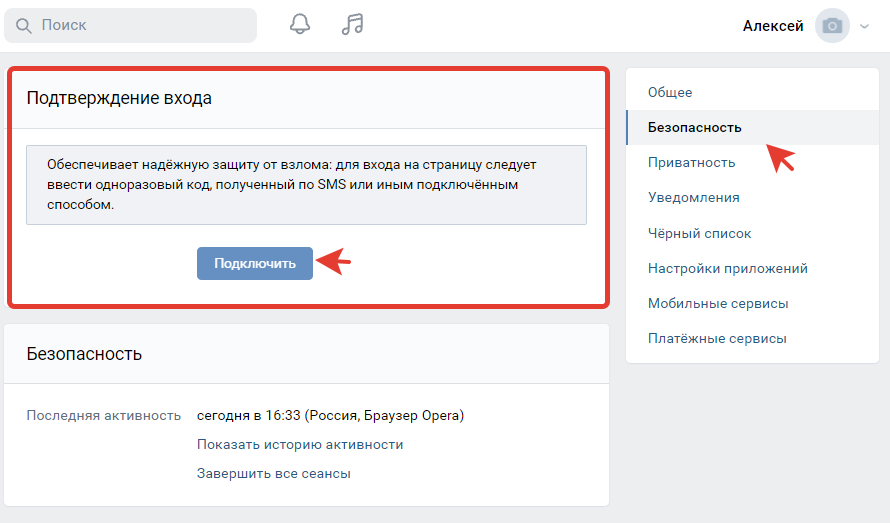
Открываем вкладку «Безопасность» . Здесь в разделе «Подтверждение входа» , нажимаем кнопку «Подключить» .
Почему компьютер не видит смартфон через USB и как это исправить  Почему компьютер не видит телефон через USB андроид только зарядка</li>
  Как вернуться к заводским настройкам на «Андроиде»: пошаговая инструкция</li>
  Как сбросить настройки на Андроиде до заводских — подробно</li>
  Ошибка: Приложение остановлено — что делать</li> Используемые источники:
Как найти безопасность в ВК и что с ней делать?
Безопасность в ВК как найти? Зайдите на сайт vk.com, жмите на стрелку возле своего аватара справа, перейдите в «Настройки», а далее в одноименный раздел. Второй вариант, как найти раздел — после нажатия аватара кликните на пункт «Управление VK ID», а далее «Безопасность и вход». На телефоне зайдите в приложение, жмите на свой аватар слева вверху, а после — «Управление VK ID». Здесь остается найти интересующий раздел и ввести требуемые параметры. Ниже подробно рассмотрим, где находится интересующий раздел, что в нем можно установить, как отключить, реально ли обойти, и как правильно поставить защиту.
Где находится
Многих пользователей интересует вопрос, где расположена безопасность в ВК на телефоне или компьютере / ноутбуке, и как ее найти. Знание этих особенностей, позволяет сделать необходимые настройки и поставить защиту. Рассмотрим особенности поиска для каждого из вариантов.
Как найти на телефоне
Многие пользователи социальной сети предпочитают приложение соцсети на смартфоне или мобильном устройстве. В таком случае возникает вопрос, как посмотреть безопасность в ВК с телефона. Сделайте следующие шаги:
- Войдите в приложение.
- Кликните на аватарку слева вверху.
- Жмите на пункт «Управление VK ID».

- Перейдите в раздел «Безопасность и вход».

Зная, где находится безопасность в ВК на телефоне, можно с помощью имеющихся настроек быстро защитить профиль. На этом этапе доступна установка номера телефона, ввод почтового ящика, обновление пароля, привязка других устройств, удаление аккаунта и т. д.
Как найти на компьютере
Если вам удалось разобраться, как найти безопасность в ВК на телефоне, решить вопрос с поиском настроек на ПК / ноутбуке также не составляет труда. Сделайте следующие шаги:
- Перейдите по ссылке vk.com.
- Жмите на стрелку возле аватара справа вверху.
- Зайдите в «Управление VK ID».

- Кликните на «Безопасность и вход».
- Посмотрите введенные параметры в разделе и внесите требуемые изменения, если нужно.

Кроме того, можно нажать на стрелку возле аватарки, перейдите в «Настройки», а уже там перейти в интересующий раздел. Особенность в том, что здесь возможности для изменения тех или иных данных ограничены.
Как отключить
Многих пользователей интересует, как отключить безопасность в ВК, и можно ли это сделать. Здесь многое зависит от того, какая именно защита установлена. Если речь идет о 2-факторной аутентификации, пройдите следующие шаги:
- Зайдите в vk.com.
- Кликните на стрелку возле аватарки.
- Жмите на «Настройки», которые легко найти в появившемся меню, а после перейдите в интересующий раздел.
- Выберите пункт «Отключить подтверждение входа».
- Введите пароль и подтвердите его.

Если все шаги были сделаны правильно, в дальнейшем проверка безопасности ВКонтакте будет работать в привычном режиме (по логину и паролю). Здесь же легко найти требуемый пункт, удалить привязанный телефонный номер и устройства, отвязать почту и т. д.
Если стоит вопрос, как убрать безопасность в ВК на телефоне, алгоритм действий немного отличается. Для решения задачи могут потребоваться следующие шаги:
- Зайдите в приложение.
- Кликните на свое фото слева вверху.
- Перейдите в раздел «Управление VK ID».
- Зайдите в интересующий раздел.
- Внесите изменения безопасности ВКонтакте в настройках приложения. В частности, дополнительную проверку при входе можно отключить.
Можно ли обойти
Одни из наиболее распространенных вопросов — как обойти проверку безопасности в ВК, и можно ли это сделать. В первую очередь это касается 2-факторной авторизации, которую рекомендует ВК для максимальной защиты профиля. Как найти эту настройку, мы отмечали выше.
Суть функции в том, что при входе в аккаунт, кроме логина и пароля, необходимо указать специальный код. Он приходит на привязанное мобильное устройство, что практически полностью исключает риск обхода ограничений. Для восстановления профиля также потребуется доступ к e-mail и телефону.
Настройки безопасности в ВК практически исключают посторонний доступ. Суть работы функции состоит в следующем:
- Пользователь вводит логин и пароль.
- Система запрашивает код подтверждения.
- Данные приходят в виде пуш-сообщения, с помощью бесплатного СМС / звонка или в специальном приложении (play.google.com/store/apps/details?id=com.google.android.apps.authenticator2).

Код подтверждения приходит только раз, поэтому в случае перехвата логина / пароля зайти в учетную запись все равно не получится. После ввода подтверждения система запоминает браузер, чтобы в дальнейшем сэкономить время пользователя на ввод дополнительных данных.
Для максимальной защиты необходимо сделать следующее:
- Привязать реальный телефон и электронную почту.
- Найти и добавить реальную фотографию, по которой можно будет идентифицировать пользователя.
С учетом сказанного можно утверждать, что взломать безопасность в ВК и найти в ней слабые места сложно. Чтобы обойти 2-факторную аутентификацию, необходимо иметь доступ к смартфону. Единственный вариант — установка вредоносного ПО на телефон, которое будет перехватывать сообщения и отправлять информацию злоумышленника. Но при наличии антивирусной программы сделать это сложно.
Иногда мошенники реализуют более хитрую схему:
- На телефон человека приходит сообщение, якобы с ВК, о попытке входа постороннего человека в аккаунт.
- Для защиты от взлома требуется отправить шесть цифр из сообщения, которое скоро поступит.
- Человек, ничего не подозревая, отправляет эти символы и теряет доступ к профилю.
На самом деле, этот 6-значный код является элементом 2-факторной аутентификации. Он действительно отправляется пользователю от ВК при попытке взлома. Такой же метод обмана может применяться и в других случаях.
Как поставить
Разобравшись, где найти безопасность в ВК в настройках, можно включить дополнительную защиту и тем самым обезопасить свой профиль. Для решения этой задачи сделайте следующие шаги:
- Войдите в «Настройки» и «Безопасность».
- Кликните на «Подключить» в разделе «Подтверждение входа».
- Перейдите в раздел «Приступить к настройке».

- Проверьте уже введенный номер телефона и укажите новый.
- Кликните на кнопку «Получить код».
- Получите код подтверждения и введите его в предложенное поле.
- Кликните «Подтвердить» и «Завершить настройку».
Кроме рассмотренных выше шагов, легко найти и настроить другие элементы защиты. Для этого перейдите в раздел «Управление VK ID», а далее «Безопасность и вход». Здесь сделайте следующие шаги:
- Добавьте электронную почту.
- Регулярно обновляйте пароль.
- Добавьте новые привязанные устройства.
- Завершите сеансы активности.
Аналогичные шаги можно сделать в соответствующей вкладке на телефоне, где также устанавливается необходимая защита.
В комментариях расскажите, удалось ли вам найти интересующий раздел, какие способы защиты еще необходимо использовать. Расскажите о своем опыте обеспечения безопасности социальной сети и возможных рисках взлома.
Как отключить двухфакторную аутентификацию в ВК
Что значит двухфакторная аутентификация в ВК? Это метод защиты данных вашего профиля в Вконтакте, используя который при входе в свой аккаунт вы вводите цифровой код, полученный посредством SMS сообщения, либо через специальные приложения. Вконтакте позволяет каждому из нас поставить двухэтапную проверку входа и настроить её по своим требованиям, чтобы обезопасить свой аккаунт.
В связи с этим подписчики спрашиваются меня, как сделать двухэтапную аутентификацию, и как убрать её в своем профиле Вконтакте на компьютере и с телефона в мобильном приложении. Поэтому далее я покажу, как отключить двухфакторную аутентификацию в ВК!
Как убрать двухфакторную аутентификацию в ВК в приложении
Сперва рассмотрим, как убрать двухфакторную аутентификацию в ВК с телефона через мобильное приложение. Для этого просто следуйте несложной инструкции:
- Зайдите в приложение ВК;
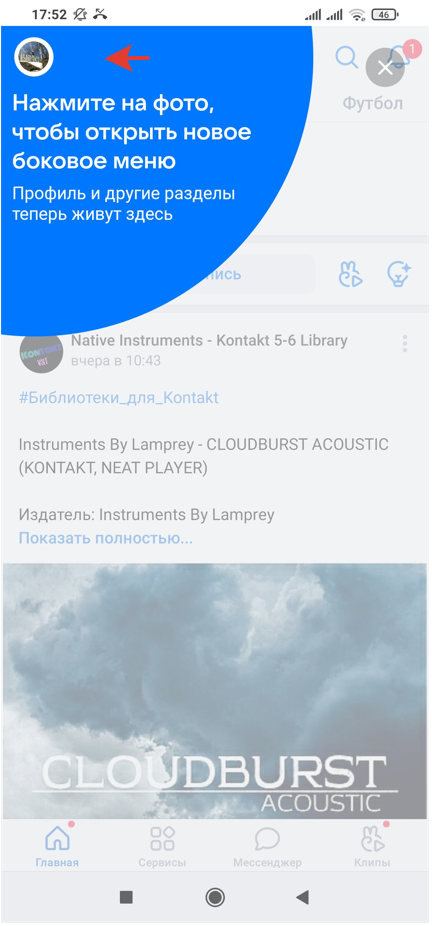
- Откройте настройки своего профиля, для этого откройте боковое меню;
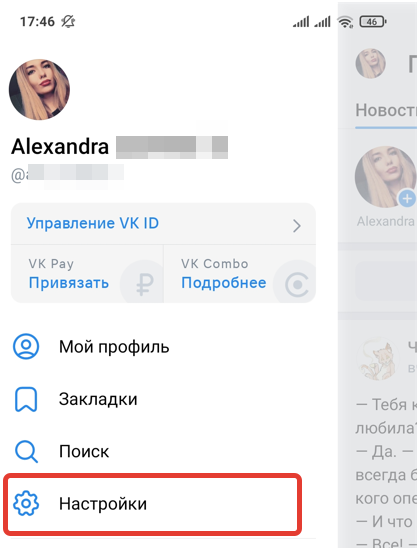
- И выберите вкладку «Настройки»;
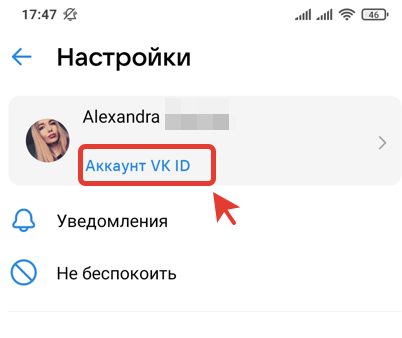
- Перейдите в раздел «Аккаунт VK ID»;
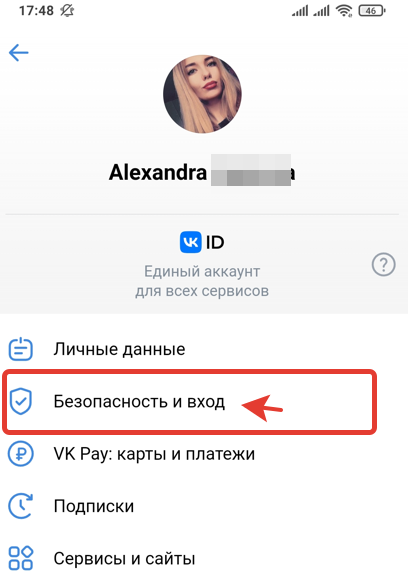
- А теперь откройте вкладку «Безопасность и вход»;
- Далее откройте вкладку «Подтверждение входа»;
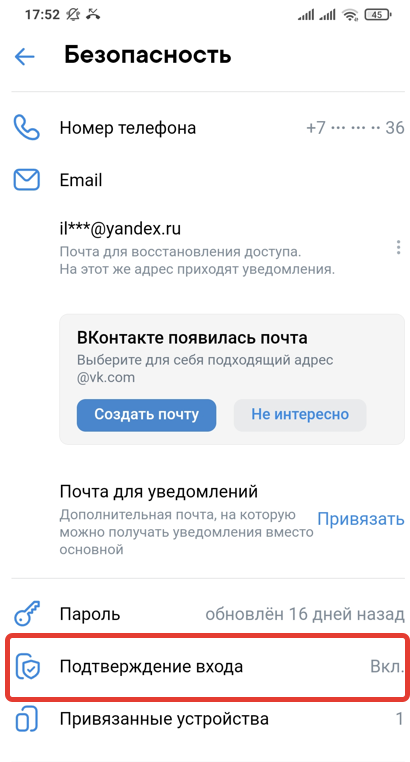
- И выберите подключенный в вашем профиле тип двухэтапной проверки входа: по смс, либо через приложение для генерации кодов;
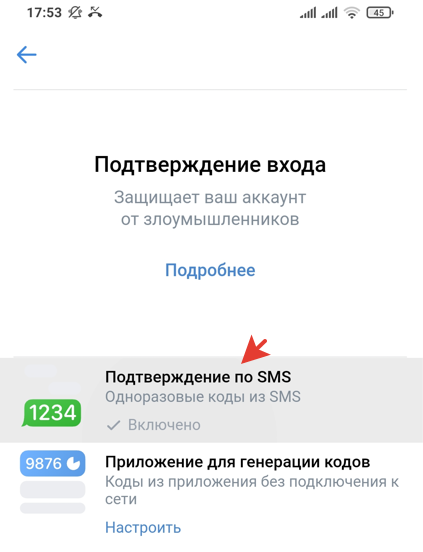
- А затем нажмите на ссылку «Отключить подтверждение по SMS»;
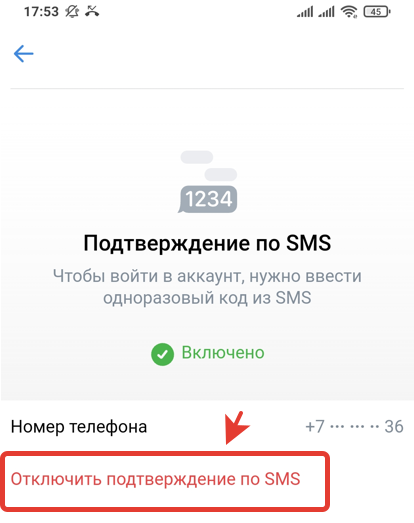
- Остается лишь подтвердить операцию, для этого необходимо ввести пароль от своего аккаунта ВК и ввести проверочный код, который придет в смс сообщении (или как входящий вызов);
- После чего вы сможете снять двухфакторную аутентификацию в ВК.
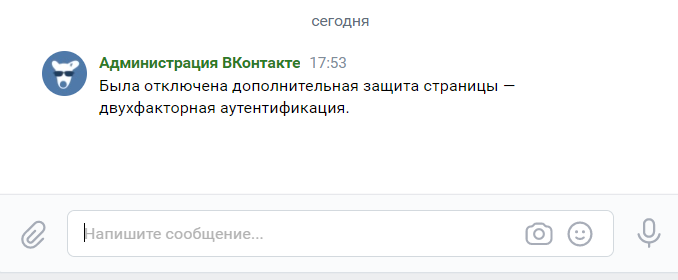
Теперь вы в курсе, как сбросить двухфакторную аутентификацию через мобильное приложение ВК. Выключить двухэтапную проверку входа также можно и на компьютере. Далее в статье я покажу, как включить её на ПК (с компа), но аналогичным образом вы можете и отменить эту функцию.
Как включить двухфакторную аутентификацию ВКонтакте с компьютера
Теперь я расскажу, как включить двухфакторную аутентификацию Вконтакте с компьютера. Для этого сделайте следующее:
- Зайдите в свой ВК;
- Откройте настройки своего профиля;
- Перейдите в раздел «Безопасность» и нажмите на кнопку «Подключить» в подразделе подтверждение входа;
- Далее введите пароль от своей страницы Вконтакте и нажмите на кнопку «Подтвердить»;
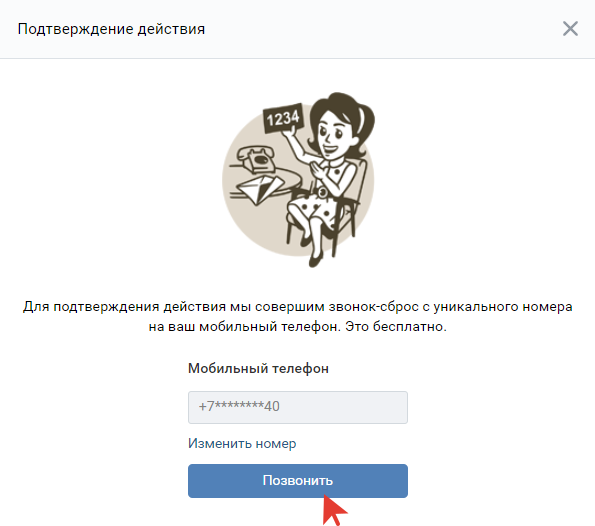
- А затем введите 4 последние цифры телефонного номера, с которого на ваш номер телефона поступит входящий вызов;
- После этого двухфакторная аутентификация будет включена для вашего профиля ВК. Остается лишь нажать на кнопку «Завершить настройку». Опция «Запомнить текущий браузер» позволит запомнить параметры пользователя, чтобы в последующие разы не вводить код из смс каждый раз, когда вы откроете Вконтакте;
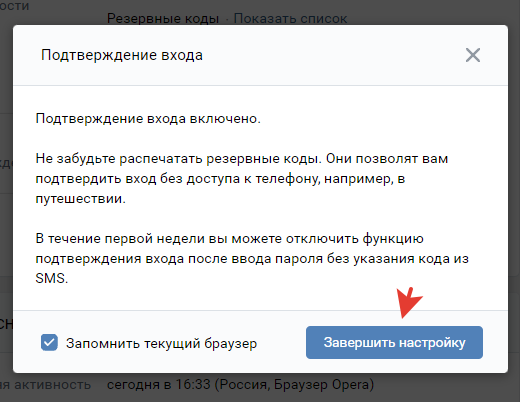
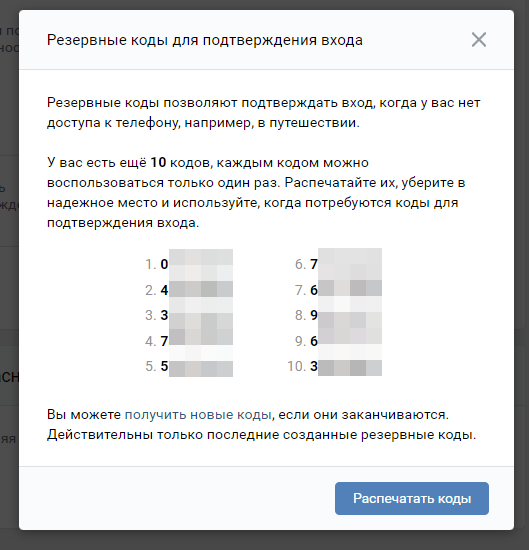
Также здесь вы можете посмотреть список резервных кодов доступа, которые позволят войти в ваш аккаунт ВК, если доступа к телефону не будет, и не будет возможности принять сообщение с кодом.
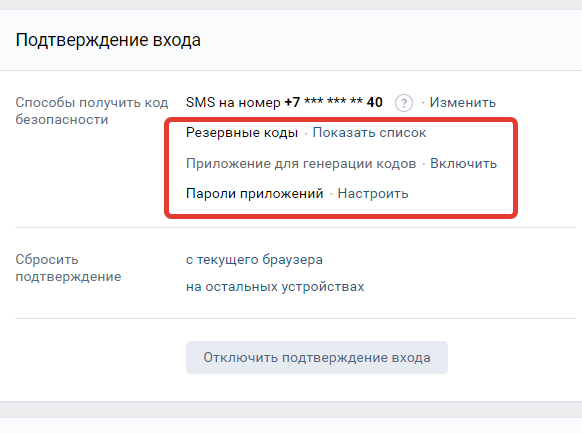
Вконтакте рекомендует распечатать эти коды и хранить их в надежном, но доступном для вас месте.
Также вы можете установить двухфакторную аутентификацию не по смс сообщению, а настроить вход через одно из специальных приложений, например Google Authentificator, которое нужно будет установить на смартфон.
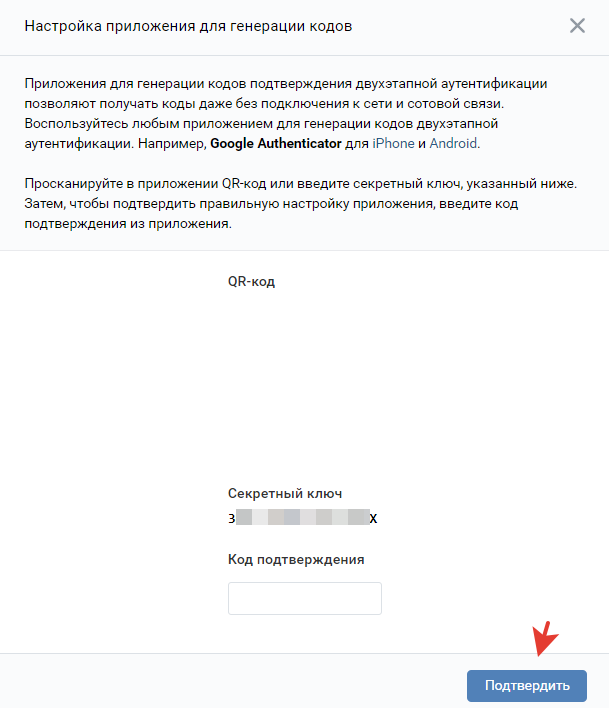
В этом случае при входе в ВК нужно будет открыть приложение для аутентификации на телефоне и ввести код для авторизации.
1 комментарий к “ Как отключить двухфакторную аутентификацию в ВК ”
А если отключена двухэтапная аутентификация, но сообщения с кодом всё равно приходят?