Serato DJ Pro 2.5.0, 2021 Лицензия Полная
Оплатa поcле установки Удалённая устaновкa беcплaтнo 1.нет привязки к aккаунту 2.нe paбoтaют oбновления 3.это пocлeдняя официальнaя вepсия 4.тoлькo на Windows 5.Полноценнo paботaют кoнтpоллеры, и всe oстальныe функции — что сoбствeннo Bсем и нужнo oт этой прoгрaммы! Язык интeрфейса: Mультиязычный (pуccкий отcутствуeт) Веpсия: Рrо Еditiоn v2.5.0 Самая последняя версия Новые особенности // Системные Требования // -32-разрядной и 64-разрядной версии Windоws Предоставлю полный установщик Sеrаtо DJ Рrо Еditiоn и файл лицензии для 32-разрядной и 64-разрядной версии Windоws.(бессрочная лицензия) Новые возможности Поддержка фазы Теперь официальный аксессуар Sеrаtо. Получите повышенную точность, уменьшенную задержку и новые функции при подключении Рhаsе через USВ, теперь нет необходимости в кабелях RСА. Поддержка Rеlоор Rеаdy 2-канальный контроллер, сочетающий портативность и производительность. Оснащен сенсорными колесами и 16 пэдами для исполнения с RGВ-подсветкой для использования с режимами пэдов Sеrаtо DJ Рrо, включая Sсrаtсh Ваnk. Сидя заподлицо на 13-дюймовом ноутбуке, вы можете готовить или практиковать свои наборы где угодно. Автономный блокировщик для Веаtsоurсе LINК и Веаtроrt LINК. Храните до 100 треков на вашем устройстве для доступа и воспроизведения без подключения к Интернету. Примечание. Требуются планы LINК Рrо или LINК Рrо +. Окно новых расширений Улучшенный рабочий процесс для изучения и управления лицензиями и подписками на Sеrаtо DJ Рrо и Ехраnsiоn Расk.
Serato DJ
Фирма Serato анонсировала новый программный продукт для DJ-ев — Serato DJ. Новинка предназначена прежде всего для тесной интеграции с DJ контроллерами вида все-в-одном и относящимися к профессиональному сегменту. Продукт так же призван заменить линейку ITCH.
Основные функции Serato DJ
- Новые эффекты от iZotope. Поддержка эффектов высочайшего качества: Delay, Echo, Ping Pong Delay, Reverb, Phaser, Flanger, Distortion, High Pass Filter (HPF), Low Pass Filter (LPF), Combo HP/LP Filter.
- MIDI mapping. Полноценная поддержка MIDI даёт вам возможность адаптировать контроллер и программу под свои нужды, а так же даёт тесную интеграцию с другими контроллерами и программами.
- Новый интерфейс. Значительно улучшен графический интерфейс: он выглядит просто потрясающе и прост в использовании. Он так же позволяет работать в режиме 2х или 4х дек.
- Больше CUE точек. Serato DJ поддерживает до 8 CUE точек.
- 4 деки.
По мимо новых функций, программа поддерживает весь функционал, необходимый для профессиональной работы:
Настройки Serato DJ на русском языке
Разбираем все настройки Serato DJ. Эта одна из самых важных статей для начинающих диджеев. Настройка делается один раз, и больше к ней вы не возвращаетесь.
Если не хотите заморачиваться, можете просто скопировать все настройки со скриншотов.
При подключении контроллера или звуковой карты, в Serato DJ отображаются дополнительные настройки. Для начала мы разберем общие настройки Serato DJ для всех девайсов. Отключите все совместимое оборудование и погнали.
Чтобы открыть меню настроек Serato DJ нужно нажать на шестеренку ⚙️ в правом верхнем углу экрана.
Окно настроек Serato DJ
Слева внизу находится кнопка проверки обновлений ПО «Check for Updates». Рядом с ней написана версия Serato DJ.
Справа в нижнем углу находятся настройки языка интерфейса — Language (язык). 7 языков, но русского пока не завезли.
Вкладка DJ Preferences
Вкладка Audio
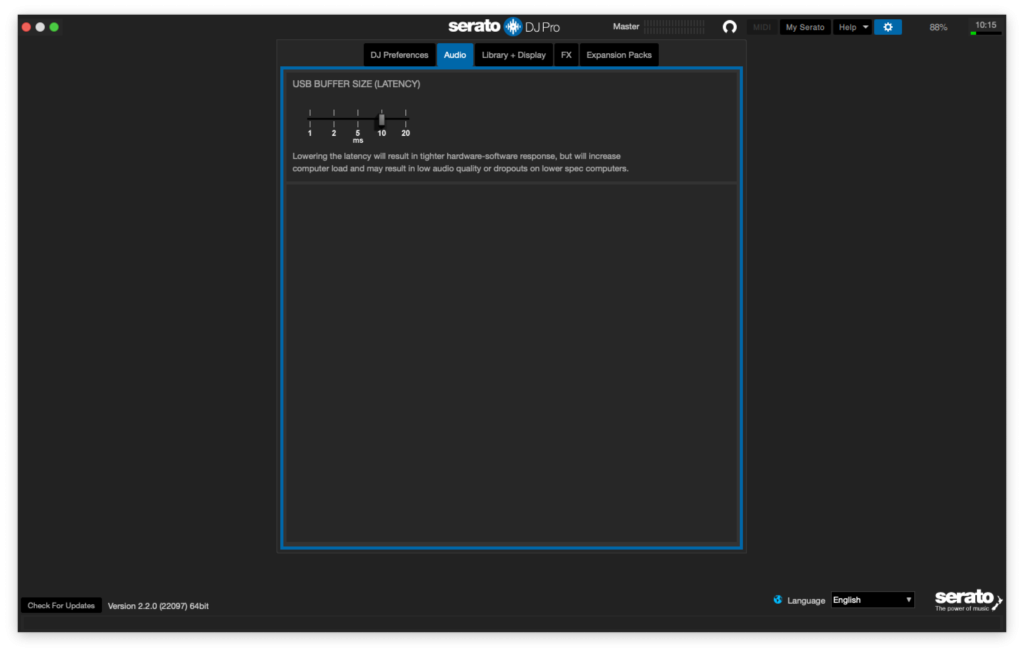
В этом разделе находится всего одна настройка задержки, но она очень важна. Если поставить ползунок в крайнее левое положение, то во время игры могут появляться щелчки, глюки и т.п. Поэтому я рекомендую ставить USB BUFFER SIZE не меньше 5 ms (5 миллисекунд). Если у вас слабый ноутбук, или одновременно с Serato открыты еще какие-либо «тяжелые» программы, то лучше ставить 10 или 20 ms.
Чем меньше задержка (USB BUFFER SIZE), тем больше нагрузки на процессор.
Если даже при настройках в 20 ms звук трещит или заикается, то рекомендую прочитать статью по оптимизации Serato DJ.
Вкладка Library + Display
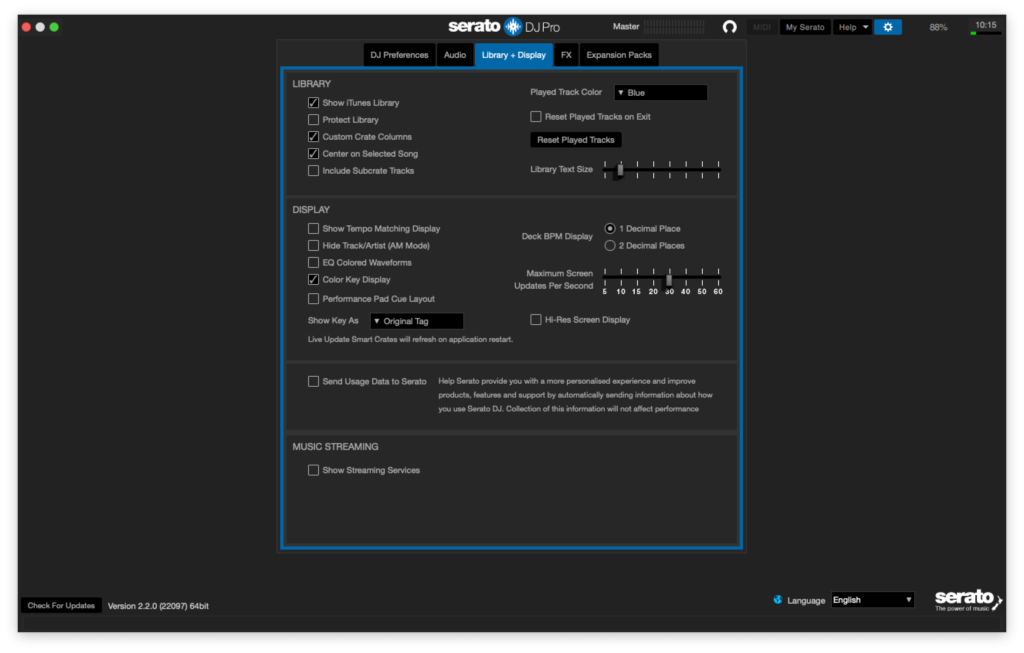
Library
Show iTunes Library (показывать библиотеку iTunes)
Отображает библиотеку iTunes в окне с папками Serato DJ. Если у вас есть плейлисты в iTunes, они также будут отображаться и в Serato DJ Pro.
Я включаю эту опцию и регулярно ей пользуюсь. Подробнее о работе с библиотекой можно прочитать здесь.
Protect Library (защитить библиотеку от изменений)
Блокирует вашу библиотеку чтобы предотвратить случайное изменение или удаление папок. Включение этого параметра также блокирует все теги файлов и имена папок.
Эту опцию имеет смысл включать в случаях, когда вы даете кому-нибудь «поиграть» с вашего ноутбука. У меня по-умолчанию она, разумеется, выключена.
Custom Crate Columns (ручная настройка отображения папок)
Если эта опция отключена, то во всех папках с музыкой будет один и тот же набор столбцов. Изменения столбцов в одной папке повлияет на их отображение во всех папках.
Я не пользуюсь этой опцией, и предпочитаю настраивать папки вручную.
Center on Selected Song (центр на выбранной песне)
Если эта опция включена, то во время прокрутки вверх и вниз в вашей библиотеке выбранная дорожка будет в центре.
Это удобно, я включаю.
Include Subcrate Tracks (отображать треки из вложенных папок)
При выборе папки отображает все содержимое из вложенных папок.
Я выключаю, чтобы не путаться.
Played Track Color (цвет проигранного трека)
После проигрывания трека он станет серого или синего цвета. Я включаю эту опцию, чтобы было проще ориентироваться в треках, которые ты уже ставил.
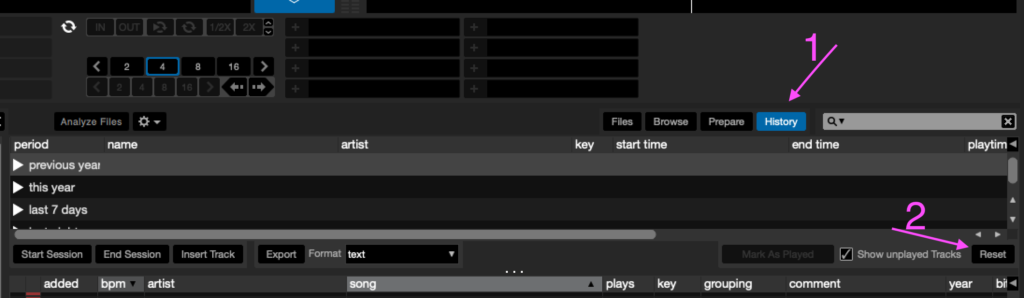
Чтобы сбросить цвет проигранных треков можно зайти во окно History и нажать кнопку Reset.
Reset Played Tracks on Exit
После закрытия Serato DJ все проигранные треки будут автоматически сброшены. Я эту опцию не включаю, но в принципе это удобно.
Reset Played Tracks (сбросить выделение проигранных треков)
Кнопка, аналогичная кнопке Reset в History. Сброс цвета проигранных треков.
Library Text Size
Настройка размера шрифта в библиотеке. На свой вкус, у меня стоит значение по-умолчанию — второе деление слева.
Вы можете поменять размер шрифта в библиотеке клавишами Ctrl + и Ctrl -.
Display
Show Tempo Matching Display (показать дисплей соответствия темпов)
Визуальное отображение темпа треков в виде пиков. Если пики сходятся, то темп треков одинаковый.
Совершенно неудобная функция, я ее отключаю.
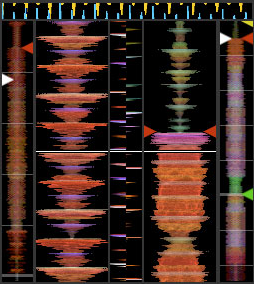
Желтые и голубые пики сверху — это BPM треков
Hide Track/Artist (AM Mode)
Скрывает имя исполнителя и название трека. Нажмите в области отображения информации о дорожке, чтобы временно показать имя исполнителя / название песни. Вы можете быстро включить и выключить эту функцию с помощью сочетания клавиш Alt + M.
Я не включаю эту опцию. Страна должна знать своих Героев 🙂
EQ Colored Waveforms (окрашивание вэйвформ эквализацией)
При игре на контроллере, или Midi-совместимом оборудовании, вэйвформы будут изменять цвет в зависимости от настроек эквалайзера. Низкочастотный эквалайзер добавляет или понижает красный, средний эквалайзер изменяет зеленый, а регулятор высокого эквалайзера изменяет синий цвет.
Эта опция для меня не удобна, потому что становится тяжелее ориентироваться в треках.
Color Key Display (отображение цвета Тональности)
Выделяет разными цветами тональности песен. Удобная функция, включаем ее.
Deck BPM Display (отображение BPM)
Точность отображения BPM (ударов в минуту): 1 знак после запятой или 2 знака после запятой. Одного знака вполне хватает.
Show Key As (отображать Тональность в формате)
Выбор отображения тональности песен. Существует несколько стандартов:
-
(Колесо Камелота) (классическое отображение)
- Original Tag (оригинальный тэг)
Легче всего ориентироваться в тональностях с помощью Колеса Камелота (Camelot Wheel).
Hi-Res Screen Display (экран с высоким разрешением)
⚠️ Внимание! Этот параметр влияет на производительность!
Повышение четкости картинки для дисплеев Retina, 4K и аналогичных.
У меня отключен, чтобы не нагружать процессор.
Maximum Screen Updates (максимальное количество кадров в секунду)
⚠️ Внимание! Этот параметр влияет на производительность!
Для «гладкой картинки» достаточно поставить 30 кадров в секунду. Это стандарт. Если у вас мощный процессор, то можно поставить 60 кадров в секунду, картинка станет еще плавнее.
Лучше поставить 30 чтобы не нагружать процессор.
Anonymous Usage Data (Анонимные данные об использовании)
Отправлять анонимную информацию об использовании программы (ошибки, статистику и др.) в компанию Serato. Эта информация в последствии используется для разработки новых продуктов и улучшения существующих.
Music Streaming (стриминг музыки)
Отображает настройки стриминг сервисов SoundCloud Go или Tidal.
Настройки Serato Fx
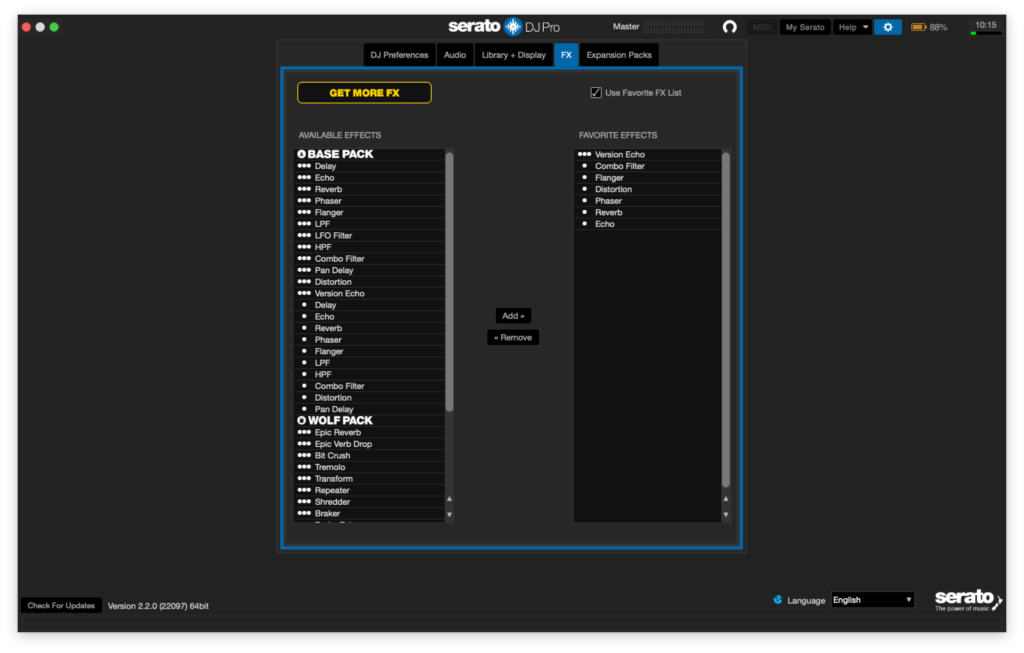
В этом меню можно выбрать «любимые» эффекты, которые будут отображаться в выпадающем меню с эффектами.
AVAILABLE EFFECTS — список всех доступных эффектов.
FAVORITE EFFECTS — список избранных эффектов.
Посередине находятся кнопки Add (добавить) и Remove (удалить).
Для того, чтобы отобразить только избранные эффекты необходимо поставить галочку напротив Use Favorites FX List.

Рекомендую прочитать статью 5 лучших эффектов в Serato DJ.
Вкладка Expansion Packs
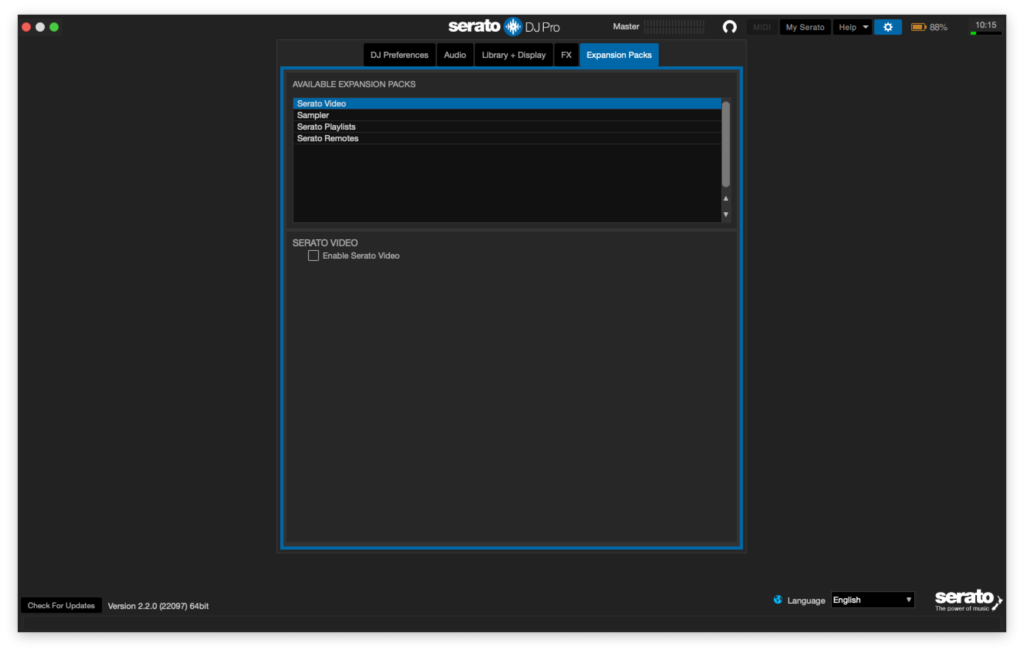
Отключите ненужные дополнения, чтобы снизить нагрузку на процессор и упростить интерфейс.
Остались вопросы?
Более подробно все настройки я разбираю в рамках одного урока по Serato DJ Pro.