1.15. HTML5-формы
HTML-формы являются элементами управления, которые применяются для сбора информации от посетителей веб-сайта.
Веб-формы состоят из набора текстовых полей, кнопок, списков и других элементов управления, которые активизируются щелчком мыши. Технически формы передают данные от пользователя удаленному серверу.
Для получения и обработки данных форм используются языки веб-программирования, такие как PHP, Perl.
До появления HTML5 веб-формы представляли собой набор нескольких элементов <input type=»text»> , <input type=»password»> , завершающихся кнопкой <input type=»submit»> . Для стилизации форм в разных браузерах приходилось прилагать немало усилий. Кроме того, формы требовали применения JavaScript для проверки введенных данных, а также были лишены специфических типов полей ввода для указания повседневной информации типа дат, адресов электронной почты и URL-адресов.
HTML5-формы решили большинство этих распространенных проблем благодаря наличию новых атрибутов, предоставив возможность изменять внешний вид элементов форм за счет CSS3.
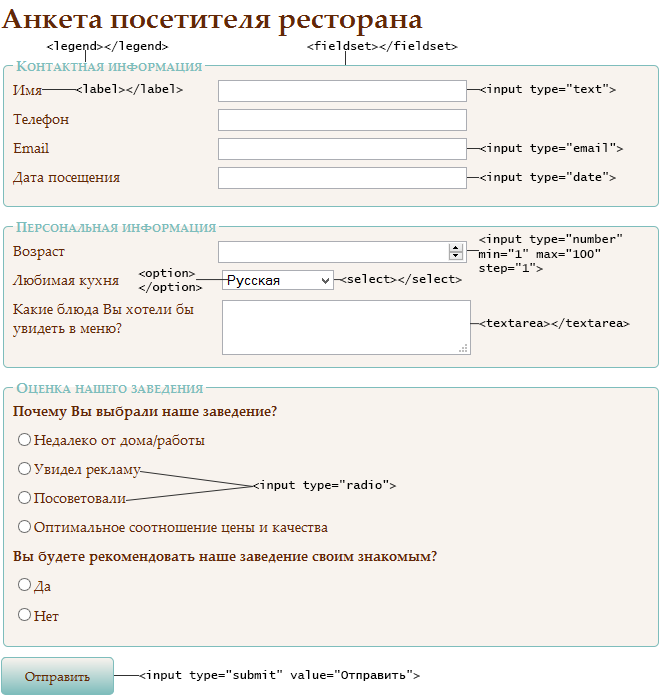 Рис. 1. Улучшенные веб-формы с помощью HTML5
Создание HTML5-формы
- Содержание:
1. Элемент <form>
Основу любой формы составляет элемент <form>. </form> . Он не предусматривает ввод данных, так как является контейнером, удерживая вместе все элементы управления формы – поля. Атрибуты этого элемента содержат информацию, общую для всех полей формы, поэтому в одну форму нужно включать поля, объединенные логически.
| Атрибут | Значение / описание |
|---|---|
| accept-charset | Значение атрибута представляет собой разделенный пробелами список кодировок символов, которые будут использоваться для отправки формы, например, <form accept-charset=»ISO-8859-1″> . |
| action | Обязательный атрибут, который указывает url обработчика формы на сервере, которому передаются данные. Представляет из себя файл (например, action.php ), в котором описано, что нужно делать с данными формы. Если значение атрибута не будет указано, то после перезагрузки страницы элементы формы примут значения по умолчанию. В случае, если вся работа будет выполняться на стороне клиента сценариями JavaScript, то для атрибута action можно указать значение # . Также можно сделать так, чтобы заполненная посетителем форма приходила вам на почту. Для этого нужно внести следующую запись: <form action=»mailto:адрес вашей электронной почты» enctype=»text/plain»></form> |
| autocomplete | Отвечает за запоминание введенных в текстовое поле значений и автоподстановку их при последующем вводе: on — означает, что поле не защищено, и его значение можно сохранять и извлекать, off — отключает автозаполнение для полей форм. |
| enctype | Используется для указания MIME-типа данных, отправляемых вместе с формой, например, enctype=»multipart/form-data» . Указывается только в случае method=»post» . application/x-www-form-urlencoded — тип содержимого по умолчанию, указывает на то, что передаваемые данные представляют список URL-кодированных переменных формы. Символы пробела (ASCII 32) будут закодированы как + , а специальный символ, например, такой как ! будет закодирован шестнадцатиричной форме как %21 . multipart/form-data — используется для отправки форм, содержащих файлы, не-ASCII данные и бинарные данные, состоит из нескольких частей, каждая из которых представляет содержимое отдельного элемента формы. text/plain — указывает на то, что передается обычный (не html) текст. |
| method | Задает способ передачи данных формы. Метод get передает данные на сервер через адресную строку браузера. При формировании запроса к серверу все переменные и их значения формируют последовательность вида www.anysite.ru/form.php?var1=1&var2=2 . Имена и значения переменных присоединяются к адресу сервера после знака ? и разделяются между собой знаком & . Все специальные символы и буквы, отличные от латинских, кодируются в формате %nn , пробел заменяется на + . Этот метод нужно использовать, если вы не передаете больших объемов информации. Если вместе с формой предполагается отправка какого-либо файла, этот метод не подойдет. Метод post применяется для пересылки данных больших объемов, а также конфиденциальной информации и паролей. Данные, отправляемые с помощью этого метода, не видны в заголовке URL, так как они содержатся в теле сообщения. <form action=»action.php» enctype=»multipart/form-data» method=»post»></form> |
| name | Задает имя формы, которое будет использоваться для доступа к элементам формы через сценарии, например, name=»opros» . |
| novalidate | Отключает проверку в кнопке для отправки формы. Атрибут используется без указания значения |
| target | Указывает окно, в которое будет направлена информация: _blank — новое окно _self — тот же фрейм _parent — родительский фрейм (если он существует, если нет — то в текущий) _top — окно верхнего уровня по отношению к данному фрейму. Если вызов происходит не из дочернего фрейма, то в тот же фрейм. |
2. Группировка элементов формы
Элемент <fieldset>. </fieldset> предназначен для группировки элементов, связанных друг с другом, разделяя таким образом форму на логические фрагменты.
Каждой группе элементов можно присвоить название с помощью элемента <legend> , который идет сразу за открывающим тегом элемента <fieldset> . Название группы проявляется слева в верхней границе <fieldset> . Например, если в элементе <fieldset> хранится контактная информация:
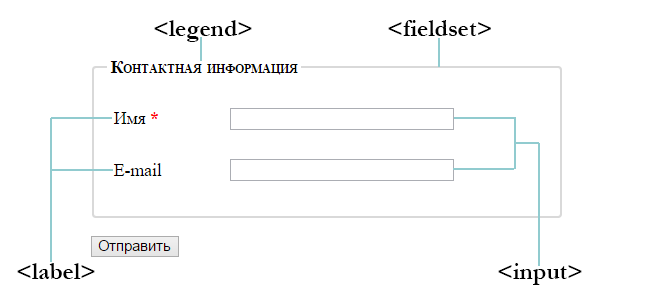 Рис. 2. Группировка элементов формы с помощью <fieldset>
| Атрибут | Значение / описание |
|---|---|
| disabled | Если атрибут присутствует, то группа связанных элементов формы, находящихся внутри контейнера <fieldset> , отключены для заполнения и редактирования. Используется для ограничения доступа к некоторым полям формы, содержащих ранее введенные данные. Атрибут используется без указания значения — <fieldset disabled> . |
| form | Значение атрибута должно быть равно атрибуту id элемента <form> в этом же документе. Указывает на одну или несколько форм, к которым принадлежит данная группа элементов. На данный момент атрибут не поддерживается ни одним браузером. |
| name | Определяет имя, которое будет использоваться для ссылки на элементы в JavaScript, или для ссылки на данные формы после заполнения и отправки формы. Является аналогом атрибута id . |
3. Создание полей формы
Элемент <input> создает большинство полей формы. Атрибуты элемента отличаются в зависимости от типа поля, для создания которого используется этот элемент.
С помощью css-стилей можно изменить размер шрифта, тип шрифта, цвет и другие свойства текста, а также добавить границы, цвет фона и фоновое изображение. Ширина поля задается свойством width .
| Атрибут | Значение / описание |
|---|---|
| accept | Определяет тип файла, разрешенных для отправки на сервер. Указывается только для <input type=»file»> . Возможные значения: file_extension — разрешает загрузку файлов с указанным расширением, например, accept=».gif» , accept=».pdf» , accept=».doc» audio/* — разрешает загрузку аудиофайлов video/* — разрешает загрузку видеофайлов image/* — разрешает загрузку изображений media_type — указывает на медиа-тип загружаемых файлов. |
| alt | Определяет альтернативный текст для изображений, указывается только для <input type=»image»> . |
| autocomplete | Отвечает за запоминание введенных в текстовое поле значений и автоподстановку их при последующем вводе: on — означает, что поле не защищено, и его значение можно сохранять и извлекать, off — отключает автозаполнение для полей форм. |
| autofocus | Позволяет сделать так, чтобы в загружаемой форме то или иное поле ввода уже имело фокус (было выбрано), являясь готовым к вводу значения. |
| checked | Атрибут проверяет, установлен ли флажок по умолчанию при загрузке страницы для полей типа type=»checkbox» и type=»radio» . |
| disabled | Отключает возможность редактирования и копирования содержимого поля. |
| form | Значение атрибута должно быть равно атрибуту id элемента <form> в этом же документе. Определяет форму, которой принадлежит данное поле. |
| formaction | Задает url файла, который будет обрабатывать введенные в поля данные при отправке формы. Задается только для полей типа type=»submit» и type=»image» . Атрибут переопределяет значение атрибута action самой формы. |
| formenctype | Определяет, как будут кодироваться данные полей формы при отправке на сервер. Переопределяет значение атрибута enctype формы. Задается только для полей типа type=»submit» и type=»image» . Варианты: application/x-www-form-urlencoded — значение по умолчанию. Все символы кодируются перед отправкой (пробелы заменяются на символ + , специальные символы преобразуются в значения ASCII HEX) multipart/form-data — символы не кодируются text/plain — пробелы заменяются на символ + , а специальные символы не кодируются. |
| formmethod | Атрибут определяет метод, который браузер будет использовать для отправки данных формы на сервер. Задается только для полей типа type=»submit» и type=»image» . Переопределяет значение атрибута method формы. Варианты: get — значение по умолчанию. Данные из формы (пара имя/значение) добавляются в url-адрес и отправляются на сервер: URL?имя=значение&имя=значение post — данные формы отправляются в виде http-запроса. |
| formnovalidate | Определяет, что данные полей формы не должны проверяться при отправке формы. Переопределяет значение атрибута novalidate формы. Можно использовать без указания значения атрибута. |
| formtarget | Определяет, где выводить ответ, полученный после отправки формы. Задается только для полей типа type=»submit» и type=»image» . Переопределяет значение атрибута target формы. _blank — загружает ответ в новое окно/вкладку _self — загружает ответ в то же окно (значение по умолчанию) _parent – загружает ответ в родительский фрейм _top – загружает ответ во весь экран framename – загружает ответ во фрейм с указанным именем. |
| height | Значение атрибута содержит количество пикселей без указания единицы измерения. Устанавливает высоту поля формы типа type=»image» , например, <input type=»image» src=»img_submit.gif» height=»50″> . Рекомендуется одновременно устанавливать как высоту, так и ширину поля. |
| list | Является ссылкой на элемент <datalist> , содержит его id .Позволяет предоставить пользователю несколько вариантов на выбор, когда он начинает вводить значение в соответствующем поле. |
| max | Позволяет ограничить допустимый ввод числовых данных максимальным значением, значение атрибута может содержать целое или дробное число. Рекомендуется использовать этот атрибут вместе с атрибутом min . Работает со следующими типами полей: number , range , date , datetime , datetime-local , month , time и week . |
| maxlength | Атрибут задает максимальное количество символов, вводимых в поле. Значение по умолчанию 524288 символов. |
| min | Позволяет ограничить допустимый ввод числовых данных минимальным значением. |
| multiple | Позволяет пользователю ввести несколько значений атрибутов, разделяя их запятой. Применяется в отношении файлов и адресов электронной почты. Указывается без значения атрибута. |
| name | Определяет имя, которое будет использоваться для доступа к элементу <form> , к примеру, в таблицах стилей css. Является аналогом атрибута id . |
| pattern | Позволяет определять с помощью регулярного выражения синтаксис данных, ввод которых должен быть разрешен в определенном поле. Например, pattern=»[a-z]<3>-[0-9]<3>» — квадратные скобки устанавливают диапазон допустимых символов, в данном случае — любые строчные буквы, число в фигурных скобках указывает, что нужны три строчные буквы, после которых следует тире, далее — три цифры в диапазоне от 0 до 9. |
| placeholder | Содержит текст, который отображается в поле ввода до заполнения (чаще всего это подсказка). |
| readonly | Не позволяет пользователю изменять значения элементов формы, выделение и копирование текста при этом доступно. Указывается без значения атрибута. |
| required | Выводит сообщение о том, что данное поле является обязательным для заполнения. Если пользователь попытается отправить форму, не введя в это поле требуемое значение, то на экране отобразится предупреждающее сообщение. Указывается без значения атрибута. |
| size | Задает видимую ширину поля в символах. Значение по умолчанию — 20. Работает со следующими типами полей: text , search , tel , url , email и password . |
| src | Задает url изображения, используемого в качестве кнопки отправки данных формы. Указывается только для поля <input type=»image»> . |
| step | Используется для элементов, предполагающих ввод числовых значений, указывает величину увеличения или уменьшения значений в процессе регулировки диапазона (шаг). |
| type | button — создает кнопку. |
| checkbox — превращает поле ввода во флажок, который можно установить или очистить, например, У меня есть автомобиль |
|
| color — генерирует палитры цветов в поддерживающих браузерах, давая пользователям возможность выбирать значения цветов в шестнадцатеричном формате. | |
| date — позволяет вводить дату в формате дд.мм.гггг. День рождения: |
|
| datetime-local — позволяет вводить дату и время, разделенные прописной английской буквой Т по шаблону дд.мм.гггг чч:мм. День рождения — день и время: |
|
| email — браузеры, поддерживающие данный атрибут, будут ожидать, что пользователь введет данные, соответствующие синтаксису адресов электронной почты. E-mail: |
|
| file — позволяет загружать файлы с компьютера пользователя. Выберите файл: |
|
| hidden — скрывает элемент управления, который не отображается браузером и не дает пользователю изменять значения по умолчанию. | |
| image — создает кнопку, позволяя вместо текста на кнопке вставить изображение. | |
| month — позволяет пользователю вводить год и номер месяца по шаблону гггг-мм. | |
| number — предназначено для ввода целочисленных значений. Его атрибуты min , max и step задают верхний, нижний пределы и шаг между значениями соответственно. Эти атрибуты предполагаются у всех элементов, имеющих численные показатели. Их значения по умолчанию зависят от типа элемента. Укажите количество (от 1 до 5): |
|
| password — создает текстовые поля в форме, при этом вводимые пользователем символы заменяются на звездочки, маркеры, либо другие, установленные браузером значки. Введите пароль: |
|
| radio — создает переключатель — элемент управления в виде небольшого кружка, который можно включить или выключить. Вегетарианец: |
|
| range — позволит создать такой элемент интерфейса, как ползунок, min / max — позволят установить диапазон выбора | |
| reset — создает кнопку, которая очищает поля формы от введенных пользователем данных. | |
| search — обозначает поле поиска, по умолчанию поле ввода имеет прямоугольную форму. Поиск: |
|
| submit — создает стандартную кнопку, активизируемую щелчком мыши. Кнопка собирает информацию с формы и отправляет ее для обработки. | |
| text — создает текстовые поля в форме, выводя однострочное текстовое поле для ввода текста. | |
| time — позволяет вводить время в 24-часовом формате по шаблону чч:мм. В поддерживающих браузерах оно отображается как элемент управления в виде числового поля ввода со значением, изменяемым с помощью мыши, и допускает ввод только значений времени. Укажите время: |
|
| url — поле предназначено для указания URL-адресов. Главная страница: |
|
| week — соответствующий инструмент-указатель позволяет пользователю выбрать одну неделю в году, после чего обеспечит ввод данных в формате нн-гггг. В зависимости от года число недель может быть 52 или 53. Укажите неделю: |
|
| value | Определяет текст, отображаемый на кнопке, в поле или связанный текст. Не указывается для полей типа file. |
| width | Значение атрибута содержит количество пикселей. Позволяет задать ширину полей формы. |
4. Текстовые поля ввода
Элемент <textarea>. </textarea> используется вместо элемента <input type=»text»> , когда нужно создать большие текстовые поля. Текст, отображаемый как исходное значение, помещается внутрь.
Размеры поля устанавливаются при помощи атрибутов cols – размеры по горизонтали, rows – размеры по вертикали. Высоту поля можно задать свойством height . Все размеры считаются исходя из размера одного символа моноширинного шрифта.
| Атрибут | Значение / описание |
|---|---|
| autofocus | Устанавливает фокус на нужном начальном текстовом поле автоматически. |
| cols | Устанавливает ширину через количество символов. Если пользователь вводит больше текста, появляется полоса прокрутки. |
| disabled | Отключает возможность редактирования и копирования содержимого поля. |
| form | Значение атрибута должно быть равно значению атрибута id элемента <form> в этом же документе. Определяет одну или несколько форм, которым принадлежит данное текстовое поле. |
| maxlength | Значение атрибута задает максимальное число символов для ввода в поле. |
| name | Задает имя текстового поля. |
| placeholder | Определяет короткую текстовую подсказку, которая описывает ожидаемое вводимое значение. |
| readonly | Отключает возможность редактирования содержимого поля. |
| required | Выводит сообщение о том, что данное поле является обязательным для заполнения. |
| rows | Указывает число, которое означает, сколько строк должно отображаться в текстовой области. |
| wrap | Определяет, должен ли текст сохранять переносы строк при отправке формы. Значение hard сохраняет перенос, а значение soft не сохраняет. Если используется значение hard , то должно указываться значение атрибута cols . |
5. Раскрывающийся список
Списки дают возможность расположить большое количество пунктов компактно. Раскрывающиеся списки создаются при помощи элемента <select>. </select> . Они позволяют выбрать одно или несколько значений из предложенного множества. По умолчанию в поле списка отображается его первый элемент.
Для добавления в список пунктов используются элементы <option>. </option> , которые располагаются внутри <select> .
Для систематизации списков применяется элемент <optgroup>. </optgroup> , который создает заголовки в списках.
Для списков возможно изменить размер шрифта, тип шрифта, цвет и другие свойства текста, а также добавить границы, цвет фона и фоновое изображение.
| Атрибут | Значение / описание |
|---|---|
| autofocus | Устанавливает автоматический фокус на элементе при загрузке страницы. |
| disabled | Отключает раскрывающийся список. |
| form | Определяет форму, которой принадлежит данный список. В качестве значения атрибута указывается идентификатор формы. |
| multiple | Дает возможность выбора одного или нескольких пунктов, для этого при выборе нужно нажать и удерживать нажатой клавишу Ctrl . |
| name | Определяет имя для выпадающего списка. Значение атрибута содержит название, отражающее тематику списка. |
| required | Выводит сообщение о том, что пользователь должен выбрать значение из раскрывающегося списка перед отправкой формы. |
| size | Задает количество одновременно видимых на экране элементов списка. Если количество элементов списка превышает установленное количество, появляется полоса прокрутки. Значение атрибута задается целым положительным числом. |
| Атрибут | Значение / описание |
|---|---|
| disabled | Делает недоступным для выбора элемент списка. |
| label | Задает укороченную версию для элемента, которая будет отражаться в выпадающем списке. Значение атрибута содержит текст, описывающий соответствующий пункт выпадающего списка. |
| selected | Отображает выбранный элемент списка по умолчанию при загрузке страницы браузером. |
| value | Указывает значение, которое будет отправлено на сервер при отправке формы. |
| Атрибут | Значение / описание |
|---|---|
| disabled | Отключает данную группу элементов списка для выбора. |
| label | Задает заголовок для группы элементов выпадающего списка. Значение атрибута содержит текст, недоступный для выбора, который будет располагаться над соответствующими пунктами списка. Текст выделяется в браузере жирным начертанием. |
6. Надписи к полям формы
Надписи к элементам формы создаются с помощью элемента <label>. </label> . Существует два способа группировки надписи и поля. Если поле находится внутри элемента <label> , то атрибут for указывать не нужно.
| Атрибут | Значение / описание |
|---|---|
| for | Определяет, к какому полю формы привязан данный элемент. Можно создавать поясняющие надписи к следующим элементам формы: <input> , <textarea> , <select> . Значение атрибута содержит идентификатор поля формы. |
7. Кнопки
Элемент <button>. </button> создает кликабельные кнопки. В отличие от кнопок, созданных <input> ( <input type=»submit»></input> , <input type=»image»> , <input type=»reset»> , <input type=»button»> ), внутрь элемента <button> можно поместить контент — текст или изображение.
Для корректного отображения элемента <button> разными браузерами нужно указывать атрибут type , например, <button type=»submit»></button> .
Кнопки позволяют пользователям передавать данные в форму, очищать содержимое формы или предпринимать какие-либо другие действия. Можно создавать границы, изменять фон и выравнивать текст на кнопке.
| Атрибут | Значение / описание |
|---|---|
| autofocus | Устанавливает фокус на кнопке при загрузке страницы. |
| disabled | Отключает кнопку, делая ее некликабельной. |
| form | Указывает на одну или несколько форм, которым принадлежит данная кнопка. Значение атрибута — идентификатор соответствующей формы. |
| formaction | Значение атрибута содержит url-адрес обработчика данных формы, отправляемых при нажатии на кнопку. Только для кнопки типа type=»submit» . Переопределяет значение атрибута action , указанного для элемента <form> . |
| formenctype | Задает тип кодировки данных формы перед отправкой на сервер при нажатии на кнопки типа type=»submit» . Переопределяет значение атрибута enctype , указанного для элемента <form> . Возможные значения: application/x-www-form-urlencoded — значение по умолчанию. Все символы перед отправкой будут закодированы. multipart/form-data — символы не кодируются. Используется в случае, когда с помощью формы загружаются файлы. text/plain — символы не кодируются, а пробелы заменяются на символ + . |
| formmethod | Атрибут определяет метод, который браузер будет использовать для отправки формы. Переопределяет значение атрибута method , указанного для элемента <form> . Указывается только для кнопок типа type=»submit» . Возможные значения: get — данные из формы (пара имя/значение) добавляются в url-адрес и отправляются на сервер. Данный способ имеет ограничения по размеру отправляемых данных и не подходит для отправки паролей и конфиденциальной информации. post — данные из формы добавляются в виде http-запроса. Метод является более надежным и безопасным, чем get и не имеет ограничений по размеру. |
| formnovalidate | Атрибут задает, что данные формы не должны проверяться при отправке. Указывается только для кнопок типа type=»submit» . |
| formtarget | Атрибут задает, в каком окне выводить результат после отправки формы. Указывается только для кнопок типа type=»submit» . Переопределяет значение атрибута target , указанного для элемента <form> . _blank — загружает ответ в новое окно/вкладку _self — загружает ответ в то же окно (значение по умолчанию) _parent — загружает ответ в родительский фрейм _top — загружает ответ во весь экран framename — загружает ответ во фрейм с указанным именем. |
| name | Задает имя кнопки, значение атрибута — текст. Используется для ссылки на данные формы, после того как форма была отправлена, или для ссылки на данную кнопку (кнопки) в JavaScript. |
| type | Определяет тип кнопки. Возможные значения: button — кликабельная кнопка reset — кнопка сброса, возвращает первоначальное значение submit — кнопка для отправки данных формы. |
| value | Задает значение по умолчанию, отправляемое при нажатии на кнопку. |
8. Флажки и переключатели в формах
Флажки в формах задаются с помощью конструкции <input type=»checkbox»> , а переключатель — при помощи <input type=»radio»> .
Флажков, в отличие от переключателей, в одной форме может быть установлено несколько. Если для флажков указан атрибут checked , то при загрузке станицы на соответствующих полях формы флажки уже будут установлены.
Элемент <label> применяется при реализации выбора с помощью переключателей и флажков. Можно выбрать нужный пункт, просто щелкая кнопкой мыши на тексте, связанном с ним. Для этого нужно поместить <input> внутрь элемента <label> .
Элементы формы
Большинство элементов добавляется в форму с помощью элемента <input> . Назначение и внешний вид элемента <input> меняются в зависимости от значения атрибута type.
Элемент <textarea> (текстовая область)
Для создания больших текстовых полей применяется элемент <textarea> , который в отличие от других элементов формы не является пустым, а следовательно, для него должны быть указаны открывающий и закрывающий теги. Текст, вводимый по умолчанию, находится между открывающим и закрывающим тегами. Размеры поля устанавливаются с помощью атрибутов cols и rows.
cols — число столбцов видимого текста:
rows — число строк видимого текста:
При этом, если пользователю потребуется ввести в текстовую область больше строк текста, чем указано с помощью атрибута rows, в текстовой области появится вертикальная прокрутка.
При разработке форм для новых проектов используйте правила CSS для установки ширины и высоты текстовой области <textarea> . Однако при просмотре исходного кода сайтов вы еще часто можете встретить атрибуты cols и rows.
При необходимости можно запретить пользователю изменять текст в текстовом поле, например, если поле используется для представления какого-нибудь договора. Такой запрет вводится с помощью атрибута readonly.
В следующем примере представлен вариант создания больших текстовых полей. Первое поле предназначено только для чтения, а во второе поле можно ввести текст:
1С Управляемые формы. Размещение элементов на форме 5 Элементы на разных вкладках (Страницы)
Продолжаем рассматривать варианты размещения элементов на форме на примере вывода реквизитов документа на форму документа, состав документа представлен на рис. 1:

Рис. 1. Реквизиты документа
Разместим данные шапки и табличной части документа на разных вкладках. Для этого добавляем на форму элемент Группа – Страницы (рис. 2). Размещаем добавленный элемент после поля ТипПриходной. Меняем свойство Имя на Страницы и добавляем два элемента Группа – Страница с именами Шапка и ТабличнаяЧасть (рис. 3). Свойства элемента можно открыть, выделив элемент и нажав правой кнопкой мышки – Свойства или выделив элемент и нажав Alt + Enter.

Рис. 2. Добавление элемента Группа – Страницы

Рис. 3. Добавление элемента Группа – Страница
В группу Шапка переносим группу ГруппаДатаНомер и Группа1. В группу ТабличнаяЧасть переносим таблицу Товары (рис. 4):

Рис. 4. Размещение элементов на вкладках
Можно изменить свойство Заголовок у элементов Шапка и ТабличнаяЧасть и форма в пользовательском режиме будет выглядеть так (рис. 5):