Объединение столбцов в Microsoft Excel

При работе в программе Excel иногда наступает необходимость объединения двух и более столбцов. Некоторые пользователи не знают, как это сделать. Другие знакомы только с самыми простыми вариантами. Мы же обсудим все возможные способы объединения этих элементов, ведь в каждом отдельном случае рационально использовать различные варианты.
Процедура объединения
Все способы объединение столбцов можно условно разделить на две большие группы: использование форматирования и применение функций. Процедура форматирования более простая, но некоторые задачи по слиянию колонок можно решить, только задействовав специальную функцию. Рассмотрим все варианты подробнее и определим, в каких конкретных случаях лучше применять определенный способ.
Способ 1: объединение с помощью контекстного меню
Самый распространенный способ объединения столбцов – это использование инструментов контекстного меню.
-
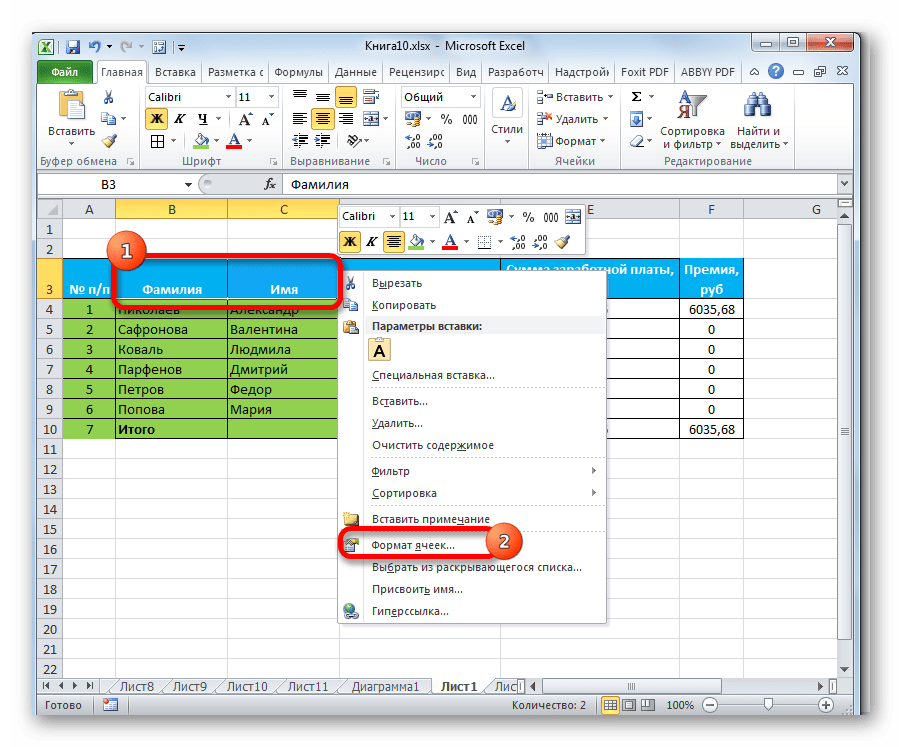
Выделяем первый сверху ряд ячеек колонок, которые мы хотим объединить. Кликаем по выделенным элементам правой кнопкой мыши. Открывается контекстное меню. Выбираем в нем пункт «Формат ячеек…».
Внимание! Если в объединяемых ячейках будут находиться данные, то сохранится только та информация, которая находится в самом первом слева столбце выделенного интервала. Все остальные данные будут уничтожены. Поэтому за редким исключением данный способ рекомендуется использовать для работы с пустыми ячейками или с колонками с малоценными данными.
Способ 2: объединение с помощью кнопки на ленте
Также объединение столбцов можно провести при помощи кнопки на ленте. Этим способом удобно пользоваться, если вы хотите объединить не просто колонки отдельной таблицы, а листа в целом.
-
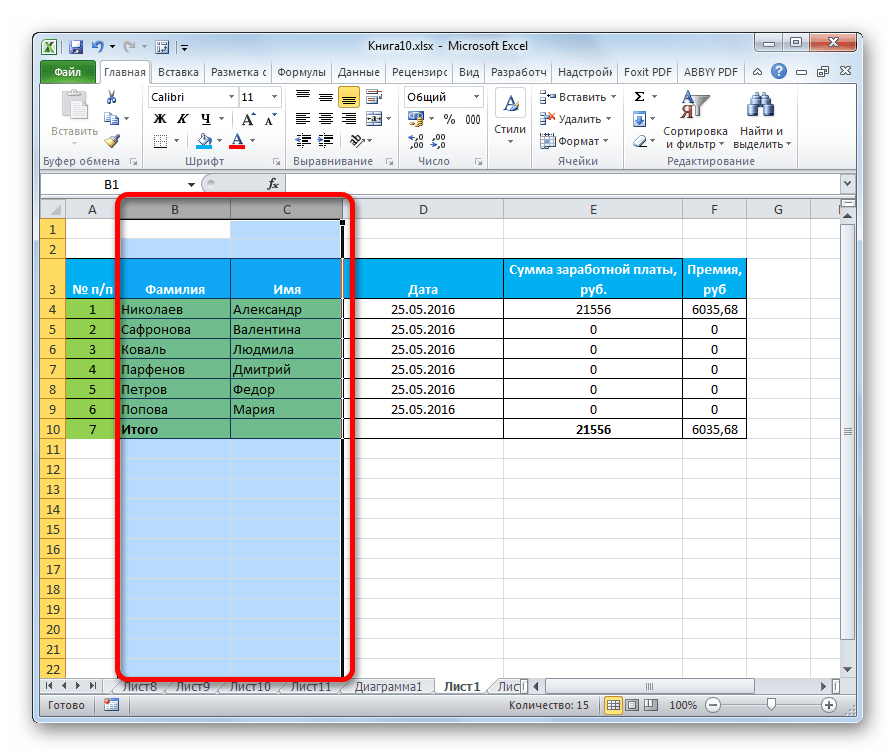
Для того, чтобы объединить столбцы на листе полностью, их нужно сперва выделить. Становимся на горизонтальную панель координат Excel, в которой записаны наименования колонок буквами латинского алфавита. Зажимаем левую копку мыши и выделяем те колонки, которые хотим объединить.
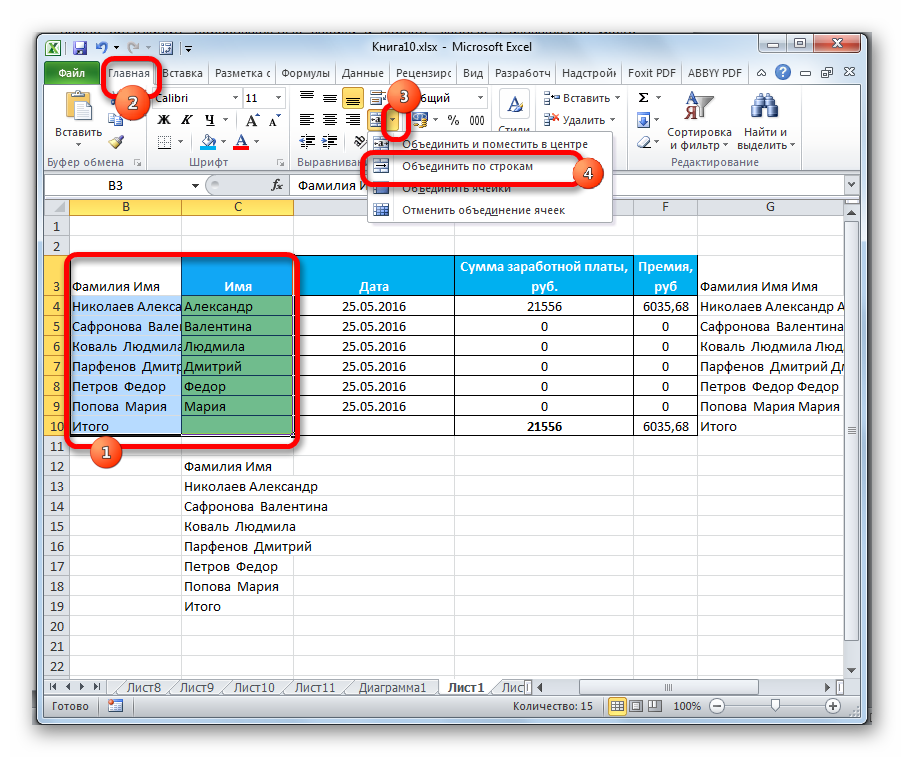
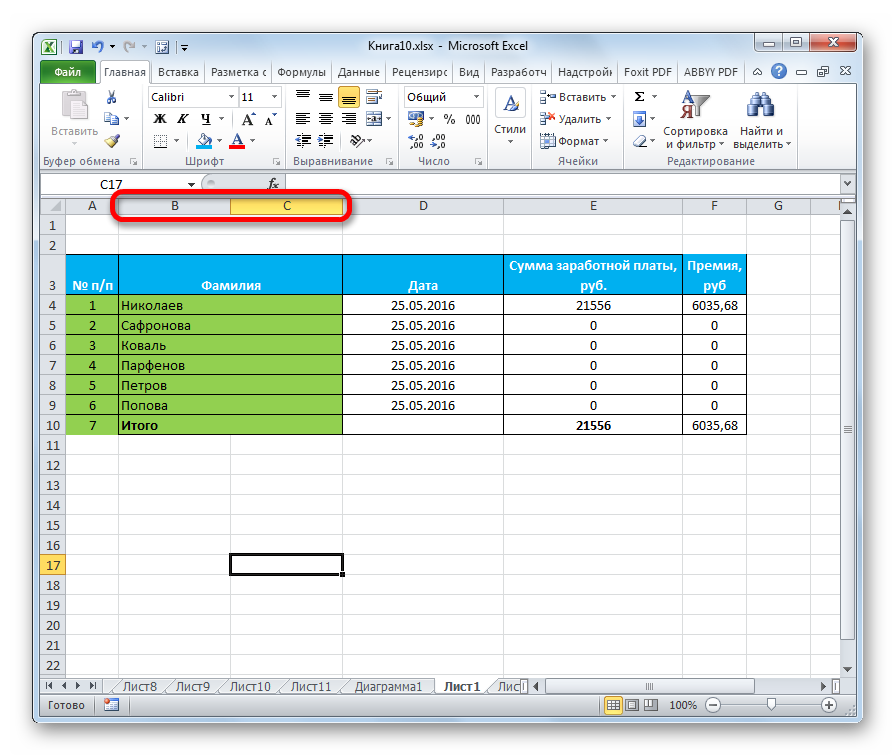
После этих действий, выделенные колонки всего листа буду объединены. При использовании данного способа, как и в предыдущем варианте, все данные, кроме тех, которые до объединения находились в крайнем левом столбце, будут утеряны.
Способ 3: объединение с помощью функции
В то же время, существует возможность объединения столбцов без потерь данных. Реализация этой процедуры значительно сложнее первого способа. Она осуществляется с помощью функции СЦЕПИТЬ.
-
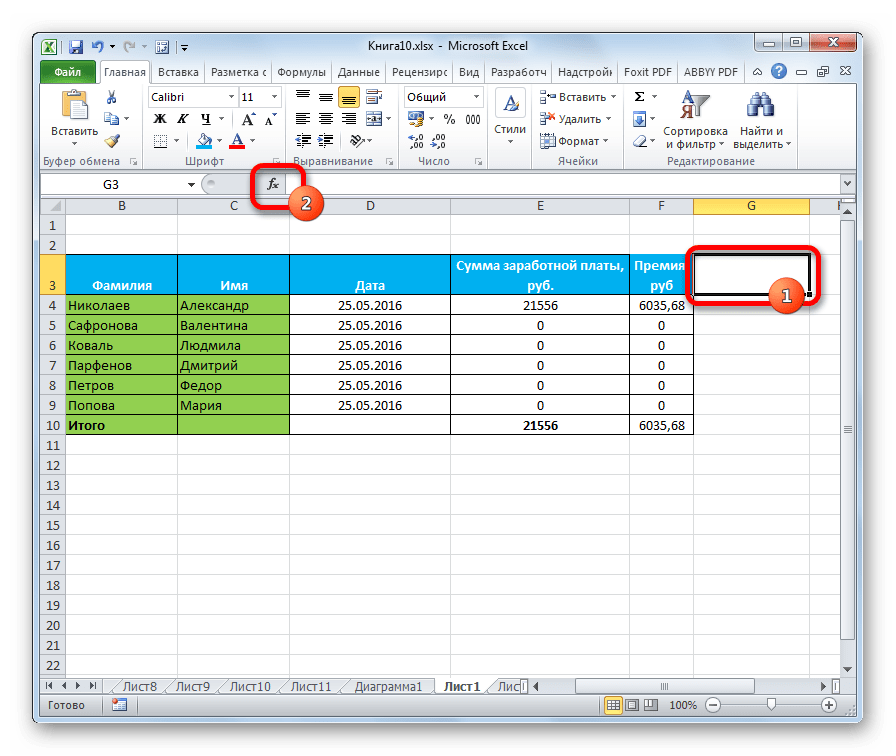
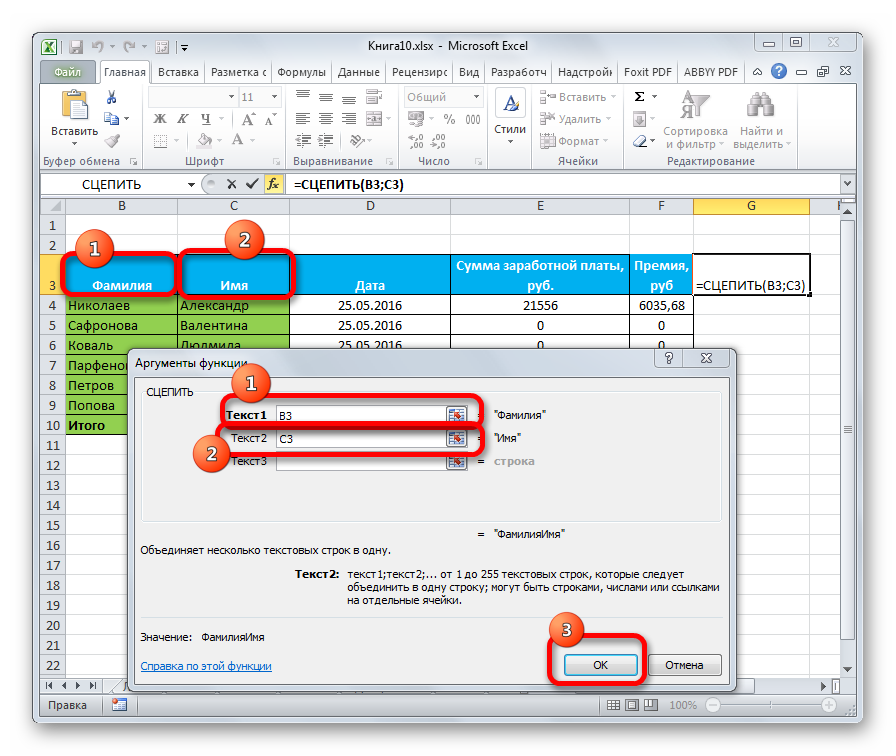
Выделяем любую ячейку в пустом столбце на листе Excel. Для того, чтобы вызвать Мастер функций, кликаем по кнопке «Вставить функцию», расположенной около строки формул.


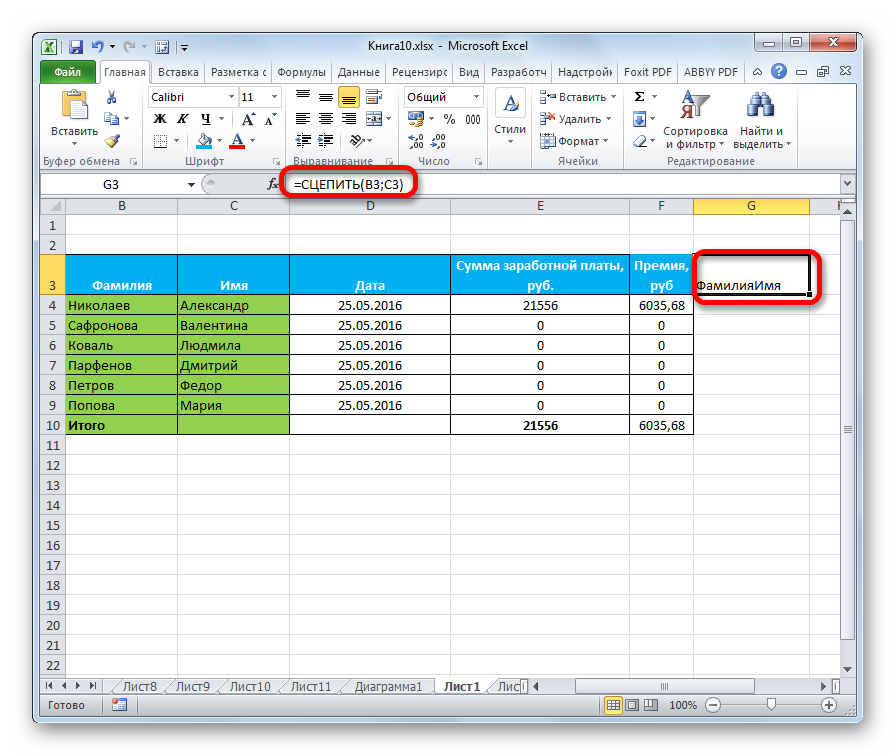
Для того, чтобы разъединить их, в строке формул после точки с запятой между координатами ячеек вставляем следующие символы:
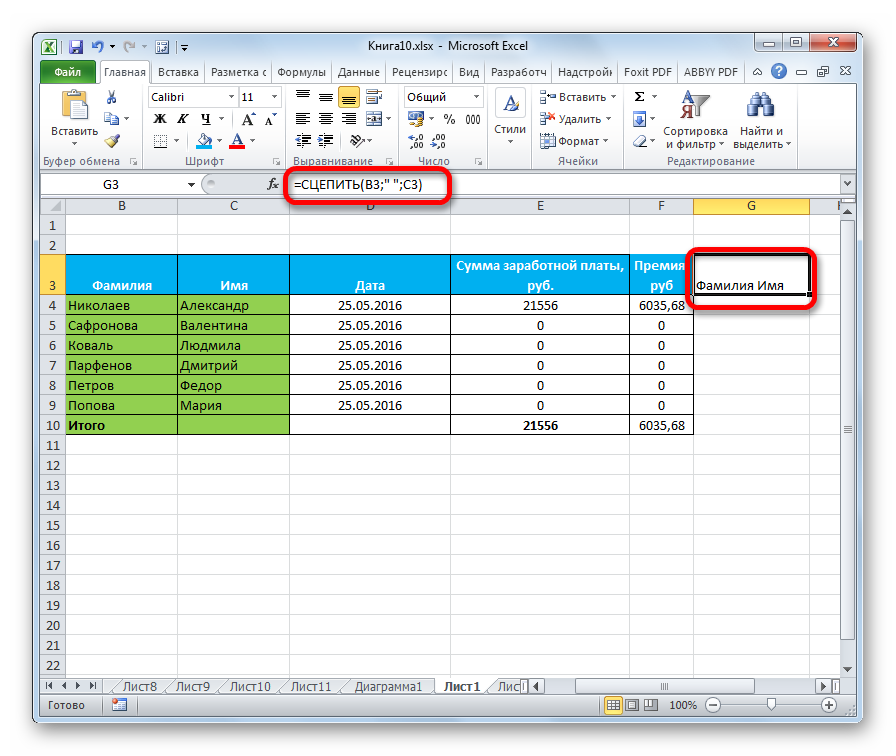
При этом между двумя знаками кавычек в этих добавочных символах ставим пробел. Если говорить о конкретном примере, то в нашем случае запись:
была изменена на следующую:
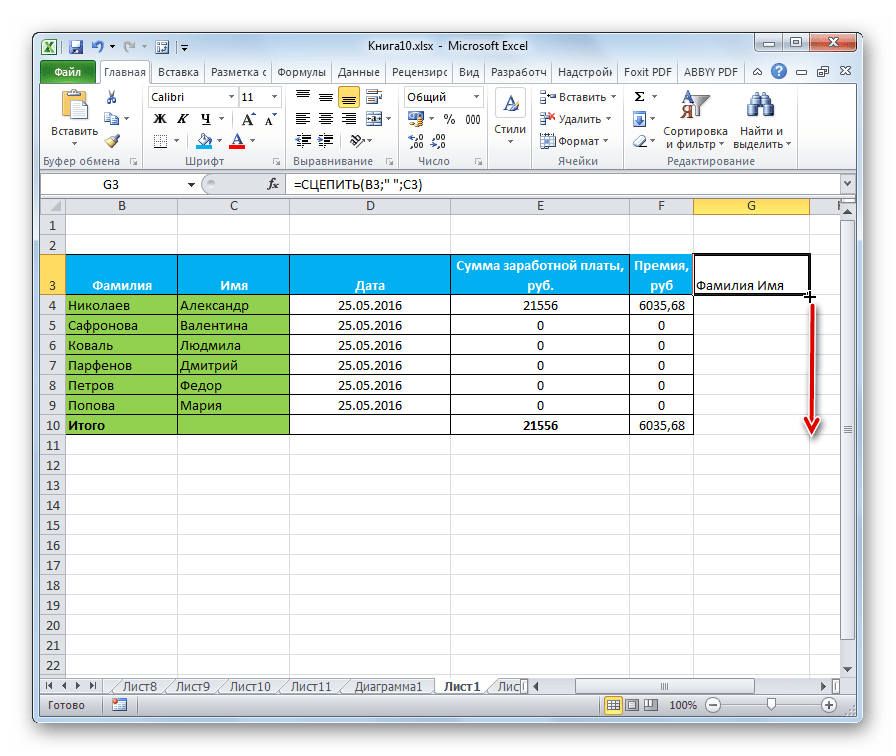

На этом процедуру объединения столбцов без потерь данных можно считать оконченной. Конечно, этот способ намного сложнее предыдущих вариантов, но в некоторых случаях он является незаменимым.
Как видим, существует несколько способов объединения столбцов в Экселе. Можно использовать любой из них, но при определенных обстоятельствах следует отдавать предпочтения конкретному варианту.
Так, большинство пользователей предпочитают использовать объединение через контекстное меню, как наиболее интуитивно понятное. Если же нужно произвести слияние столбцов не только в таблице, но и по всему листу, то тут на помощь придет форматирование через пункт меню на ленте «Объединить по строкам». Если же нужно произвести объединение без потерь данных, то с этой задачей можно справиться, лишь использовав функцию СЦЕПИТЬ. Хотя, если задачи сохранения данных не ставится, а тем более, если объединяемые ячейки пустые, то использовать данный вариант не рекомендуется. Это связано с тем, что он довольно сложный и его реализация занимает относительно много времени.
 Мы рады, что смогли помочь Вам в решении проблемы.
Объединение столбцов в Excel разными способами
Достаточно часто при работе с табличным редактором Эксель возникает потребность в объединении столбцов. Далеко не все пользователи умеют это делать, другие, возможно, используют не самые рациональные варианты реализации этой функции. В данной статье будут рассмотрены существующие в Excel инструменты для объединения столбцов, их особенности и практические рекомендации к применению в конкретных ситуациях.
Процесс объединения
В целом, существующие инструменты Эксель для объединения столбцов условно делятся на две основные группы:
- инструменты форматирования
- специальные функции
Форматирование – достаточно простой и наглядный способ объединения столбцов, однако, использование функций значительно упрощает и ускоряет процесс в случае со сложными или большими таблицами. Рассмотрим на практических примерах инструменты из обеих групп.
Метод 1: использование контекстного меню
Использование возможностей контекстного меню – один из наиболее простых и наглядных способов, при помощи которого производится объединение различных столбцов в таблице Эксель. Вот что мы делаем:
- При помощи зажатой левой кнопки мыши выделяем ячейки, относящиеся к верхней строке столбцов, которые нужно объединить. Далее наводим курсор на область выделения и нажимаем правую кнопку мыши. В появившемся на экране контекстном меню находим пункт «Формат ячеек…» и кликаем по нему.

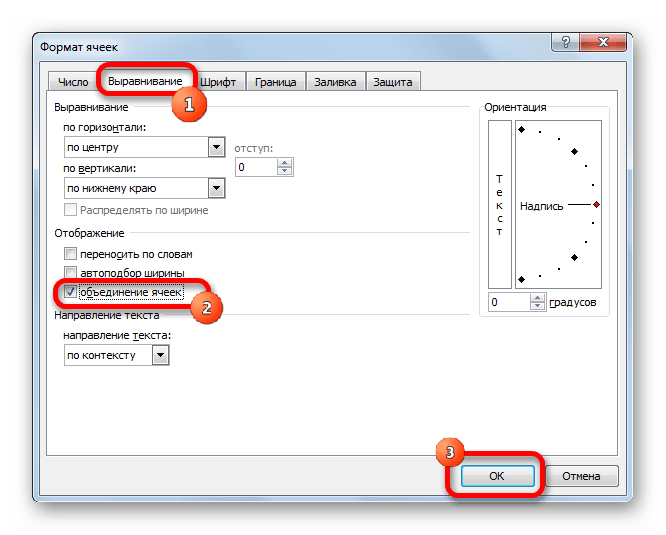
- В появившемся окне с параметрами форматирования ячеек выбираем вкладку “Выравнивание” и находим на ней группу настроек “Отображение”. В ней отмечаем галочкой пункт “объединение ячеек” и нажимаем ОК.

- В появившемся окне с предупреждением о том, что при объединении значения правого столбца будут потеряны, жмем ОК.

Важно! Как уже было подчеркнуто выше, данный метод подходит только для тех случаев, когда важны данные, находящиеся в первом из объединяемых столбцов. Содержимое всех колонок, расположенных правее, в итоговом объединенном столбце будет стерто. Это является существенным условием использования форматирования, ограничивающим область его применения.
Метод 2: использование кнопки на ленте
Описание следующего метода посвящено инструменту “Объединение”, который позволяет объединить данные столбцов на всем листе таблицы Эксель, а не в отдельно отмеченном вручную диапазоне.
- Выделяем нужные столбцы. Для этого наводим курсор на горизонтальную координатную панель, которая содержит латинские буквы – наименования столбцов (в случае, когда установлен стиль A1). Удерживая левую кнопку мыши, выбираем столбцы, которые требуется объединить. В нашем случае – это столбцы B и C.

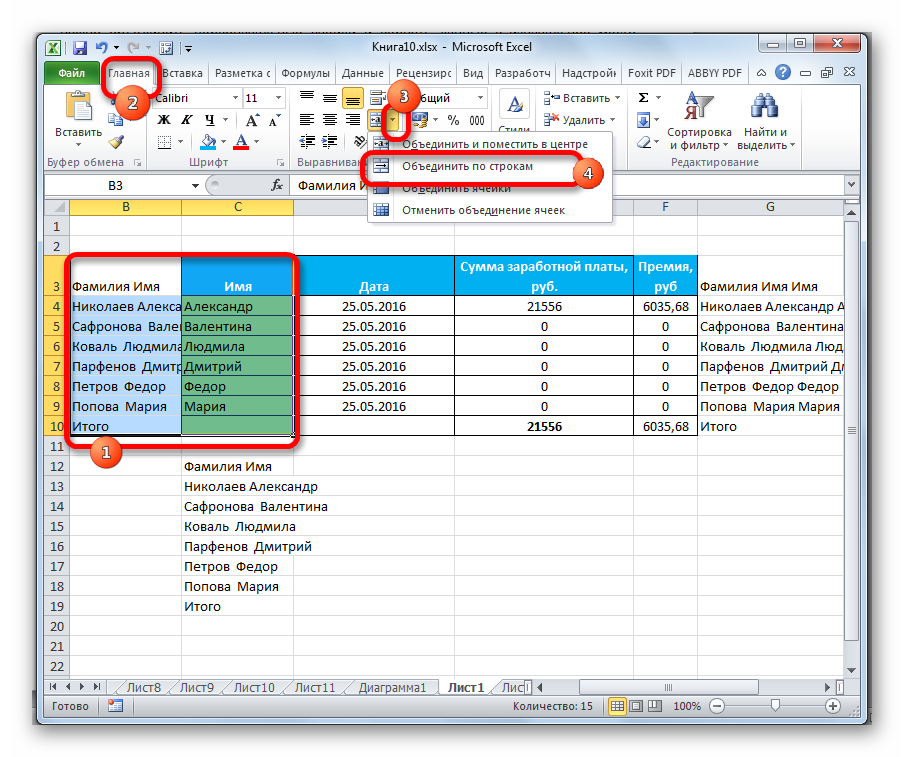
- На вкладке “Главная” находим раздел “Выравнивание”, среди инструментов которого находится требуемая кнопка “Объединить и поместить в центре”. Нажимаем значок треугольника, справа от этой кнопки, и в появившемся меню выбираем пункт “Объединить по строкам”.

- Для каждой строки будет появляться окно с предупреждением о потере данных в столбце справа, нажимаем ОК до момента, пока предупреждение не перестанет выводиться.

Метод 3: применение функции СЦЕПИТЬ
Так как в большинстве случаев в объединенном столбце требуется сохранить данные исходных столбцов, рассмотрим третий метод. Он реализуется посредством функции СЦЕПИТЬ, достаточно сложен в использовании относительно двух ранее описанных, но позволяет сохранить все данные.
- Ставим курсор в верхнюю ячейку пустого столбца таблицы и обращаемся к Мастеру функций. Для этого кликаем соответствующую кнопку “Вставить функцию”, расположенную слева от строки формул и обозначенную как “fx”.

- В появившемся окне в разделе “Категория” раскрываем список и останавливаемся на варианте “Полный алфавитный перечень”, далее – в окне “Выберите функцию” выбираем строку “СЦЕПИТЬ”, после чего жмем ОК.

- В результате на экране появится окно аргументов для функции “СЦЕПИТЬ”. В качестве значений для аргументов “Текст1″ и “Текст2″ указываем адреса верхних ячеек столбцов, которые будут объединены. Для этого либо вводим эти адреса вручную (в нашем примере – B2 и С2), либо кликаем по полю формы для ввода аргумента и выбираем соответствующую ячейку непосредственно в таблице, щелкнув левой мыши по нужному элементу. Действие повторяем для всех ячеек тех столбцов (именно из первой строки), которые хотим объединить (в рассматриваемом примере – столбцы B и С). По готовности жмем ОК.

- В результате выполнения функции “СЦЕПИТЬ” получаем объединенную запись, состоящую из значений двух выбранных ячеек. Однако, “склеенные” таким образом данные не разделены пробелом и требуют корректировки аргументов функции.

- Суть корректировки заключается в добавлении пробела между соединяемыми значениями ячеек. Переходим в строку формул и между адресами объединяемых ячеек вставляем кавычки с пробелом внутри: ” “. Таким образом, после видоизменения аргументов функции, получаем следующее финальное выражение:
=СЦЕПИТЬ(B2; » » ;C2) вместо =СЦЕПИТЬ(B2;C2) .
Это позволяет разделить значения объединяемых ячеек знаком пробела. В зависимости от целей объединения и конкретных данных, содержащихся в ячейках, в качестве разделителя можно использовать любой подходящий или определенный задачей символ.
- После корректного сцепления содержимого двух верхних ячеек, распространяем действие функции “СЦЕПИТЬ” на все строки объединяемых столбцов. Для этого воспользуемся Маркером заполнения. В ячейке с формулой наводим курсор на ее нижний правый угол, до появления черного крестика. Это и есть нужный нам Маркер. Удерживая левую кнопку мыши тянем крестик вниз, чтобы охватить все строки объединяемых столбцов.

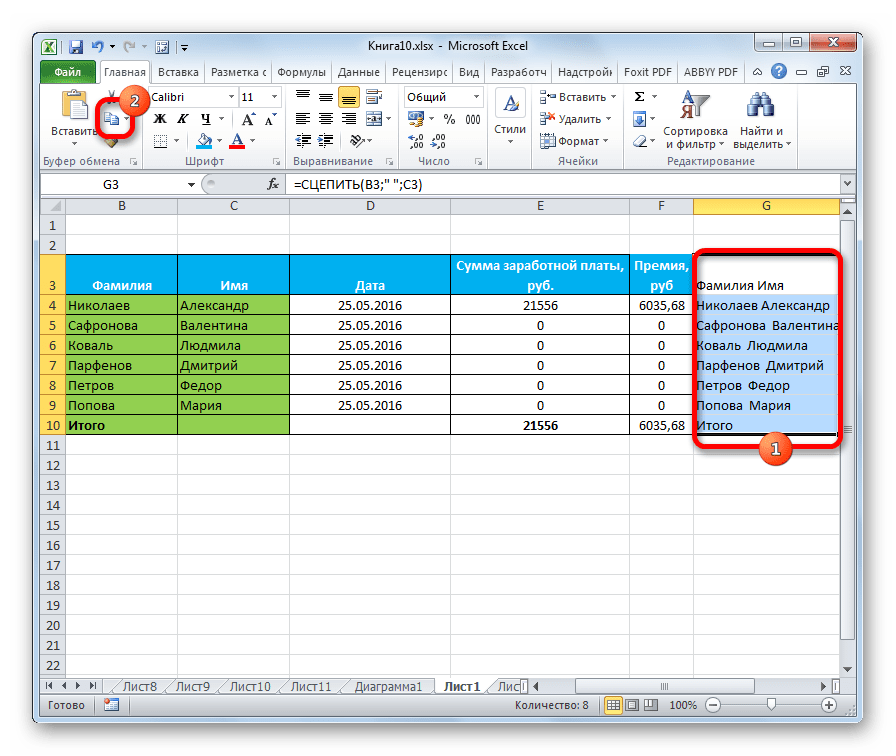
- Получаем корректный результат объединения столбцов для всех строк с данными. Однако, как мы можем заметить, он расположен не в том месте таблицы, в котором должен находиться. Если просто скопировать и вставить данные, результаты использования функции СЦЕПИТЬ будут потеряны. Поэтому, используем другой алгоритм, позволяющий перенести только значения, полученные с помощью функции. Выделяем результат объединения (область ячеек) и копируем его в буфер обмена, кликнув по соответствующей кнопке во вкладке “Главная” (блок “Буфер обмена”). Также можно воспользоваться сочетанием клавиш Ctrl+C на клавиатуре или контекстным меню выделенного диапазона ячеек, щелкнув по нему правой кнопкой мыши.

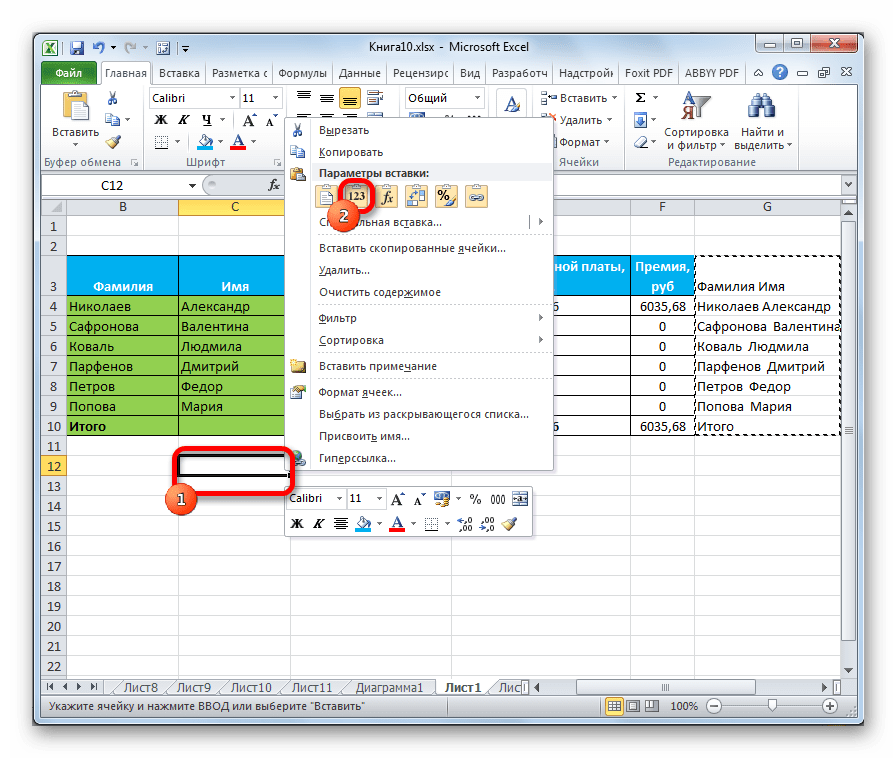
- После того, как требуемые данные скопированы в буфер обмена, выбираем любую свободную область и кликаем по ней правой кнопкой мыши. На экране появится контекстное меню, в котором есть раздел “Параметры вставки”. Среди возможных вариантов вставки выбираем иконку с цифрами “1,2,3″ (пункт “Значения”).

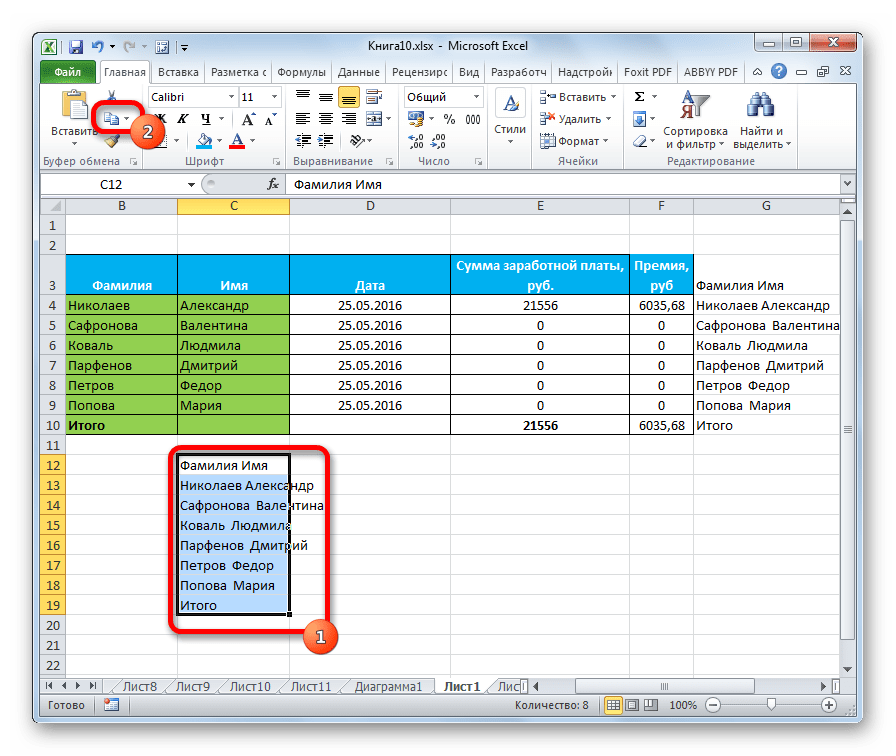
- После того, как данные были вставлены в виде значений и стали независимы от первоначальных результатов, полученных с помощью функции СЦЕПИТЬ, переносим их в нужное место рабочей таблицы. Выделяем и копируем область данных, аналогично ранее описанному шагу.

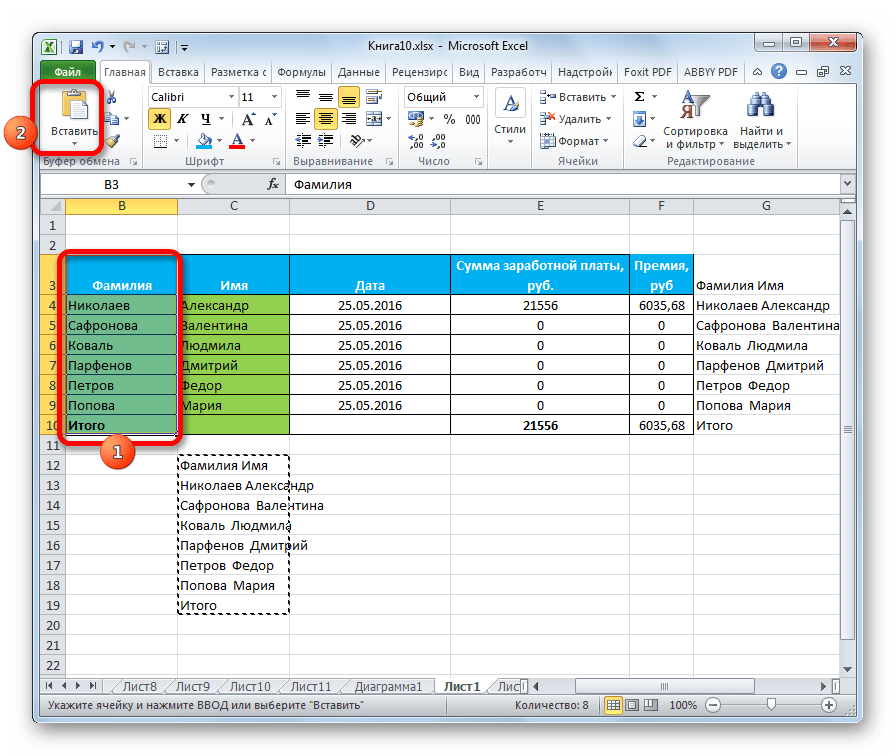
- Затем выделяем диапазон ячеек в целевом столбце – область, куда будут вставлены результаты объединения. Так как данные уже сохранены в виде значений, используем кнопку “Вставить” на ленте в главной вкладке программы. Также можно воспользоваться комбинацией клавиш Ctrl+V на клавиатуре.

- Теперь выделяем два исходных столбца (B2 и C2 в нашем случае) и по алгоритму, подробно описанному в Методе 2, объединяем их (вкладка “Главная” – раздел “Выравнивание” – кнопка “Объединить по строкам”).

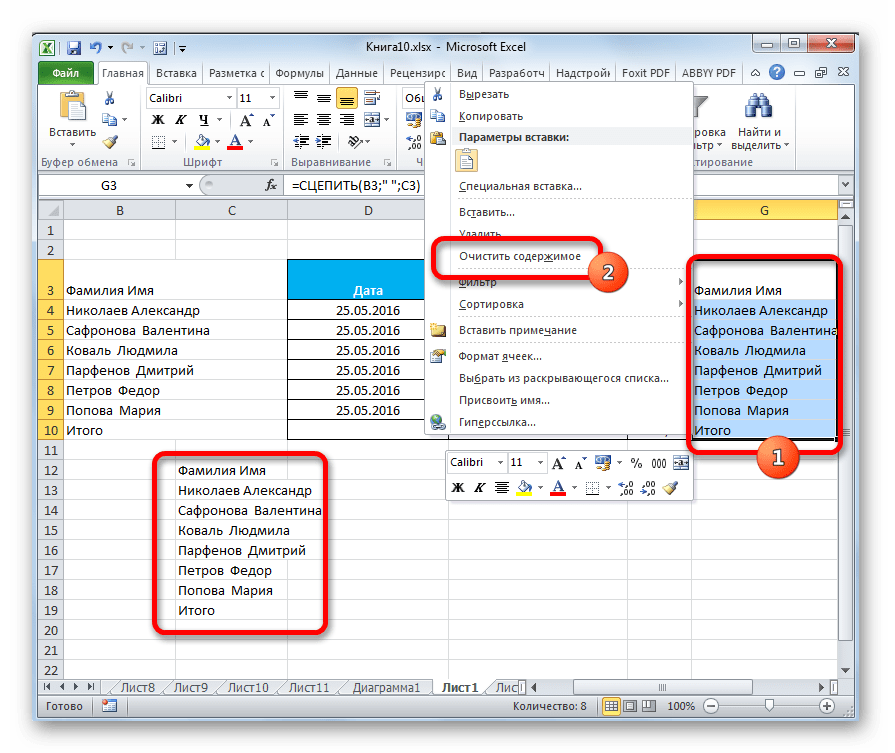
- Получаем требуемый результат, а именно, корректно объединенные данные двух столбцов в требуемом месте таблицы. Теперь необходимо удалить из рабочего листа промежуточные данные. Выделяем область с лишней информацией, щелчком правой кнопки мыши по любому месту выделенного диапазона вызываем контекстное меню, где кликаем по команде “Очистить содержимое”. Данное действие повторяем для всех областей таблицы, которые больше не нужны.

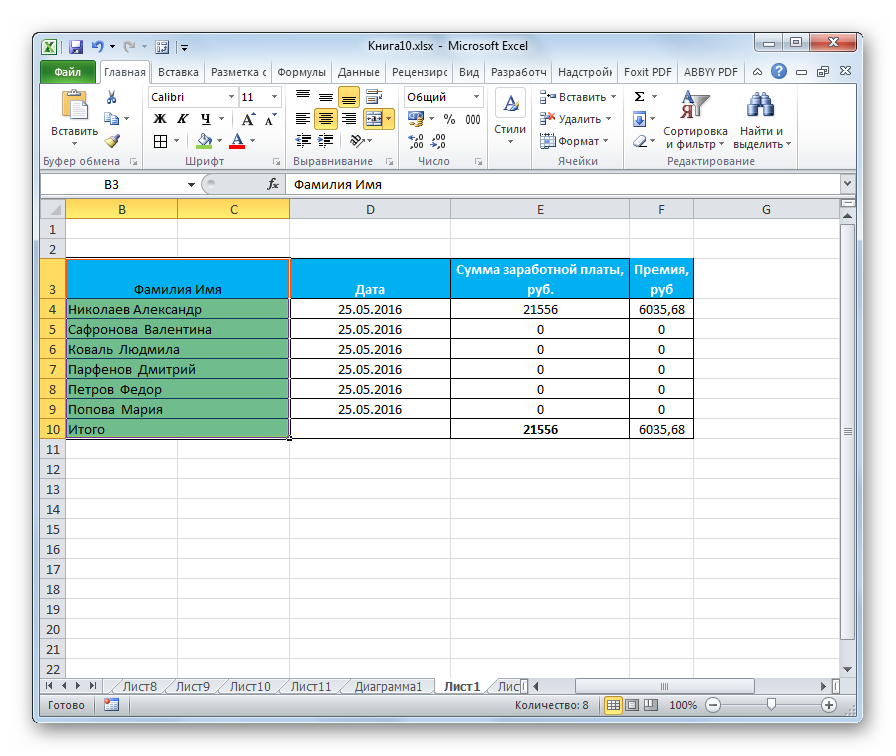
- Завершающим этапом обработки таблицы является форматирование объединенного столбца. Конечный формат, вид и способ отображения полученных данных целиком зависят от поставленной задачи и пожеланий пользователя.

Как видите, третий метод несколько сложнее первых двух, но именно его использование позволяет сохранить данные и корректно провести процедуру объединения столбцов с заполненными данными.
Заключение
Описанные выше методы объединения столбцов в таблице Эксель охватывают практически все возможные ситуации, в которых приходится решать подобные задачи. Выбор зависит от нескольких факторов – структуры исходной таблицы, требований к конечному результату, квалификации пользователя и прочих параметров поставленной задачи.
Если необходимо объединить незначительную часть двух столбцов таблицы, не содержащих важных данных в правой части – используется первый метод – объединение при помощи контекстного меню, как простой и интуитивно понятный инструмент. Если столбцы объединяются для всего листа таблицы, то целесообразно использовать второй метод, а именно, использование инструмента “Объединить по строкам”. Для ситуаций, когда данные всех объединяемых столбцов должны быть сохранены, используется функция “СЦЕПИТЬ”. Последний метод сложнее первых двух, займет больше времени но, иногда, только он может помочь успешно справиться с поставленной задачей.
Объединить столбцы в Excel

Пользователи Эксель часто сталкиваются с необходимостью объединить два или более столбцов. Это не требует особых навыков, но иногда вызывает затруднения. В данной статье разберем, как выполнить данную операцию разными способами.
Способ 1: через контекстное меню
Предполагает применение контекстного меню. Самый простой вариант объединения столбцов. Что для этого нужно сделать:
- Выделить нужную область (клик левой кнопкой в самом верху столбца).
- Вызов контекстного меню (клик правой кнопкой). Выбрать в появившемся списке пункт «Формат ячеек».

- Откроется диалоговое окно с параметрами форматирования. Выбрать вкладку «Выравнивание».
- Перейти в группу «Отображение» и поставить галочку напротив надписи «Объединение ячеек».

- Нажать «Ок.
- Программа предупредит о том, что некоторая часть данных будет утеряна. Если вас это устраивает, то кликнуть «Ок».

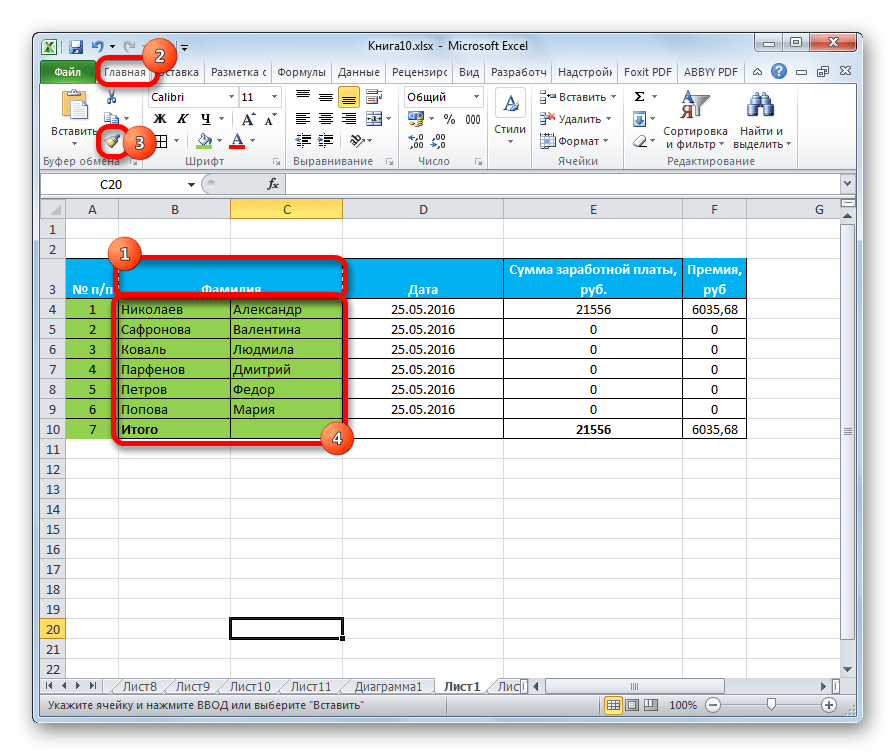
- Объединились только две ячейки из нужной области, расположенные сверху. Теперь нужно сделать аналогичное действие с оставшимися строками. В этом поможет кнопка «Формат по образцу». Она находится во вкладке «Главная». Если нажать на значок кисти, то остальные ячейки объединятся.

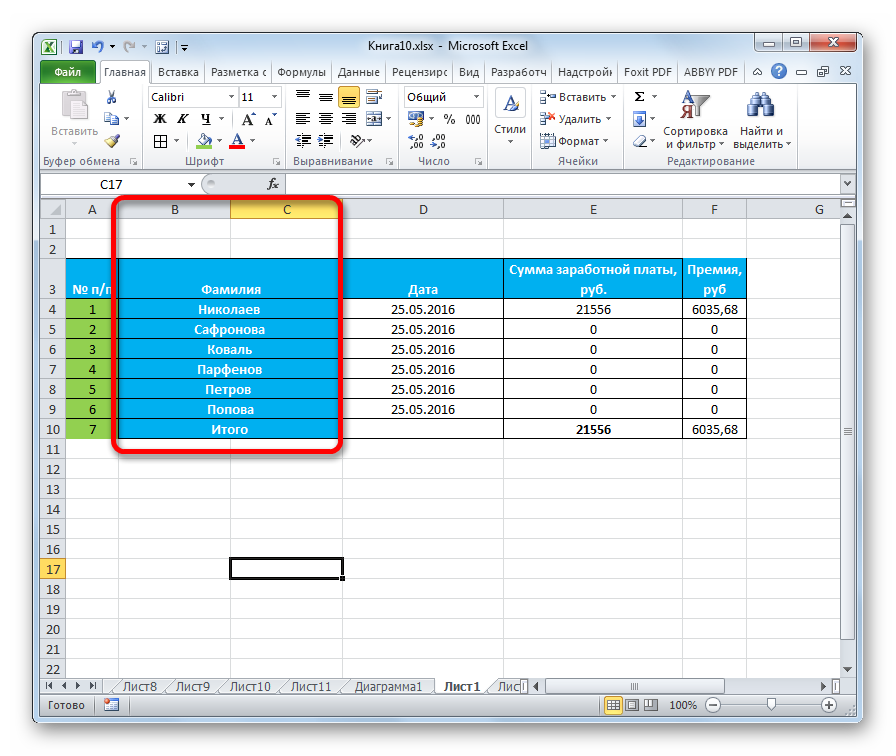
- Готово. Теперь столбцы объединены в один.
Этот способ можно использовать только в одном случае, когда данные, расположенные во втором выделенном столбце, не представляют ценности. Вся информация из ячеек будет стерта. Это главный минус данного способа.
Способ 2: через кнопку на ленте
Он задействует специальную кнопку на ленте и позволяет свести данные столбцов в Экселе.
- Выделить нужную область.
- Перейти во вкладку «Главная».
- Выбрать раздел «Выравнивание».
- Кликнуть по кнопке «Объединить по строкам».

- Программа предупредит о потери данных специальным сообщением. Оно будет появляться для каждой строки. Кликнуть «Ок» на всех предупреждениях.

- Готово. Вся информация, расположенная в правом столбце, исчезла. Неизменными остались только данные из левого столбца.

Способ 3: через спец. функцию
Здесь планируется использование функции «СЦЕПИТЬ». Главный плюс этого способа – сохранение всех исходных данных. Алгоритм очень сложный и требуется точно следовать каждому пункту:
- Выбрать пустую ячейку вверху столбца и поместить в нее курсор.
- Нажать на кнопку «Вставить функцию».

- В диалоговом окне найти раздел «Категория» и выбрать «Полный алфавитный перечень».
- Кликнуть по надписи «СЦЕПИТЬ» и «Ок».

- Откроется окно «Аргументы функции». В первое и второе поле ввести адреса верхних ячеек столбцов, которые планируется объединить. После этого нажать на кнопку «Ок».

- Теперь в одной ячейке объединилась информация из двух разных адресов. Между данными отсутствует пробел, и это нужно исправить.

- Перейти в строку формул и добавить пробел с кавычками между адресами ячеек.

- Растянуть действие функции на остальные строки с помощью маркера заполнения. Для этого необходимо навести курсор на нижний правый угол ячейки, пока не появится черный крестик. Затем потянуть его вниз с зажатой левой клавишей мыши. Отпустить, когда действие функции распространится на все нужные строки.

- Теперь столбцы объединены корректно, но располагаются не там, где нужно. Но если воспользоваться обычным копированием данных, то функция СЦЕПИТЬ больше работать не будет. Чтобы этого не произошло, необходимо выделить все объединенные ячейки и скопировать их в буфер обмена. Для этого перейти во вкладку «Главная» и выбрать раздел «Буфер обмена». Еще можно воспользоваться сочетанием клавиш Ctrl+C или контекстным меню.

- Выбрать свободную область в таблице и кликнуть по ней правой кнопкой мыши.
- Перейти в «Параметры вставки».
- Кликнуть по пункту «Значения».

- Теперь информация из ячеек не зависит от функции СЦЕПИТЬ, поэтому можно перенести ее в любое место в таблице. Все просто: выделить диапазон ячеек и скопировать его.
- Выделить нужную область в таблице, куда планируется вставить информацию, и вставить нужный диапазон ячеек любым удобным способом.

- Выделить нужные столбцы и кликнуть по вкладке «Главная».
- Выбрать раздел «Выравнивание» и щелкнуть по значку «Объединить по строкам».

- Теперь все данные корректны и находятся в нужном месте. Остались только промежуточные результаты, которые требуется стереть. Для этого необходимо выделить лишние ячейки и в контекстном меню выбрать «Очистить содержимое».

- Готово.
Этот способ в отличие от первых двух очень сложный и требует полной концентрации. Невнимательность грозит потерей важной информации и некорректным заполнением ячеек.
Заключение
Зная несколько вариантов объединения столбцов, вы легко выполните поставленную задачу. Выбор способа зависит от следующих факторов:
- структура первоначальной таблицы;
- желаемый результат;
- уровень квалификации.
Если потеря данных вас не страшит, то целесообразно использовать первый и второй способ. Если требуется сохранить исходную информацию, то стоит пойти по самому сложному пути.