Установка и обновление
Существуют две версии фреймворка Blend4Web: Blend4Web SDK и аддон Blend4Web. Какую из них вам следует выбрать для работы, зависит от того, приложения какого типа вы планируете разрабатывать.
Если вы планируете использовать все возможности движка Blend4Web, вам следует установить Blend4Web SDK.
Если же вы планируете разрабатывать небольшие проекты или собираетесь использовать только некоторые возможности движка Blend4Web (например, редактор нормалей), вы можете использовать аддон Blend4Web вместо SDK.
Обратите внимание, что аддон поддерживает экспорт сцены только в формат HTML и имеет ограниченные возможности. Например, в нём отсутствует менеджер проектов , примеры сцен, документация и другие дополнительные ресурсы. Тем не менее, аддон располагает всем необходимым для создания простого приложения.
Установка программы Blender
Создание 3D сцен осуществляется в графическом пакете Blender, который является программным продуктом с открытым исходным кодом и распространяется бесплатно.
Перед установкой необходимо загрузить и установить совместимую версию Blender, согласно таблице.
Должна использоваться текущая стабильная версия Blender. Загрузить Blender можно с официального сайта или с сайта Blend4Web.
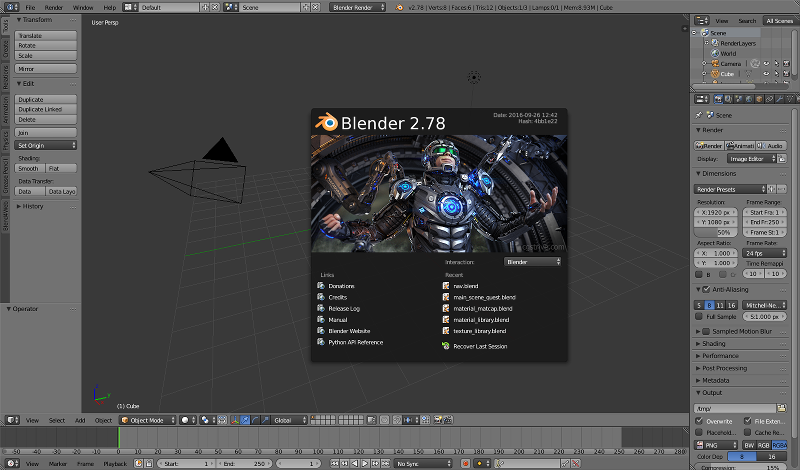
Установка Blend4Web SDK
Стабильные версии дистрибутива поставляются в виде архива ( blend4web_ce_YY_MM.zip – бесплатный SDK, blend4web_pro_YY_MM.zip – коммерческий SDK). Достаточно распаковать данный архив в любое место на диске.
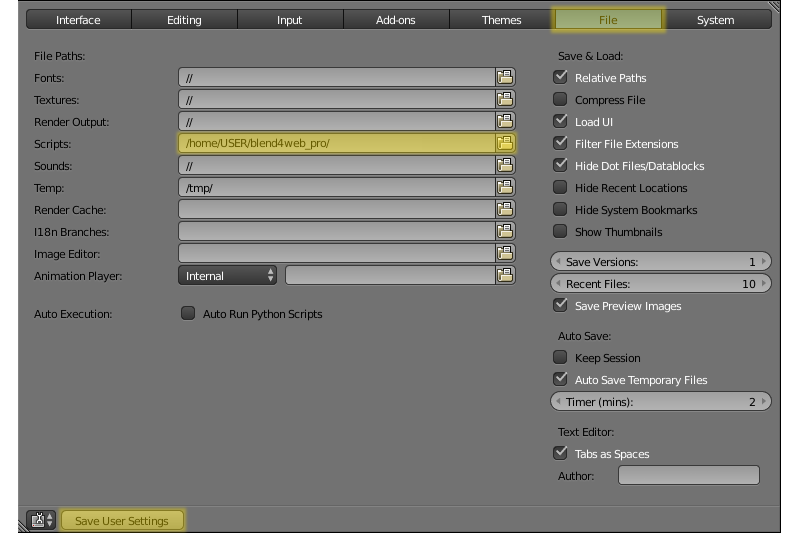
Вызвать окно пользовательских настроек File > User Preferences. .
Открыть вкладку File .
В поле Scripts прописать путь к директории SDK.
Нажать Save User Settings
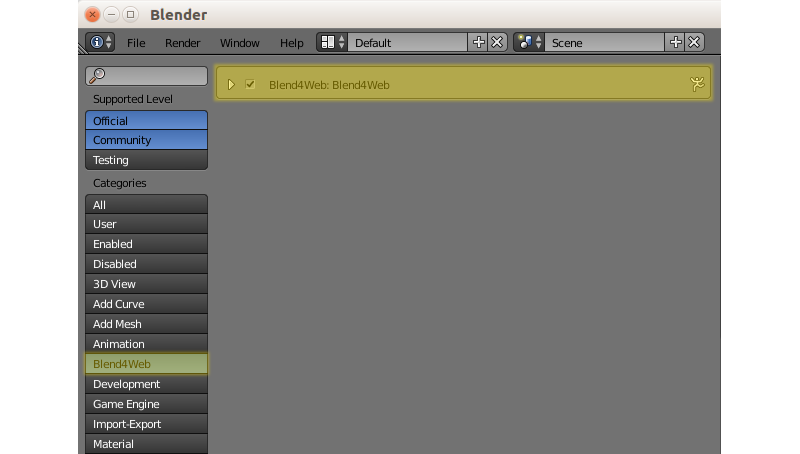
Ещё раз вызвать окно пользовательских настроек File > User Preferences. .
Открыть вкладку Add-ons .
Активировать аддон Blend4Web .
Ещё раз нажать Save User Settings
В меню File > Export должны появиться опции Blend4Web (.json) и Blend4Web (.html) .
Установка аддона Blend4Web
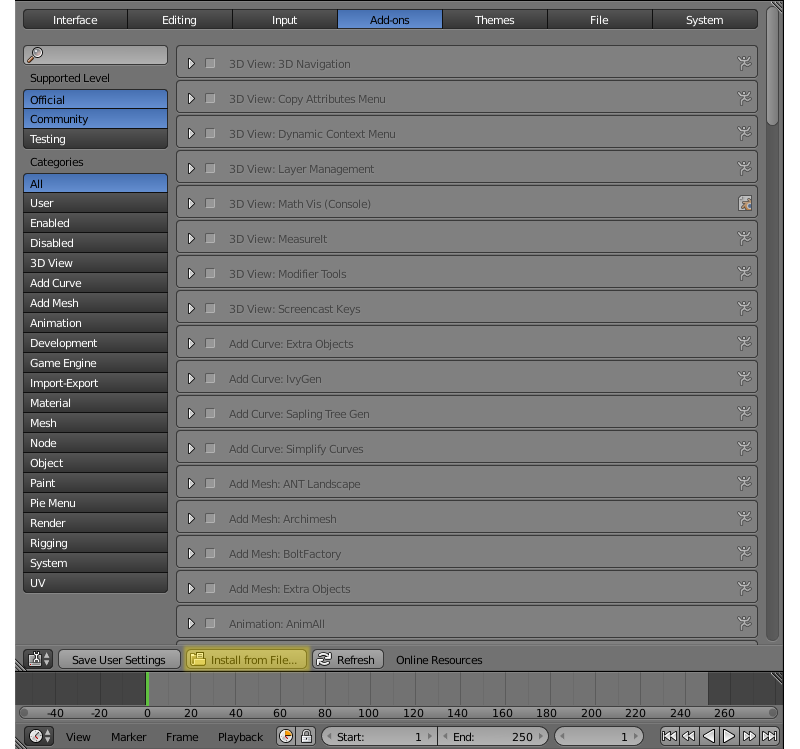
Устанавливается так же, как любой другой аддон Blender.
Вызвать окно пользовательских настроек File > User Preferences. .
Открыть вкладку Add-ons .
Нажать кнопку Install From File. .
Выбрать архив, содержащий аддон Blend4Web, и нажать кнопку Install From File. .
Нажмите кнопку Save User Settings .
Ещё раз вызвать окно пользовательских настроек File > User Preferences. .
Открыть вкладку Add-ons .
Найдите аддон Blend4Web в списке.
Активируйте его, поставив флажок слева от названия аддона.
Снова нажмите кнопку Save User Settings .
Теперь всё должно работать.
Переключение в режим Blend4Web
Выберите профиль настроек Blend4Web в выпадающем меню верхней панели:

Обновление
Обновление SDK
Перед обновлением рекомендуется создать резервные копии всех разрабатываемых проектов с помощью средств экспорта .
При обновлении SDK следуйте этой инструкции:
Загрузите новую версию SDK.
Откройте окно User Preferences .
Откройте вкладку Add-ons .
Деактивируйте аддон Blend4Web .
Примечание
Не рекомендуется использовать кнопку Remove для отключения аддона при обновлении SDK, так как это приведёт к полному удалению аддона, в том числе его файлов в SDK.
Разархивируйте новую версию SDK.
Примечание
Обновление может производиться одним из двух способов.
Во-первых, вы можете полностью удалить каталог SDK, после чего распаковать каталог с новой версией и прописать путь к ней в настройках Blender, как если бы вы устанавливали SDK с нуля.
Во-вторых, вы можете просто перезаписать устаревшие файлы SDK новыми. Этот подход считается менее “чистым”, но в большинстве случаев не должен приводить к проблемам.
В окне User Preferences откройте панель File .
В поле Scripts пропишите путь к директории SDK.
Нажмите кнопку Save User Settings .
Снова откройте окно User Preferences .
Откройте вкладку Add-ons .
Активируйте аддон Blend4Web .
Снова нажмите кнопку Save User Settings .
Проверьте, всё ли работает правильно.
После того, как обновление выполнено, сохранённые проекты можно импортировать с помощью средств импорта проектов .
Обновление аддона
В том случае, если вы используете только аддон Blend4Web, следуйте этой инструкции.
Перед установкой новой версии аддона рекомендуется удалить старую. Для этого раскройте информационную панель аддона Blend4Web и нажмите кнопку Remove . Удаление старой версии аддона перед установкой новой не обязательно, но рекомендуется для того, чтобы избежать возможных конфликтов.
Загрузите архив, содержащий новую версию аддона, и сохраните его в любом месте на жёстком диске.
Откройте окно User Preferences .
Откройте панель Add-ons .
Установите новую версию аддона из загруженного архива.
Нажмите кнопку Save User Settings .
Теперь всё должно работать.
Обновление сохранённых проектов
После обновления SDK (или аддона) вы можете импортировать в Менеджер проектов проекты, экспортированные перед началом обновления. Чтобы сделать это, следуйте инструкции:
Откройте Менеджер проектов.
Импортируйте проекты с помощью кнопки Import Project(s) .
Повторно экспортируйте .blend -файлы с помощью ссылки re-export scenes .
Проверьте импортированные проекты на отсутствующие и неиспользуемые модули с помощью ссылки check modules . Если такие модули обнаружены, проблему можно попытаться исправить с помощью кнопки Update Modules .
Затем используйте команду build для того, чтобы собранные версии импортированных проектов нормально работали с новой версией SDK.
Если приложение использует тип привязки движка Copy или Compile , то его версию для разработки тоже необходимо собрать перед тем, как использовать с обновленным SDK (версии для разработки проектов с другими типами привязки движка должны нормально работать и без сборки).
Есть ли способ обновить Blender, не удаляя его и не скачивая новую версию?
Я люблю обновлять последнюю версию Blender. Я использую Blender на своем Macbook Pro, и обновлять Blender довольно хлопотно, потому что приходится удалять его, а затем загружать заново.
Это не очень важно, но есть ли способ просто обновить Blender, не удаляя его и не загружая заново каждый раз? Это довольно нелепо — просто заново загружать всю программу, когда новая версия состоит только из исправлений ошибок.





Этот вопрос имеет 1 ответ на английском, чтобы прочитать их войдите в свой аккаунт.
В Blender’е нет функции (авто)обновления, которая сделала бы это за вас.
Несколько лет назад я экспериментировал со способом создания бинарных патчей — это работает довольно хорошо, но эксперимент так и не получил дальнейшего развития, так как для поддержки этого необходимо создать целую инфраструктуру, а для этого не было найдено ресурсов (людей, готовых работать над этим, поддерживать это и серверы).
До этого дня вам придется просто скачать всю программу. Обратите внимание, что вам не нужно устанавливать Blender, вы можете просто запустить его из места, куда вы его скачали и распаковали (по крайней мере, на Linux и Windows, так что предполагаю, что это работает и на OS X).
Как перенести настройки и аддоны в новую версию Blender
Blender обновляется и развивается очень динамично, вследствие чего регулярно появляются новые версии программы. Однако, скачав с сайта Blender очередной релиз, всегда необходимо настроить его удобным для себя образом.
Для того, чтобы вручную не восстанавливать все персональные пользовательские настройки и не переустанавливать аддоны, в новую версию Blender можно быстро перенести настройки и аддоны из предыдущей версии. Для этого:
- При первом запуске Blender в окне с заставкой можно нажать на кнопку “Load 2.xx Settings”.
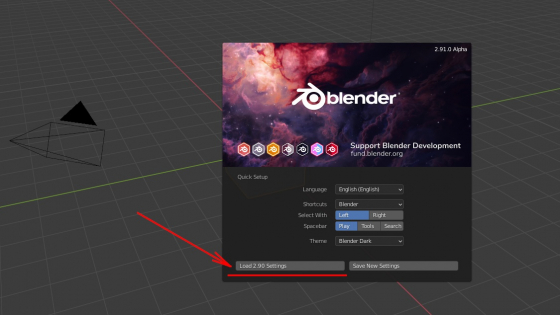
После чего в текущую версию Blender будут перенесены настройки и аддоны из версии, указанной на кнопке.
- Или же, если вы хотите контролировать процесс переноса настроек самостоятельно, можно вручную перенести файлы с настройками и аддонами.
Для этого нужно на вашем компьютере открыть папку
c:\Users\_имя_пользователя_\AppData\Roaming\Blender Foundation\Blender\
в ней будет перечень папок с названиями различных версий Blender, ранее установленных на вашем компьютере.
Нужно здесь же сделать копию папки с версией из которой вы хотите взять настройки и аддоны и переименовать ее в номер новой версии Blender.
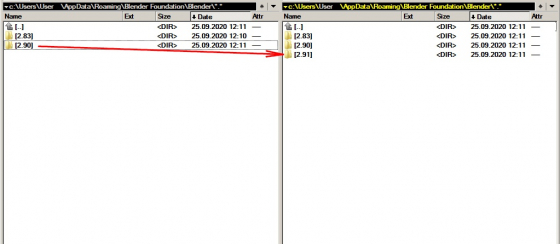 При запуске новой версии, Blender подхватит настройки из новой, созданной вами, папки.