Нумерация со второй страницы в MS Word

Пронумеровать страницы в документе Word возможно с помощью встроенной функции, и делается это очень просто. Но иногда первый лист не требует номера — в этом случае штатный способ нумерации не сработает. Для начала воспользуйтесь одним из способов стандартной нумерации.
После того как все страницы пронумерованы, чтобы сделать вторую страницу документа с номером «два», действуйте следующим образом:
-
Перейдите на вкладку «Вставка», расположенную в верхней панели. В блоке «Колонтитулы» раскройте меню опции «Нижний колонтитул», если нумерация располагается внизу страницы, и выберите функцию «Изменить нижний колонтитул».
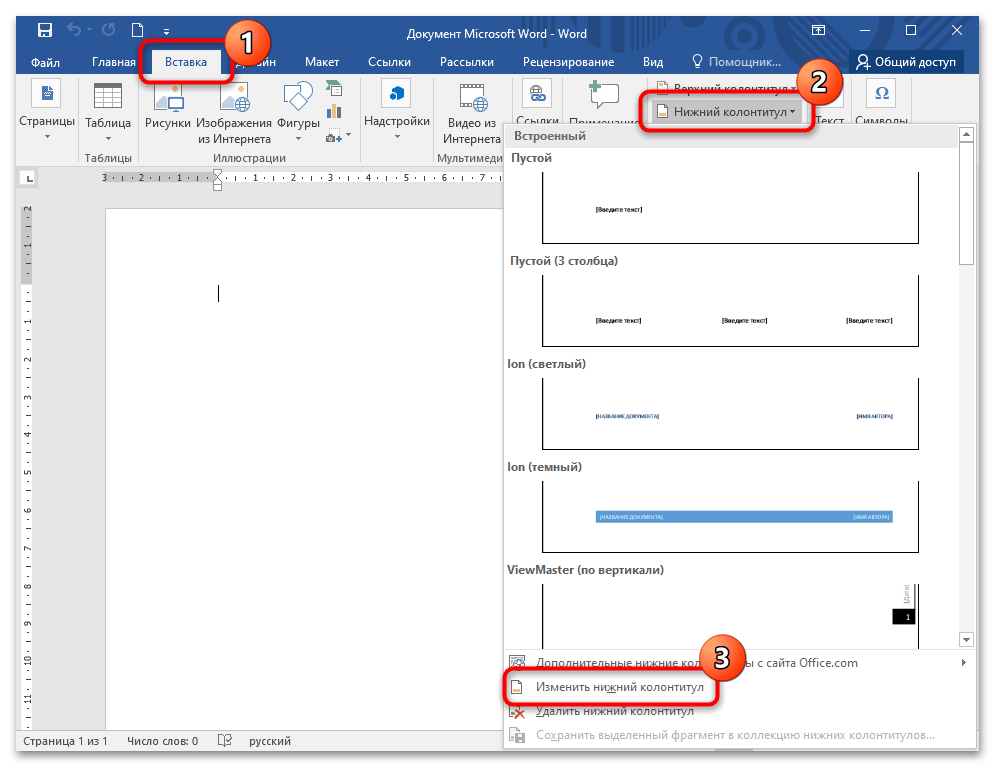
После этого всем страницам, кроме первой, присвоятся соответствующие номера, при этом вторая будет иметь номер «два».
Способ 2: Отключение отображения номера на первой странице
Если документ уже пронумерован, то с помощью функций Microsoft Word можно отключить отображение цифры на первой странице. Для этого действуйте согласно инструкции:

- В открытом документе перейдите на вкладку «Макет». В блоке «Параметры страницы» нажмите на ссылку для открытия дополнительного окна. Она располагается в правом нижнем углу этого блока.
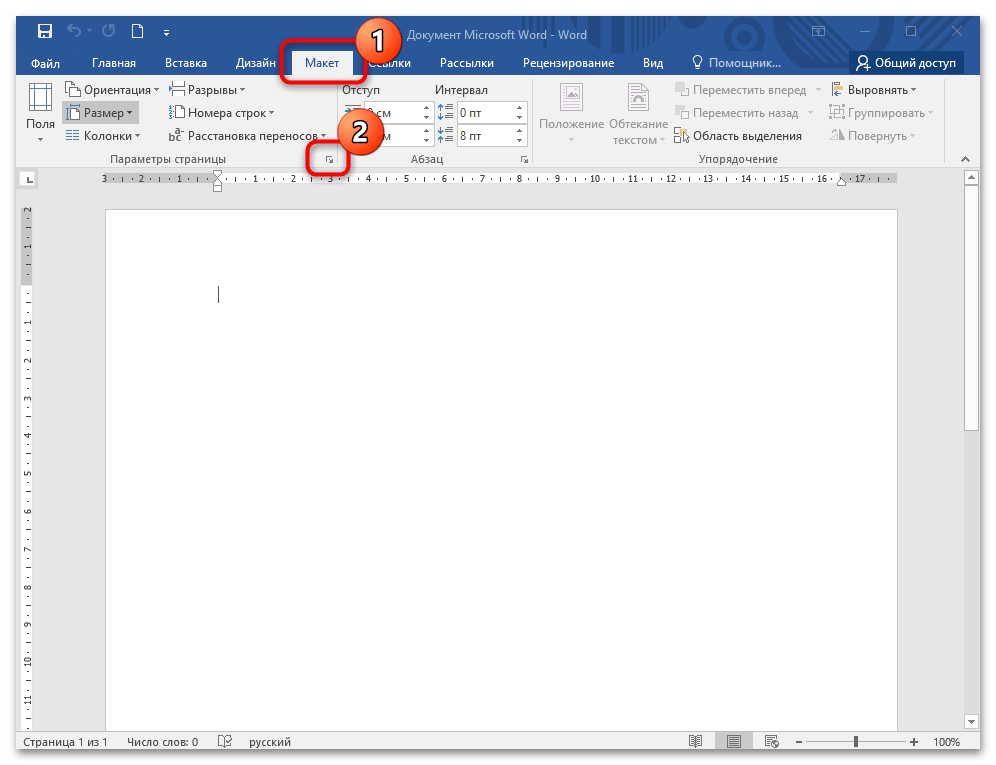
В этом случае нумерация первой страницы не будет отображаться, но продолжится на втором листе документа.
Способ 3: Вторая страница с номером «один»
В некоторых ситуациях требуется, чтобы нумерация начиналась со второго листа, а первая страница при этом не обозначалась никаким номером. Например, это касается титульника. Тогда потребуется выполнить следующее:
-
Пронумеруйте весь документ стандартным способом. Перейдите на вкладку «Вставка», затем кликните по меню «Номер страницы» и в списке нажмите на пункт «Формат номеров страниц».
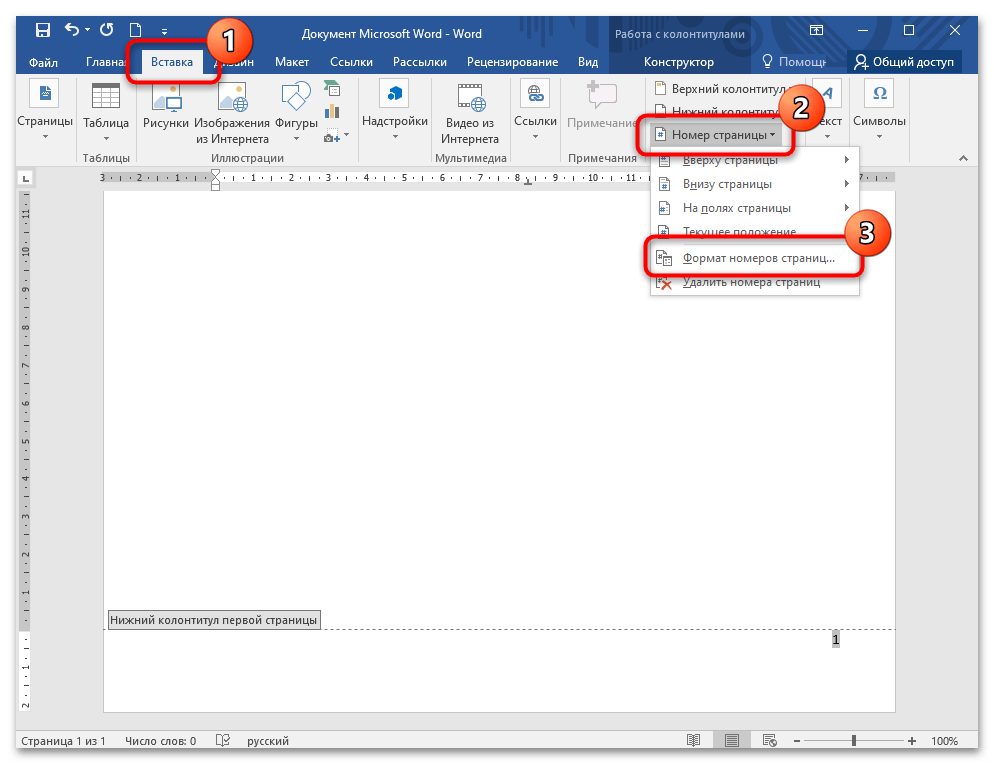
После проделанной процедуры первая страница будет под номером «0», а вторая — под «1». Если не нужно, чтобы цифра отображалась на первом листке, то активируйте опцию «Особый колонтитул для первой страницы» способом, описанном выше.
Как пронумеровать страницы в Ворде начиная со 2-ой?
Поясню на примере Microsoft Office Word 2003.В других версиях примерно также.
Выбираем пункт меню Вставка — Номера страниц. В открывшимся окне выбираем нужные параметры, кликаем по кнопке Формат. и в новом окне проставляем дополнительные параметры, в том числе и выбор нумерации со второй страницы.
Для того, чтобы в Ворде (Word) пронумеровать страницы начиная со 2-ой, нужно воспользоваться опцией, позволяющей работать отдельно с колонтитулом первой страницы.
Теперь по порядку.
1) Добавляем нумерацию страниц в документе Ворд. Это делается с помощью пункта меню "Вставка" -> "Номер страницы". При этом нужно выбрать необходимое вам расположение номеров (вверху страницы, внизу страницы и др.).
2) В результате пронумеруются все страницы в документе.
3) Также откроется окно работы с колонтитулами. Чтобы нумерация была со 2-ой страницы, нужно отметить опцию "Особый колонтитул для первой страницы".

4) После этого нужно убрать номера с первой страницы и закрыть окно колонтитулов.
Таким образом, нумерация в документе Word будет со 2-ой страницы.
Для этого в левом верхнем углу, водите в функцию — Вставка.
После этого у вас появится много новых ячеек, а выбрать вам нужно будет, номер страницы, она идет пятая с правого конца.
Затем в ней, у вас уже появятся три варианта, в рамках которых, вы можете расположить ваш номер, а именно :снизу, сверху или на полях.
Вслед за этим, вы осуществите переход на автоматическом уровне на — работа с колонтитулами.
Там, вам необходимо вам будет произвести активацию, всего проделанного вами, за счет того что вы поставите галочку напротив такой функции, как — особый колонтитул для первой страницы, и все станет готовым.
Всё достаточно просто, осуществляется через меню вставка, номера страниц, дальше выбираем положение номеров страниц, вот у нас и получилась сплошная нумерация с первой страницы, теперь если в разделе "работа с колонтитулами" поставить галочку в строке "особый колонтитул для первой страницы" то на первой странице не будет виден номер, но нумерация всё же пойдет сплошная, т.е 2 страница будет пронумерована цифрой 2, а вот если необходимо что бы 2-я страница нумеровалась цифровой 1 то, заходим опять в меню вставка и выбираем строку "формат номера страницы" и в окошке на против "начать с" ставим цифру "0",всё готово.
Можно ещё к примеру первую страницу сделать отдельным файлом, а одругие просто пронумеровать и если нужно что бы начиналось со второй страницы, то опять в меню "формат номера страницы" и на против "начать с" ставим 2. Ну или любую необходимую Вам цифру.
Как в Ворде пронумеровать страницы начиная со 2?
Пользователи текстового редактора Ворд, часто сталкиваются с нумерацией документа. Использовать стандартную нумерацию очень легко. Но когда нужна нумерация страниц в Ворде начиная со 2 листа, то возникают непредвиденные трудности. Так как пронумеровать страницы обычным способом уже не получится. Рассмотрим подробнее как можно пронумеровать документ со второй страницы в Ворде 2007 и 2010.
Второй лист с номером «Два»
Если необходимо сделать, чтобы вторая страница была под номером 2, а первый лист не был пронумерован, следует выполнить следующие шаги. Для начала нужно пронумеровать все страницы всего документа.
- Откройте вкладку «Вставка» и в разделе «Колонтитулы» кликните по кнопке «Номер страницы»;
- Выберите необходимое расположение нумерации: «Вверху страницы» или «»Внизу страницы»;

- Далее в раскрывшемся списке, выберите соответствующий вид нумерации. В данном случае, номер страницы будет располагаться внизу листа и по центру.
- Весь документ будет пронумерован, соответственно первая страница будет под номером 1.

- Теперь необходимо убрать с первой страницы нумерацию. Для этого необходимо сделать следующие шаги. Открыть вкладку «Вставка» найти в области «Колонтитулы» кнопку под названием «Нижний колонтитул», кликнуть по ней и выбрать строчку «Изменить нижний колонтитул».

- В новой вкладке «Работа с колонтитулами» нужно установить галочку напротив строки «Особый колонтитул для первой страницы».

- Теперь пронумерованы все страницы кроме первой. Второй лист начинается со 2 номера.
Вторая страница под номером «1»
Бывает такая ситуация, когда нужно сделать нумерацию со второго листа под номером «Один». Первый лист должен оставаться непронумерованным. Изначально, нужно сделать обычную нумерацию. А после этого нужно открыть вкладку «Вставка» в области «Колонтитулы» нажать по кнопке «Номер страницы». В выпадающем меню выберите «Формат номеров страниц».

Установите «Начать с:», а нумерацию страниц с «0 номера».

В итоге первая страница будет под номером «0». Вторая под номером «1». Если нужно скрыть номер страницы на первом листе, то установите «Особый колонтитул для первой страницы». В первом способе показано более наглядно, как убрать номер страницы с первого листа.