Как настроить роутер как свитч: инструкция из 12 простых шагов
Роутер можно использовать не только по прямому назначению, как маршрутизатор, но и в качестве свитча. Знание об этом пригодится, если возникнет необходимость организовать совместную локальную сеть, например, в офисе. Такой «тройник» объединит все ПК, при этом обеспечив высокоскоростную передачу инфы. От роутера до создания свитча нужно пройти 12 шагов, которые описаны в статье.
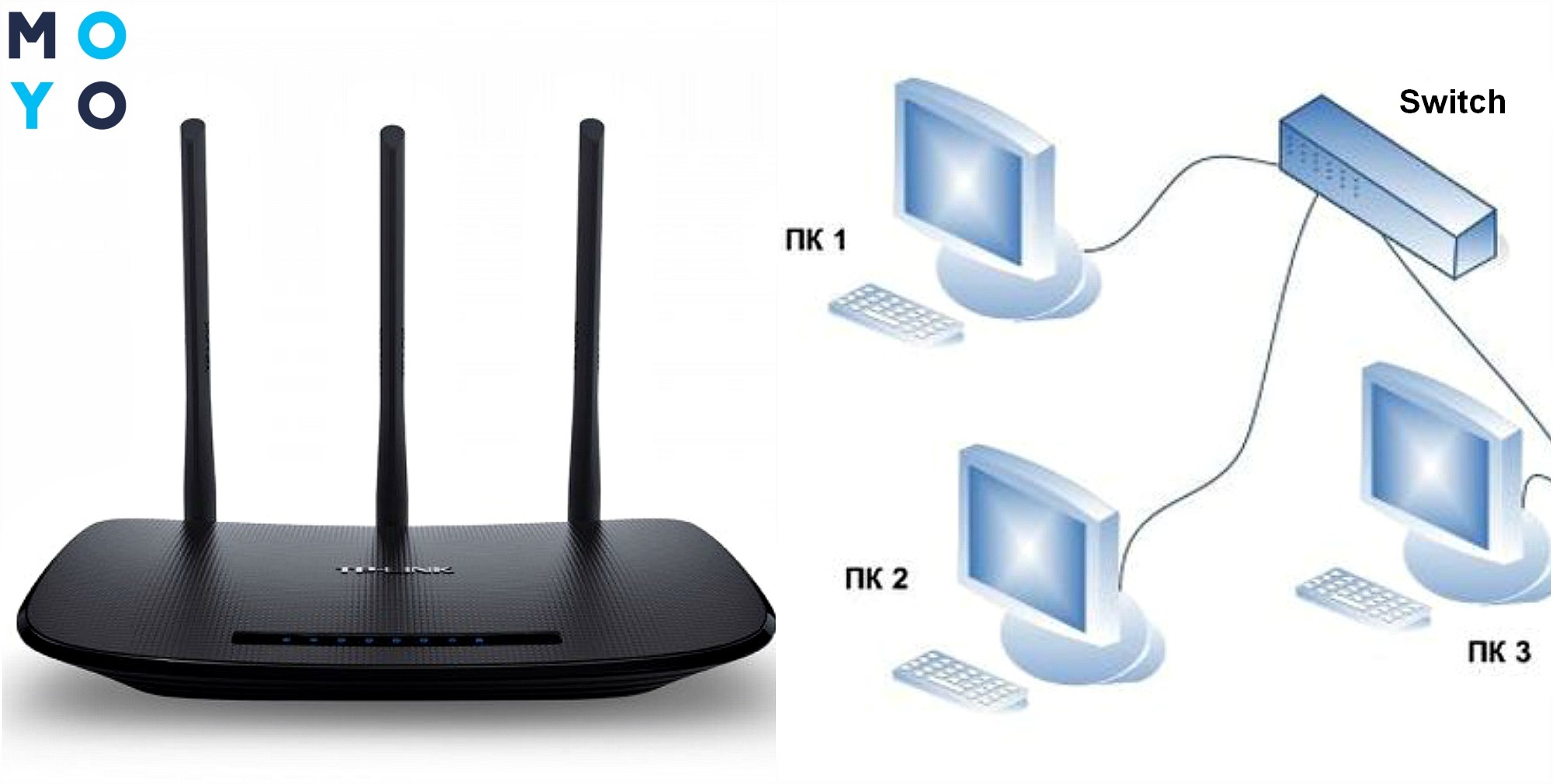
Шаг №1: Поиск мануала пользователя
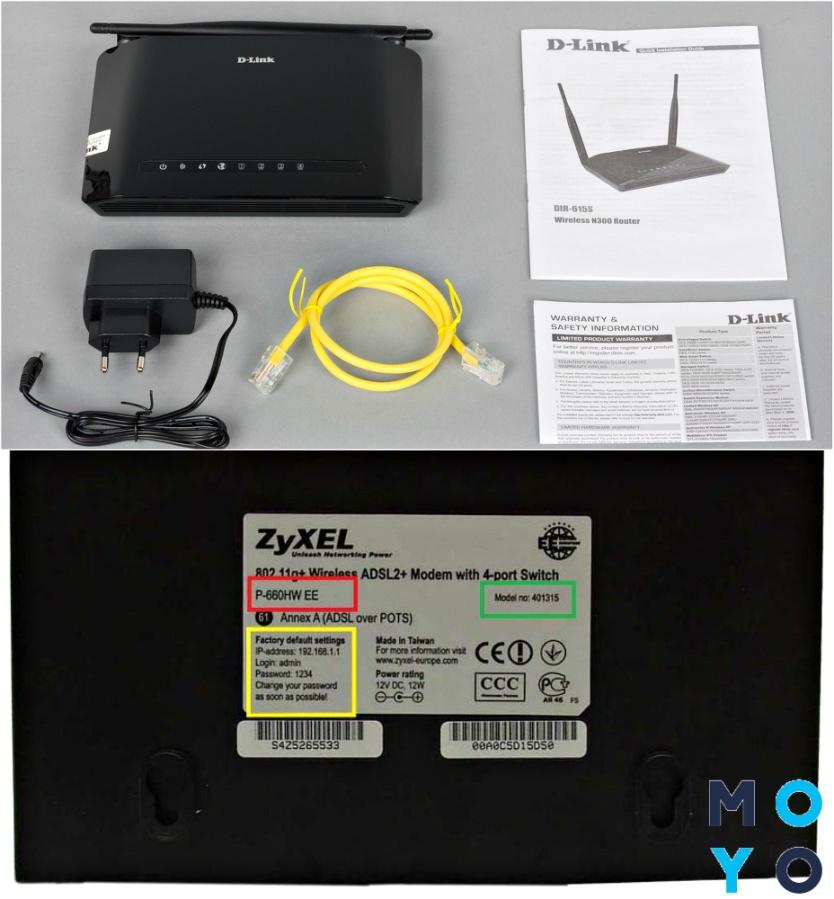
Независимо от модели девайса (например, TL-WR841N) в комплекте с ним обязательно поставляется инструкция, ее необходимо найти и положить прямо перед собой. А если обнаружить этот документ не удалось, есть альтернатива:
- Посмотреть на корпусе устройства (обычно внизу, на основании) его модель.
- Открыть интернет-браузер и ввести туда буквы и цифры модели.
- Кликнуть на «Поиск», после чего открыть и скачать найденный мануал.
Осталось лишь найти в инструкции раздел, как попасть в интернет-систему настроек маршрутизатора.
Шаг №2: Подключить ПК к роутеру
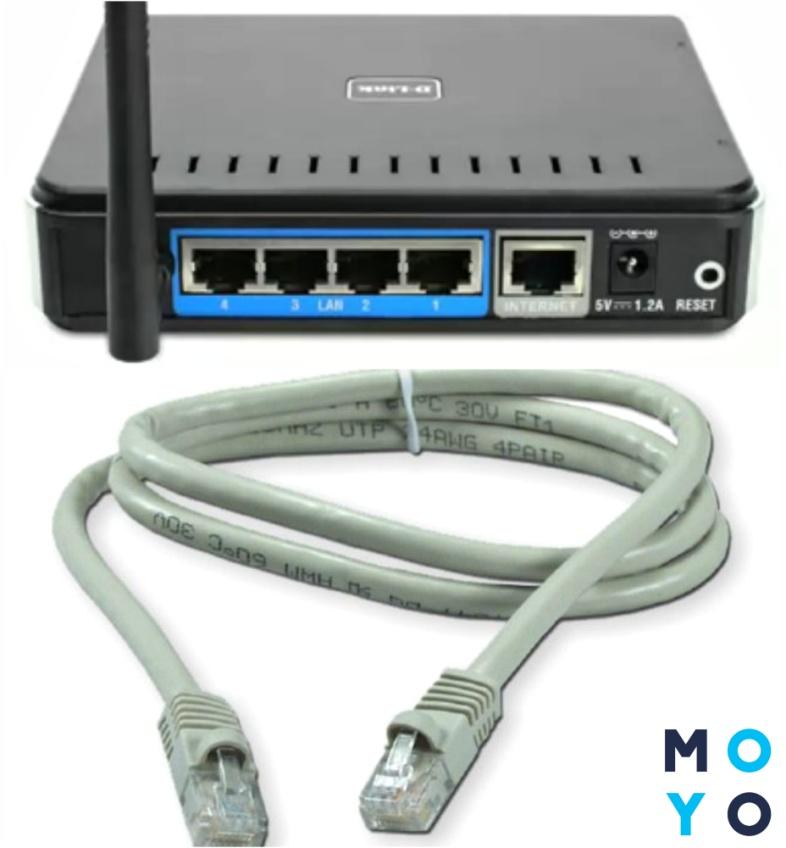
Это делается с помощью коммутационного кабеля, даже если он использует беспроводной сигнал. Использовать сетевой кабель нужно в любом случае (независимо от того, создана беспроводная сеть или нет), т.к. после преобразования маршрутизатора в свитч беспроводная сеть исчезнет. Для подключения используем LAN-порт роутера и ПК.
Шаг №3: Ввести IP-адрес роутера
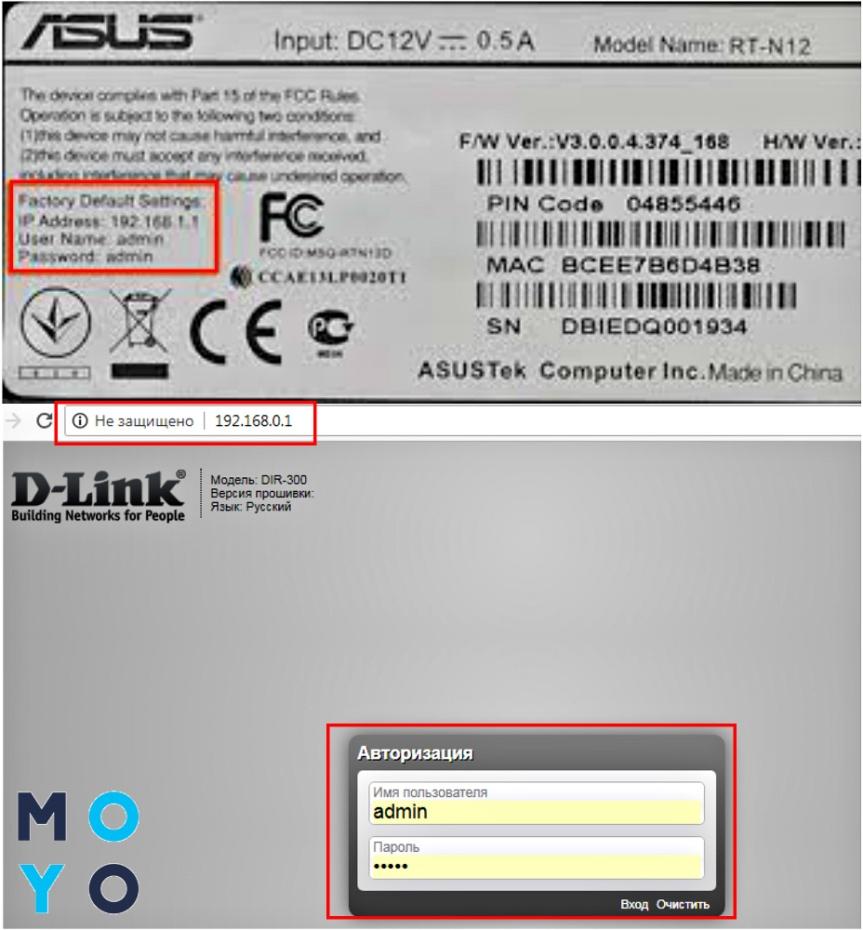
Эти цифры можно найти в инструкции к аппарату (в качестве примера можно привести RT-AC66U) или же посмотреть на его корпусе. IP-адрес выглядит примерно так: 192.168.0.1 (зависит от типа маршрутизатора). Что делать дальше с этими цифрами? Ввести их в строку адрес интернет-браузера и нажать Enter.
Шаг №4: Ввести имя пользователя и пароль
После выполнения действия №3 на экране ПК должно появиться окошко с 2-мя полями: имя юзера и пароль. По умолчанию используется «admin» (если пользователь не установил личный логин и код). Слово необходимо ввести в эти два поля. Если все сделано верно, то юзер попадает на страничку с настройками маршрутизатора.
Для сведения: заводской логин и пароль прописаны в инструкции, а также на корпусе самого аппарата.
Шаг №5: Предотвращение конфликта IP-адреса
В меню настроек устройства нужно:
- зайти в закладку «Сеть»;
- кликнуть на подпункт «Локальная сеть»;
- поменять IP-адрес.
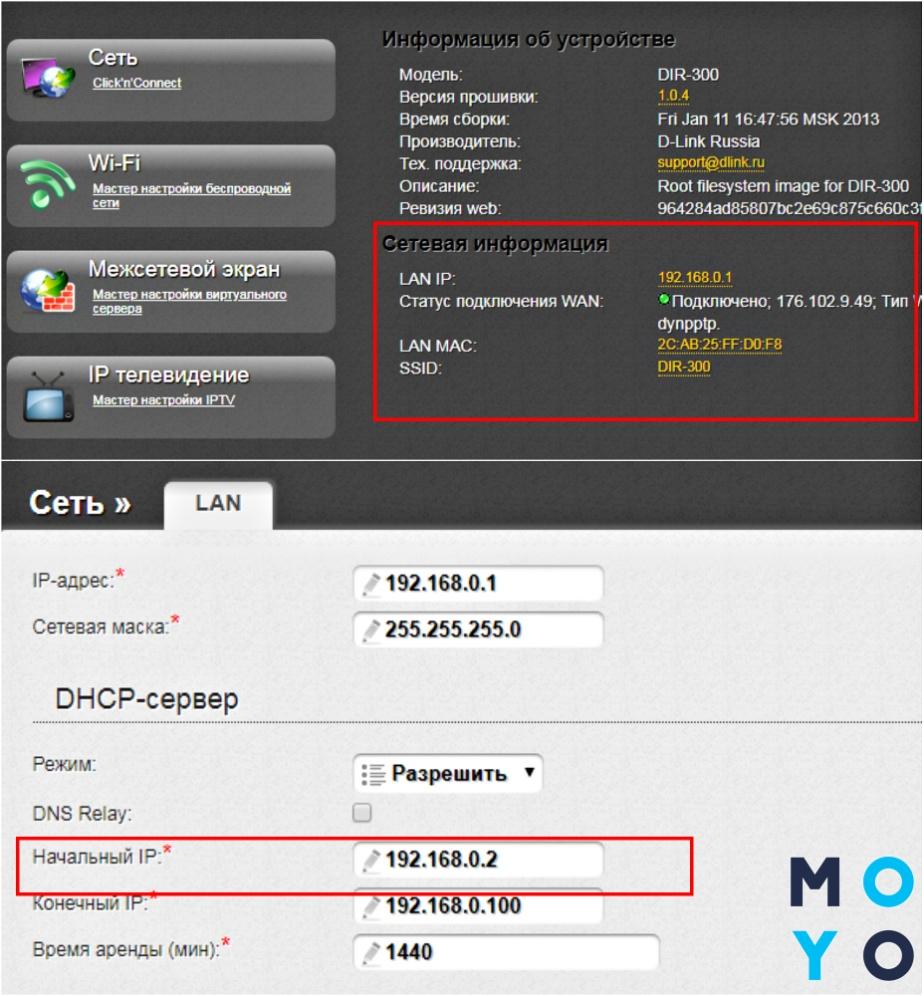
Если роутер для соединения с инетом использует адрес 192.168.0.1, то для аппарата, который нужен как свитч, нужно написать 192.168.0.2. Это необходимо проделать, чтобы избежать конфликта с адресом основного интернет-проводника.
Важный нюанс: в зависимости от типа используемого маршрутизатора вкладки меню могут иметь различные названия. Например, в некоторых устройствах D-Link IP-адрес можно изменить в разделе «Сетевая информация».
Шаг №6: Выключить сервер DHCP
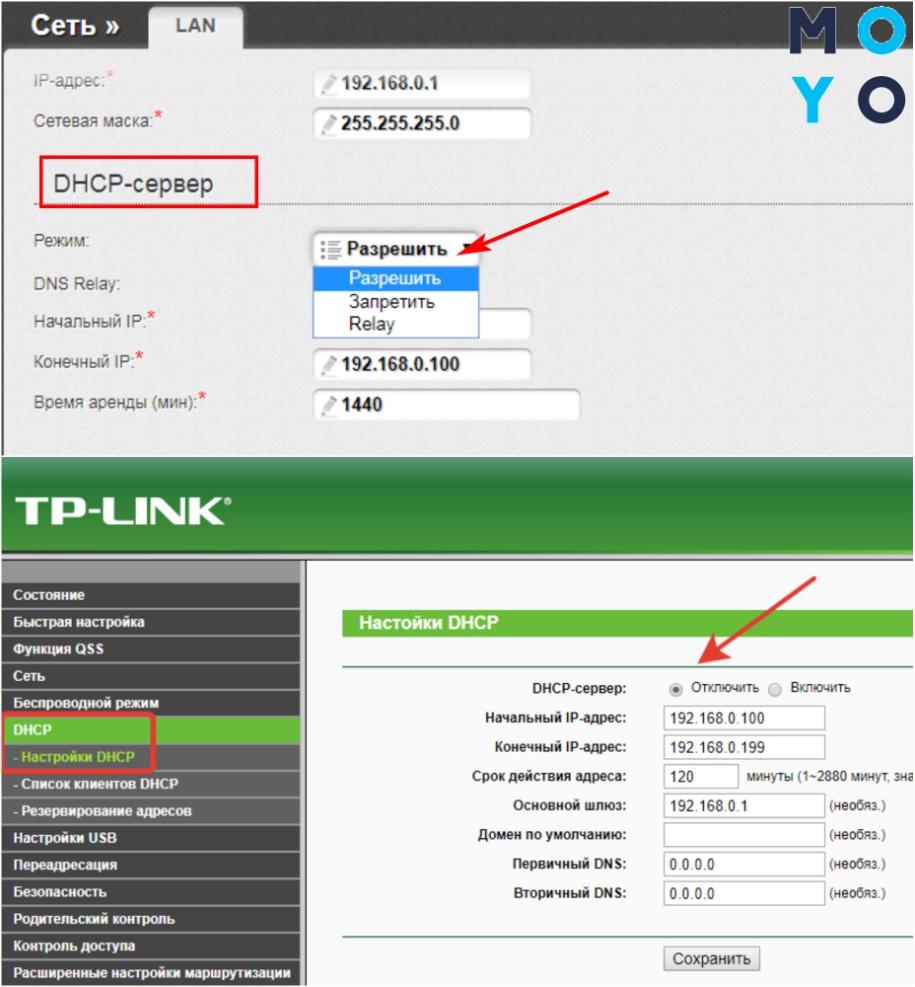
Далее нужно перейти во вкладку DHCP и выбрать «Отключить». Сервер позволяет маршрутизатору прописывать IP-адрес ПК, который к нему подключен. Так как роутер (например, Tenda N301) нужно использовать как свитч, то эта функция больше не актуальна. Отключив ее, можно переходить к следующему действию.
Шаг №7: Отключить DNS сервер
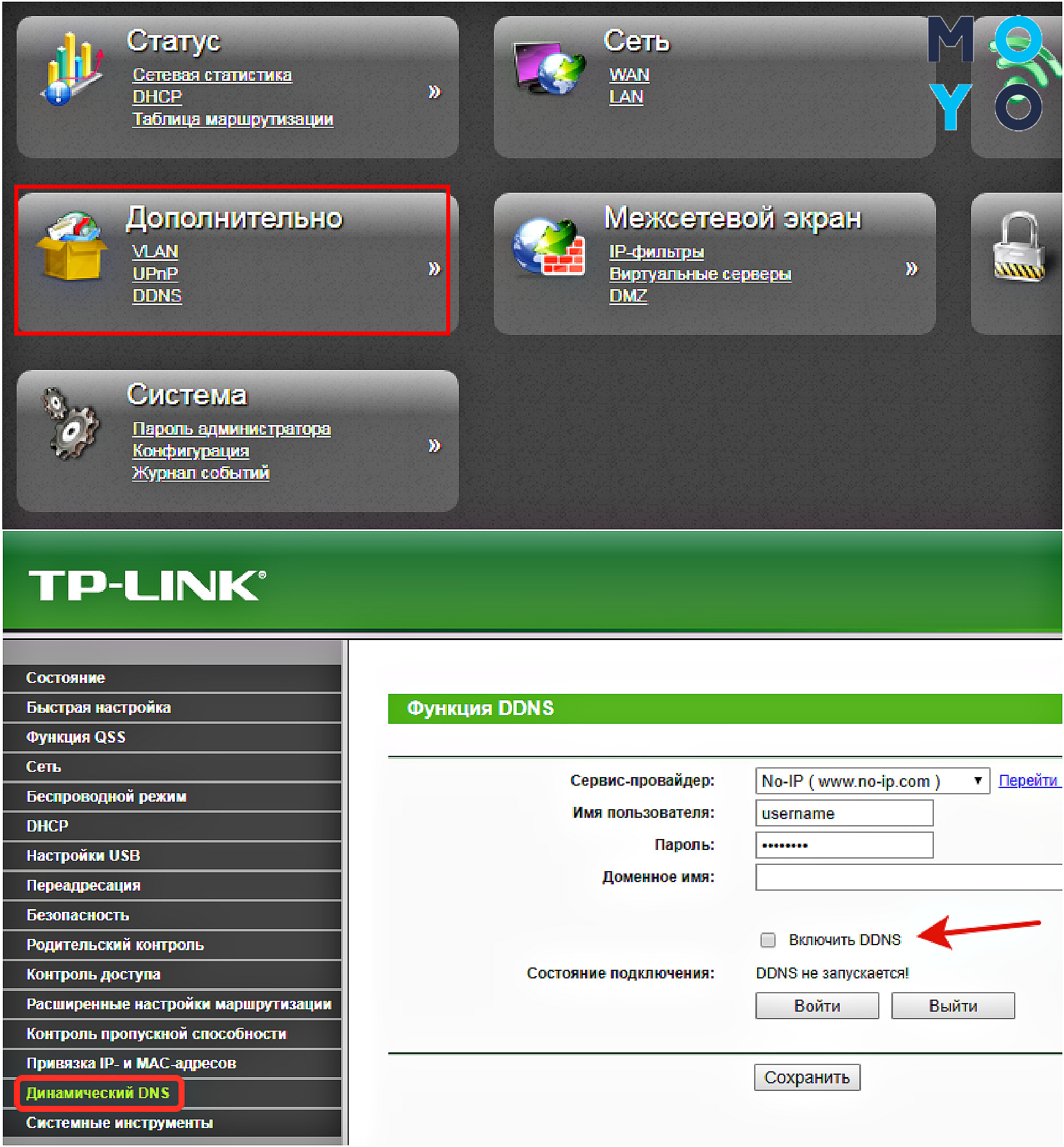
В меню настроек нужно перейти во вкладку DNS и отключить данный сервер. Он применяется, чтобы переводить IP-адреса в www, которые используются, чтобы попасть на веб-страничку. Свитч не выполняет данную опцию, поэтому здесь она не нужна.
Шаг №8: Выключить брандмауэр
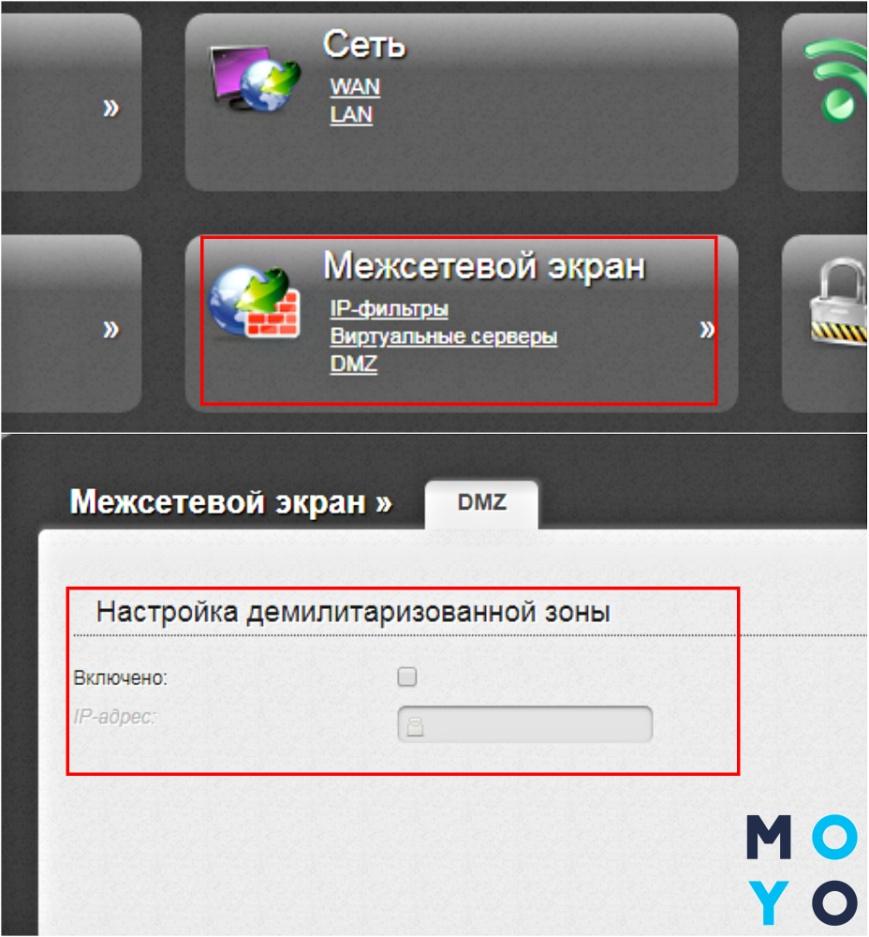
Если в маршрутизаторе активирована опция firewall, то ее также следует отключить. В зависимости от типа устройства действия могут отличаться (например, в аппаратах D-Link к функции файрвола относится DMZ – демилитаризованная зона). Детальная инструкция представлена в мануале юзера (для тех, кто забыл – перейти в шаг №1).
Шаг №9: Изменить режим на «шлюз» или «свитч»
Для начала стоит проверить, есть ли в настройках аппарата вкладка «Режим работы». Если подобный раздел имеется, нужно выбрать пункт «Использовать как шлюз или свитч». Но в некоторых вариантах маршрутизаторов такой вкладки нет. В этом случае данный шаг пропускаем и переходим к следующему.
Шаг №10: Удалить перенаправления портов
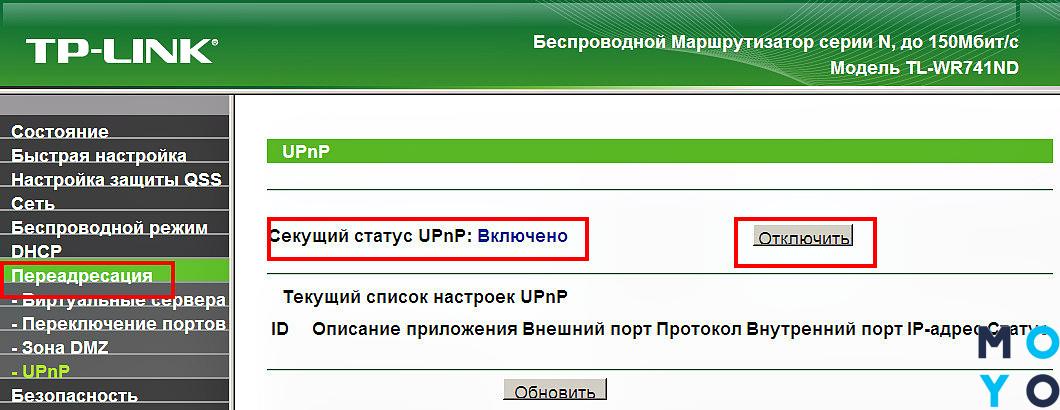
Нужно удалить любые перенаправления портов. Они могли использоваться для онлайн-игр или других приложений. В качестве примера, в моделях TP-Link это можно сделать во вкладке «Переадресация» — UpnP – отключить.
Шаг №11: Настроить беспроводную часть
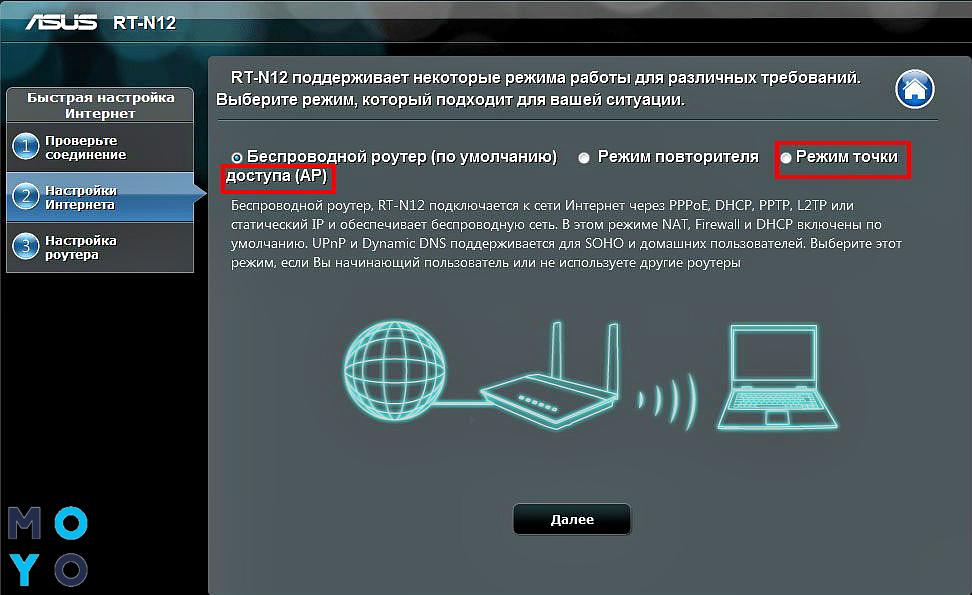
Производится, если в настройках связи предусмотрен такой подпункт (есть не во всех типах маршрутизаторов). Необходимо настроить беспроводную сеть роутера в качестве точки доступа. Например, в ASUS RT-N12 нужно перейти в быстрые настройки инета и отметить режим точки доступа.
Шаг №12: Сохранение и перезагрузка
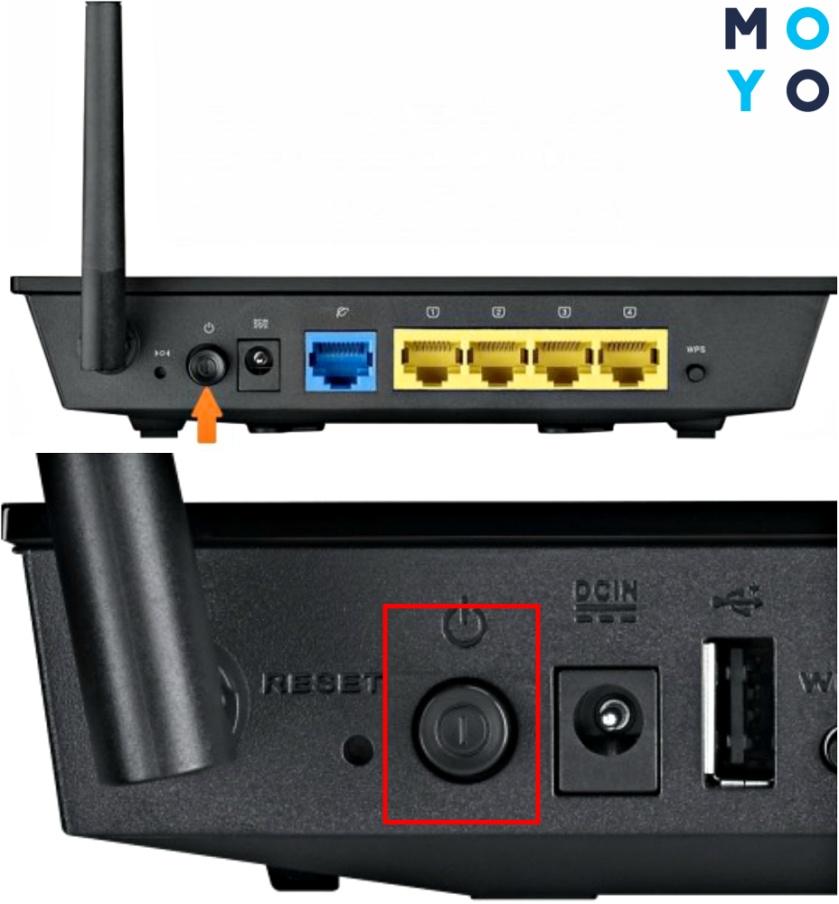
Последние действия – сохранить в настройках все произведенные манипуляции, которые осуществлялись в онлайн-меню. Затем следует перезагрузить маршрутизатор. Это можно сделать аппаратно: на корпусе предусмотрена кнопочка для включения/выключения прибора, называется она соответственно on/off.
После всех этих действий роутер можно использовать как коммутатор: хаб или свитч.
Кратенько, что нужно знать и сделать, чтобы маршрутизатор заработал, как свитч:
Локальная связь для компа готова. Нюанс – в качестве маршрутизатора девайс теперь эксплуатировать нельзя. Зато можно подключать к маршрутизатору не только комп, но и всю технику, для которой не хватало портов. Количество подключаемых девайсов зависит от числа разъемов, которыми оборудован роутер.
Настройка свитчей уровня доступа в сети провайдера
В статье я расскажу о том, как мы (небольшой региональный провайдер) настраиваем коммутаторы уровня доступа.
В начале, кратко пробежимся по тому, что такое иерархическая модель построения сети, какие функции рекомендуют вешать на каждый ее уровень и как именно устроена сеть, на примере которой я буду излагать настройку свитча. Ну и затем настроим свитч исходя из предложенных требований.
Иерархическая модель построения сети

И так, в иерархической модели построения сети коммутации выделяют три уровня — уровень доступа (access layer), уровень агрегации (distibution layer) и уровень ядра (core layer). Деление на уровни позволяет добиться большей легкости в обращении с сетью: упрощается мастшабируемость сети, легче настраивать устройства, легче вводить избыточность, проектировать сеть и тому подобное.
- Подключение конечных пользователей на 100 Мбит/сек
- Подключение (желательно через SFP) к коммутатору distribution уровня на 1 Гбит/сек
- Поддержка VLAN
- Поддержка port security
- Поддержка acl
- Поддержка других функций безопасности (loopback detection, storm control, bpdu filtering и прочее)
Применительно к сети провайдера получается следующая картина:
- Жилой дом — свитч access уровня
- Микрорайон — свитч distribution уровня, к нему подключаем отдельные дома
- ЦОД — свитч core уровня, к нему подключаем отдельные микрорайоны
На ditribtution уровне и, тем более, на core уровне, как правило работают продвинутые коммутаторы Cisco и/или Juniper, но на access уровень приходится ставить более дешевые железки. Как правило это D-Link (или Linksys или Planet).
Пара слов об устройстве сети
И так, с уровнем доступа в первом приближении, разобрались, теперь, прежде чем переходить к непосредственно настройке коммутатора, несколько слов о том, как устроена сеть, в которой коммутатору предстоит работать.
Во-первых, мы не используем VLAN per user. Сеть достаточно старая и начинала строиться во времена, когда Q-in-Q еще не был стандартом, так что большая часть старого оборудования двойное тегирование не поддерживает.
Во-вторых, мы использует PPPoE. И не используем DHCP. То есть клиент получает один белый адрес, через PPP протокол, домашняя сеть отсутствует как класс.
В-третьих, все коммутаторы живут в отдельном, выделенном только для них VLAN, все домашние PPPoE клиенты также живут в одном VLAN’е.
Настройка коммутатора
- В нашем городе легче всего покупать именно D-Link, поэтому этой марке отдано предпочтение перед Planet, Linksys и прочими конкурентами
- Этот коммутатор обладает всем нужным нам функционалом
И так, поехали. Все команды приведены для означенной выше модели D-Link, впрочем не составит никакого труда проделать все то же самое и на устройстве другого вендора.
Исходя из вышеприведенных требований к коммутатору уровня доступа, сформулируем, что именно мы хотим на нем настроить и сделаем это.
И так, на необходимо…
Создать два VLAN, один для клиентов, другой для управления коммутатором и назначить их на порты свитча. 100 мегбитные порты — клиентские, гигабитные порты — аплинки.
create vlan USER tag 2
create vlan MANAGEMENT tag 3
config vlan USER add untagged 1-8
config vlan USER add tagged 9-10
config vlan MANAGEMENT add tagged 9-10
Настроить port security, запретив более одного mac адреса на порту (таким образом мы боремся с нежелательной и потенциально опасной ситуацией, когда клиент подключает в сеть провайдера не маршрутизатор, а коммутатор, сливая бродакстовый домен своей домашней сети с бродкастовым доменом провайдера)
config port_security ports 1-8 admin_state enable max_learning_addr 1 lock_address_mode DeleteOnTimeout
Запретить STP на клиентских портах, чтобы пользователи не могли гадить в сеть провайдера BPDU пакетами
config stp version rstp
config stp ports 1-8 fbpdu disable state disable
Настроить loopback detection, чтобы 1) глючные сетевые карточки, которые отражают пакеты обратно и 2) пользователи, создавшие в своей квартире кольца на втором уровне не мешали работе сети
enable loopdetect
config loopdetect recover_timer 1800
config loopdetect interval 10
config loopdetect ports 1-8 state enable
config loopdetect ports 9-10 state disable
Создать acl, который запретит прохождение не PPPoE пакетов в USER vlan’е (блокируем DHCP, IP, ARP и все остальные ненужные протоколы, которые позволят пользователям общаться напрямую между собой, игнорируя PPPoE сервер).
create access_profile ethernet vlan 0xFFF ethernet_type profile_id 1
config access_profile profile_id 1 add access_id 1 ethernet vlan USER ethernet_type 0x8863 port 1-10 permit
config access_profile profile_id 1 add access_id 2 ethernet vlan USER ethernet_type 0x8864 port 1-10 permit
config access_profile profile_id 1 add access_id 3 ethernet vlan USER port 1-10 deny
Создать ACL, который запретит PPPoE PADO пакеты с клиентских портов (блокируем поддельные PPPoE сервера).
create access_profile packet_content_mask offset1 l2 0 0xFFFF offset2 l3 0 0xFF profile_id 2
config access_profile profile_id 2 add access_id 1 packet_content offset1 0x8863 offset2 0x0007 port 1-8 deny
И, наконец, включить STORM Control для борьбы с бродкастовыми и мультикастовыми флудами. Может показаться, что мы уже решили эту проблему, запретив не PPPoE трафик, однако есть но. В PPPoE первый запрос (на поиск PPPoE сервера) отсылается бродкастом, и если оборудование клиента в силу глюка, вируса или иных причин, посылает такие запросы интенсивно, это вполне может вывести сеть из строя.
config traffic control 1-8 broadcast enable multicast enable action drop threshold 64 countdown 5 time_interval 5
Таким образом, мы решаем многие проблемы, присущие плоской сети — поддельные DHCP и PPPoE сервера (зачастую многие включают такие вещи ненамеренно, а по не знанию, то есть злого умысла нет, но работать другим клиентам мешают), бродкастовые штормы, глючные сетевые карточки и прочее.
Настройка свитча, хаба
Свитч и Хаб используются для настройки локальных сетей. Задача у них одна, но они выполняют её по-разному. Хаб – разветвитель, напрямую обеспечивающий соединение клиентов с сетью. Свитч в этом плане более продвинут. При распределении пакетов данных он учитывает запросы клиентов. Его необходимо использовать там, где необходима большая производительность сети. Да и он может обеспечить лучшую защищенность передаваемых данных.
Чтобы настроить Хаб, необходимо прописать маршрутизацию. Для этого тут вводим ip, указанный в договоре с интернет-оператором. Затем необходимо скачать клиент для сетевого концентратора. Найти программу не составит труда. Можно использовать FlyLink-DC. Её установка также не займет много времени. От пользователя требуется нажимать вкладку «Далее». Поучаствовать в процессе придется лишь один раз, когда потребуется указать в сети свое уникальное имя. Потом необходимо выбрать папку, в которую будет грузиться скачанная с Хаба полезная информация.
Сначала нужно дать доступ к данным, находящимся на своем жестком диске. Без этого новичка просто не пустят в сеть. Итак, в настройках выбираем вкладку «общее», меняя скорость отдачи информации на 50 мегабайт. Конечно, если хватит для этого скорости интернета. Далее настроим соединение. Необходимо выбрать сетевой интерфейс для тех соединений, которые имеют вид 10.x.x.x. Нюанс – следует вложить папку временных файлов в папку для данных скачанных с хаба. Потом с помощью вкладки «ШАРА» указываем все файлы, к которым необходимо открыть общий доступ (расшаривание). Каждый раз будет происходить хэширование. Длительность этого процесса напрямую зависит от мощности машины. Для того чтобы настроить чат необходимо перейти по этой ссылке. После установки клиента требуется время, ведь модератор должен одобрить указанное имя.
Также, можно самостоятельно подключить Свитч. На главном компьютере необходимо прописать следующий ip: 192.168.0.2. Далее подключаем к Свитчу роутер. Потом в любом браузере требуется ввести 192.168.0.2. Затем переходим к настройкам LAN, где необходимо включить DHCP сервер. Диапазон можно выбрать любой. В настройках WAN выбираем Static IP. Необходимо прописать те же настройки, что были указаны при настраивании интернета. В остальных компьютерах указываем автоматическое получение IP и DNS.
Комментарии (9)
Отличная статья! Благодаря ей настроил свитч ))
Спасибо парни за инфу!