SupportCategory_Header_Title
Наши гарнитуры работают с большинством мобильных устройств, имеющих разъем гарнитуры 3,5 мм.
Существуют два стандарта аудиоразъемов гарнитур, Cellular Telecommunications Industry Association (CTIA) и Open Mobile Terminal Platform (OMTP). Наши гарнитуры используют разъем стандарта CTIA, который работает с большинством мобильных устройств. Некоторые мобильные устройства используют разъем стандарта OMTP; если ваше устройство использует разъем стандарта OMTP, могут возникнуть проблемы с подключением. Вы можете приобрести кабель-переходник стороннего производителя, чтобы использовать гарнитуру с устройством OMTP.
Убедитесь, что все подключения выполнены правильно.
— Проверьте, что микрофон подключен к гарнитуре.
— Вы можете проверить, что все подключения работают, используя другой микрофон и колонки.
-Попробуйте, работает ли гарнитура с другим компьютером или устройством.
— Проверьте настройки звука, чтобы убедиться, что колонки и микрофон включены и не поставлены на беззвучный режим (mute), и звук не поставлен на слишком тихую громкость. Во многих случаях, микрофон на компьютере просто выключен или включен беззвучный режим.
— Попробуйте выключить все специальное программное обеспечение вашего аудиоадаптера и используйте стандартные настройки звука вашей операционной системы.
-Проверьте настройки звука в игре или приложениях, которыми вы пользуетесь. Есливы уже попробовали все перечисленные выше шаги, и наушники и микрофон по-прежнему не работают, пожалуйста, обратитесь за помощью в техническую поддержку Kingston.
Как настроить наушники HyperX
На примере модели HyperX Cloud Alpha S (Nahimic 3 & NGENUITY)
Наушники HyperX обеспечивают наилучшее звучание игр, музыки, фильмов и разговоров. Какие бы они небыли хороши, можно поднастроить звук под себя. А ещё никто не отменял настройку эквалайзера. Главное, чтобы производитель материнки и наушников позаботился об этом.
Эта статья расскажет, как настроить наушники HyperX Cloud Alpha S. Разберём прямое подключение и с комплектной звуковой картой. С MSI и Nahimic качество Ваших аудиоустройств большой роли не играет. Недавно появилось программное обеспечение HyperX NGENUITY.
Как настроить наушники HyperX Cloud Alpha S
Моя материнка MSI B450 Gaming Plus MAX может работать с двумя драйверами звука. А именно Realtek High Definition Audio или Realtek HD Universal Driver include Nahimic. Нас интересует обновляемый универсальный, поскольку поддерживает программное обеспечение Nahimic.
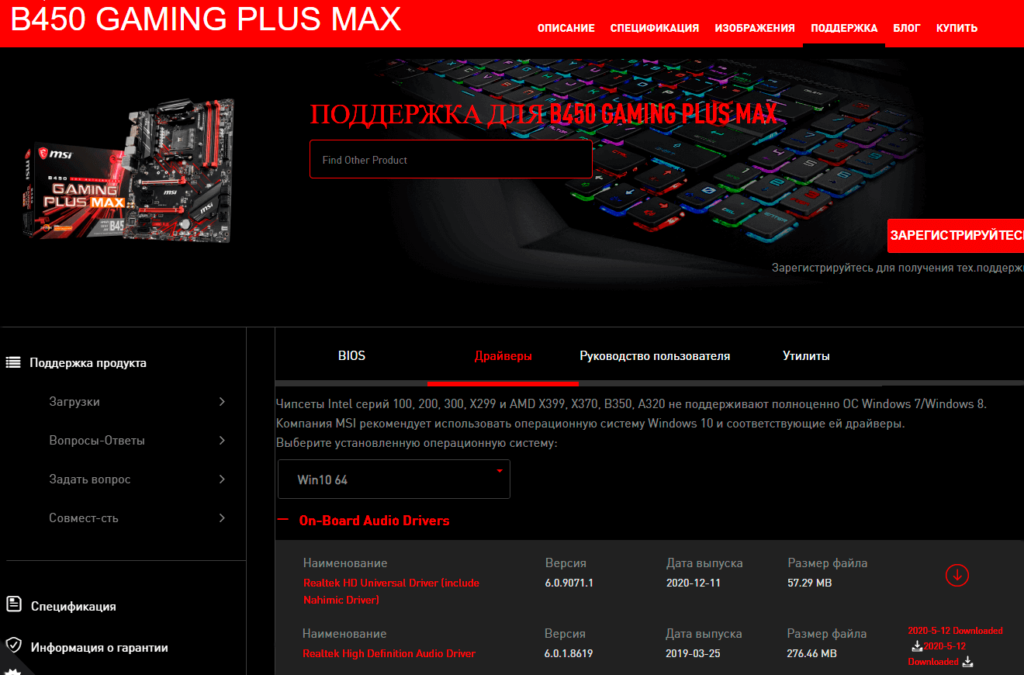
Процесс установки драйверов классический: скачать, запустить, установить и несколько раз перезапустить. Неважно, звук каких наушников Вы собираетесь настраивать. Без драйверов звука не обойтись. Собственно, звуковые эффекты доступны только в приложении Nahimic 3.
Nahimic 3 for MSI
Это программное обеспечение для работы со звуком появилось благодаря сотрудничеству компаний MSI и Nahimic. Можно настроить звук подключённых динамиков и наушников на Windows 10. Обеспечивает высококачественное звучание и много дополнительных функций.
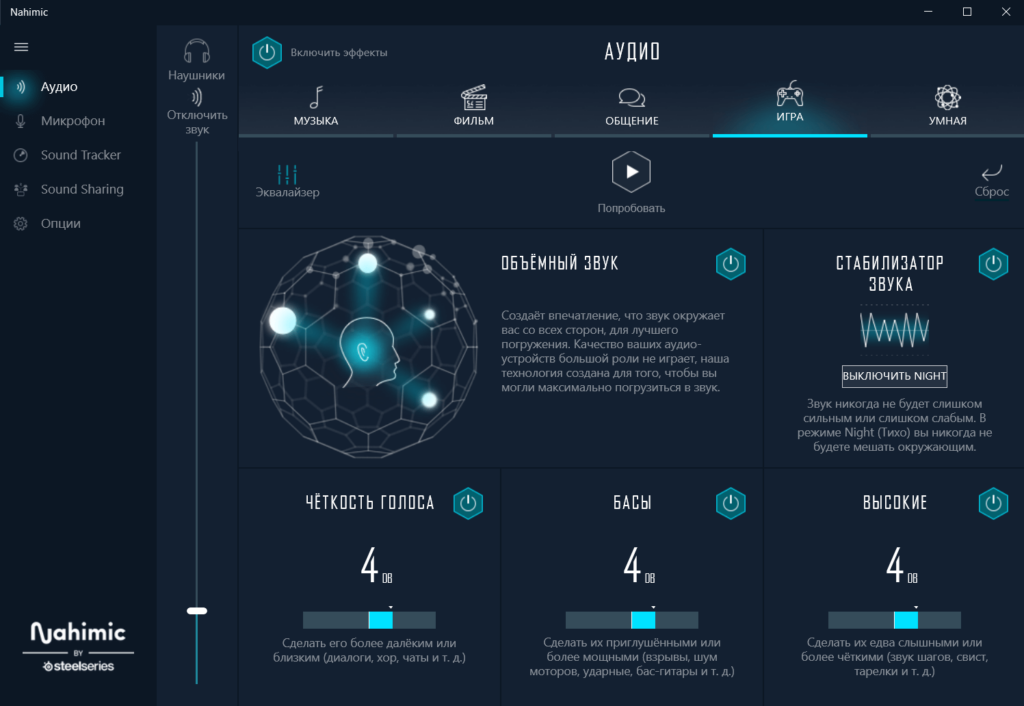
Как настроить звук наушников. Мои старенькие HyperX CloudX с этими оптимизациями стали звучать интересней. Себе включаю объёмный звук и стабилизацию звука. Плюс выставляю значение чёткости голоса, басы и высокие на [4]. Ну или сразу же активирую УМНЫЙ режим.
- Чёткость | Делает голос более далёким или близким |(диалоги, хор, чаты)
- Басы | Делает их приглушёнными или более мощными |(взрывы, шум моторов, ударные)
- Высокие | Делает их едва слышными или более чёткими |(звук шагов, свист, тарелки)
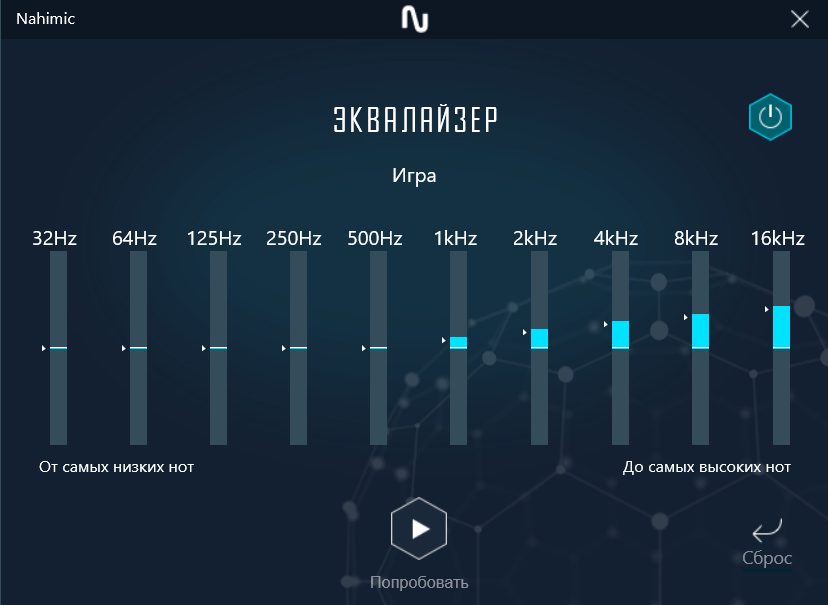
Имеет продвинутый эквалайзер с широким диапазоном: от самых низких до самых высоких зон. Что актуально для современных шутеров. В нём можно поднять/снизить частоты и сразу же протестировать. Например, в королевских битвах немного приподнимаю высокие частоты.
HyperX NGENUITY
Это удобное программное обеспечение для настройки продуктов HyperX. Например, создание привязок клавиш, написание макросов, настройка подсветки или звуковых эффектов. К сожалению, звуковых настроек здесь минимум, но это может измениться (надеюсь на HyperX).
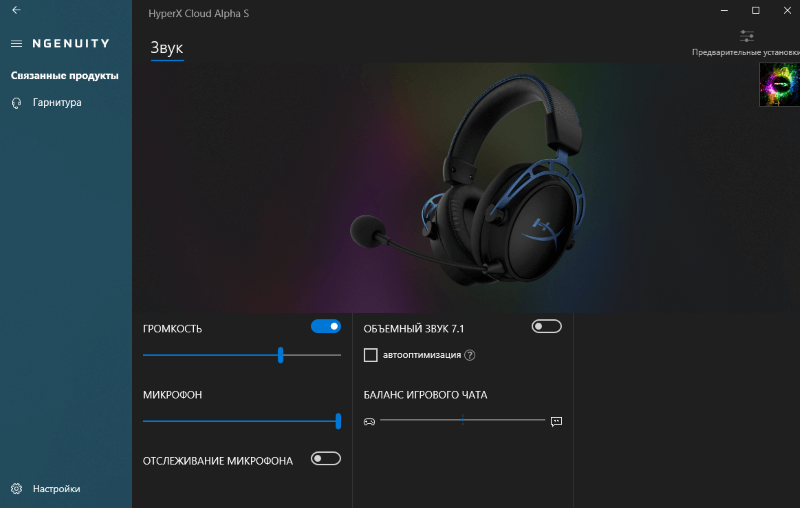
Собственно, NGYNUITY имеет оптимизированные настройки объёмного звука для игр: Apex Legends, Rainbow Six Siege, PUBG, Call of Duty: Modern Warfare, CS:GO и Overwatch. Функция Auto-Optimize позволяет сразу же применять эти настройки при запуске поддерживаемой игры…
Улучшения звука
В зависимости от материнки бывают доступны настройки качества звука Windows 10. Вот на моей материнской плате просто отсутствует раздел улучшений. На Вашей может быть всё иначе. Раскройте Свойства наушников (звукового устройства) и перейдите во вкладку Улучшения.
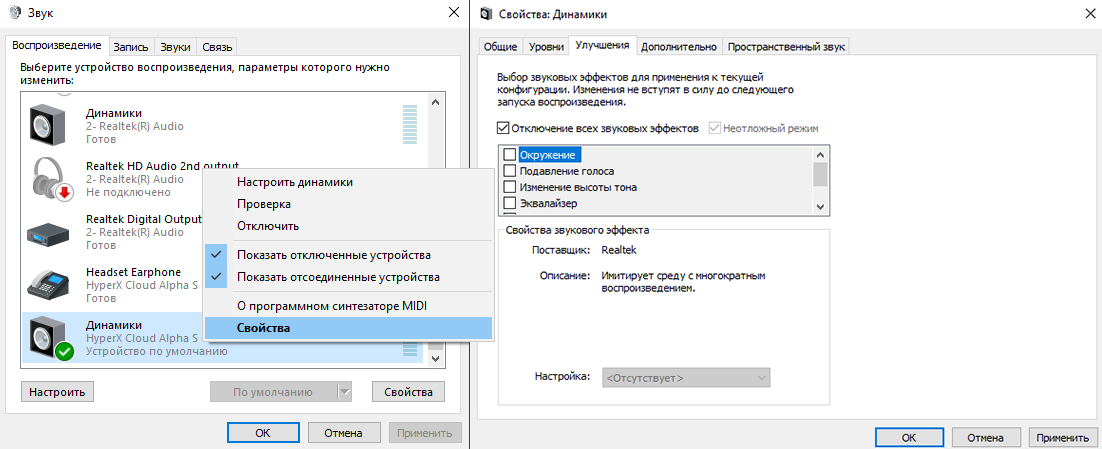
К улучшениям можно отнести пространственный звук Windows 10. Технология может придать играм потрясающую дальность, точность и реализм звука. Плюс диалоги, музыка и действия будут протекать не только по сторонам, но и вокруг Вас. Особенно Dolby Atmos for Headphones.
Например, на материнке ASUS X570 TUF Gaming здесь имеются пару улучшений. Но их уже больше чем в фирменном ПО: DTS CUSTOM. В нём доступно три режима и примитивный эквалайзер. Вот MSI все звуковые эффекты перенесли в Nahimic 3, которым можно пользоваться.
Качество всех моих наушников HyperX со старта действительно на высоте. Но попробуйте установить программное обеспечение наушников. Ещё смотрите, поддерживает технологию Nahimic Ваша материнская плата. На моей плате нет улучшений в настройках звука Windows 10.
Как включить микрофон в наушниках Hyperx Cloud?
Для включения микрофона установите кнопку отключения звука микрофона в верхнее положение. Для подключения гарнитуры к компьютеру (или другому устройству), имеющему и разъем гарнитуры, и разъем микрофона, подключите штекер 3,5 мм гарнитуры к гнездовому разъему 3,5 мм на удлинительном кабеле ПК.
Как подключить микрофон HyperX?
Подключите микрофон к USB-порту ПК или компьютера Mac с помощью прилагаемого USB-кабеля. Sounds (Звуки). 2. На вкладке Playback (Воспроизведение) выберите Speakers HyperX QuadCast (Аудиоколонки HyperX QuadCast) и нажмите кнопку Set Default (Установить по умолчанию).
Как включить 7.1 звук в наушниках HyperX?
Dolby 7.1. Режим включается нажатием единственной кнопки (без него наушники смешивают выставленные 7.1 в стерео). Работать будет при подключении к PC или PS4 / PS4 Pro. Никаких драйверов не просит, определяется системой из коробки, дополнительное ПО ставить не надо.
Как настроить наушники с микрофоном?
Иногда, чтобы понять, как настроить микрофон на наушниках, вначале надо «заставить» компьютер его увидеть. Для этого:
- заходите в панель управления и находите «Диспетчер устройств»;
- ищите графу «звуковые, игровые и видеоустройства»;
- находите нужный микрофон, щелкаете правой кнопкой мыши и выбираете «Включить».
Как подключить HyperX Cloud Mix?
Для подключения HyperX Cloud MIX к смартфону необходимо нажать и удержать кнопку включения на 5 секунд и тогда они войдут в режим сопряжения. При проводном подключении кнопки становятся неактивными, а из всех органов управления вам остается только пульт на проводе с регулятором громкости.
Как подключить гарнитуру с микрофоном к ПК?
Чтобы подключить наушники с микрофоном к компьютеру или ноутбуку, нужно правильно «подружить» штекер наушников и соответствующий разъем. Проблемы возникают когда один комбинированный штекер (наушники+микрофон), нужно подключить к двум отдельным разъемам для наушников и отдельно для микрофона.
Как включить 7.1 звук в наушниках Windows 7?
На вкладке «Пространственный звук» попробуйте:
- выбрать «Windows Sonic для наушников»;
- «Включить виртуальный объёмный звук 7.1».
Как включить 7.1 звук в наушниках Windows 10?
Наушники поддерживают пространственный звук 7.1.
…
Чтобы включить его, выполните следующие действия:
- В области уведомлений щелкните правой кнопкой мыши значок звука.
- В контекстном меню нажмите «Воспроизведение».
- Выберите устройство воспроизведения и нажмите «Свойства».
- Нажмите на вкладку Пространственный звук.
Как работает 7.1 звук?
Аудиокарта в пульте может работать в двух режимах: стерео и 7.1 Системе-то всё равно, сколько у вас на самом деле динамиков, семь каналов звука она обеспечит. Игровой движок или мультимедиа плеер прочитают эту информацию и выдадут соответствующую звукопанораму, отправляя на каждый канал нужный аудиопоток.
Как настроить наушники с микрофоном на Windows 10?
Выберите Пуск > Параметры > Система > Звук. В разделе «Параметры звука» откройте Ввод > Выберите устройства ввода, затем выберите микрофон или записывающее устройство, которое вы хотите использовать.
Как сделать чтобы меня хорошо было слышно в микрофон?
Стандартные настройки микрофона
- Кликнуть правой кнопкой мышки по иконке «Динамиков» и выбрать пункт меню «Параметры звука».
- Открыть сопутствующий параметр «Панель управления звуком».
- В новом окне перейти на вкладку «Запись». …
- На вкладке «Уровни» установить громкость на 100%, а усиление микрофона – на 0 дБ.
Как включить микрофон в наушниках JBL Quantum 100?
Интересно, что, в отличие от JBL Quantum 100, он тут закреплён намертво. А ещё нет кнопки его отключения: чтобы включить микрофон, надо его опустить, чтобы выключить — поднять.
Как подключить наушники HyperX к телефону?
Для использования гарнитуры HyperX Cloud II с мобильным устройством отсоедините USB-блок управления и вставьте штекер 3,5 мм гарнитуры непосредственно в аудиоразъем телефона или планшета. При подключении гарнитуры Cloud II к разъему в самолете USB-блок управления не используется.
Сколько стоят наушники Хайпер Икс Клауд микс?
от 12 789 до 15 990 р. Совокупность характеристик и дизайна позволяют использовать наушники как дома для игр или фильмов, так и на улице для прослушивания музыки. 20 часов работы от аккумулятора в беспроводном режиме.