Как настроить клавиатуру Defender?
Вы подключили к своему компьютеру клавиатуру Defender. Теперь нужно внести некоторую корректировку для удобства работы. Если ваша клавиатура мультимедийная, вам может не понравиться назначение некоторых кнопок. Но все равно клавиатуру настроить проще, чем USB-контролер через BIOS. Для настройки клавиатуры вам нужна будет сама клавиатура Defender, программное обеспечение к этой клавиатуре или программа Media Key.
Если вы зайдете в стандартные настройки «Пуск» и выберите «Клавиатура», вы сможете настроить частоту мерцания курсора. Также можно изменить скорость повтора символа, который вы вводите, или, наоборот, дать задержку перед повтором. Откроется окно. Найдите вкладку «Скорость». Здесь находятся все нужные вам пункты. Настроив все пункты, как вам нужно, проверьте их в режиме он-лайн в специальном поле. Чтобы сохранить параметры, надо нажать «ОК». Вкладка «Оборудование» содержит информацию о драйвере и все технические сведения. Если вы не так хорошо знаете компьютер, лучше не менять параметры в этой вкладке.
Чтобы настроить мультимедийные клавиши на клавиатуре, вам нужно будет программное обеспечение Defender. Оно прикладывается к клавиатуре. Установите эту программу. После установки на рабочем столе вы увидите иконку клавиатуры. Когда вы нажмете на нее, откроется окно. Оно содержит несколько вкладок. Настроить мультимедийные клавиши можно вкладкой Keis. Выбираете удобную для вас кнопку и устанавливаете на нее любое действие. Можно при помощи этой кнопки запустить mp3-файл, можно запустить любую игру и так далее. Когда закончите настройку, нажмите ОК. Следующие вкладки содержат другие настройки. Если менять эти настройки нет необходимости, лучше туда не заходить.
Случается, что в комплекте данной клавиатуры нет диска с программой. Тогда найдите в интернете и скачайте программу Media Key. Эта программа скачивается бесплатно. Найдите вкладку «Кнопки» и нажмите «Добавить». А теперь просто укажите те клавиши, которые вы хотите использовать. Свяжите эти клавиши с запуском нужного приложения. В программе Media Key можно настроить и стандартные клавиши, как вам удобно. Провели изменения, теперь нажмите на значок, где изображена дискета, и ваши изменения сохранятся. Корректировку программы можно произвести во вкладке «Настройки».
Как настроить клавиатуру Defender
Если вы подключили клавиатуру Defender к компьютеру, можно сказать, что полдела сделано. Все, что осталось – это внести небольшие корректировки для удобства. Если клавиатура мультимедийная, назначение некоторых кнопок может показаться вам неудобным. Огорчаться не стоит, так как настроить клавиатуру куда проще, чем USB-контроллер в BIOS’е.

- Как настроить клавиатуру Defender
- Как включить беспроводную клавиатуру
- Как настроить мультимедийную клавиатуру
- клавиатура Defender, ПО к клавиатуре Defender или программа Media Key
Если вам нужно настроить частоту мерцания курсора, скорость повтора введенного символа или задержку перед началом повтора – достаточно зайти в стандартные настройки: Пуск – Панель управления – клавиатура. В открывшемся окне во вкладке «Скорость» будут эти пункты, и результат настройки вы можете проверить в режиме реального времени в специальном поле. Для сохранения параметров нажмите OK. Вкладка «Оборудование» нужна для работы с информацией о драйвере и для получения технических сведений. Если вы новичок, изменять параметры в этой вкладке не рекомендуется.
Для настройки мультимедийных клавиш вам потребуется специальное программное обеспечение фирмы Defender, поставляемое с клавиатурой. Вам нужно установить его, при этом инсталлируются драйвер и ПО. На рабочем столе должна появиться иконка клавиатуры. Кликните по ней, откроется окно с интерфейсом программы, содержащее несколько вкладок (в зависимости от модели клавиатуры и версии ПО). Первая вкладка Keys (Клавиши/Кнопки) дает возможность настраивать мультимедийные клавиши. На удобную для вас кнопку вы можете установить любое действие – от запуска mp3-файла до любимой игры. Если настройки вас устраивают – нажмите OK (или Принять/Сохранить). Остальные вкладки нужны для других настроек, например для отображения режима Caps Lock в трее. Если у вас необходимости менять эти настройки – не заходите в другие вкладки.
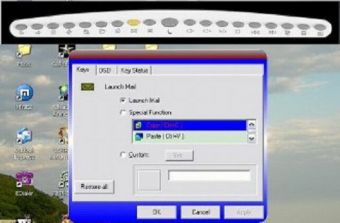
Если в комплекте клавиатуры Defender не было диска с программой, вы можете скачать универсальную бесплатную программу Media Key (или любую аналогичную). В окне программы во вкладке «Кнопки» нажмите значок «Добавить» и укажите кнопку или комбинацию клавиш, которые будете использовать, затем свяжите их с запуском нужного вам приложения. В программах, подобных Media Key, можно настраивать не только мультимедийные клавиши, но и стандартные. Чтобы сохранить изменения — нажмите на значок с изображением дискеты. Для корректировки работы программы перейдите во вкладку «Настройки».
Как подключить джойстик для компьютера к Android
Самыми распространёнными и дешёвыми являются геймпады и джойстики с интерфейсом USB, предназначенные для компьютера. Если Ваш телефон или планшет имеют на борту стандартный порт micro-USB, проблема решается очень просто. Вам нужно приобрести кабель USB On-The-Go (USB OTG). Этот кабель умеет подключать устройства с полноразмерным портом USB к порту micro-USB. Таким способом Ваш Андроид-девайс легко и просто превращается в полноценное игровое устройство. Кстати, точно так же можно подключать к мобильному устройству и обычную компьютерную USB-мышку.
Если же производитель Вашего смартфона или планшета установил в нём свой фирменный разъём micro-USB, отличающийся от стандартного, Вам повезло меньше. Сначала надо будет где-то найти кабель-переходник с проприетарного micro-USB на обычный micro-USB, и затем уже подключать его к кабелю USB OTG.
defender game master g2 как подключить

Для начала загрузки данного файла, найдите под пунктом номер 1 ссылку СКАЧАТЬ и нажмите на неё.
Для поиска других драйверов, утилит или инструкций, выберите один из вариантов под пунктом номер 2, чтобы перейти на главную страницу поиска или в другой раздел сайта.


На NoDevice можно скачать инструкцию по эксплуатации для Defender Game Master G2 (64258). Руководство пользователя необходимо для ознакомления с правилами установки и эксплуатации Defender Game Master G2 (64258). Инструкции по использованию помогут правильно настроить Defender Game Master G2 (64258), исправить ошибки и выявить неполадки.
В среднем, кратко
Великолепный представитель категории Рули, джойстики, геймпады. Товар представляет из себя отличный образец инженерного искусства, в его разработке применялись самые передовые на момент выпуска технологии. Люди, которые изобретали дизайн, писали тексты для других специалистов старались донести до будущего клиента самые смелые идеи.
Что интересно, в процессе разработки был использован передовой опыт специалистов различных стран с различных континентов, ведь при помощи сети Интернет можно общаться из любой точки мира, а значит все накопленные знания легко доступны инженерам в любом уголке нашей планеты.
На данном этапе советуем Вам, как пользователю, купить девайс, попробовать товар в деле и, если вам он понравится, написать свой обзор, изложить свои впечатления от использования, написать все плюсы и минусы, может быть показать процесс распаковки и подключения, а значит поделиться с другими людьми своими мыслями.
Мы приветствуем любые обзоры от наших пользователей, негативные или положительные, если Вам есть, что сказать, присылайте нам на email: komplektmarketru@yandex.ru и мы обязательно разместим Ваш текст в этом разделе.
Если потратить минут 15 на написание, пусть даже краткого обзора и прислать его нам, то этот текст может кому-то кардинально помочь в выборе, в принятии решения о покупке.