Как в AIMP получить максимальное качество звука
Несмотря на популярность музыкального стриминга, выбором настоящих меломанов остается добротная программа-плеер. С многочисленными эффектами и качественным эквалайзером любимые треки заиграют по-новому, а высокое качество звука не позволит пропустить ни одной нотки. AIMP Player — это один из наиболее известных многофункциональных проигрывателей. Программу используют не только для прослушивания музыки, но и для работы или учебы — с плеером транскрибировать текст или законспектировать лекцию намного проще.
Общие возможности AIMP Player
Одна из отличительных черт проигрывателя — это полностью настраиваемый интерфейс, для которого пользователи создают собственные темы при помощи встроенного инструмента Skin Engine.
Можно задать собственные изображения, анимацию, добавить различные элементы управления и многое другое.
На самом деле персонализация чувствуется во всем функционале:
1. AIMP Player предлагает различные переходы между треками (с затуханием, наложением или паузой) и настройки времени для них.
2. Позволяет задавать локальные и глобальные горячие клавиши для быстрого управления проигрывателем.
3. Предлагает таймер сна и будильник с гибкими настройками времени и громкости, выбором трека.
4. Составляет смарт-плейлисты: автоматические подборки на основе предпочтений слушателя.
Неважно, как часто и для чего вы используете AIMP Player, программа действительно радует индивидуальным подходом к вашим предпочтениям как в функционале, так и во внешнем виде. А высокое качество звука, также легко настраиваемого под вас, сразу выделяет его среди альтернативных проигрывателей и онлайн-сервисов.
Звук в AIMP Player
Все же первое, чем интересуются при выборе медиаплеера — это качество его звучания. Оно зависит от разрядности, которая у AIMP Player составляет 32 бита — звук настолько чист и детализирован, что все дальнейшие апгрейды человеческое ухо просто не воспримет. Также на качество влияет формат: программа поддерживает 38 вариантов аудиофайлов, среди которых есть и виды без потерь, такие как FLAC и ALAC.
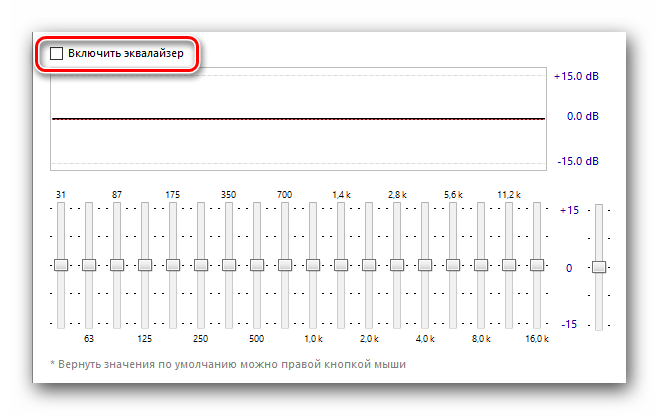
В плеер встроен 18-полосный эквалайзер. Настройте частоты простым перетягиванием бегунков и получите идеальное звучание для любимых жанров или даже отдельных треков.
Предлагаются 25 преднастроек — например, Rap для случаев, когда хочется выделить голос, Heavy Metal для жесткого звучания или Large Hall для имитации просторного зала.
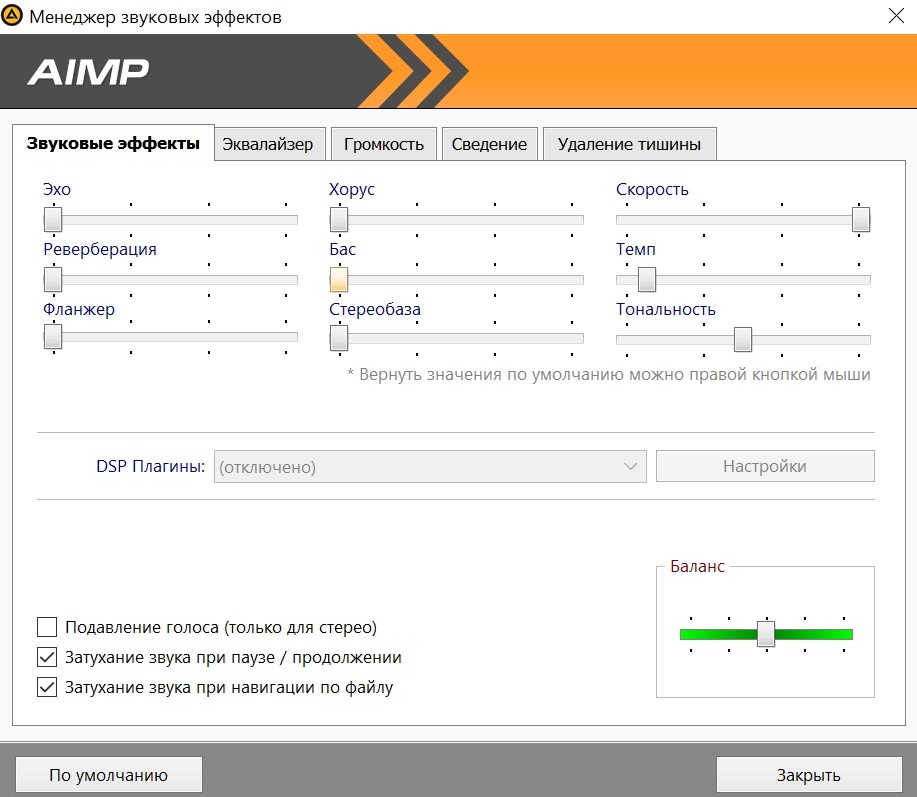
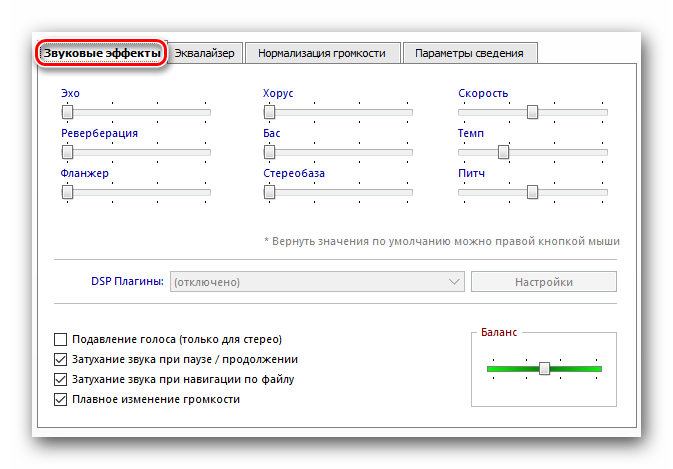
Девять специальных эффектов:
1. Реверберация: иллюзия просторного помещения.
2. Фланжер: «летящий» звук.
3. Хорус: имитация хорового звучания.
4. Питч: изменение тональности.
5. Скорость воспроизведения: увеличивается или уменьшается.
Настройка в частности полезна для прослушивания речи.
А еще можно удалить голос из песни и получить простой минус.
Настройка звука
Прежде чем работать с эквалайзером и эффектами, изучите настройки.
Выполните следующие шаги:
1. Откройте главное меню.
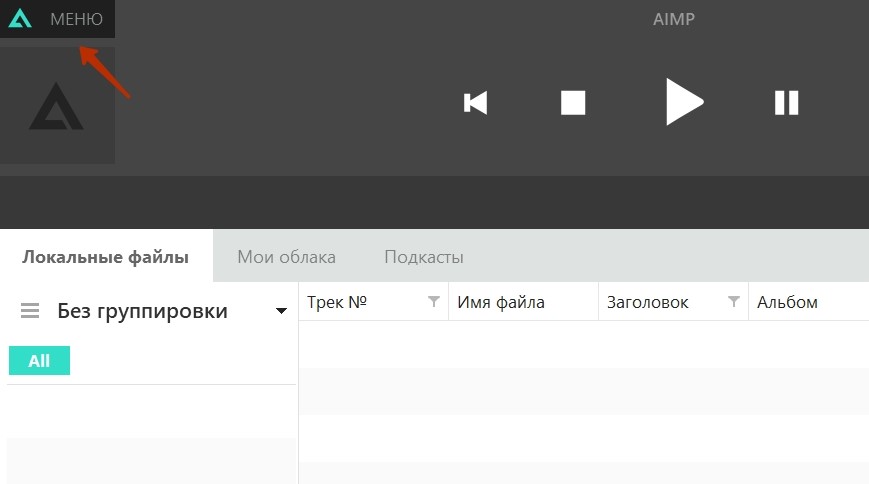
2. Перейдите во вкладку «Настройки».
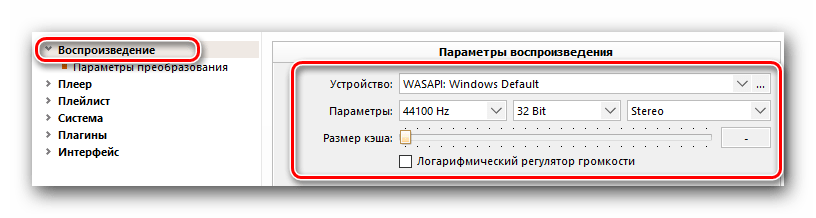
3. Откройте «Воспроизведение».
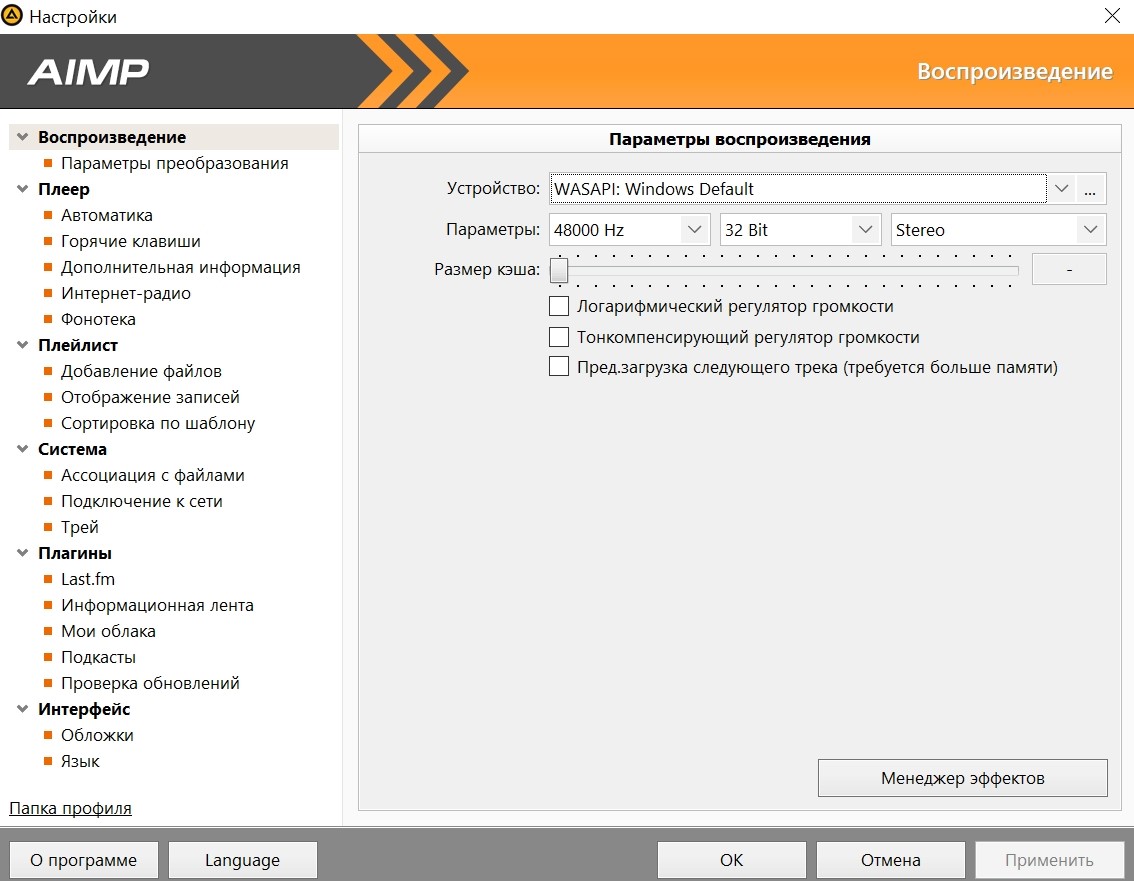
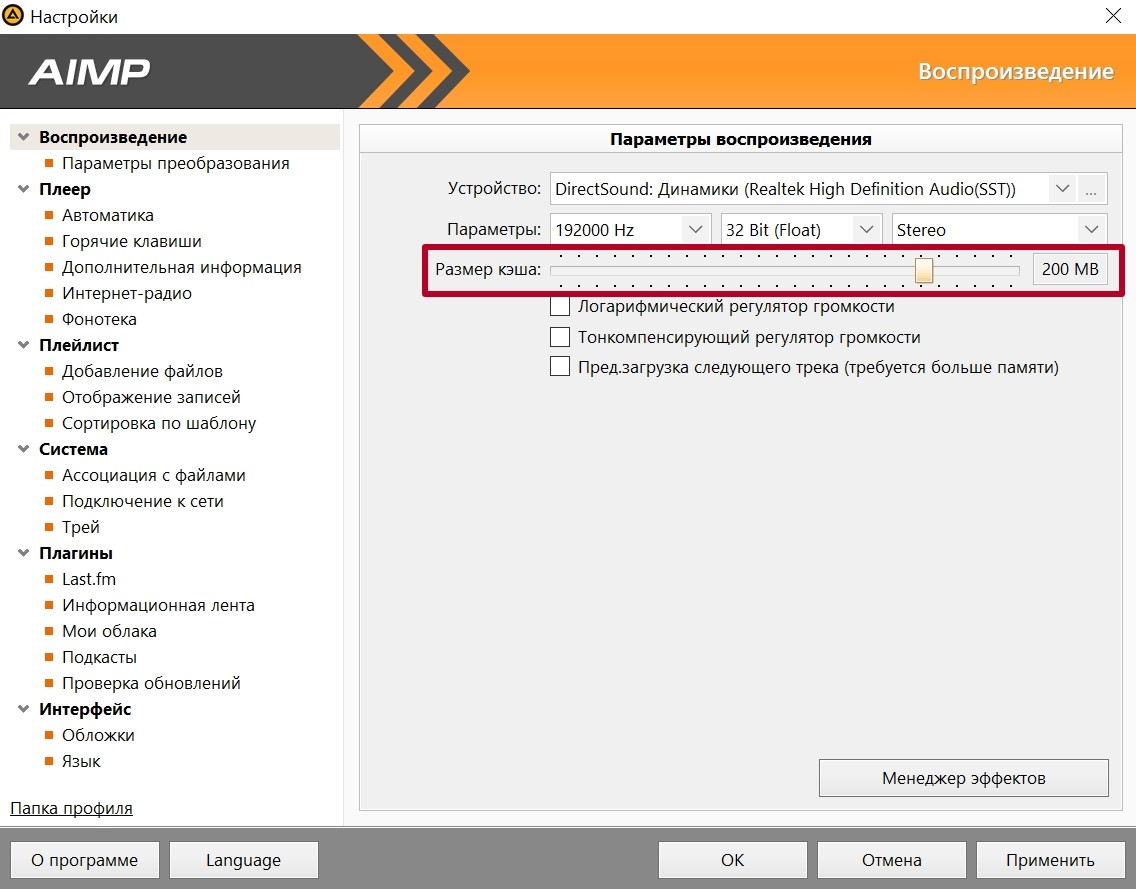
4. Раскройте список устройств и выберите лучшее из доступных.
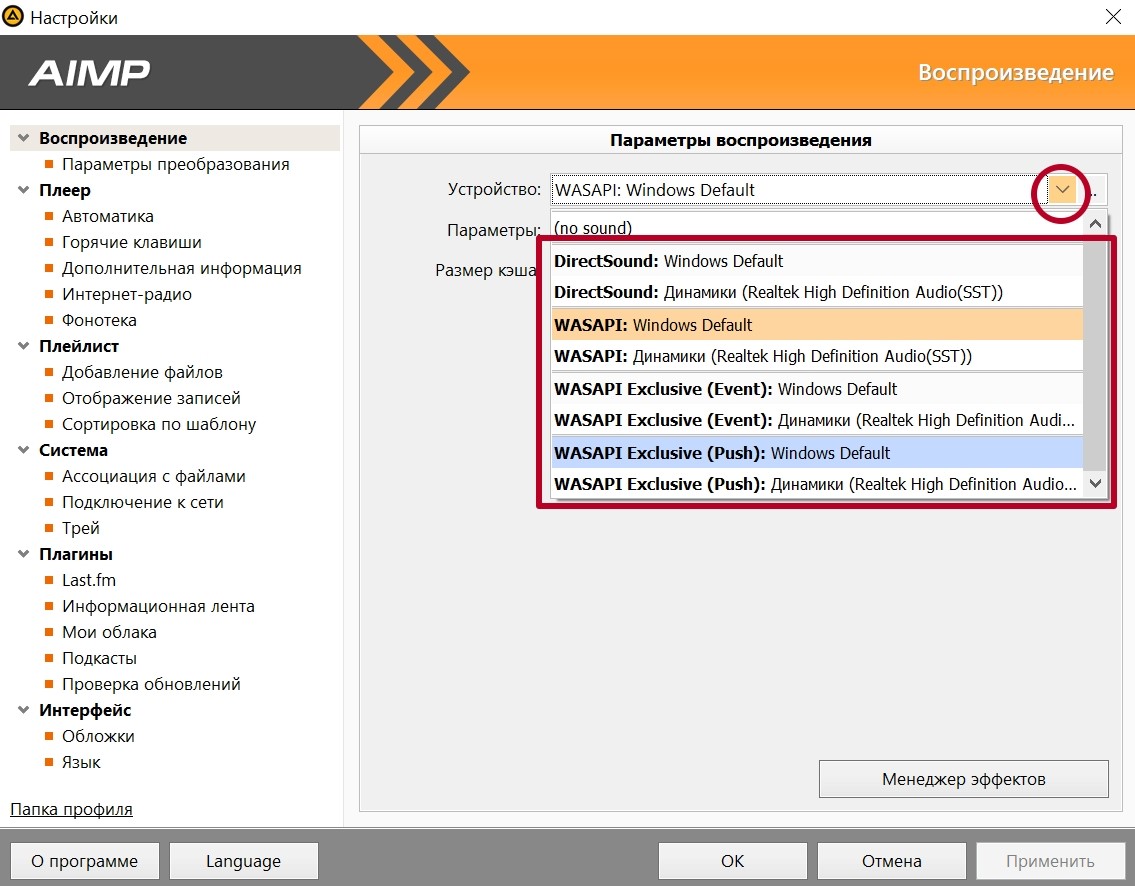
5. Установите максимальные параметры (192000 герц, 32 бит (Float) и стерео).
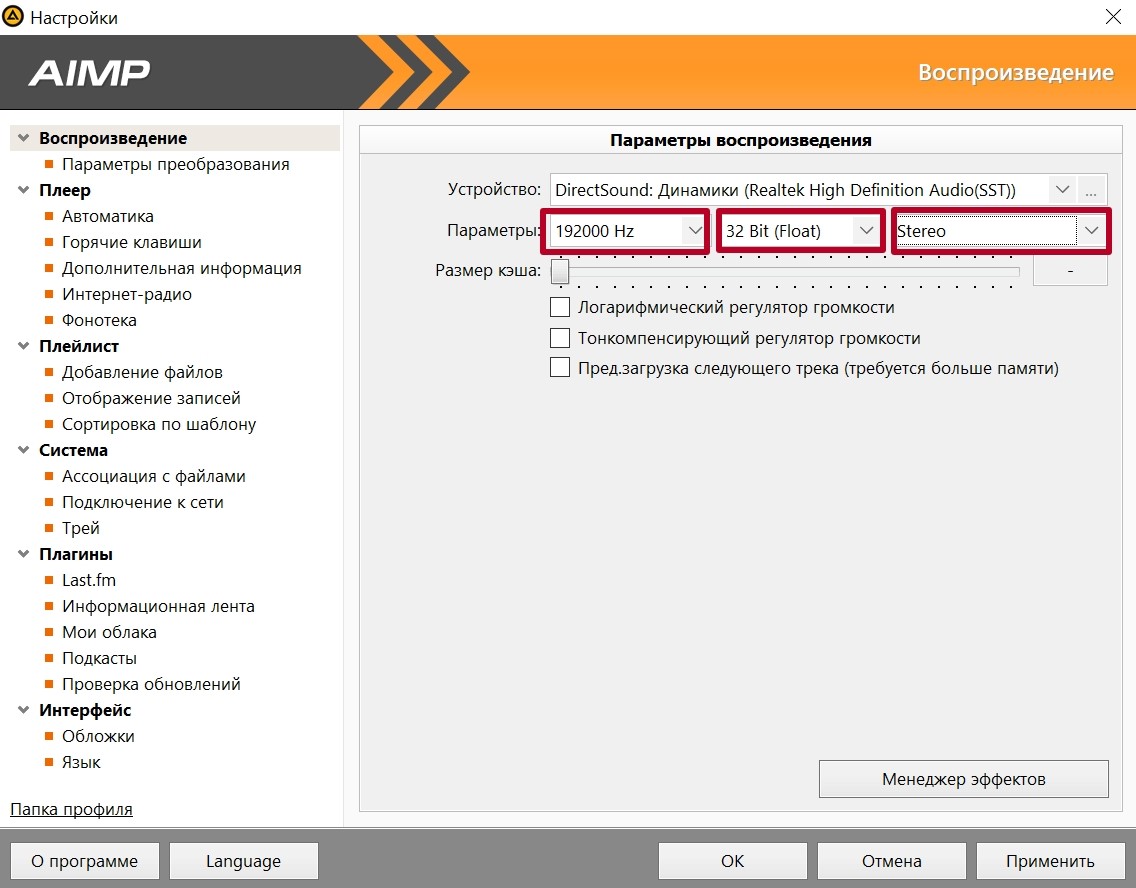
6. Установите размер кэша — не слишком высокий, чтобы не перегружать оперативную память, но и не низкую, чтобы не потерять скорость обработки звука, и избежать пауз в воспроизведении. При желании выберите логарифмический или тонкокомпенсирующий регулятор (сохраняют звучание одинаковым при любой громкости). По умолчанию установлено «Плавное изменение». Вы также можете включить функцию предварительной загрузки, но помните, что это чревато издержками производительности.
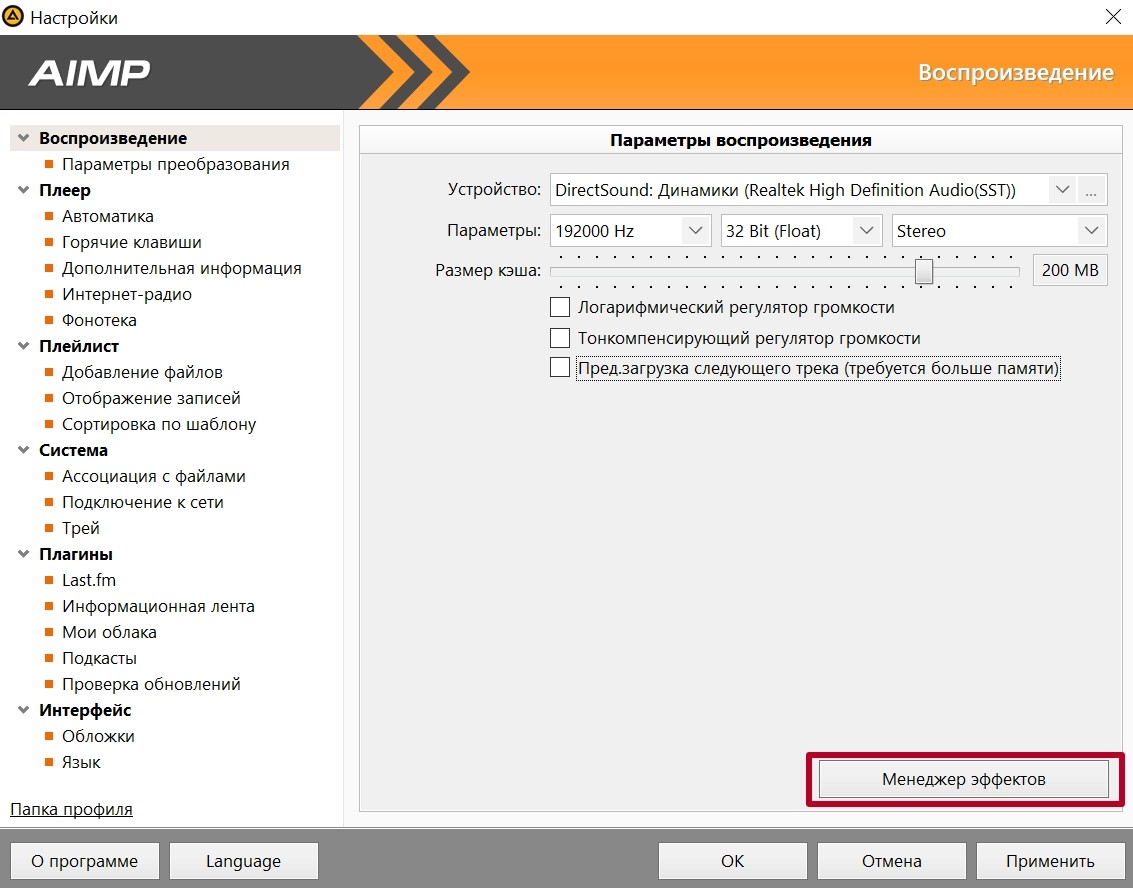
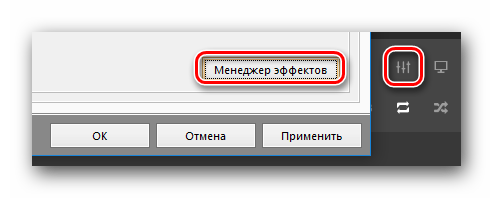
7. Откройте «Менеджер эффектов».
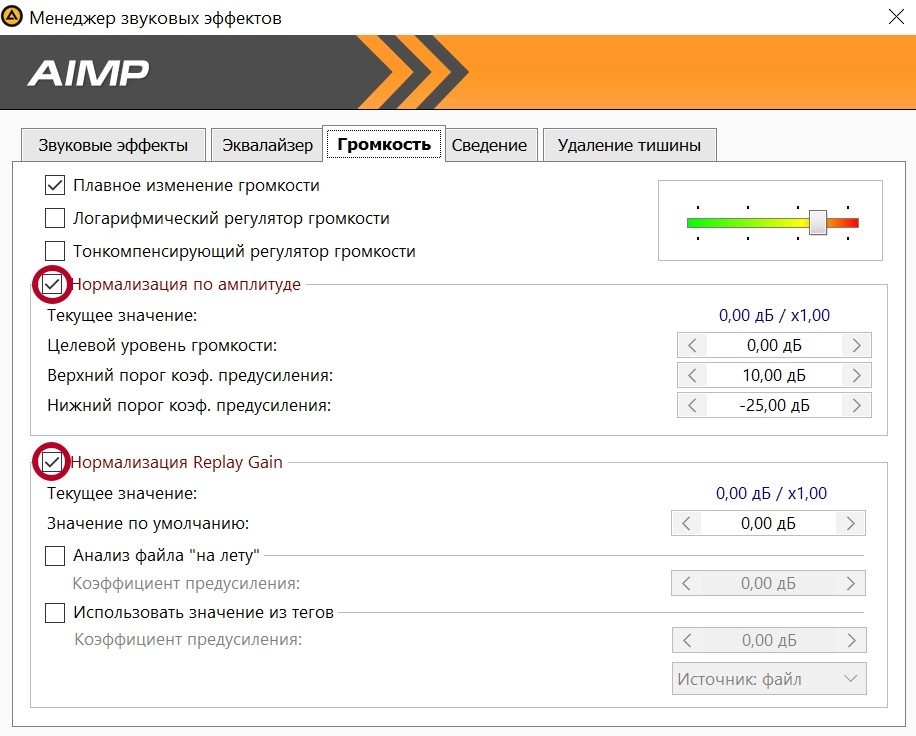
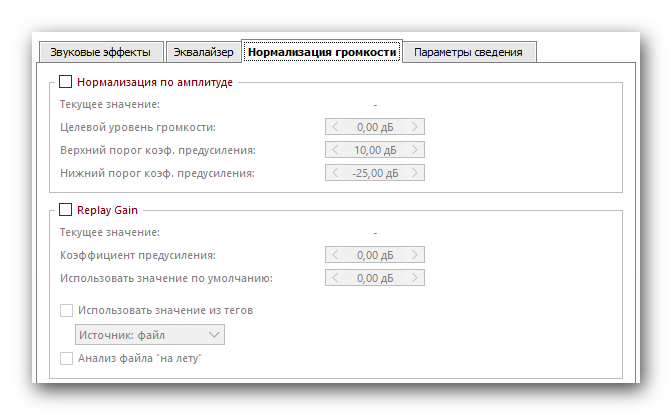
8. Перейдите в третью вкладку слева и включите нормализацию по амплитуде и Replay Gain. Это позволит трекам с различной громкостью звучать одинаково. Поэкспериментируйте с настройками целевого уровня, верхнего и нижнего порогов — эти показатели зависят от субъективного восприятия. Можно включить анализ файла в реальном времени («на лету»), использовать значения из тегов, вводимых пользователем самостоятельно.
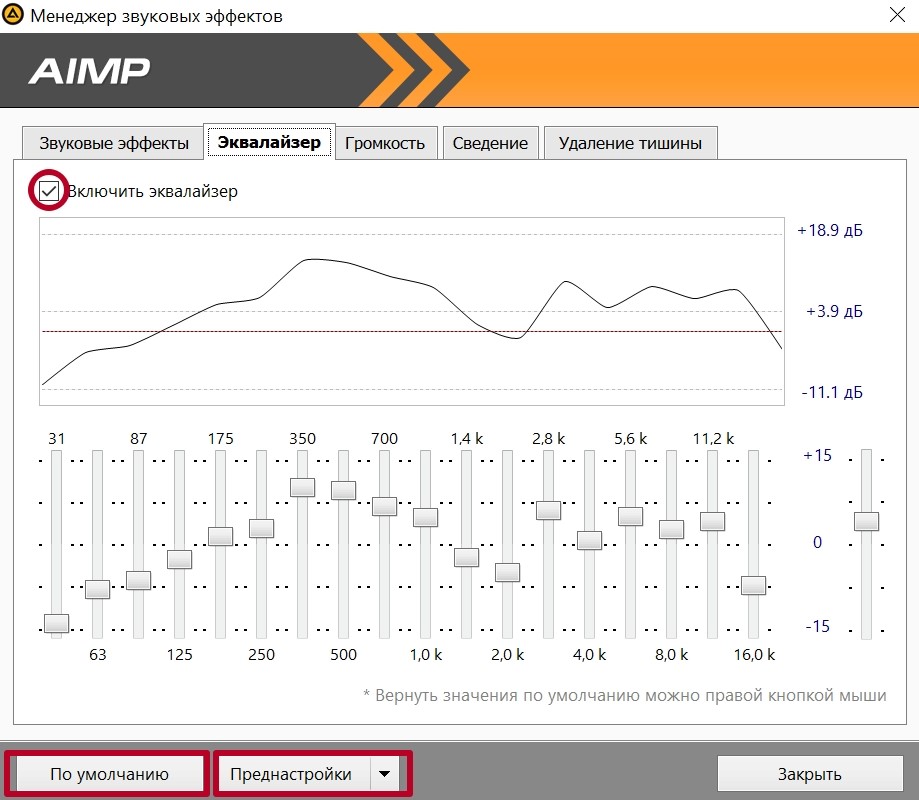
9. Откройте вторую вкладку и поэкспериментируйте с эквалайзером, установив галочку. Конечно, можно воспользоваться преднастройками, но гораздо интереснее (и эффективнее) подобрать частоты самостоятельно. Сбрасывается результат кнопкой «По умолчанию».
10. Изучите вкладку «Звуковые эффекты» — они не сильно повлияют на качество звука, но результат может быть довольно интересным. Чтобы вернуть бегунки в исходное положение, щелкните по ним правой кнопкой мыши.
Нашли идеальные пропорции и боитесь их потерять? AIMP Player предусмотрел и это: проигрыватель работает в многопользовательском режиме, чтобы у каждого из домашних был собственный набор. Устанавливайте, настраивайте, развлекайтесь и работайте в удовольствие — именно так, как вам нравится.
Воспроизведение файлов в аудиопроигрывателе AIMP.

AIMP — бесплатный аудиопроигрыватель файлов, который включает в себя ряд настроек и утилит.
Основные преимущества аудиопроигрывателя AIMP
- многофункциональный плейлист;
- широкий ассортимент обложек (скинов);
- возможность подключать внешние плагины, которые можно скачать с официального сайта;
- возможность интегрировать программу в контекстное меню Windows, а также в «трей»;
- наличие «горячих клавиш»;
- поддержка всех возможных типов аудиофайлов;
- встроенный аудиоконвертер.
Aудиопроигрыватель скачать можно с официального сайта Aimp.
На данный момент это одна из лучших пользовательских программ для воспроизведения аудиофайлов. После скачивания исполнительного файла, процесс установки запускается двойным щелчком мышки. В ходе инсталляции программа предложит выбрать язык, одно- или многопользовательскую версию, а также предоставит на выбор форматы аудиофайлов, с которыми она будет ассоциироваться. Начинающим пользователям достаточно будет согласиться с предлагаемыми вариантами, которые являются самыми оптимальными.
Воспроизведение и управление аудио в проигрывателе AIMP
Интерфейс стандартного скина программы очень схож с другими аудиопроигрывателями.
Он состоит из двух расположенных одна под другой главных частей.
В верхней расположились кнопки управления и визуализации, а в нижней — плейлист.
Органы управления в верхней части можно разделить на несколько категорий:
- К первой категории относят несколько кнопок по манипулированию плейлистом (Рис. 1 — 1), воспроизведением очередности аудиотреков и эквалайзером. Касательно последнего необходимо заметить, что предустановленных настроек эквалайзера в проигрывателе AIMP довольно много, поэтому можно легко подобрать наиболее подходящие под конкретный стиль музыки, а не заниматься долгой настройкой «на слух».
- Во вторую категорию включены шесть кнопок управления воспроизведением трека (Рис. 1 — 2): «старт», «пауза», «стоп», «предыдущий трек», «следующий трек», «открыть файл» и регулятор громкости. Они легко выделяются на общем фоне, так как получили от разработчиков насыщенный оранжевый оттенок.
- Третья категория клавиш управления (Рис. 1 — 3) разместилась в самом верху аудиопроигрывателя, традиционно позволяя свернуть/закрыть программу, а также зайти в меню настроек и запустить не очень функциональный, но легкий и удобный аудиоконвертер.
Кроме этого, в верхней части проигрывателя расположен спектральный анализатор, экран визуализации и кнопка настройки таймера.
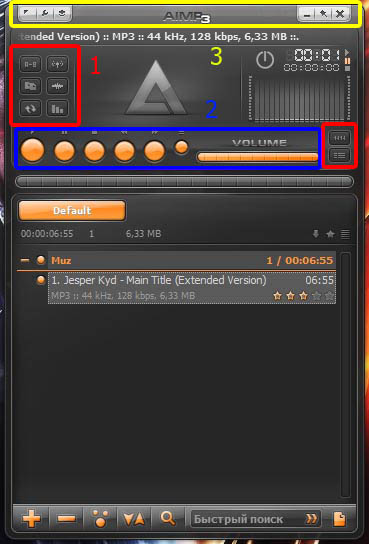
Рис. 1. Стандартная обложка (скин) проигрывателя AIMP.
Что касается нижней части проигрывателя, где расположен плейлист, то здесь все ключевые возможности задействуют через контекстное меню. Нажав правой кнопкой мыши на пустом месте возле названия плейлиста, откроется меню управления (Рис. 2), где можно создать или выбрать готовый плейлист, или же зайти в специальное меню, которое предоставляет массу детальных опций по настройке имеющихся плейлистов.
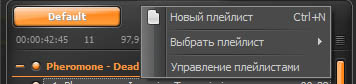
Рис. 2. Контекстное меню настройки плейлиста проигрывателя AIMP.
При нажатии правой кнопкой мыши на самом аудиотреке в плейлисте, откроется меню управления трека (Рис. 3). Здесь можно узнать подробную информацию о выбранном файле, поставить оценку, добавить в закладки или полностью удалить трек из проигрываемого плейлиста или вообще с жесткого диска ПК.
Внизу плейлиста также размещены несколько полезных кнопок, обозначенных символами «+» и «—», которые, соответственно, отвечают за добавление и удаление из плейлиста аудиофайлов и папок, а также радиостанций, имеющихся в базе данных проигрывателя. Чтобы взглянуть на список последних, понадобится подключение к Интернет.
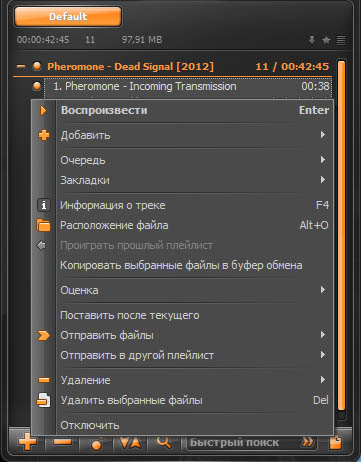
Рис. 3. Меню управления треком в проигрывателе AIMP.
В меню «Настройки», куда можно зайти либо через кнопку в верхнем левом углу программы, либо через «горячую» комбинацию клавиш CTRL+P, находятся все разделы и подразделы управления аудиопроигрывателем. Здесь можно настроить практически все параметры приложения. Отдельно стоит отметить функцию «Трей-контрола» (Рис. 4), на которое обращают внимание все пользователи с первых секунд запуска программы, ибо по умолчанию эта опция включена.

Рис. 4. «Трей-контрол» в проигрывателе AIMP.
По сути, «Трей-контрол» является неким «гаджетом» в стиле Windows 7. Когда проигрыватель сворачивается в трей в углу рабочего стола, появляется рассматриваемый «Трей-контрол», который включает в себя скромный набор самых необходимых кнопок для управления воспроизводимым треком. Чтобы его отключить, достаточно зайти в раздел «Система», подраздел «Трей» (Рис. 5) и убрать галочку напротив пункта «Показывать Трей-контрол при сворачивании в трей». В этом же разделе можно настроить, что будет происходить с проигрыванием трека при одиночном и двойном нажатии мыши на значок в трее, когда программа свернута.
При желании можно сменить обложку (скин) или язык программы. Для этого достаточно лишь зайти в соответствующий раздел и выбрать нужные параметры из имеющегося там списка. Скачать те же скины, как и все дополнения к проигрывателю AIMP, можно совершенно бесплатно с официального сайта программы. Но следует помнить, каждая новая обложка отличается не только цветом и формой, но и расположением всех кнопок. Поэтому пользователю придется заново изучать интерфейс программы, за исключением меню «Настройки», месторасположение и функционал которого не меняется.
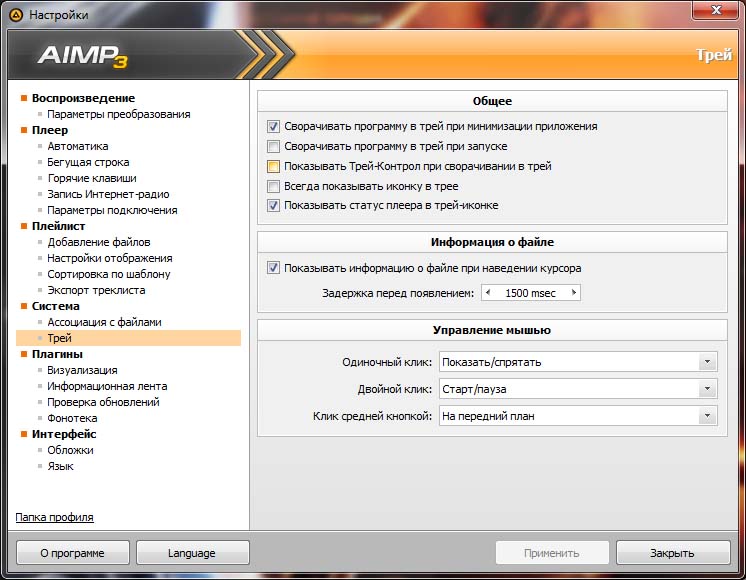
Рис. 5. Подраздел «Трей» в проигрывателе AIMP.
Небольшой по объему, зато очень функциональный аудиопроигрыватель AIMP имеет как понятные для новичка механизмы управления аудио, так и всевозможные настройки и опции для «продвинутых» пользователей. AIMP неоднократно занимал первые места среди наиболее популярных программ для воспроизведения аудио. Это позволяет утверждать, что Aimp на данный момент — лучший аудиопроигрыватель, и тенденция эта сохраняется, о чем свидетельствует появление многочисленных дополнений, плагинов, обложек и других «полезностей».
Руководство по настройке AIMP

Среди пользователей, предпочитающих слушать музыку на компьютере или ноутбуке, пожалуй, нет никого, кто хотя бы раз не слышал об AIMP. Это один из популярнейших медиаплееров, доступных на сегодняшний день. В данной статье мы хотели бы поведать вам о том, как можно настроить AIMP, учитывая различные вкусы и предпочтения.
Детальная конфигурация AIMP
Все регулировки здесь разделены на особые подгруппы. Их достаточно много, так что столкнувшись с данным вопросом впервые лицом к лицу, вы можете запутаться. Ниже мы попытаемся детально рассмотреть все виды конфигурации, которые помогут вам настроить плеер.
Внешний вид и отображение
Первым делом мы произведем конфигурацию внешнего вида плеера и всей информации, которая отображается в нем. Мы начнем с конца, так как при изменении внешних настроек могут сбросится некоторые внутренние регулировки. Давайте приступим.
- Запускаем AIMP.
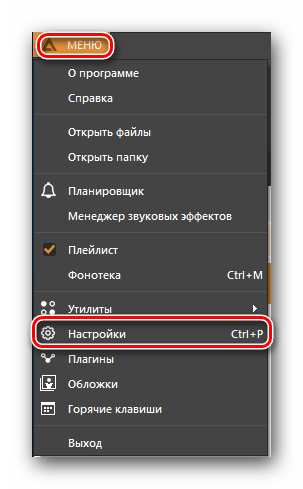
- В левом верхнем углу вы найдете кнопку «Меню». Нажимаем на нее.
- Появится выпадающее вниз меню, в котором необходимо выбрать пункт «Настройки». Кроме того, аналогичную функцию выполняет сочетание кнопок «Ctrl» и «P» на клавиатуре.
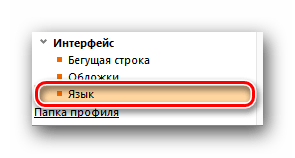
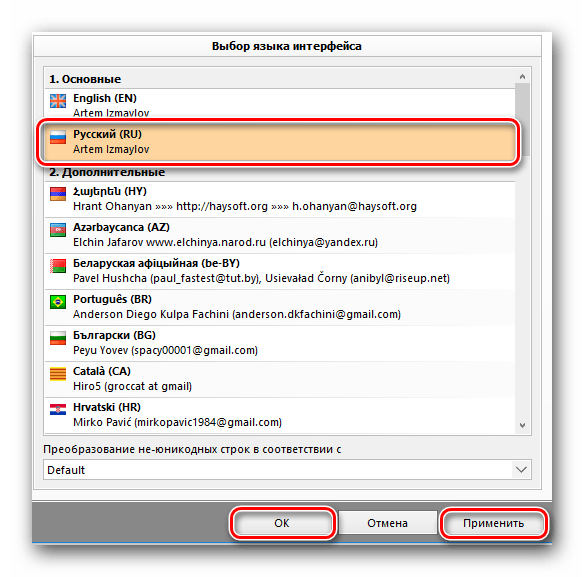
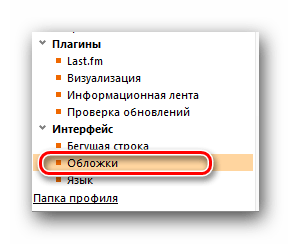
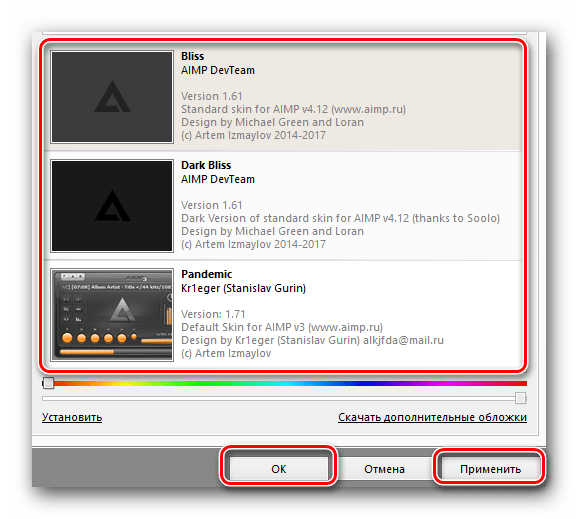
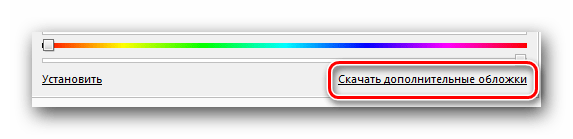
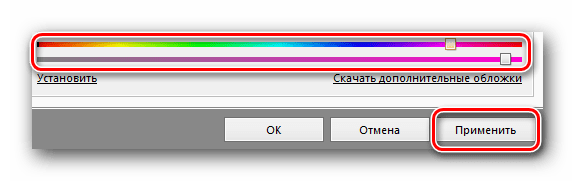
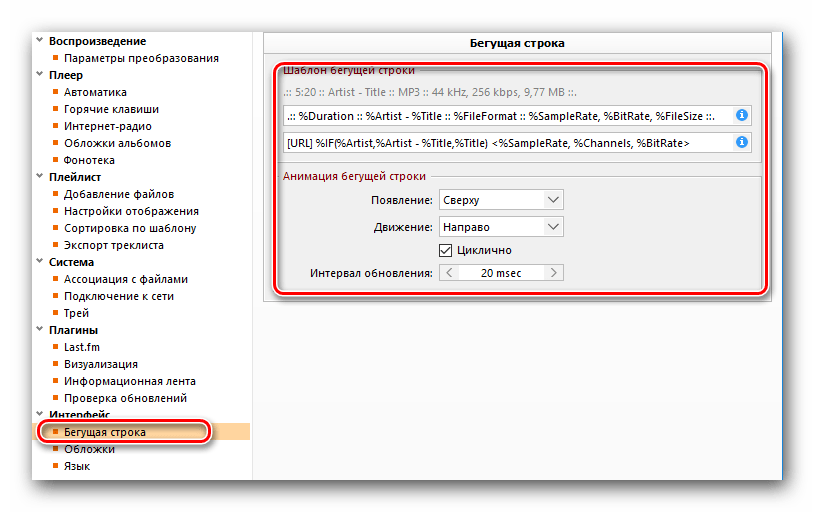
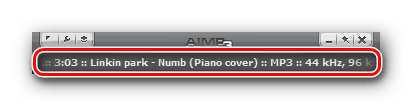
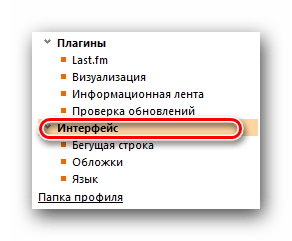
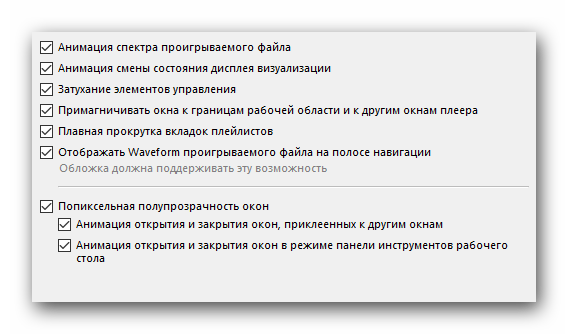
С настройками внешнего вида мы закончили. Теперь давайте перейдем к следующему пункту.
Плагины
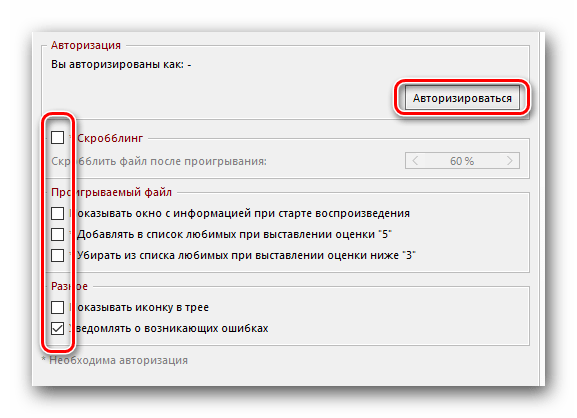
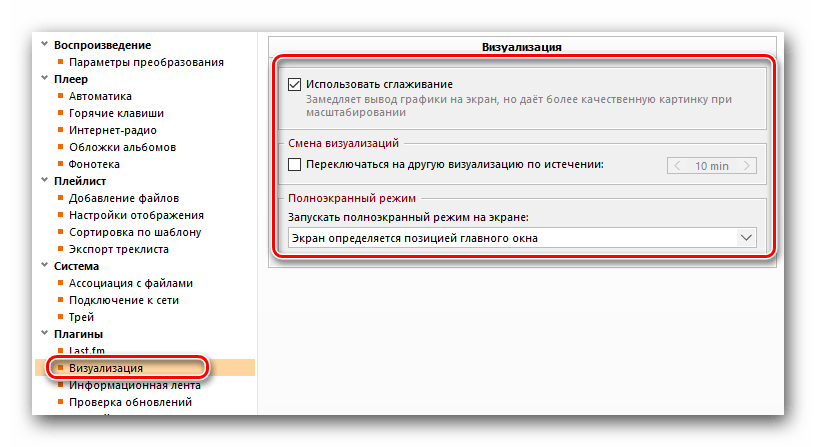
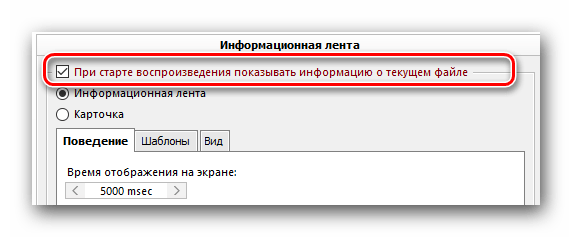
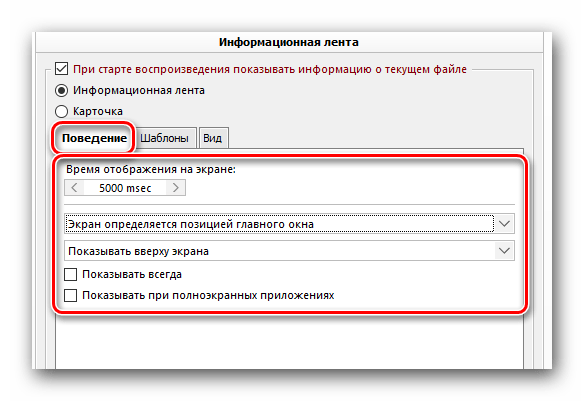
Плагины — специальные независимые модули, которые позволяют подключить к АИМП специальные сервисы. Кроме того, в описываемом плеере есть несколько собственных модулей, о которых мы и расскажем в данном разделе.
- Так же, как и ранее, заходим в настройки AIMP.
- Далее из списка слева выбираем пункт «Плагины», просто нажимая левой кнопкой мыши по его названию.
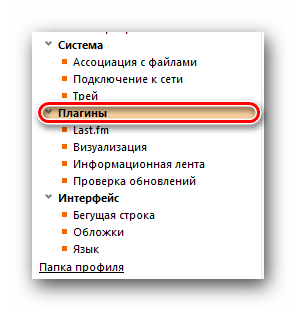
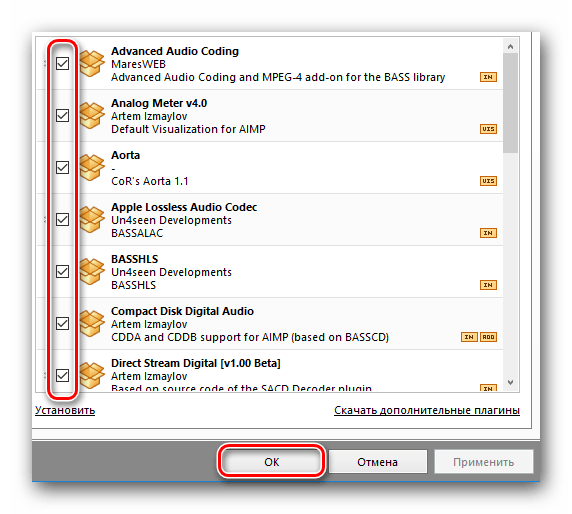
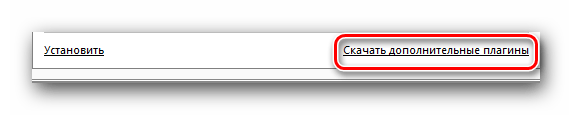
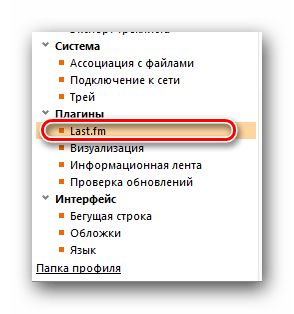

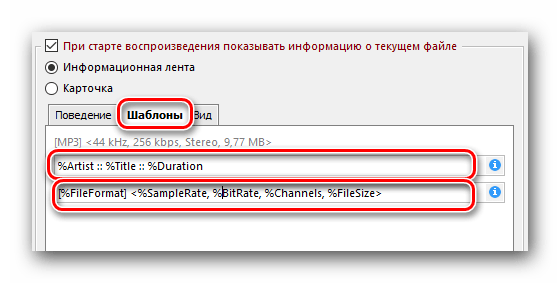
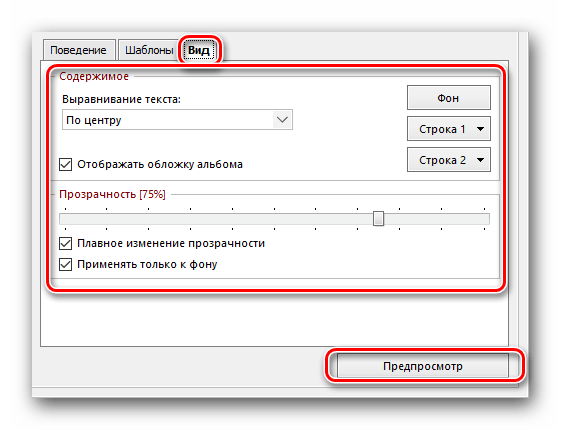
На этом настройки, посвященные плагинам, будут завершены. Идем далее.
Системные конфигурации
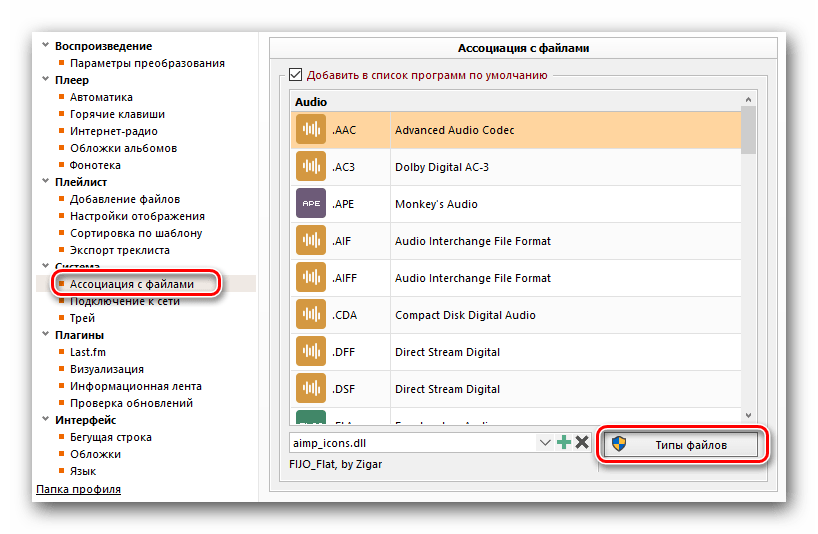
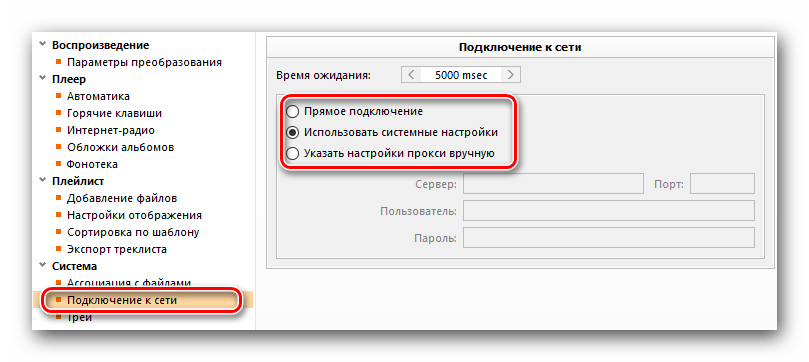
Данная группа опций позволяет установить параметры, которые связаны с системной частью работы плеера. Сделать это совсем не сложно. Давайте разберем весь процесс более детально.
- Вызываем окно настроек с помощью комбинации клавиш «Ctrl+P» или через контекстное меню.
- В перечне групп, расположенных слева, жмем по названию «Система».
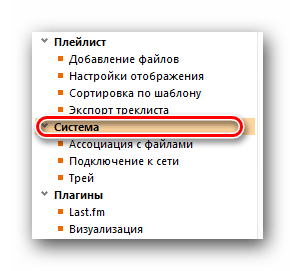
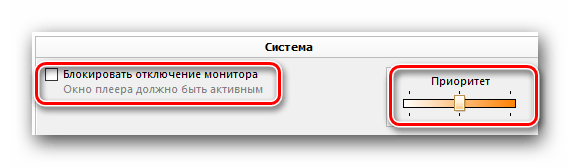

Когда системные параметры будут отрегулированы, мы можем приступить к настройкам плейлистов AIMP.
Опции плейлистов
Данный набор опций весьма полезен, так как позволит скорректировать работу плейлистов в программе. По умолчанию в плеере заданы такие параметры, что при каждом открытии нового файла будет создаваться отдельный плейлист. А это очень неудобно, так как их может накопиться огромное множество. Данный блок настроек поможет исправить этот и другие нюансы. Вот что нужно сделать, чтобы попасть в указанную группу параметров.
- Заходим в настройки плеера.
- Слева вы найдете корневую группу с названием «Плейлист». Нажимаем на нее.
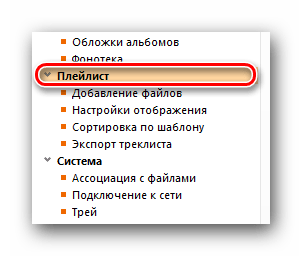
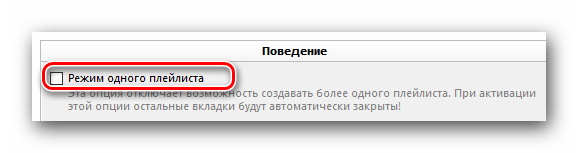
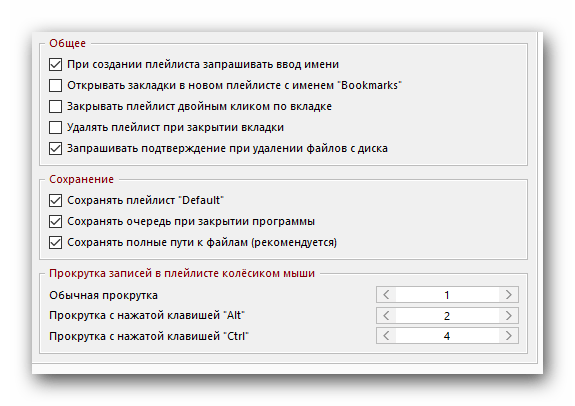
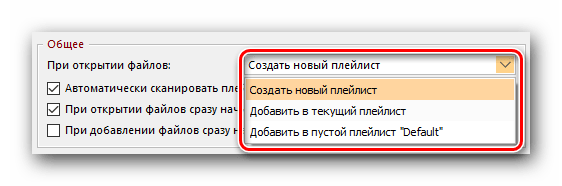
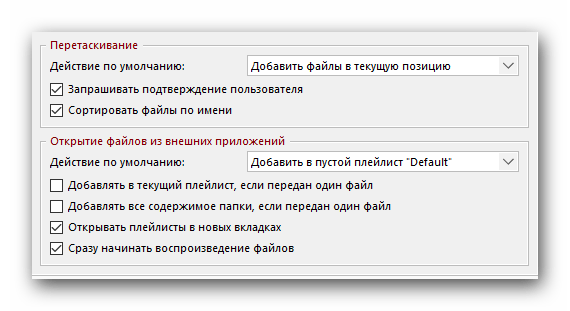
Когда закончите с настройкой плейлистов, можно приступать к следующему пункту.
Общие параметры плеера
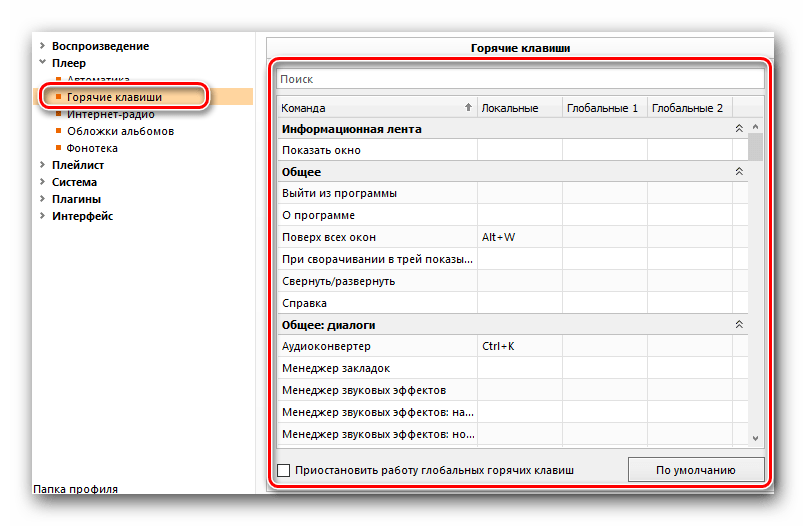
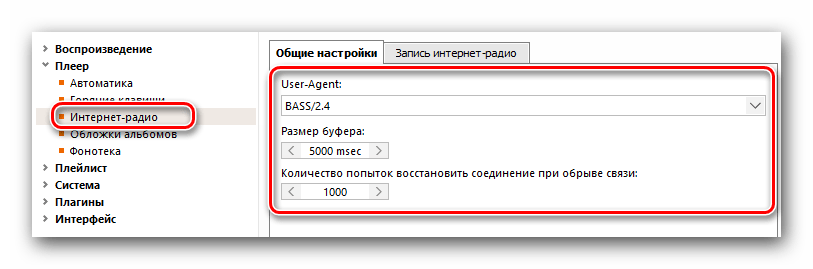
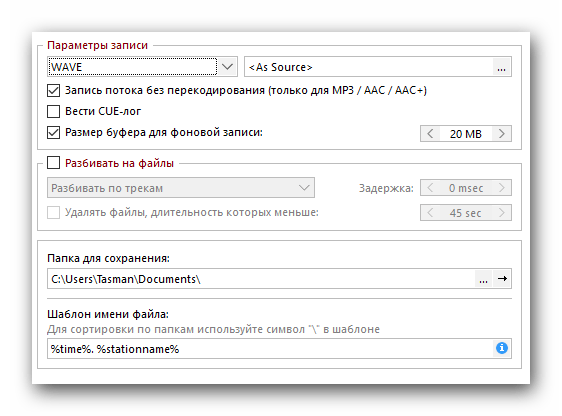
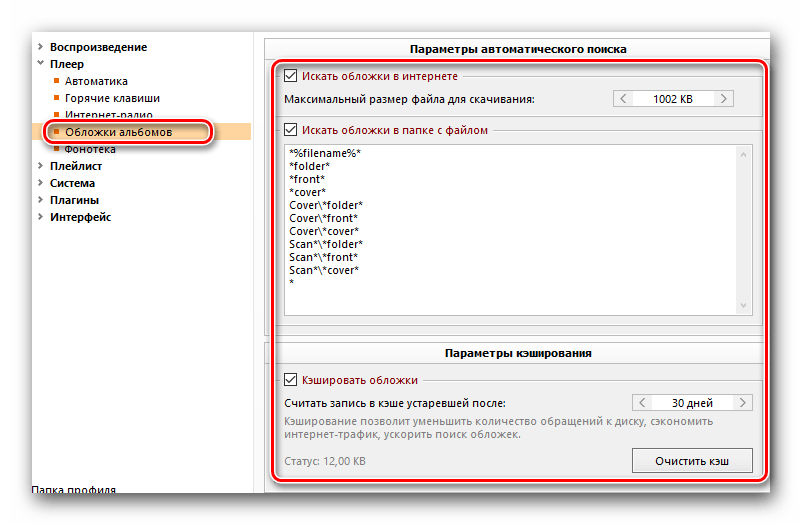
Опции данного раздела направлены на общие конфигурации плеера. Тут можно настроить параметры воспроизведения, горячие клавиши и так далее. Давайте разберем все более подробно.
- После запуска плеера нажимаем вместе кнопки «Ctrl» и «P» на клавиатуре.
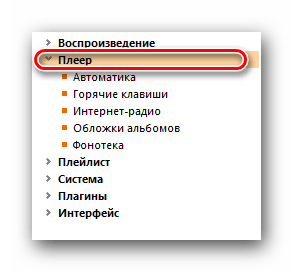
- В дереве опций слева открываем группу с соответствующим названием «Плеер».
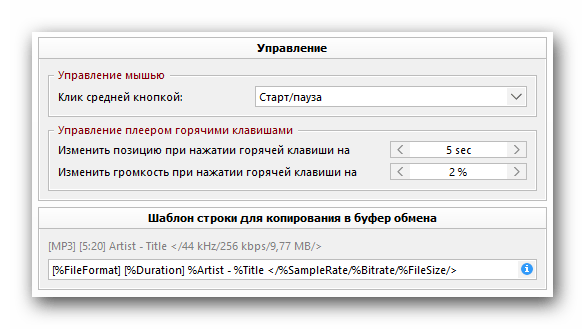
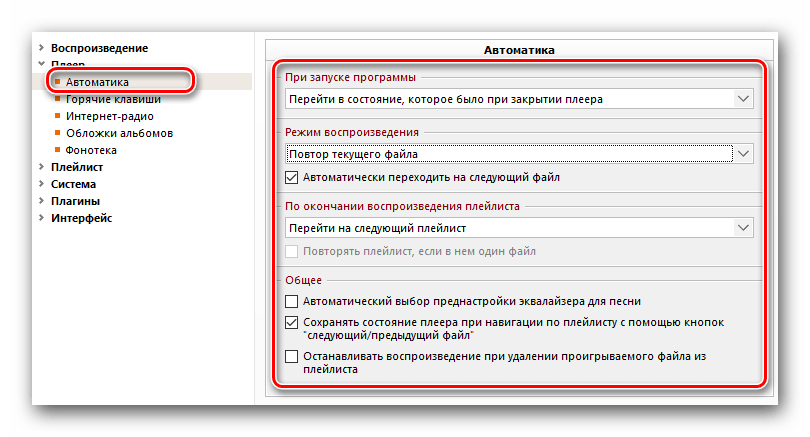
Общие настройки воспроизведения
Остался в списке всего один раздел, который позволят настроить общие параметры воспроизведения музыки в AIMP. Давайте же к нему приступим.
- Заходим в настройки плеера.
- Нужный раздел будет находиться самым первым. Жмем на его названии.
- Справа будет отображен список опций. В первой строке вам следует указать устройство для воспроизведения. Это может быть как стандартная звуковая карта, так и наушники. Вам следует включить музыку и просто послушать разницу. Хотя в некоторых случаях заметить ее будет крайне сложно. Немного ниже можно настроит частоту воспроизводимой музыки, ее битрейт и канал (стерео или моно). Также тут доступен переключатель опции «Логарифмический регулятор громкости», который позволяет избавиться от возможных перепадов звуковых эффектов.
Вот собственно и все параметры, о которых мы хотели бы вам поведать в текущей статье. Если у вас останутся после этого вопросы — пишите их в комментариях. Будем рады дать максимально развернутый ответ на каждый из таковых. Напомним, что помимо AIMP есть не менее достойные плееры, позволяющие слушать музыку на компьютере или ноутбуке.
 Мы рады, что смогли помочь Вам в решении проблемы.
Опишите, что у вас не получилось. Наши специалисты постараются ответить максимально быстро.
Помогла ли вам эта статья?
Еще статьи по данной теме:
Спасибо большое!
очень понятно и доступно написано) сразу разобралась и настроила программу))))
Rada, спасибо большое за Ваш положительный отзыв. Мы рады, что смогли помочь. Заглядывайте к нам почаще.
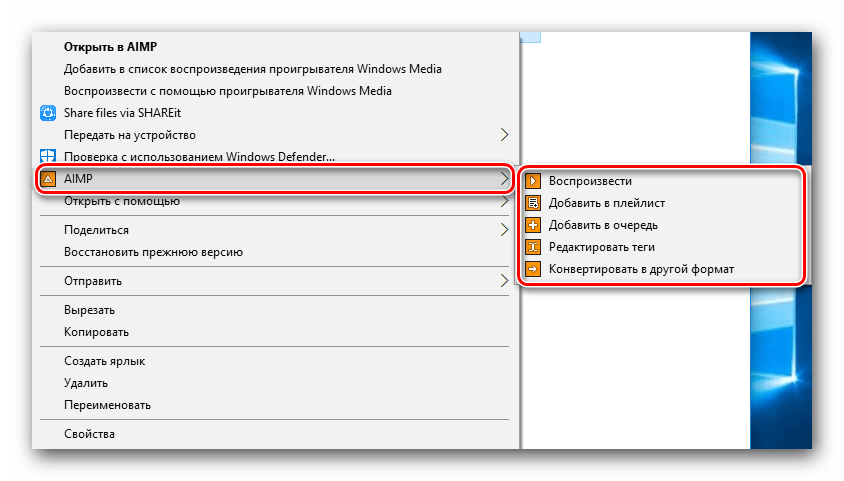
Здравствуйте. После установки… интеграции…добавить в проводник не появляется для добавления в плейлист, можете помочь в решении?
Дилмурад, доброго времени суток. Скажите пожалуйста. Вы ставили галочку в соответствующей строке во время установки программы или включаете функцию уже через настройки плеера?
Здравствуйте. Игорь Берсан, включал функцию через настройки плеера, но после Вашего вопроса переустановил и оставил галочку установки в контекстное меню Winды, в обеих случаях в контекстном не появляется добавить в плейлист…
Доброго дня. Сергей, ставил галочку в настройках плейлиста, но после Вашего вопроса переустановил и оставил галочку о контекстном меню, к сожалению в обеих случаях добавления в контекстное меню не появляется, ранее по умолчанию установки такое само собой устанавливалась…
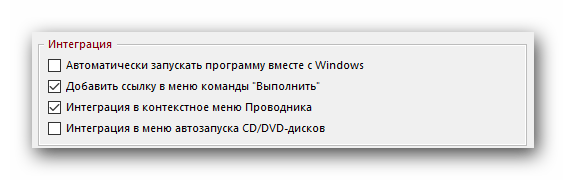
Здравствуйте. Проверьте пожалуйста, включена ли опция интеграции в самих настройках плеера. Для этого откройте настройки AIMP и перейдите в раздел «Система» в левой части окна. Далее в правой области в блоке «Интеграция» поставьте галочку напротив строки «Интеграция в контекстное меню Проводника». Если это не поможет, то снимите все галочки в указанном блоке, перезагрузите компьютер и удалите файл, который находится по следующему пути:
С:\Users\\AppData\Roaming\AIMP3\AIMP-ContextMenu.ini
Затем запустите плеер и снова попробуйте поставить в настройках необходимые галочки.
Спасибо за толковое описание.
Столкнулся с такой проблемой. При открытии папки с альбомом исполнителя по умолчанию треки выстраиваются в список по алфавиту, а не по номеру трека. Для того, чтобы изменить список в настройках устанавливаю «Сортировка по папкам», тогда треки устанавливаются по их номерам в альбоме. Но при закрытии проигрывателя эта настройка слетает и при новом открытии проигрывателя треки опять строятся по алфавиту. Как закрепить сортировку по номеру трека?
Сергей, здравствуйте. По умолчанию треки должны сортироваться по номеру трека. Если вы не меняли настройки, то шаблон выглядит следующим образом:
%Artist — %Title
%TrackNumber
%! %Mark
%FileCreatedDate
%! %FileModifiedDate %! %FileModifiedTime
Скажите пожалуйста, вы добавляете альбом через кнопку «Меню добавления файлов/папок»?
Подскажите пожалуйста,как производить поиск в созданном плейлисте и как это возможно настроить что бы осуществлялся быстрый поиск нужного файла ?
Владислав, доброго времени суток вам. Ничего настраивать не нужно. По умолчанию под плейлистами есть строчка поиска. Просто вводите в нее нужное вам название трека или имя исполнителя, а после этого жмете «Enter» на клавиатуре. В результате вы увидите список треков подходящих под запрос.

В статье я не нашёл как всё таки сделать шрифт покрупнее так как у меня слабое зрение.
Александр, доброго времени суток. Спасибо за замечание. Обязательно добавим описание данной опции в статью. Для изменения масштаба вам необходимо сделать следующее:
1. Открыть плеер.
2. Нажать комбинацию клавиш «Ctrl+P».
3. В открывшемся окне с настройками перейти в раздел «Интерфейс».
4. Справа в списке опций найти выпадающее меню под названием «Масштаб». Выбрать наиболее подходящий масштаб.
5. Для подтверждения изменений следует нажать кнопку «OK» или «Применить».
После этого масштаб интерфейса программы будет соответствовать выбранному значению.

да НЕТ там опции «Масштаб» .
…AIMP 4.13 сборка 1895..
Последнее обновление плеера изменило настройку контрастности Clear Taype развитость шрифта и масштабность тоже пострадала,пришлось откатить программу в предыдущую версию.
Что касается масштабности в сборке 2058, то в ней просто добавили еще одну опцию. Теперь помимо всего интерфейса можно изменять размер самого текста программы.

Спасибо за статью.
Как мне перенести плейлист на другой компьютер? просто проложить тот же путь не получится — у компьютера другой юзер. Заново добавлять треки не хотелось бы — плейлисты долгое время составлялись и редактировались.
Не верю, что в современном мире это не может быть возможным)
Тамила, доброго времени суток. Перенести плейлист можно с одного компьютера на другой. Для этого сделайте следующее:
1. Откройте программу и на названии плейлиста кликните правой кнопкой мышки.
2. В контекстном меню выберите строчку «Экспорт плейлиста».
3. В открывшемся окне выберите место, куда следует сохранить плейлист. При этом уберите снизу галочку напротив строки «Полные пути к файлам». Это поможет избежать ошибок при переносе, так как имя пользователя на новом компьютере новое, судя по вашему сообщению.
4. Скопируйте файл на нужный компьютер и откройте его в AIMP.

Игорь, спасибо за оперативный ответ!
К сожалению, снятие галочки не помогло.
Я использовала все форматы плейлистов, ни один не может найти файлы. Файлы я конечно перенесла на новый компьютер и складывала плейлисты в папку с ними, ничего не помогает. Каждый раз одна и та же ошибка — «не могу найти файл» и в пути указан юзер старого компьютера ��
Тамила, еще раз здравствуйте. Если вы храните музыку не на системном диске, то попробуйте сохранить плейлист с полным путем к файлом. Только в таком случае необходимо удостовериться, что буква раздела жесткого диска и все последующие папки такие же, как на том компьютере, с которого вы переносили плейлист.
Да, я в принципе суть вещей понимаю) но я храню музыку на системном диске ��
неужели аимп ничего не придумал на такой случай ��
Здравствуйте. Нечаянно горячими клавишами удалил рабочий плейлист. Возможно ли его восстановить?
Тамила, сохраните плейлист без указания полных путей, как мы рассказывали ранее. Затем перенесите плейлист на нужный компьютер и откройте его с помощью блокнота либо любым другим тестовым редактором. В блоке «Content» вы увидите пути к вашим песням. Вам необходимо заменить букву раздела и последующие папки пути к музыке при необходимости. Сами названия треков можно не трогать. Для упрощения операции можете нажать в блокноте комбинацию клавиш «Ctrl+H» и заменить один путь на другой. После редактирования сохраните плейлист и попробуйте снова его открыть.

Игорь, вы просто волшебник. Вы спасли мероприятие.
Огромнейшее вам спасибо. лучи добра, миллион плюсов в карму.
Тамила, спасибо за положительный отзыв. Рады, что смогли вам помочь.
так и не нашла, как просто Тупо увеличить/уменьшить звук…..
Ольга, здравствуйте. Вы подразумеваете ползунок громкости или клавиши регулировки громкости?
Здравствуйте! Очень напрягает один момент, а именно регулировка громкости клавишами вверх/вниз. При активном окне плеера так и должно быть, но когда окно неактивно при этом играет музыка клавиши громкости также активны. Очень неудобно, так как нет нормальной возможности серфить в инете и прокручивать страницы, так как громкость плеера в приоритете всегда. Очень актуально для ноута без мышки. Как исправить эту настройку, чтобы громкость клавишами вверх/вниз изменялась только при активном окне плеера? Спасибо!
Андрей, доброго времени суток. В настройках плеера, в разделе «Горячие клавиши», вы увидите 2 основных типа клавиш: Локальные и Глобальные.
Локальные — это те клавиши, которые будут выполнять назначенные функции только при активном окне плеера.
Глобальные — которые работают в любом окне и приложении.
Вам необходимо удалить значение строчек «Громкость: увеличить» и «Громкость: уменьшить» из столбца «Глобальные». После этого все должно работать так, как вам необходимо.
для чего шкала приоритет в конвертере аимп 3
в конвертере в окне число потоков ползунок приоритет.для чего он нужен.
Виталий, доброго времени суток. Этот ползунок позволяет установить приоритет выполняемой операции конвертации. Это значит, что если поставить наивысший приоритет в настройках, то все ресурсы компьютера будут в первую очередь направлены на преобразование файлов. Кроме того, операция будет длиться меньше по времени. И наоборот — если ползунок сместить влево, то операция будет выполняться несколько медленнее, но будет задействовано меньше ресурсов системы.
спасибо а на качество исходног файла влияет или нет
На результат это не повлияет нисколько. Лишь на скорость обработки.
Здравствуйте. Как отключить передискретизацию, что бы трек воспроизводился с исходным качеством?
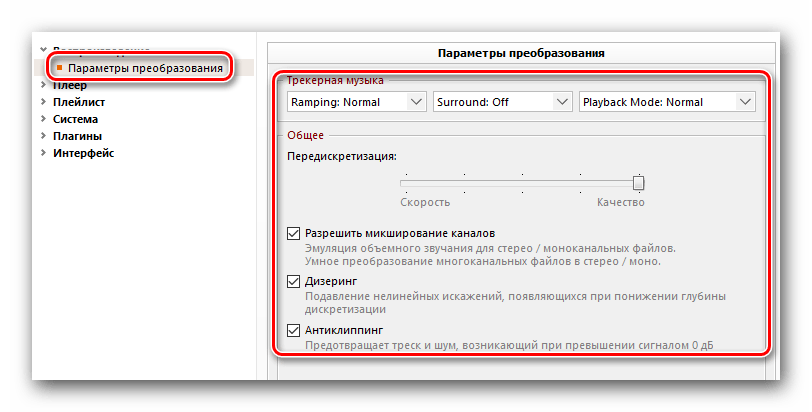
Андрей, доброго времени суток. Согласно заявлению администрации AIMP «Передискретизацию отключить нельзя, она обязательна, если частота файла не совпадает с настройками вывода звука. Если они совпадают — передискретизация отключается атоматически.» Поэтому рекомендуем в настройках приложения в разделе «Параметры преобразования» в поле «Передискретизация» установить переключатель полностью в сторону «Качество».
аимп3 не конвертирует dsf файлы.перешел на аимп4 но там совсем другой вид плеера и я не смог с ним разобраться .как быть?
Скажите пожалуйста, а из какого в какой формат вам именно нужна конвертация?
и еще Игорь.в окне параметры где меняется частота и битность шкала сильное сжатие и быстрое.для лучшего качества исходника что выбрать на шкале?
Виталий, как правило, этот параметр не влияет на качество. Разница лишь будет в размере файла. Данная функция работает по аналогии с архиваторами. Содержимое не изменится, а поменяется лишь общий «вес».
Игорь я хочу из формата dsf сделать флак 96-24
Виталий, если не получается разобраться со всеми премудростями конвертера AIMP, то можете попробовать сторонний инструмент. Например, AuI ConverteR. Он позволит без проблем перекодировать нужные вам форматы.
спасибо. Игорь.я попробую AuI ConverteR . это замечательно.когда есть к кому обратиться за помощью.если позволите буду просить у Вас советы и дальше. может даже и не про аимп .а по компьютеру .если что-то не получается
Всегда пожалуйста. Обращайтесь по любым вопросам.
Какие аргументы нужно задать планировщику задач виндовс, чтобы при запуске приложения он включал будильник?
Евгений, доброго времени суток. В поле «Добавить аргументы» следует указать полный путь к музыкальному файлу/плейлисту/станции, которая будет автоматически запускаться при выполнении задачи. При этом активировать функцию «Будильник» в самом плеере вовсе не обязательно.
При каждом запуске плеера слетают настройки. Это касается абсолютно всех настроек. Т.е., устанавливаю один скин а после перезапуска тот, что по умолчанию. Или — включаю эквалайзер, настраиваю под себя а после перезапуска он выключен. Как решается данная проблема?
Возможно, программе поможет выдача прав администратора. Откройте папку, в которую установлен AIMP (по умолчанию это C:\Program Files\AIMP ), найдите «AIMP.exe», правой кнопкой мыши по файлу откройте контекстное меню. Запустите «Свойства», переключитесь на вкладку «Совместимость» и поставьте галочку напротив пункта «Запускать эту программу от имени администратора». Сохраните изменения на «ОК» и проверьте работу плеера.
Спасибо огромное! Очень помогли! Спасибо!
Ника, здравствуйте. И вам спасибо за положительный отзыв.
почему аимп сейчас записывает только три часаа раньше у меня записывал все время . как настроить этот момент
Где найти подробное описание форматирования заголовков для плейлиста?
Тимур, доброго времени суток. Вам необходимо сделать следующее:
1. Запустите плеер.
2. Нажмите на названии любого плейлиста правой кнопкой мышки и выберите пункт «Управление плейлистами».
3. В открывшемся окне перейдите в раздел «Индивидуальные настройки».
4. В центре открывшейся вкладки вы увидите блок «Настройки форматирования». Поставьте галочку в чек-бокс рядом со строкой, которая так и называется.
5. В полях ниже вы сможете отредактировать вид заголовков. Напротив каждого поля увидите синий круг с буквой «i» внутри. Нажмите на него и появится полный список с описанием всех атрибутов.
Надеемся, вас интересовало именно это.
Здравствуйте, не подскажете, можно ли убрать отображение эквалайзера и обложек альбомов? После обновления окно плеера занимает половину экрана, это ужасно неудобно. Мне нужно, чтобы он был поверх окон, но занимал как можно меньше места.
Извините, уже разобралась, всего-то надо было сменить «шкурку» плеера.
Ирина, здравствуйте. Вы молодец, что разобрались. Все сделали верно. В сети очень много вариантов скинов на любой вкус, в том числе и минималистические темы.
При прослушивании music cd притормаживает воспроизведение( не успевает загружаться с cd), как увеличить буфер?
Аноним, доброго времени суток. Изменить размер кэша проигрывателя можно по следующему пути:
Во вкладке «Воспроизведение» вы найдете ползунок с названием «Размер кэша». Передвиньте его вправо до тех пор, пока не будет установлено желаемое значение. После этого не забудьте сохранить настройки. Кроме того, если воспроизведение с диска притормаживает, то можете скопировать данные с него непосредственно на жесткий диск. Возможно, притормаживания связаны с физическим повреждением накопителя.
Здравствуйте
Нужно, чтобы в обоих каналах был одинаковый файл (одно содержание) и работал баланс (быстро переключать одним нажатием, чтобы работал или левый или правый канал)
Пробовал в параметрах воспроизведения изменить устройство и установить «моно», но при этом в менеджере эффектов баланс не работает
Виктор, здравствуйте. К сожалению, плеер не предусматривает возможности изменения канала с помощью горячих клавиш. Как вариант, вам стоит обратиться на фирменный форум AIMP с подобным вопросом, или же попробовать найти плагин, который сможет выполнить поставленные вами задачи.
Добрый день! Подскажите как заставить google ассистента включать музыку в аимпе, вместо google music? (android 8)
Здравствуйте. Скажите пожалуйста, а какой проигрыватель выбран у вас по умолчанию? Если не AIMP, то попытайтесь установить последний в качестве дефолтного музыкального плеера.
на телефоне я просто открываю аимп и слушаю. но вот появилась возможность голосом командовать. и по команде включи музыку — он вкл гугл музыку. а если сказать «вкл музыку в аимп» — выдаст запрос в гугле…а хочу чтобы голосом открывала мне аимп и сразу играла музыка
Здравствуйте. Суть проблемы мы поняли еще с первого вашего сообщения. Но вы так и не ответили, какой аудио-плеер у вас выбран для воспроизведения музыки по умолчанию?
Ок. Я не знаю) я понимаю что если его поставить по умолчанию то будет аимп открываться. Но чёт я не могу найти где это выставить
Дмитрий, здравствуйте. На данный момент подключить АИМП в качестве проигрывателя для Гугл Ассистента скорее всего не получится. В качестве плеера по умолчанию можно лишь выбрать популярные музыкальные сервисы типа Гугл Музыки и Ютуб. Просмотреть этот список вы сможете самостоятельно, перейдя по следующему пути:
Параметры -> Google -> Поиск, ассистент и голосовое управление -> Настройки Google Ассистент -> Музыка
Как вариант можете использовать команду «Запустить Аимп». Ассистент ее распознает нормально.
Да, был там. Нажимаю «другие» — не нажимается(
Спасибо большое
У нас аналогичная ситуация. Это связано с тем, что Ассистент Гугл относительно недавно появился. Возможно, в дальнейшем появится поддержка приложений типа Аимп.
Маша Распути… B AIMP такой плейлист у Русских у английских всё нормально.
Здравствуйте. Не совсем понятен ваш вопрос. Скорректируйте его пожалуйста более точно.
Доброго дня. В AIMP есть уже готовые настройки для разных музыкальных направлений (рок, поп и т.д.). Можно ли на определенную композицию сохранять разные настройки эквалайзера? Если да, то как это сделать?
Геннадий, здравствуйте. К сожалению, установить на каждую композицию отдельную предустановку нельзя. Но можно изменить ее в любое время, учитывая тот факт, что делается это в несколько кликов.
1. Запустите программу и откройте главное меню.
2. Выберите в меню строку «Менеджер звуковых эффектов».
3. В самом низу открывшегося окна нажмите на кнопку «Преднастройки».
4. Выберите необходимый профиль эквалайзера из списка и нажмите «ОК».
5. Закройте все окна.
Кроме того можно включить функцию «Автоматический выбор преднастройки» в этом же окне. Но к сожалению, она работает не всегда корректно (в зависимости от значения тегов). В любом случае, можете попробовать и ее.
Игорь! Попробую. Но в любом случае огромное спасибо за отклик. Может быть есть другие проигрыватели, которые мне помогут?. Хотя AIMP мне очень нравится.
Какой именно проигрыватель имеет такую функцию — мы точно не ответим. Но советуем опробовать те программы, которые мы описывали в одной из наших статей.
Если же категорически не хотите искать замену АИМП, тогда стоит попробовать плагин, который сможет реализовать вашу задумку. Благо, их для указанного ПО существует много.
плей лис-не задано-не задано..
Сергей, здравствуйте. Не совсем понятен ваш вопрос. У вас возникает проблема с плейлистом? Если да, то опишите проблему более детально пожалуйста.
Добрый день! Подскажите,почему проигрыватель включает треки самопроизвольно,а не по порядку в плейлисте?
Юрий, здравствуйте. Вероятнее всего, у вас включена функция случайного воспроизведения треков в плеере. Она называется «Случайный файл». Активировать или выключить ее можно по нажатию клавиши «S».
Здравствуйте, помогите пожалуйста. При добавлении новой папки в плейлист, предыдущая исчезала. Не могу найти где поставить или удалить галочку
Фарид, здравствуйте. Давайте по порядку. У вас в плейлисте была добавлена какая-то папка, а потом она исчезла. Это одна и та-же папка или другая? Возможно вы просто заменили содержимое плейлиста на другое? Попробуйте нажать в плеере комбинацию клавиш «Ctrl+Insert». После этого в открывшемся окне выберите те папки, которые вы хотите видеть в плейлисте. Затем нажмите «ОК». В результате сразу несколько папок будут отображаться в плейлисте. Аналогичным образом можно добавить дополнительные источники в AIMP.
Игорь, спасибо за ответ, но немного не то. Я привык, когда старый плейлист обнулялся, при включении нового плейлиста. А теперь всё стало вместе, в одну кучу, что для меня не удобно. Раньше я открывая папку, выделял треки, и только они открывались в плеере, не оставляя в плейлисте ничего лишнего, что мне и нужно.
Еще раз здравствуйте. Мы советуем сделать вам следующее:
1. Запустите плеер AIMP
2. Нажмите комбинацию клавиш «Ctrl+P». Она позволит открыть окно параметров плеера.
3. В появившемся окне перейдите в раздел «Плейлист» — «Добавление файлов». Данный пункт найдете в левой части окна.
4. В самом первом выпадающем меню «При открытии файлов» выберите пункт «Добавить в пустой плейлист «Default»»
5. Нажмите кнопку «ОК» и проверьте работоспособность плеера с новыми параметрами.
Кроме того, в этом же окне вы сможете отрегулировать поведение плеера при добавлении музыки другими способами (перетаскивание и открытие из внешних источников).
на фонотеке русские альбомы — трек не задано-заголовок-не задано и так далее — английские альбомы все раскрываются

Сергей, здравствуйте. Запустите плеер и нажмите комбинацию клавиш «Ctrl+T». В результате откроется «Редактор тегов». Проверьте, есть ли у проблемных русских альбомов прописанные значения в соответствующих полях. Попробуйте изменить значение одного из нужных полей и нажать кнопку «Сохранить». Если все теги указаны, возможно проблема с их кодировкой.
нет данных о кодироках
Вы можете подробнее я из числа чайников
Когда откроете «Редактор тегов» (клавиши «Ctrl+T»), то увидите в левой части окна дерево файлов. В нем найдите ту папку, в которой хранятся проблемные файлы. Достаточной будет выделить одиночным нажатием левой кнопкой мыши нужную папку. После этого в правой части окна вы увидите список всех файлов, которые находятся в папке. Если теги не прописаны, то поля могут быть полностью пустые. Выделите в писке любой файл, а затем ниже поставьте галочку напротив строки «Заголовок». Пропишите в него название файла и сохраните изменения путем нажатия на соответствующую кнопку. Для наглядности мы прикрепим вам скриншот.

Вопрос по организации плейлистов по темам. Открыто очень много плейлистов и поиск-переход к нужному занимает некоторое время. Есть ли функция или плагин для группировки плейлистов, например по жанрам: кнопка или закладка «Джаз», под ней закладки плейлистов?
Михаил, доброго времени суток. К сожалению подобного функционала по умолчанию не предусмотрено. Сортировка по жанрам есть, но она не поможет в вашем случае. Мы можем посоветовать вам пользоваться кнопкой «Список плейлистов». Она появляется автоматически, когда самих плейлистов создано много. Кроме того, можно попробовать в плейлисте свернуть содержимое всех папок (предварительно добавить туда нужную музыку) и открывать их по необходимости. Таким образом вы сможете в один плейлист добавить любое количество папок.
Здравствуйте , Как убрать такой вид
Я тупой , это были обложки
Алексей, здравствуйте. Во-первых, вы не прикрепили в первом случае скрин. Поэтому нам бы вряд ли удалось вам помочь. А во-вторых, хорошо, что вы разобрались со своим вопросом.
При конвертации в MP3 первый трек убегает в конец Список начинается со второго трека Как перенастроить очень неудобно
Аноним, здравствуйте. С какими параметрами вы проводите конвертацию? Устанавливаете ли параметры «Переименовать файл» и «Перемещать в…»? Если нет, то попробуйте установить отметку напротив функции переименования файла и прописать нужные теги. К примеру %TrackNumber. %Artist — %Title.
Огромное спасибо Помогло
Всегда пожалуйста. Рады, что информация вам помогла.
Здравствуйте! Помогите с таким вопросом — При отключении экрана компьютера плеер останавливает воспроизведение музыки, есть ли где в настройках пункт — не останавливать воспроизводение при отключении экрана ПК? Или как можно настроить такое? Про не отключать монитор известно, это мне не подходит. Заранее спасибо за ответ!
Сергей, здравствуйте. Давайте по порядку. У вас стационарный ПК, планшетный или же ноутбук? Если стационарный компьютер, то речь идет о выключении монитора кнопкой «Вкл/Выкл» на самом мониторе? Проследите, плеер точно останавливает воспроизведение или же просто пропадает звук?
Стационарный ПК, Windows 10 Enterprise? AIMP 4.51 Build 2084 Final. Проверил — когда отключается экран монитора(Питание и спящий режим в Настройках установлено отключать экран через…) отключается только звук! воспроизведение продолжается, движение мышкой экран включается звук начинает воспроизводится, но время трека уже другое.
Понятно. А проблема наблюдается именно при отключении монитора или при переходе компьютера в режим сна? После включения монитора картина та же что и перед выключением? Или же происходит повторный вход от имени пользователя? Кстати, звук выводится куда у вас? На колонки или через динамики монитора? И посредством какого гнезда.
проблема наблюдается именно при отключении монитора(переход экрана в энергосберегаущий режим), картина таже, звук выводится на усилитель акустики 2.1. Звук на усилитель поступает от гнезда на мониторе.
Понятно. Проблема кроется в том, что вы используете встроенную звуковую карту монитора. При выключении монитора выключается и сама плата. Поэтому звук и пропадает. Если подключение к усилителю происходит посредством стандартного гнезда джек «3,5», то попробуйте вытащить кабель из гнезда монитора и подключить его к аналогичному разъему на материнской плате. Также можно попробовать изменить схему электропитания на «Высокая производительность» или «Сбалансированная». Если ничего не поможет, то дайте знать. Будем пробовать другие методы.
Большое спасибо за хорошую поддержку! Завтра буду всё пробовать, в любом случае отпишусь! Доброй ночи!
Хорошо. Будем ждать ответа от вас.
Доброе утро! Переподключил кабель на выход звука из самого компьютера и всё заработало как надо — спасибо Вам! Хотя мог и сам поэксперементировать, но хорошо что есть такая помощь и можно пообщаться. Собственно у меня мини ПК ASUS VivoMini VC66R — это маленькая коробочки и выход звука на передней панели, что для меня было не эстетично торчание кабеля почему так и поступил переподключив на выход из монитора. Ещё раз спасибо за быструю поддержку и удачи!
Здравствуйте. Хорошо, что удалось решить проблему. Будут еще вопросы — обращайтесь.
как разбить ОДИН большой плей лист на три и более одновременно?
Аноним, здравствуйте. Сформулируйте пожалуйста свой вопрос более четко. Вы хотите разделить один плейлист на 3 более мелких? Имеется ввиду их последующее сохранение в отдельные файлы или визуальное разбитие в окне отображения списка плейлиста? И что значит «одновременно» в вашем контексте?
Расскажите более подробно про РАЗДЕЛ: ВОСПРОИЗВЕДЕНИЕ — ПАРАМЕТРЫ ВОСПРОИЗВЕДЕНИЯ .
Что конкретно нужно выбирать: 1. в разделе: устройство. 2. в разделе: параметры. И как это отобразится на качестве и достоверности звучания ? (что выбрать азио, дирек саунд, васапи и т.д. В чем будет принципиальная разница и как это отобразится на качестве звучания).
При настройке аимпа хотелось бы добиться максимально точной передачи звукового сигнала аудио файла через юсб на цап активных колонок.

Музыкальные файлы использую в формате 16 бит/44.1 кГц
Дмитрий, здравствуйте. Метод вывода ASIO в вашем случае использовать предпочтительней. Он позволит сократить задержку и передавать сигнал как говорится бит в бит. При этом будет обходиться обработка звука операционной системой. Но все зависит от аудио-драйвера, да и сам AIMP не очень дружит с данным методом воспроизведения. Еще обратите внимание на тот факт, что при передаче звука через ASIO иногда блокируется ввод/вывод звука в другом ПО. Нужно тестировать и при необходимости отключать режим монопольного использования устройства. Наш совет — если использование плеера AIMP не принципиально для вас, то для качественного воспроизведения лучше прибегнуть к другому плееру (foobar2000 или APlayer). Если же вы хотите использовать только AIMP, то выбирайте «WASAPI exclusive» с режимом буферизации «Event». он более подходит при подключении посредством USB и передает звук на карту без изменений. При этом игнорируются даже настройки эквалайзера. Но опять же, в сети эта тема обсуждается уже очень давно, и единого ответа на вопрос «что лучше» не существует. Поэтому вам придется протестировать все самостоятельно.