Как запустить систему Windows через BIOS с установочного диска
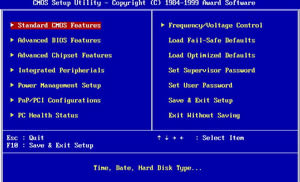
В некоторых случаях может потребоваться запустить или загрузить компьютер с помощью установочного диска Windows 7 или USB флэш-памяти, если нужно выполнить следующие действия.
- Установить или переустановить Windows 7. Дополнительные сведения об установке Windows 7 см. Установка и переустановка Windows 7.
- Восстановление Windows 7 после серьезной ошибки. Если Windows вовсе не запускается на компьютере, можно воспользоваться средством восстановления и другими инструментами в меню «Параметры восстановления системы» на установочном диске Windows 7 или USB флэш-памяти. Эти инструменты могут помочь восстановить работу Windows 7. Дополнительные сведения см. Восстановление: вопросы и ответы и Что такое восстановление операционной системы компьютера Windows?
Примечание: Если вы пользуетесь планшетным или другим компьютером с сенсорным экраном, для запуска средства восстановления и других инструментов в меню «Параметры восстановления системы», возможно, придется подключить клавиатуру и мышь.
Запуск Windows 7 с установочного диска
- Включите компьютер, вставьте установочный диск Windows 7 или USB флеш-память, а затем выключите компьютер.
- Запустите компьютер.
- Нажмите любую клавишу после появления соответствующего запроса и следуйте отображаемым указаниям.
- На странице Установка Windows, который появится на экране, щелкните Установить сейчас, чтобы начать процесс установки, или Восстановить компьютер, чтобы открыть список параметров восстановления системы.
- Следуйте инструкциям.
Если не появляется страница установки Windows
Если страница установки Windows не появляется и не появляется запрос на нажатие любой клавиши, возможно, DVD-дисковод или USB флэш-память нужно установить как первое устройство загрузки. Для этого следует изменить настройки базовой системы ввода-вывода (BIOS) компьютера.
Примечание: Большинство новых компьютеров может запускаться с USB-устройства, но старые компьютеры могут не иметь такой возможности. Дополнительные сведения смотрите в сопроводительной документации компьютера или на веб-сайт его производителя.
Изменение параметров загрузки в системе BIOS
Прежде чем вносить изменения в настройки BIOS, проверьте наличие такой возможности в документации компьютера или на веб-сайте его производителя.
Процедура входа в систему BIOS и внесения изменений в ее настройки может отличаться в зависимости от производителя компьютера, или, возможно, выбрать устройство загрузки можно и без изменения настроек BIOS.
Внимание! Изменять настройки BIOS следует осторожно. Интерфейс BIOS предназначен для опытных пользователей, и изменение параметров может помешать запуску компьютера должным образом.
- Включите компьютер, вставьте установочный диск Windows 7 или USB флэш-память и перезагрузите компьютер.
- В современных компьютерах обычно отображается меню загрузки. В меню загрузки выберите BIOS setup, BIOS settings, или пункт с похожим названием.
Процедуры могут различаться в зависимости от производителя BIOS. Обычно нужно нажать определенную клавишу (например, F2 , F12 , Delete , Esc ) или комбинацию клавиш сразу после включения компьютера, но до запуска Windows. Если на экране появилась эмблема Windows, следует повторить попытку, выждав появления приглашение войти в Windows и снова перезагрузив компьютер.
Загрузка с DVD-диска
Самый простой способ установить Windows на новом оборудовании — запустить непосредственно с DVD-диска продукта Windows с помощью файла ответов с именем Autounattend.xml. Этот метод обеспечивает гибкость при недоступности сетевого доступа или при создании только нескольких компьютеров. Этот же метод можно использовать для создания начального образа в сценарии развертывания на основе образа, обычно называемого главной установкой.
С помощью файла ответов можно автоматизировать все или части программы установки Windows. Файл ответов можно создать с помощью Диспетчера системных образов Windows (Windows SIM). Дополнительные сведения см. в статье «Создание или открытие файла ответов».
Необходимые условия
Для выполнения данного пошагового руководства необходимо следующее:
Файл ответов на съемный носитель (компакт-диск или DVD-диск) или USB-накопитель флэш-памяти. Файл ответа должен называться Autounattend.xml. Файл ответов должен находиться в корне носителя.
DVD-диск продукта Windows.
Установка Windows с DVD-диска продукта Windows
Включите новый компьютер.
Примечание В этом примере предполагается, что жесткий диск пуст.
Вставьте DVD-диск продукта Windows и съемный носитель, содержащий файл ответов, на новый компьютер.
Примечание При использовании USB-устройства флэш-памяти вставьте диск непосредственно в основной набор USB-портов для компьютера. Для настольных компьютеров это обычно находится в задней части компьютера.
Перезагрузите компьютер, нажав клавиши CTRL+ALT+DEL. Программа установки Windows (Setup.exe) запускается автоматически.
По умолчанию программа установки Windows выполняет поиск в корне диска и других расположениях, таких как съемный носитель, для файла ответов с именем Autounattend.xml. Это происходит, даже если явно не указать файл ответов. Дополнительные сведения см. в разделе «Неявно поиск файла ответов» и «Неявный порядок поиска файлов ответов» в обзоре службы автоматизации установки Windows.
После завершения программы установки убедитесь, что Windows применила все настройки, а затем повторно отправьте компьютер с помощью команды sysprep вместе с параметром /generalize .
Средство Sysprep удаляет все сведения, относящиеся к системе, и сбрасывает компьютер. При следующем запуске компьютера клиенты могут принять условия лицензионного соглашения на использование программного обеспечения Майкрософт и добавить сведения о пользователе.
Необязательно. Чтобы автоматически запустить средство Sysprep после установки, задайте | Microsoft-Windows-Deployment Параметр повторного компонента в файле ответов (Autounattend.xml) следующим образом:
ForceShutdownNow = true, Mode =OOBE
Необязательно. Чтобы запустить средство Sysprep вручную из работающей операционной системы, введите следующее в командной строке:
c:\windows\system32\sysprep /oobe /shutdown
Дальнейшие действия
В этом пошаговом руководстве показана базовая автоматическая установка, которая не требует ввода пользователем. Вы можете вручную добавить дополнительные настройки в только что установленную операционную систему. Если это главная установка или установка, используемая для развертывания образа, завершите работу компьютера. Затем зафиксировать образ установки с помощью средства обслуживания образов развертывания и управления (DISM) или любого стороннего программного обеспечения для создания образов.
Важно Перед перемещением образа Windows на новый компьютер с помощью любого метода необходимо выполнить команду sysprep /generalize . К ним относятся образы, дублирование жестких дисков и другие методы. Перемещение или копирование образа Windows на другой компьютер без выполнения команды sysprep /generalize не поддерживается, даже если новый компьютер имеет ту же конфигурацию оборудования. Обобщение образа удаляет уникальные сведения из установки Windows, чтобы можно было применить этот образ на разных компьютерах.
При следующей загрузке образа Windows выполняется специализированный проход конфигурации. Во время передачи этой конфигурации многие компоненты выполняют действия, которые должны выполняться при загрузке образа Windows на новом компьютере. Дополнительные сведения см. в разделе о том, как конфигурация проходит работу.
Как запустить установочный диск
Иногда бывает необходимо загрузить компьютер с CD/DVD диска/ USB флешки, например, при установке, переустановке Windows или проверке компьютера на вирусы.
Существует 2 способа загрузки компьютера с DVD-диска или USB флешки:
• Выбор устройства в загрузочном меню
• Изменение приоритета загрузки в BIOS
Каждый из этих методов по-своему удобен.
Первый -Выбор устройства в загрузочном меню, удобен для одноразовой загрузки с CD/ DVD/ USB, например для установки операционной системы или проверки на вирусы. Но это способ может не подойти для старого компьютера.
Второй- Изменение приоритета загрузки в BIOS, удобен если постоянно приходится работать с загрузочными дисками и старыми компьютерами.
Выбор загрузки с CD/DVD, USB флешки из загрузочного меню.
Для того, что бы загрузиться с DVD/USB флешки один раз (Выбор устройства в загрузочном меню) необходимо во время загрузки компьютера (до загрузки операционной системы) нажать клавиши соответствующее вашему ноутбуку (для компьютера в основном используется клавиша DEL)
| Модели ноутбуков | |
| Acer | Esc или F12 или F9 |
| Asrock | F11 |
| Asus | Esc или F8 |
| Compaq | Esc или F9 |
| Dell | F12 |
| ECS | F11 |
| Fujitsu Siemens | F12 |
| Gigabyte | F12 |
| HP | Esc или F9 |
| Intel | F10 |
| Lenovo | F12 |
| MSI (Micro-Star) | F11 |
| Packard Bell | F8 |
| Samsung | Esc |
| Sony Vaio | F11 |
| Toshiba | F11 |
Окно выглядит примерно так: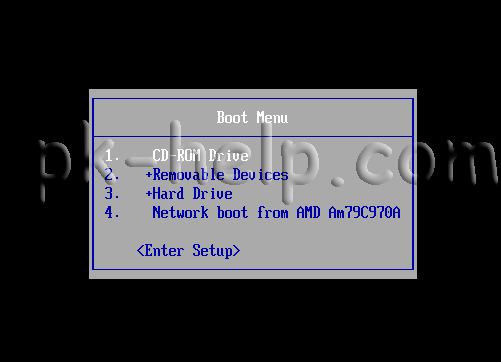
Выбираем с чего нужно загрузиться и нажимаем «Enter».
Изменить приоритет загрузки в BIOS.
Для входа в BIOS Setup, для изменения загрузки на CD/ DVD/ USB, используйте клавишу соответствующую производителю компьютера или материнской платы, вот их небольшой список:
| Производитель компьютера или материнской платы | Клавиши для входа в BIOS |
| ABIT | Del |
| Acer (Aspire, Altos, Extensa, Ferrari, Power, Veriton, TravelMate) | F2 или Del |
| Acer (старые модели) | F1 или Ctrl+Alt+Esc |
| ASRock | F2 или Del |
| ASUS | Del |
| BIOSTAR | Del |
| Chaintech | Del |
| Compaq (Deskpro, Portable, Presario, Prolinea, Systempro) | F10 |
| Compaq (старые модели) | F1, F2, F10, или Del |
| Dell (Dimension, Inspiron, Latitude, OptiPlex, Precision, Vostro, XPS) | F2 |
| Dell (старые и редкие модели) | Ctrl+Alt+Enter или Fn+Esc или Fn+F1 или Del или Reset дважды |
| ECS (Elitegroup) | Del или F1 |
| eMachines (eMonster, eTower, eOne, S-Series, T-Series) | Tab или Del |
| eMachines (некоторые старые модели) | F2 |
| Foxconn | Del |
| Fujitsu (Amilo, DeskPower, Esprimo, LifeBook, Tablet) | F2 |
| GIGABYTE | Del |
| Hewlett-Parkard (HP Alternative, Tablet PC) | F2 или Esc или F10 или F12 |
| Hewlett-Parkard (OmniBook, Pavilion, Tablet, TouchSmart, Vectra) | F1 |
| Intel | F2 |
| Lenovo (3000 Series, IdeaPad, ThinkCentre, ThinkPad, ThinkStation) | F1 или F2 |
| Lenovo (старые модели) | Ctrl+Alt+F3, Ctrl+Alt+Ins или Fn+F1 |
| MSI (Micro-Star) | Del |
| Pegatron | F2, F10 или Del |
| Samsung | F2 |
| Sony (VAIO, PCG-Series, VGN-Series) | F1, F2 или F3 |
| Toshiba (Portege, Satellite, Tecra) | F1 или Esc |
Выглядит примерно так: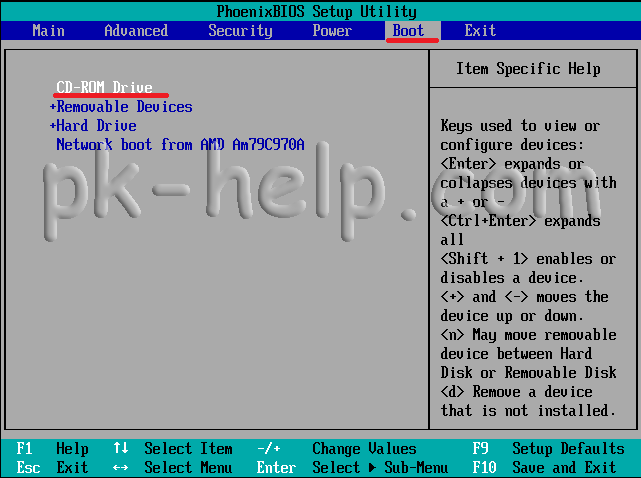
Т.е. необходимо найти, что ни будь похожее со словами «Boot» или «First boot device» зайти и поднять (сделать первым) загрузку с DVD/CD или USB в самый верх, после этого выйти, сохранив изменения. Что бы вернуть все назад необходимо проделать те же процедуры, за исключением того, что первым в загрузке необходимо выбрать HDD или Hard Drive.