Преобразование PDF в Word
Здесь можно преобразовать PDF-файл в редактируемый документ формата Word. Конвертируйте из PDF в DOC или из PDF в DOCX. Если вы хотите преобразовать PDF в Word, вы попали по адресу!
- Загрузите PDF-файл.
- Выберите Word 2007-2013 (*.docx) или Word 2003 (*.doc) из выпадающего меню.
- Настройте дополнительные параметры.
- Нажмите «Начать».
Оставайтесь на связи:
-
Закладка Нравится 86k поделиться 2k твитнуть
Преобразуйте PDF в Word онлайн
бесплатно в любом месте
Лучший инструмент для преобразования PDF в Word
Всё просто. Загрузите PDF-документ с жёсткого диска / из облачного хранилища или перетащите в поле загрузки.
После загрузки PDF-файла выберите формат Microsoft Word из выпадающего меню. Доступно два варианта: DOC и DOCX.
После этого нажмите на «Сохранить изменения», а PDF-конвертер позаботится об остальном.
Онлайн-инструмент для преобразования PDF в Word
Вам не надо скачивать приложение или устанавливать программу. PDF2Go работает онлайн в любом браузере. Просто подключитесь к сети и зайдите на PDF2Go.com.
Забудьте о вредоносных программах и вирусах, просто скачайте полученный документ Word.
Зачем создавать Word из PDF-файла?
Несмотря на универсальность формата, PDF-документы сложно редактировать. Чтобы извлечь или отредактировать текст, надо преобразовать PDF в редактируемый Word.
Оптическое распознавание символов (OCR) позволяет редактировать даже отсканированные книги. Не тратьте время, чтобы скопировать текст вручную, мы обо всём позаботимся!
Безопасное преобразование PDF в Word!
Если вы преобразуете PDF в документ Microsoft Word на сайте PDF2Go, вашему файлу ничего не угрожает.
SSL-шифрование, регулярная очистка сервера, безопасность загрузки и скачивания файлов. Все права на документы остаются за вами.
Для получения дополнительной информации ознакомьтесь с Политикой конфиденциальности.
В какой формат можно преобразовать?
Этот конвертер создан для преобразования PDF-файлов в документы Microsoft Word формата DOC и DOCX. Вы можете конвертировать PDF-файл и в другой текстовый документ!
Например:
ODT, RTF, TXT и другие
Мобильный конвертер PDF-файлов
Конвертируйте PDF-файлы на компьютере, смартфоне или планшете!
Онлайн-сервис PDF2Go позволяет конвертировать PDF-файлы в Word. В поезде или автобусе, в отпуске, на работе или дома — просто подключитесь к сети!
Чтобы оставить отзыв, преобразуйте и скачайте хотя бы один файл
Как перевести из пдф в ворд для редактирования скачать программу
С помощью онлайн-сервисов Adobe Acrobat можно быстро и просто конвертировать файлы PDF в документы Microsoft Word. Перетащите файл PDF в специальную область, затем скачайте конвертированный файл Word.
Быстрая конвертация PDF-файлов в DOCX
Acrobat конвертирует файлы PDF в формат DOCX за считаные секунды. При конвертации файлов PDF с помощью Acrobat сохраняется исходное форматирование документов.
Лучший инструмент для конвертации PDF-файлов в Word
Компания Adobe разработала формат PDF, поэтому она создала лучшие инструменты для работы с файлами PDF в любом веб-браузере, например в Google Chrome. Работайте с уверенностью, что ваши документы в полной безопасности.
Конвертация файлов PDF в PowerPoint онлайн
Выполните эти простые действия, чтобы конвертировать файл PDF в документ Microsoft Word:
Нажмите кнопку Выбрать файл выше или перетащите файл PDF в специальную область.
Выберите файл PDF, который необходимо конвертировать в формат DOCX.
Acrobat автоматически конвертирует его.
Войдите в учетную запись, чтобы скачать конвертированный документ или предоставить к нему доступ.
Как конвертировать PDF в Word без потери исходного форматирования?
Как конвертировать PDF в Word без потери исходного форматирования?
Компания Adobe разработала формат PDF, поэтому она создала лучший инструмент для конвертации файлов PDF в Word с сохранением исходного форматирования. Благодаря нашему онлайн-инструменту для конвертации файлов выровненный текст, изображения и шрифты будут выглядеть идеально и на Mac, и на Windows. После конвертации вы получите редактируемый документ Word и сможете сразу приступить к работе с ним в Microsoft Word.
Попробуйте Adobe Acrobat Pro DC бесплатно в течение 7 дней: конвертируйте файлы в документы Microsoft 365 и наоборот, редактируйте файлы PDF и сканы, используя функцию оптического распознавания символов (OCR), объединяйте, разделяйте файлы PDF и уменьшайте их размер, упорядочивайте и поворачивайте страницы файлов PDF и конвертируйте файлы HTML, TXT, RTF, PNG, JPG, BMP и других форматов в формат PDF.
Простая конвертация PDF-файлов
Используйте онлайн-сервисы Acrobat и преобразовывайте документы PDF в файлы в форматах Microsoft Word, Excel и PowerPoint. Вы также можете конвертировать файлы в формат JPG, PNG или TIFF.
Широкие возможности для работы с PDF-файлами
Хотите преобразовывать, объединять, подписывать файлы и предоставлять к ним доступ? Оформите подписку Adobe Acrobat PDF Pack и получите полный набор онлайн-инструментов.
Идеальный результат с Adobe
Используйте высококачественные онлайн-инструменты для работы с файлами PDF от разработчика формата PDF. Войдите в учетную запись и получите еще больше возможностей.
Конвертируйте файлы PDF в формат Word
С помощью онлайн-сервисов Adobe Acrobat можно быстро и просто конвертировать файлы PDF в документы Microsoft Word. Перетащите файл PDF в специальную область, затем скачайте конвертированный файл Word.
Быстрая конвертация PDF-файлов в DOCX
Acrobat конвертирует файлы PDF в формат DOCX за считаные секунды. При конвертации файлов PDF с помощью Acrobat сохраняется исходное форматирование документов.
Лучший инструмент для конвертации PDF-файлов в Word
Компания Adobe разработала формат PDF, поэтому она создала лучшие инструменты для работы с файлами PDF в любом веб-браузере, например в Google Chrome. Работайте с уверенностью, что ваши документы в полной безопасности.
Конвертация файлов PDF в PowerPoint онлайн
Выполните эти простые действия, чтобы конвертировать файл PDF в документ Microsoft Word:
Нажмите кнопку Выбрать файл выше или перетащите файл PDF в специальную область.
Выберите файл PDF, который необходимо конвертировать в формат DOCX.
Acrobat автоматически конвертирует его.
Скачайте конвертированный документ Word или войдите в учетную запись, чтобы предоставить к нему доступ.
Как конвертировать PDF в Word без потери исходного форматирования?
Как конвертировать PDF в Word без потери исходного форматирования?
Компания Adobe разработала формат PDF, поэтому она создала лучший инструмент для конвертации файлов PDF в Word с сохранением исходного форматирования. Благодаря нашему онлайн-инструменту для конвертации файлов выровненный текст, изображения и шрифты будут выглядеть идеально и на Mac, и на Windows. После конвертации вы получите редактируемый документ Word и сможете сразу приступить к работе с ним в Microsoft Word.
Получите больше возможностей, оформив подписку на Acrobat Pro. Попробуйте Adobe Acrobat Pro бесплатно в течение 7 дней. Воспользуйтесь специальным предложением и купите Acrobat Pro со скидкой 33%: всего за 772,80 руб./мес. в первый год. Конвертируйте файлы в документы Microsoft 365 и наоборот, редактируйте файлы PDF и сканы, используя функцию оптического распознавания символов (OCR), объединяйте, разделяйте файлы PDF и уменьшайте их размер, упорядочивайте и поворачивайте страницы файлов PDF и конвертируйте файлы HTML, TXT, RTF, PNG, JPG, BMP и других форматов в формат PDF.
Лучшие конвертеры pdf в word 2021 году
Независимо от того, являетесь ли вы студентом или бизнесменом, вам может потребоваться собрать информацию и статистику, преобразовав PDF-файл в редактируемые документы Word. В этой статье мы предложим самое простое решение о том, как конвертировать PDF в Word с помощью PDFelement. Мы также дадим вам несколько отличных рекомендаций по лучшим программам конвертации файлов PDF в Word, доступных в настоящее время на рынке.
Как Конвертировать PDF в Word Оффлайн
PDFelement — это универсальный редактор и конвертер PDF, который позволяет вам легко конвертировать PDF в doc и docx, а также легко редактировать изображения, текст и страницы в ваших PDF-файлах.
Шаг 1. Загрузите PDF
После запуска PDFelement нажмите кнопку "Открыть файл", чтобы выбрать PDF-файл, который будет им открыт.
Шаг 2. PDF в Word
Нажмите "Конвертировать">"В Word" кнопку. В новом окне вы можете выбрать выходную папку и выходной формат для преобразования PDF в docx.
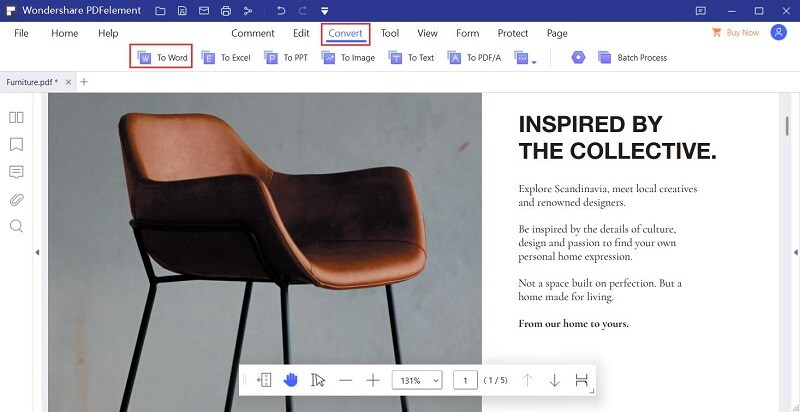
- Он имеет надежные функции редактирования, которые позволяют редактировать документы множествами способов.
- Извлекайте и преобразовывайте документы PDF в изображения, HTML, документы Microsoft и так далее.
- Экспортируйте все данные из сотен отсканированных документов или форм.
- Редактируйте конфиденциальный контент, чтобы другие пользователи не могли видеть ваши самые конфиденциальные данные.
- Доступен на 26 наиболее распространенных языках при преобразовании отсканированных документов или форм в редактируемый текст.
- Настраивайте свои собственные формы с флажками, кнопками и текстовыми полями.
Как Конвертировать PDF в Word Онлайн
Google Drive — это один из самых простых онлайн-конвертеров PDF в Word, здесь приведены шаги.
Шаг 1. Загрузите свой PDF в Google Drive
Войдите в свою учетную запись Google Drive, чтобы загрузить целевой файл PDF.
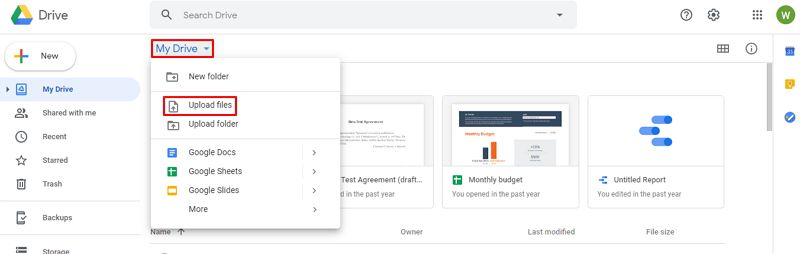
Шаг 2. Откройте его с помощью Google Docs
Щелкните правой кнопкой мыши файл PDF, чтобы выбрать "Открыть с помощью" > "Google Docs".
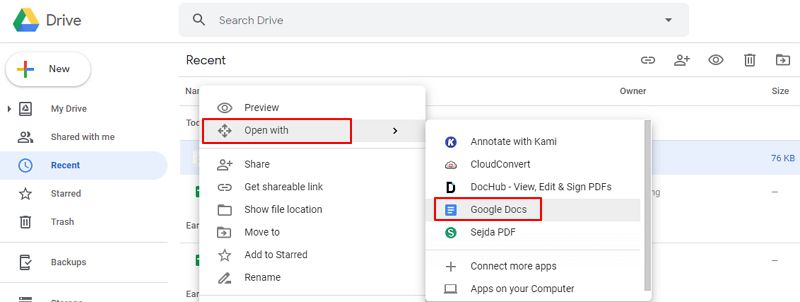
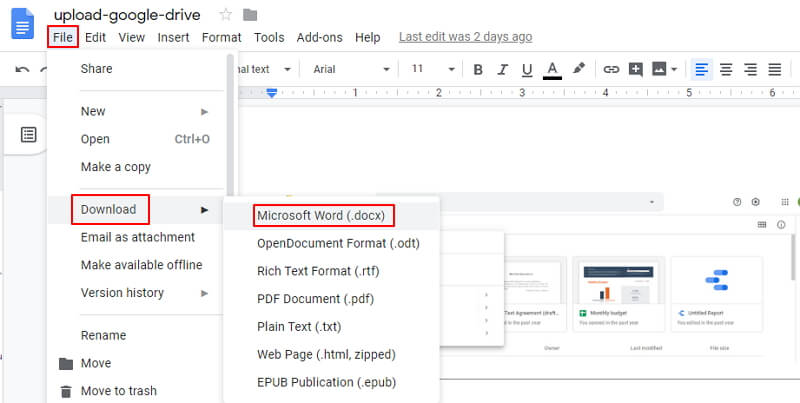
Шаг 3. Конвертируйте PDF в DOCX
После того, как файл открыт, вы можете нажать "Файл" > "Скачать" >"Microsoft Word (.docx)" чтобы сохранить его как файл Word на вашем компьютере.
Другой Топ-Конвертер PDF в Word
1. Wondershare PDF Converter Pro
Wondershare PDF Converter Pro — это хорошо разработанный, профессиональный конвертер PDF в Word, который позволяет вам легко конвертировать PDF в Word, Excel, PowerPoint, EPUB, HTML и графические форматы. Он может производить высококачественные документы при сохранении оригинального макета.
Шаги для Преобразования PDF в Word с помощью PDF Converter Pro
Самое замечательное в Wondershare PDF Converter Pro — это то, что им так просто пользоваться. Следуйте пошаговой инструкции ниже, чтобы сохранить PDF как документ Word всего за несколько минут. Вот как:
Шаг 1: Откройте PDF-файл
Начните с загрузки и установки PDF Converter Pro на свой компьютер, а затем запустите программу. Нажмите кнопку "Добавить файлы PDF", чтобы найти файл на вашем компьютере, или вы также можете перетащить файл PDF, который хотите преобразовать, в главное окно.
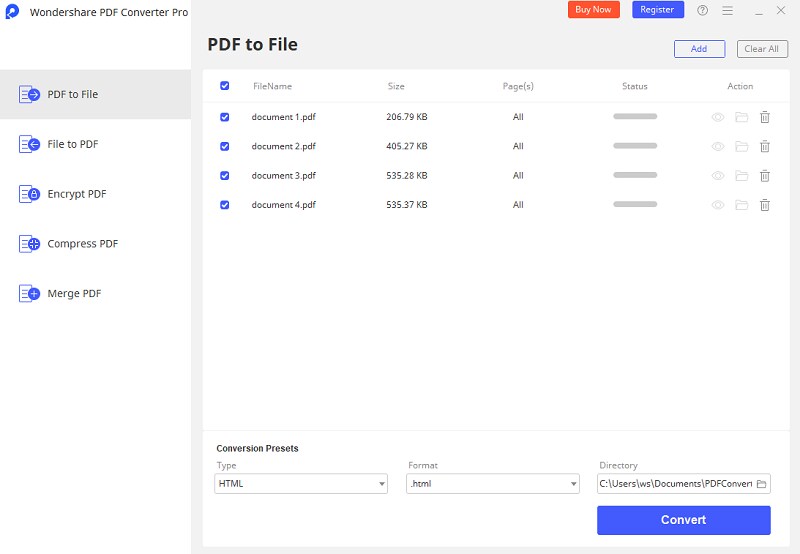
Шаг 2. Конвертируйте PDF в Word
После открытия файла нажмите на вкладку "Формат вывода" в строке меню и выберите "Microsoft Word" в предоставленных параметрах.
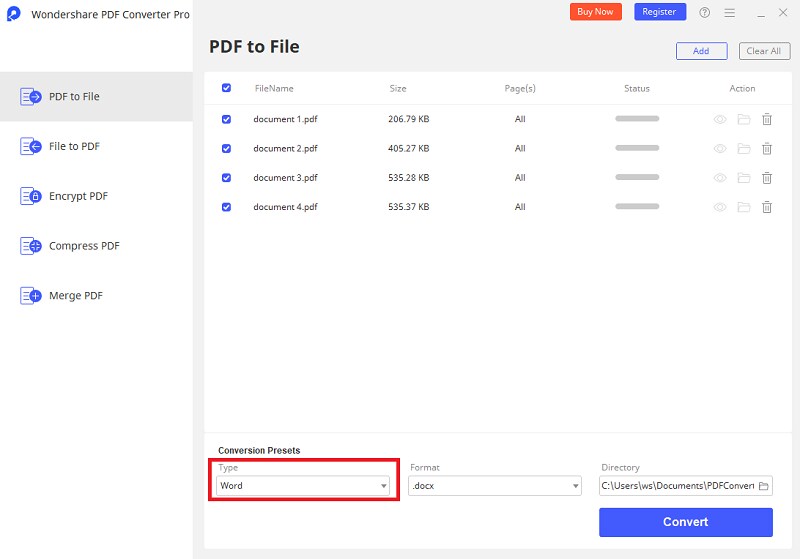
Шаг 3: Настройте Параметры Конверсии
Если вы хотите указать настройки для экспортированного документа Word, нажмите кнопку "Дополнительные настройки". Измените настройки конвертации и нажмите на "OK". Выберите выходную папку, и когда вы закончите, нажмите "Конвертировать", чтобы начать процесс. Преобразование завершится через несколько секунд.
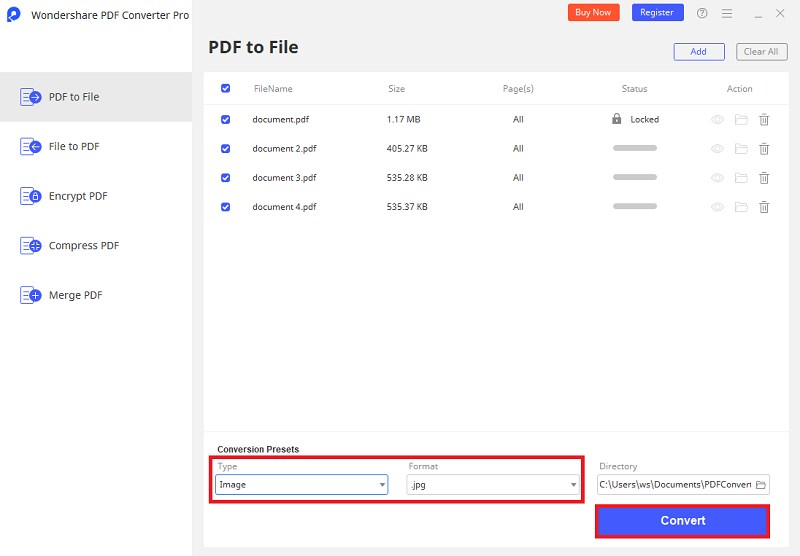
- Установка проходит гладко и часто завершается без каких-либо глюков.
- Имеет надежные функции преобразования, которые сохраняют оригинальные форматы и макеты.
- OCR доступен на 26 наиболее распространенных языках при преобразовании отсканированных документов в редактируемый текст.
- Доступно пакетное преобразование и частичное преобразование.
- Также может конвертировать защищенные паролем PDF-файлы в любые другие распространенные форматы файлов.
2. Nitro Pro
Настольное программное обеспечение предназначено для облегчения преобразования ваших файлов PDF в документы Word. Проще говоря, это идеальное решение для цифровой документации. С помощью этого приложения вы можете создавать, редактировать, подписывать, объединять, просматривать и защищать файлы. Чтобы узнать больше, ознакомьтесь с руководством о том, как Nitro конвертирует PDF в Word.
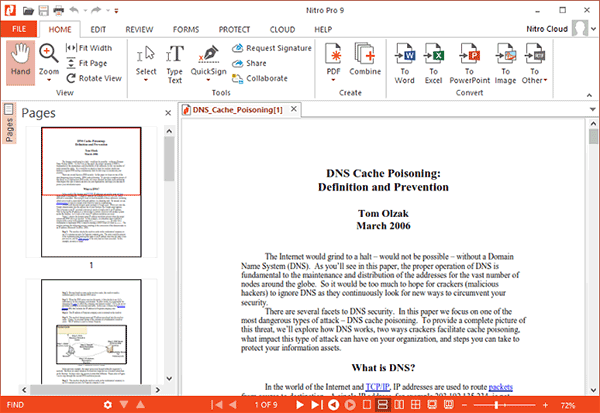
Шаг 1: Скачайте и установите приложение для преобразования PDF в Word. Убедитесь, что ваш компьютер работает под управлением Windows XP, 8, 8.1 или 7 версий и имеет процессор не менее 1 ГГц.
Шаг 2: Откройте приложение и перейдите в раздел "ГЛАВНОЕ". Вы увидите меню "КОНВЕРТИРОВАТЬ".
Шаг 3: После открытия опции "КОНВЕРТИРОВАТЬ" просто выберите формат файла, в который вы хотите конвертировать PDF, а затем нажмите соответствующую кнопку.
Шаг 4: Вам нужно будет выбрать файлы для конвертации. Когда вы закончите, просто нажмите кнопку "Конвертировать PDF", и приложение преобразует файл в формат Word.
3. Adobe ® Acrobat ®
Adobe ® Acrobat ® также является одним из лучших бесплатных конвертеров PDF в Word, который позволяет пользователям конвертировать хорошо отформатированные документы, содержащие очень отличительные цвета, графику, шрифты и фотографии. Эти документы можно создавать и распространять независимо от операционной системы, аппаратной платформы и прикладной программы, отвечающей за создание оригиналов. Посмотрите подробное руководство преобразования PDF в Word в Adobe Acrobat , чтобы узнать больше
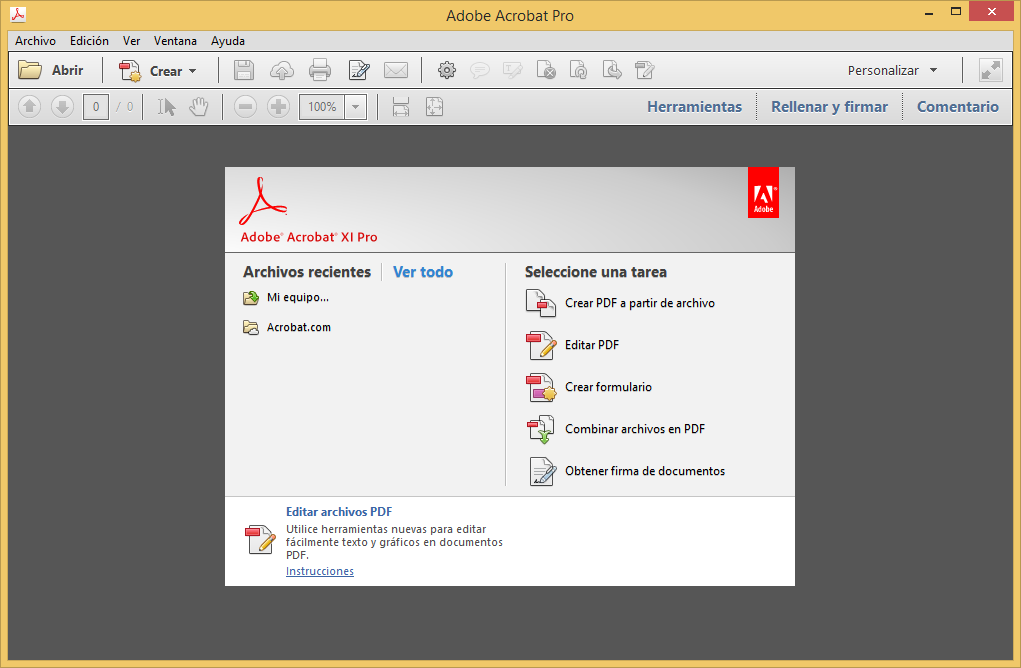
Шаг 1: Скачайте и запустите Acrobat на своем компьютере, а затем откройте PDF-документ, который вы хотите преобразовать. Если вы не хотите, чтобы PDF-файл автоматически открывался в Acrobat, вы можете изменить настройки в соответствии со своими предпочтениями.
Шаг 2: Нажмите на опцию Экспорт PDF в правой панели.
Шаг 3: Выберите формат Microsoft Word, в который вы хотите экспортировать, а затем выберите Word Document.
Шаг 4: Теперь нажмите "Экспорт", чтобы конвертировать PDF в Word.
Шаг 5: Назовите новый документ Word и сохраните его там, где желаете.
Обратите внимание, что поддержка Adobe Acrobat XI закончилась, поэтому рекомендуется изучить лучшие альтернативы Adobe Acrobat.
4. Foxit
Foxit — это многоязычный PDF-инструмент премиум-класса, разработанный Foxit Software Incorporated. Это инструмент, который может делать все, — от создания и редактирования PDF-файлов, до подписания и печати PDF-файлов, — как в Word. Foxit PDF в Word конвертер позволяет конвертировать файлы из формата PDF в формат Word, среди множества других функций.
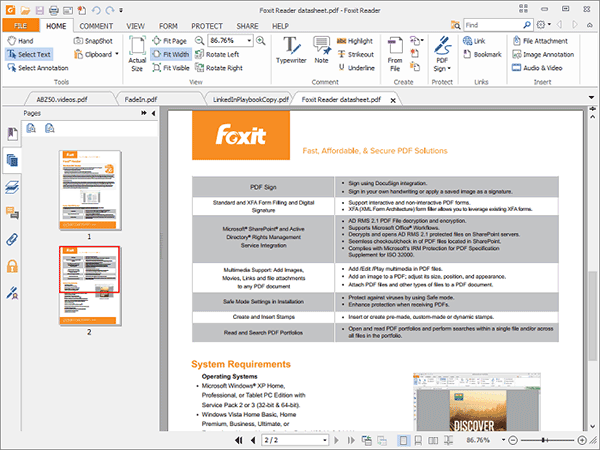
Вы можете выполнить эту простую задачу, выполнив следующие шаги и рекомендации. Этот конвертер PDF в Word очень удобен, когда вам нужно конвертировать PDF в редактируемый файл Word в клинче.