Как отправить папку с файлами или архив (документ) в ВК
Ни одна социальная сеть не предназначена для отправки большого количества файлов. Папки не имеют собственного расширения, поэтому не могут использоваться в качестве цельной единицы. Все ее составляющие нужно вручную добавлять в сообщение, что крайне неудобно. Перед тем, как отправить архив в ВК, следует изучить наиболее оправданные способы.
Как отправить документ или папку с файлами
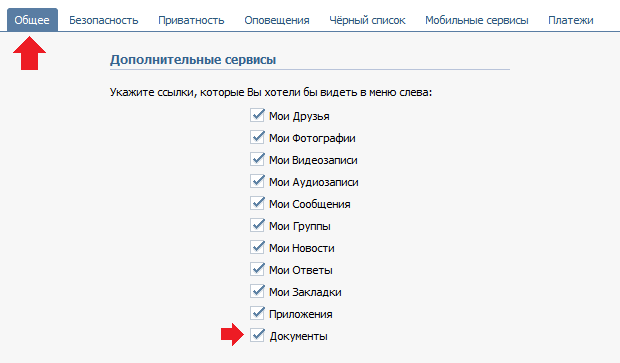
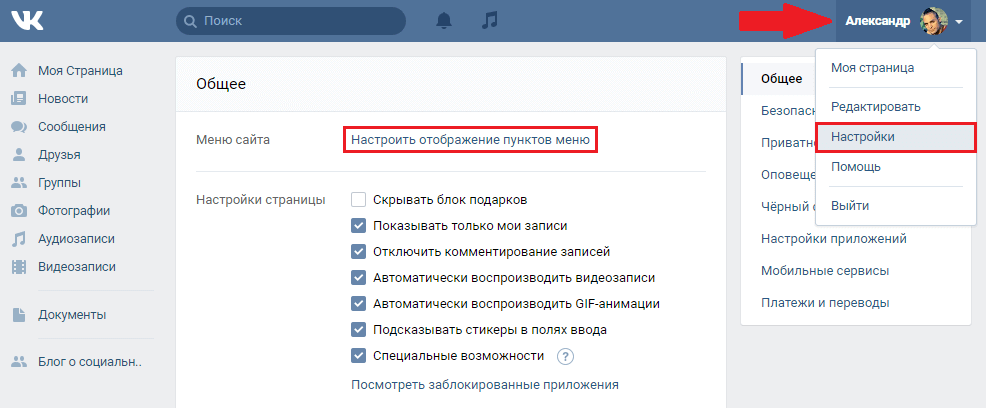
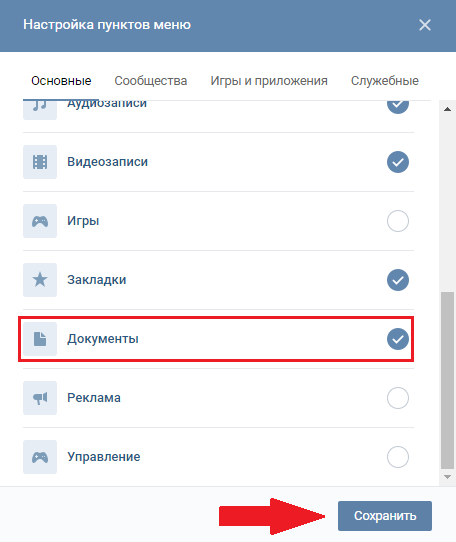
Первым делом нужно добавить в меню соответствующий пункт. Заходим в «Настройки» и ставим галочку в чекбокс «Документы». Это действие упростит весь процесс до минимума.
Если возникает необходимость в передаче большого количества информации, то следует использовать один из представленных ниже способов:
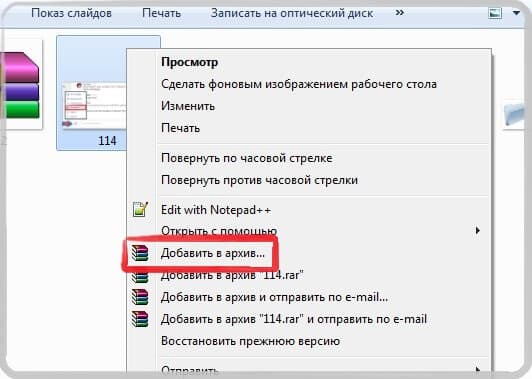
- Добавить папку в архив на компьютере, кликнув на нее правой кнопкой мыши и нажать «Переместить в архив».
- Установить программу архиватор WinRAR. С ее помощью можно архивировать ZIP файлы, которые в результате будут занимать небольшой объем.
Чтобы избежать ошибки «Недопустимый файл», следует предварительно изучить последовательность действий.
Отправка с компьютера
С компьютера сделать отправку гораздо проще, т. к. система разработана на интуитивно понятном уровне.
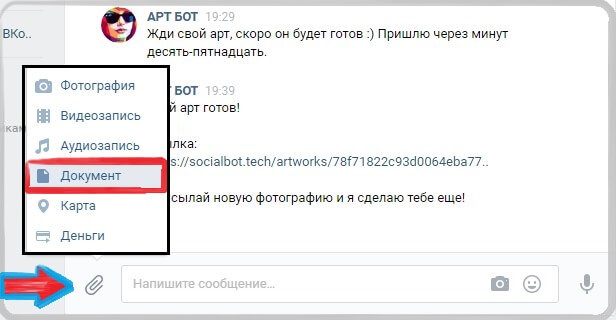
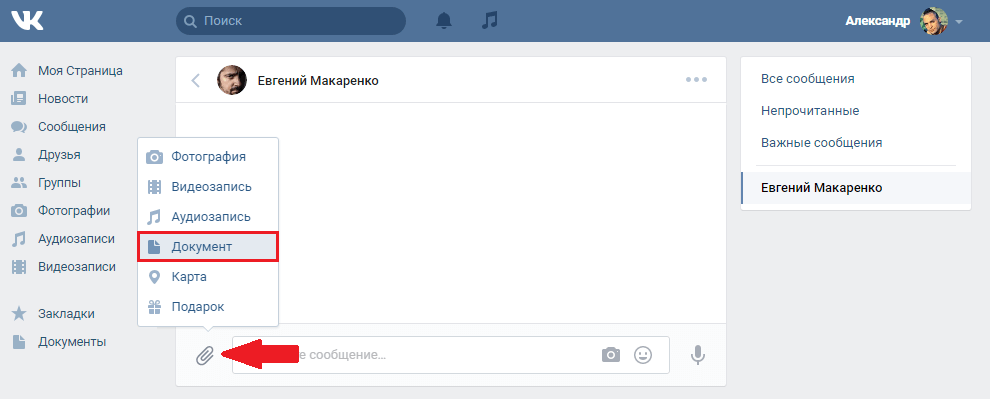
- Открыть диалог, навести стрелку мыши на изображение скрепки.
- Из представленного списка выбрать строку с надписью «Документ».
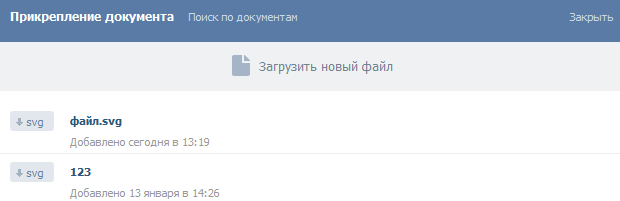
- Загрузить нужный файл или же выбрать из списка отправленных вариантов.
- Для добавления файла следует нажать на строку с надписью «Загрузка нового файла».
К прикрепленному файлу можно добавить текст сообщения, что очень удобно для пользователей социальной сети, т. к. позволяет предупредить недоразумения.
Передача файлов с телефона
Для загрузки нужного документа с телефона следует придерживаться той же аналогии. Если пользователь не имеет представление о месте исходника, то осуществить передачу будет непросто.
Как отправить файл в ВК, если он больше 200 Мб
Перед тем, как отправить папку с файлами в ВК с текстовыми, фото документами или другими, следует изучить информацию по установленным лимитам и объемам сообщений. Как известно, размер не должен быть больше 200 Мб.
Для повышения уровня безопасности ВКонтакте не предусмотрена отправка программ. Они чаще всего оказываются вредоносными, поэтому пользователей социальной сети разработчик защитил. Отправка возможно только посредством архивирования. В таком случае, при попытке разархивирования, получатель будет предупрежден о том, что вложение может причинить вред устройству.
Список файлов, которые можно прикрепить в сообщении
Поддерживаемые типы файлов, которые можно отправить другу:
- Doc, doxs, psd.
- Png, gif, jpg.
- Fb2, xls, xlsx.
Прикрепляйте к стандартным сообщениям любые файлы (документ Ворд, Офис, изображения, музыку, видео документ и фото). Ограничений не предусмотрено.
В качестве недопустимого формата следует выделить exe файл. Система не пропустит его в любом случае. Выход есть: переименовать его на компьютере. В телефоне сделать это сложнее. Существующее расширение рекомендуется заменить на любое допустимое, например на docx. В результате объект будет иметь вид текстового документа, после чего его нужно заархивировать и отправить аналогично остальным.
Запустится такой файл только после введения нужного расширения после разархивирования.
Отправка нескольких документов
Многие пользователи социальной сети задаются вопросом, как отправить документ в ВК, если их несколько. Единственный выход – выслать несколько сообщений друг за другом или же заархивировать папку.
Ограничения, размер и лимиты
Прикрепить к одному сообщению можно не более 10 файлов. В противном случае пользователь получит push-уведомление об ошибке. В таком случае можно переслать оставшиеся следующим сообщением, количество которых не имеет ограничений.
Как отправить документ или файл в ВКонтакте?

Если вам необходимо передать какой-либо файл своему другу или коллеге по работе, для этого не обязательно пользоваться электронной почтой, можно воспользоваться ВК, который поддерживает передачу файлов и документов.
Что мы делаем? В первую очередь заходим в «Мои настройки» и во вкладке «Общее» ставим галочку рядом с пунктом «Документы», что бы он отображался в меню.
Смотрим в меню и видим тот самый пункт «Документы»:
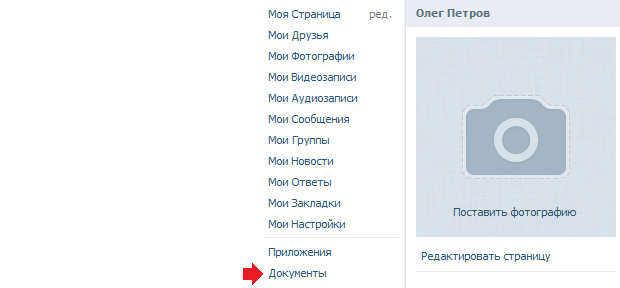
Нажимаем на него.
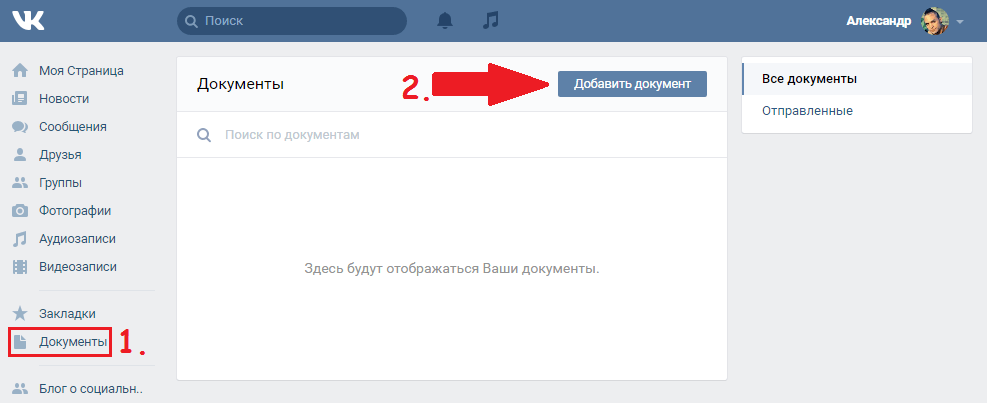
Здесь уже может быть список ваших документов, которые вы загрузили или сохранили из ВКонтакте. Что бы добавить документ, нажмите на одноименную кнопку:
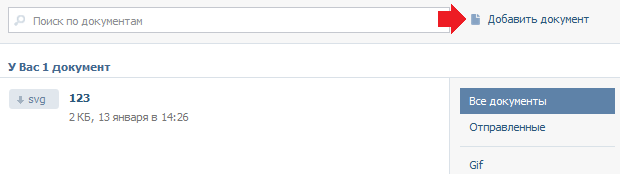
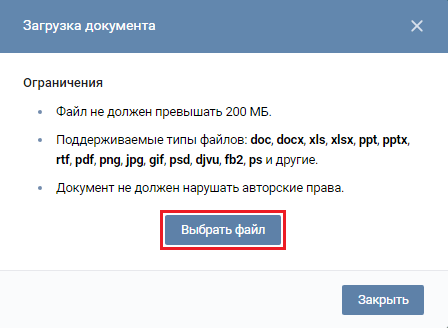
Появится окошко. В нем вы увидите ограничения по размеру файла и список поддерживаемых файлов, включая doc, docx, xls, xlsx, ppt, pptx, rtf, pdf, png, jpg, gif, psd, djvu, fb2, ps и т.д. Нажмите на кнопку «Выбрать файл».

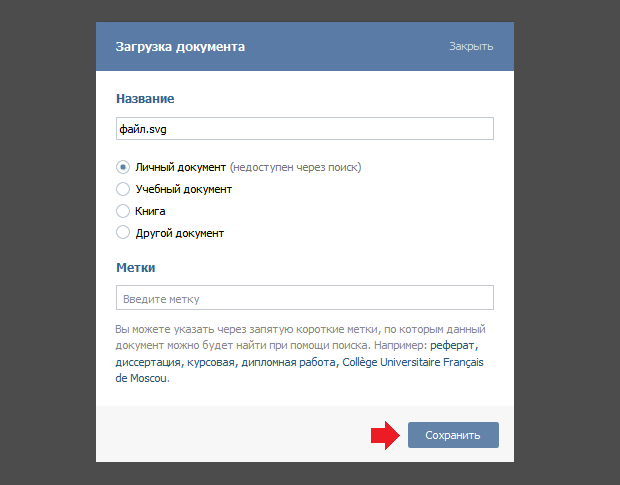
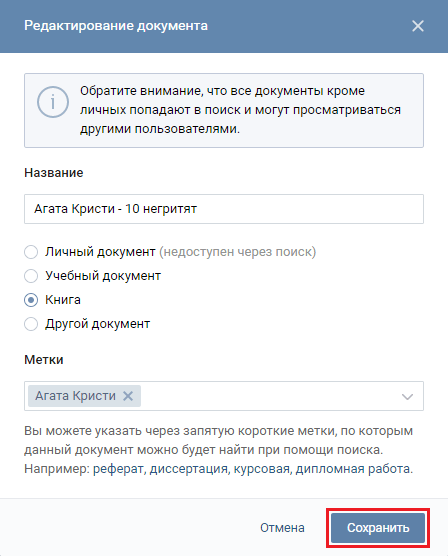
Выберите файл на компьютере и загрузите его. После загрузки выберите его тип (личный, учебный, книга, другой), поставьте метки при необходимости и нажмите «Сохранить».
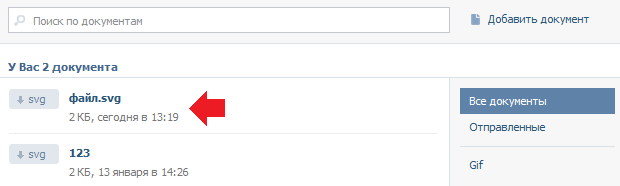
Теперь пишем сообщение другу. Затем нажимаем на кнопку «Прикрепить» и выбираем пункт «Документ».
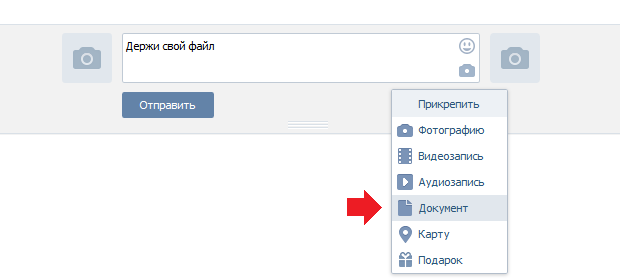
Необходимо выбрать файл, который уже имеется в вашем списке документов.
Как видите, он прикрепился к сообщению.
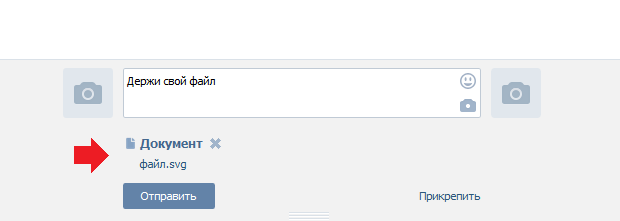
Отправляете сообщение. Вот как его видит пользователь:
Документы в ВК: как добавить, отправить, скачать и т.п.
Обновлено — 5 ноября 2019 в 17:39
p, blockquote 1,0,0,0,0 —>

p, blockquote 2,0,0,0,0 —> adsp-pro-15 —>
С помощью данного раздела можно найти не только любые книги, учебники, научные работы, но и gif-анимации.
p, blockquote 3,0,0,0,0 —>
Также раздел "Документы" полезен тем, что можно поделиться любыми файлами со своими друзьями.
p, blockquote 4,0,0,0,0 —>
p, blockquote 5,0,0,0,0 —>
Документы в ВК
Первым делом необходимо активировать раздел у себя на странице (в телефоне он сразу доступен).
p, blockquote 6,0,0,0,0 —>
p, blockquote 7,0,1,0,0 —>
p, blockquote 8,0,0,0,0 —>
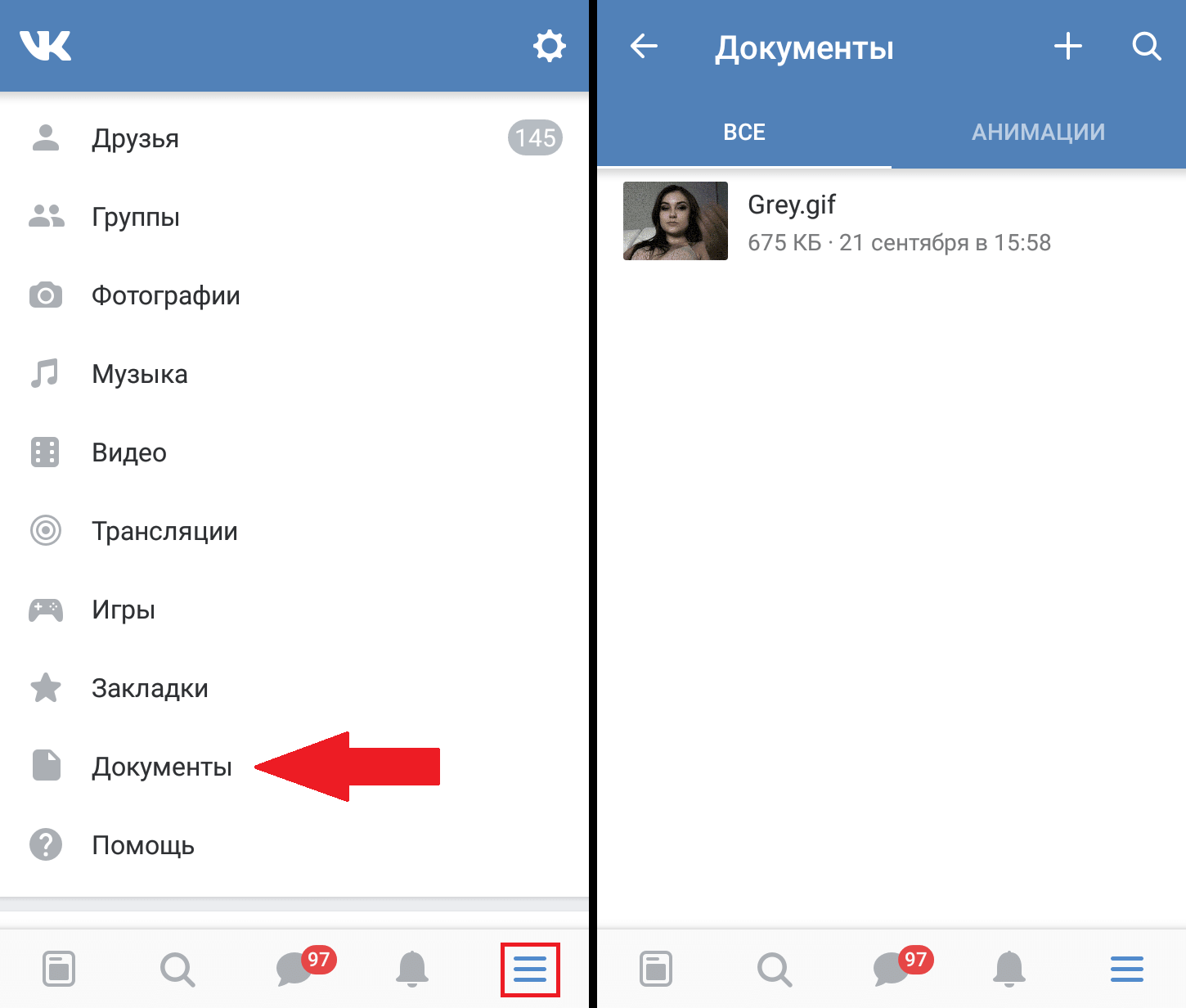
Где документы в ВК на телефоне? Нужно запустить мобильное приложение и в главной вкладке нажать на надпись "Ещё" , чтобы появился раздел.
p, blockquote 9,0,0,0,0 —>
p, blockquote 10,0,0,0,0 —>
- У некоторых он сразу отображается;
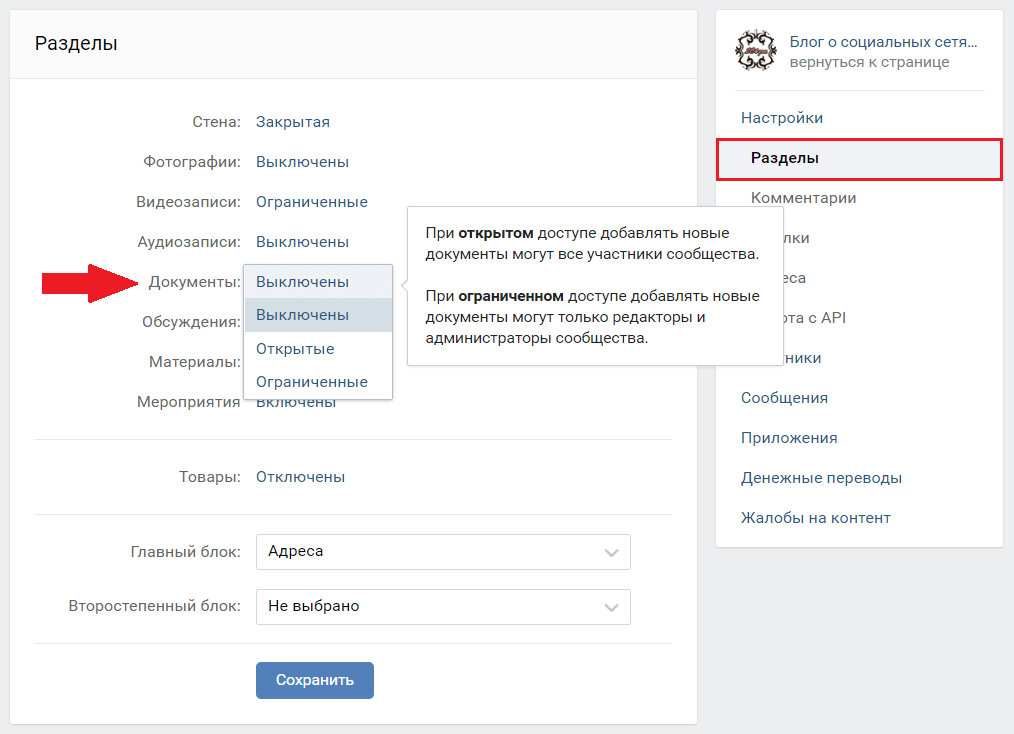
Документы группы ВК появляются, если их активировать в настройках сообщества (вкладка "Разделы" ).
p, blockquote 11,0,0,0,0 —>
p, blockquote 12,0,0,0,0 —>
- В публичных страницах (пабликах) документы отсутствуют ;
p, blockquote 13,0,0,0,0 —>
Как добавить документ в ВК
p, blockquote 14,1,0,0,0 —>
- В мобильном приложении в разделе "Документы" достаточно нажать на плюсик в правом верхнем углу;
Далее нажимаем на кнопку "Выбрать файл" и указываем документ для загрузки.
p, blockquote 15,0,0,0,0 —>
p, blockquote 16,0,0,0,0 —>
После загрузки в документ можно внести свои изменения .
p, blockquote 17,0,0,0,0 —>
p, blockquote 18,0,0,0,0 —>
- Если Вы не хотите, чтобы Ваш документ находили другие пользователи, выберите пункт "Личный документ" ;
- Здесь же можно загрузить гифку в ВК;
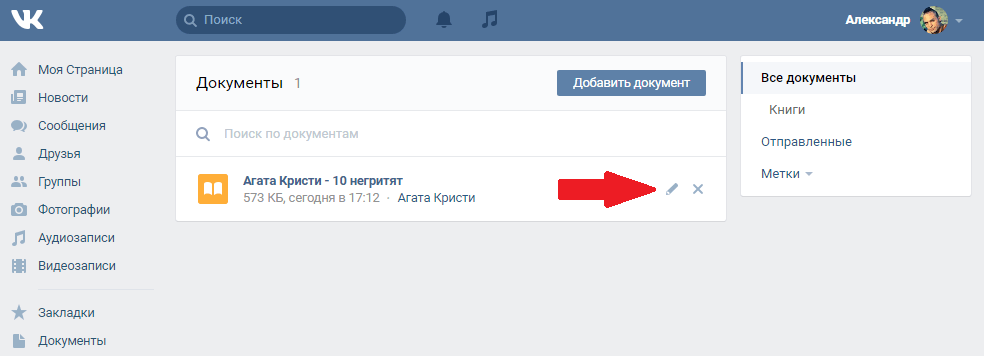
В любой момент Вы можете отредактировать документ, нажав на иконку
p, blockquote 19,0,0,0,0 —>
- Для того, чтобы скачать документ в ВК необходимо просто кликнуть по нему;
p, blockquote 20,0,0,0,0 —>
Как отправить документ в ВК
Чтобы отправить файл в ВК, достаточно в личном сообщении/на стене/в комментарии "Прикрепить" готовый документ или загрузить его с компьютера (скинуть).
p, blockquote 21,0,0,1,0 —>
- Все переданные документы можно найти в разделе "Документы" , вкладка "Отправленные" ;
Как удалить документы из ВК
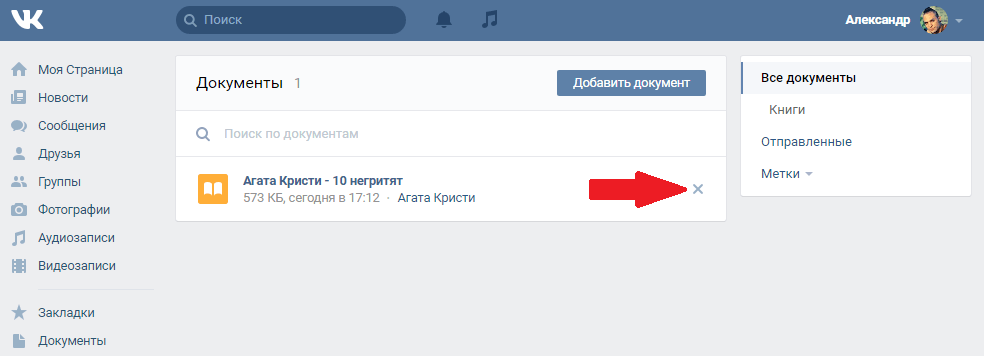
Для удаления документов из Вконтакте переходим в раздел "Документы" , наводим курсор мышки на файл и нажимаем на крестик
p, blockquote 22,0,0,0,0 —>
- Помните, что документы видны только Вам , так что необязательно их удалять;
Поиск документов в ВК
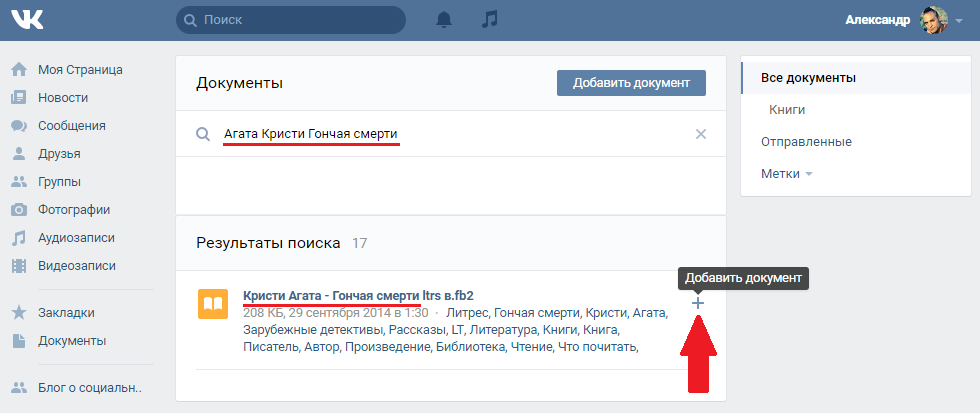
Если Вы хотите найти какую-нибудь книгу, то достаточно ввести название или автора .
p, blockquote 23,0,0,0,0 —>
p, blockquote 24,0,0,0,0 —>
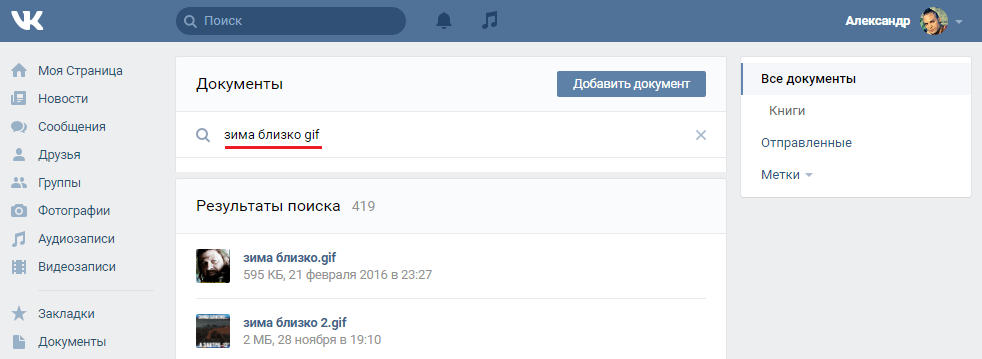
Что касается документов в формате gif (анимация), то их можно найти очень легко. Достаточно ввести ключевое слово для поиска и добавить слово gif .
p, blockquote 25,0,0,0,0 —>
p, blockquote 26,0,0,0,0 —>
- Таким образом можно найти любую анимацию;
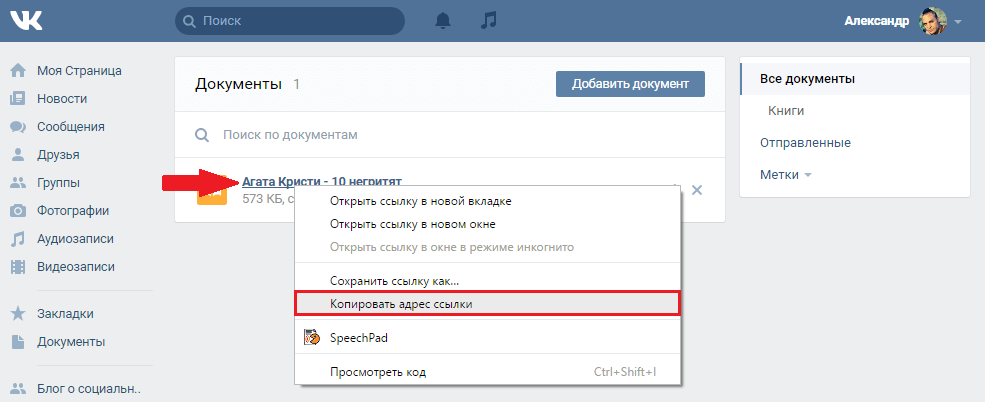
Ссылка на документ в ВК
p, blockquote 27,0,0,0,0 —>
- Теперь ссылку на документ можно распространять в интернете, в том числе и в соц. сети;
Если не поняли, как отправить документ в ВК, посмотрите данный видеоурок .
p, blockquote 28,0,0,0,0 —> p, blockquote 29,0,0,0,1 —>