Включение и отключение автоматических маркеров и нумерации
По умолчанию при введите звездочка или 1., по умолчанию Word считает, что вы пытаетесь начать маркированный или нумерованный список. Вы можете отключить функцию автоматического распознавания списков.
Перейдите в меню Параметры > > проверки.
Выберите Параметры автоcorrect, а затем переведите вкладку Автоформат при типе.
Выберите или отключим автоматические списки с маркерами или автоматически про номера.
Обучаемся: Как убрать нумерацию страниц в Word
Если урок по нумерации страниц был усвоен, ваши документы наверняка уже грамотно оформлены, а после распечатывания у вас не возникает вопрос – «откуда выпала эта страница». Однако не всегда нумерация бывает необходима, иногда от нее нужно избавляться. Каким образом это сделать? Секрет заключается в том, что нумерация находится в компетенции колонтитулов. Значит, работать будем с ними.
Убираем нумерацию в Word 2007
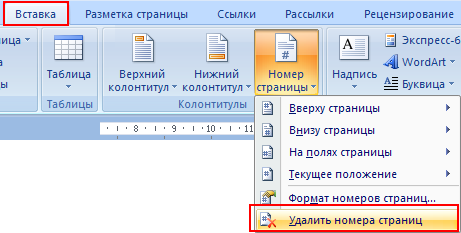
- В необходимом документе выбираем вкладку «Вставка».
- В соответствующем разделе «Колонтитулы» выбираем подраздел «Номер страницы».
- В раскрывшемся списке нажимаем «Удалить номера страниц».
Версия для Word 2003
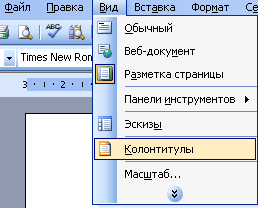
- Нажимаем на панели инструментов вкладку «Вид» и раздел «Колонтитулы».
- Выбираем соответствующий вашей нумерации тип колонтитула – верхний или нижний.
- Выбранный колонтитул будет предоставлен вам на редактирование. Выбираем номер страницы и нажимаем «Delete».
Удалить нумерацию в обеих версиях Word можно еще одним способом: подвести курсор к цифре и произвести двойной щелчок. Таким образом мы вызываем рабочую область колонтитулов. Еще один двойной щелчок выделяет саму цифру (она появляется в квадратике), которую мы удаляем клавишей «Backspace». Закрываем форматирование в режиме колонтитулов.
Как убрать нумерацию страниц в Ворде
В процессе форматирования документа, пусть то будет реферат или курсовая работа, пользователю приходится удалять нумерацию на страницах в соответствии с техническими требованиями. Убрать нумерацию страниц в Ворде можно со всего документа сразу, или же удалить только на определенных листах. Все нижеперечисленные способы будут актуальны для таких версий программы Microsoft Word как 2007, 2010, 2013 и 2017.
Удаление нумерации по всему документу
Бывают случаи, когда из-за невнимательности допускаются ошибки в процессе нумерации документа. Для того чтобы убрать номера страниц из всего документа, необходимо выполнить следующие шаги.
- Перейти в верхнее основное меню, во вкладку «Вставка»;
- В разделе «Колонтитулы» нажать по знаку «Номер страницы»;
- Из выпадающего списка с допустимыми вариантами кликнуть по строке «Удалить номера страниц».
После выполненных действий с первой, второй и так до последней страницы будут удалены номера.
Ручное удаление номеров страниц
Если нужно убрать нумерацию с одного листа, то в данном случае, поможет ручной способ. Необходимо перейти на соответствующий лист, нумерацию на котором необходимо убрать, кликнуть по номеру страницы дважды.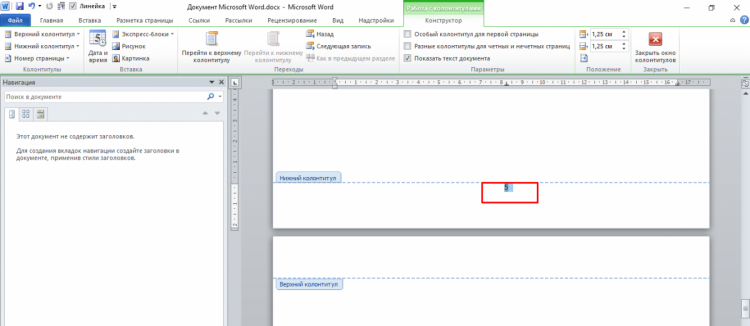
После как номер будет выделен, нажать на клавиатуре клавишу «Backspace».
Отключение нумерации с помощью колонтитулов
Чтобы убрать цифры только на первой странице, не затрагивая последующие, нужно воспользоваться функцией «Колонтитулы».
- Выделить номер страницы, кликнув дважды;
- В открытой вкладке «Работа с колонтитулами» поставить галочку напротив строки «особый колонтитул для первой страницы»;
После выполненных шагов с первой страницы исчезнет нумерация, на последующих останется в последовательном порядке. То есть, соответственно второй лист будет под номером 2, третий лист под номером 3.
Следует учесть, тот факт, если в документе есть разрывы разделов, то удаление нумерации будет реализовываться для каждого раздела отдельно.