Подключение дополнительного термодатчика к материнской плате EPOX
Эта работа была прислана на наш «бессрочный» конкурс статей и автор получил награду – кулер PENTAGRAM FREEZONE QC-80 AlCu и фирменную футболку сайта.
Изучая возможности своей материнской платы, наткнулся на даташит микросхемы мониторинга Winbond W83627THF, которая используется на материнской плате EPOX 8RDA+PRO и на многих других. После его изучения понял, что она поддерживает три датчика температуры, а на моей материнской плате оказалось только два. Почему EPOX не использует полностью возможности этого чипа мне не известно, но я решил попытаться подключить третий термодатчик. И это оказалось несложно. Кому хочется иметь еще один датчик температуры, могут это сделать как я. Для этого потребуется:
- СМД терморезистор на 10 кОм (купить мне не удалось, выпаивал с мертвой матери)
- СМД резистор на 10 кОм с отклонением от номинала 1-2% (без проблем можно купить в радиомагазине, стоит не более 1руб)
- Разъем (я использовал точно такой же, как стоят на материнках для подключения кулеров), но подойдет любой малогабаритный
- Тонкий провод, лучше использовать МГТФ или любой другой с наименьшим сечением, который удастся найти
- Паяльник и все, что необходимо для пайки (припой, флюс, канифоль).
реклама
Самым сложным, оказалось найти терморезистор, но если есть нерабочая мать, можно выпаять с нее. Обычно там их два: один стоит под процессором, другой недалеко от чипа мониторинга, обозначается на платах как RT.

Внешним видом они бывают разные, так что если он выглядеть будет не так, то ничего страшного.
Если все детали найдены можно приступить. Первым делом припаиваем терморезистор к проводам и к разъему (мама), это и будет выносным термодатчиком, должно получиться что то вроде этого:

Затем предстоит спаять вот такую схемку и подсоединить к материнке:
 Для этого припаиваем резистор на 10 кОм к проводам:

Изолируем его термоусадкой:

реклама
Припаиваем к разъему провода (папа):

Припаиваем разъем на мать:

Я припаял его двумя крайними выводами прямо над крепежным отверстием к «земле», а центральный вывод оставался на весу.
Припаиваем провода согласно схеме к чипу W83627THF:

Вот так все вместе выглядит:

Промываем все места пайки спиртом и убеждаемся, что все соединено правильно и ничего не замкнуто. Если все в порядке, можно включать. В БИОСе этот датчик определяться не будет, но софтом он виден. Чтобы убедиться, что его показания правильные, помещаем его рядом с датчиком, который показывает температуру внутри корпуса, и смотрим показания в программе мониторинга, я использовал Everest. У меня разницы в показаниях никакой не оказалось, но вполне возможно, что отклонения будут 1-2 градуса из-за погрешности используемых элементов.
Если у кого-то появится необходимость иметь более точные показания, то при сборке схемы можно вместо R2 припаять подстроечный резистор c номиналом 11-12 кОм, а затем при помощи его откалибровать показания. Подстрочный резистор подойдет любой марки, но обязательно должен быть многооборотным.

На этом можно считать, что доработка закончена. Каждый сам может решить, куда его поместить, я закрепил его на видеокарте и он у меня показывает температуру ядра.
Как посмотреть температуру материнской платы
В зависимости от Вашей модели материнской платы можно посмотреть разные значения температур. Нужно понимать, какие данные с какого датчика берутся. И какую именно температуру Вы хотите узнать. Например, температура VRM или чипсета материнской платы.
Эта статья расскажет, как посмотреть температуру материнской платы. На примере моей новой материнки MSI B450 Gaming Plus Max (полный аналог собрата Tomahawk в немного лучшем дизайне). Имеет несколько датчиков именно температуры: системная плата, чипсет, VRM и ЦП.
Основные датчики температуры материнской платы
В современных материнках установлено несколько термодатчиков. Различное программное обеспечение автоматически показывает эти данные. Если у Вас физически нет датчика, тогда приложения не покажут температуру. Давайте ознакомимся с датчиками и их расположением.
| Назв. датчика | Описание & Расположение |
| Системная плата (System) |
Сам терморезистор расположен под вторым слотом PCI Express или возле него. Зачастую температуры с этого датчика значительно ниже. |
| Чипсет (PCH) |
Показывает температуру собственно чипсета Вашей материнской платы. Диод прямо располагается непосредственно в южном мосту. |
| MOS (VRM) |
Отображает температуру компонентов питания (мосфетов или фаз питания). А точнее, температура шим-контроллера, а не самих ключей. |
| ЦП (CPU) |
Это датчик температуры сокета материнской платы процессора. Получает значение температуры именно центрального процессора. |
Например, температура видеокарты уже отображается в диспетчере задач Windows 10. Возможно, в ближайшем будущем, что было бы здорово, в нём будут отображаться данные со всех датчиков. Это очень удобно. Точные значения можно посмотреть в интерфейсе БИОСа.
Как посмотреть температуру материнской платы
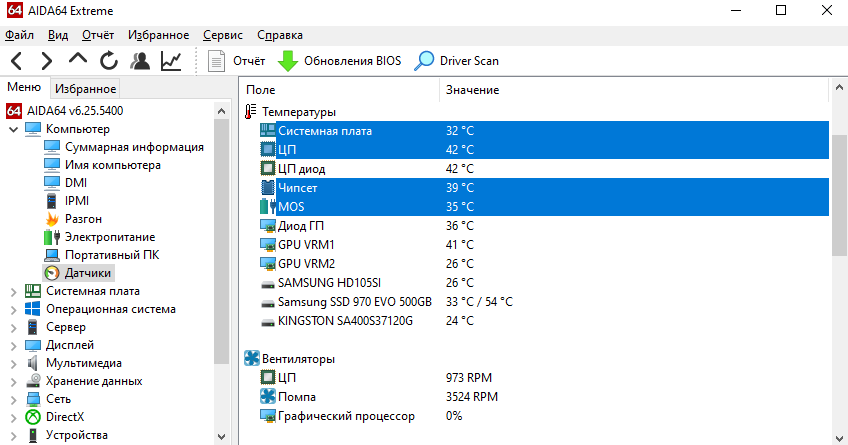
AIDA64
Перейдите в раздел Компьютер > Датчики и найдите подкатегорию Температуры. Смотрите значения температур на Системной плате, ЦП (в сокете), Чипсета и MOS (мосфеты, зона VRM).
HWMonitor
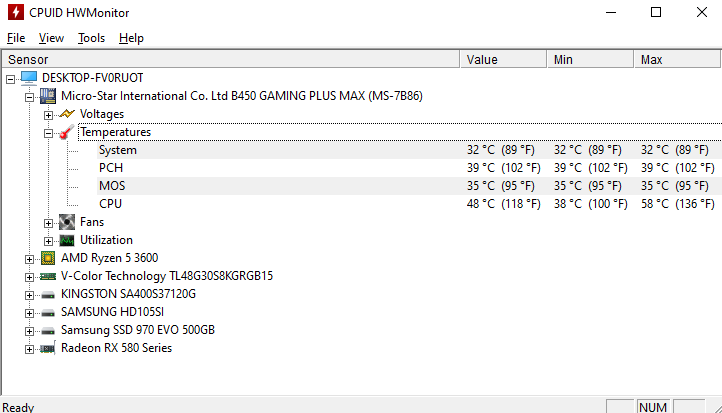
Раскройте список Micro-Star (собственно раздел материнской платы) > Temperatures. В подразделе отображается значение температур: System, PCH (область чипсета), MOS и CPU.
HWiNFO64
На панели инструментов выберите Sensors Monitoring и в списке найдите раздел материнской платы. Все значения температуры собраны в одном месте: System, CPU, VR MOS и PCH.

MSI Dragon & Command Center
В программном обеспечении MSI можно мониторить нагрузки, разгонять комплектующие и т. д. Это две отдельные программки с пересекающейся функциональностью. Давайте сначала рассмотрим как посмотреть температуру в MSI Dragon Center, а потом Command Center.
Откройте раздел Home > Monitor. Сверху выберите Hardware Monitor. Снизу отображаются температуры с датчиков материнки: Процессорное ядро, Система, Мосфеты и Чипсет.
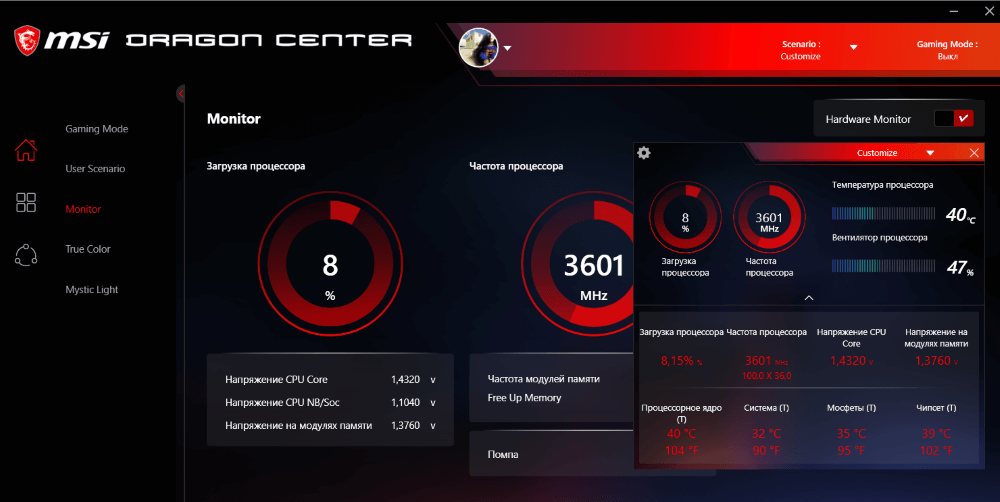
В нижнем меню выберите Information > HWMonitor. В разделе Temperature можно посмотреть значения: CPU, System, MOS и PCH. Названия датчиков меняются, а суть остаётся прежней.

Нормальная температура материнской платы
Сразу разберёмся, значение нормальной температуры материнки 40-50 градусов по Цельсию. Всё зависит от конкретной модели материнской платы, установленного процессора. Зона VRM меньше греется при использовании AMD Ryzen 5 3600 в сравнении с братом Ryzen 9 3900X.
Материнская плата может выдержать температуру и 80 градусов по Цельсию. Это не значит, что она нормальная. От перегрева процессор будет сбрасывать рабочие частоты (троттлинг). Перегрев самой материнской платы может нанести вред и другим Вашим комплектующим.
Множество программ позволяет посмотреть температуру мосфетов или чипсета материнской платы. Главное, чтобы Ваша материнка имела физические датчики в зоне VRM. Например, моя новенькая MSI B450 Gaming Plus Max имеет четыре термодатчика: System, CPU, MOS и PCH.
Какая нормальная температура. Всё зависит от конкретной модели и Ваших комплектующих (плюс обдува компонентов и продуваемости корпуса). Лучше чтобы она не превышала 50 °C. Стоит понимать, температура чипсета, фаз питания и мостов отличаться на десятки градусов.
температура и термодатчики на материнской плате
Есть специализированные чипы измерения температуры. Сначала надо определить какой у вас чип (Winbond, LM95,LM93, ну их полно) — это микросхемы для измерения (всяких показателей, не только температура) . Зная какие микросхемы можно найти какие используются датчики по описанию вышеуказанных микросхем. Так же есть датчики внутри самого процессора. На счёт южного и северного моста — не факт (если программа от материнской платы говорит, что есть датчик температуры на мостах, то скорее всего он внешний и находится рядом с чипом. Хотя нужно брать документацию на чипы и читать, что они умеют)
Есть датчики в некоторых типах памяти.
На счёт программульки — поставьте Линукс, хотя бы с LiveCD, он может много чего рассказать (программа Sensor там есть) , покажет температуры разные, например каждого модуля памяти, каждого ядра процессора, и т. д.
Ну или родная программа от материнки, чем плохо? .
Люди ЛЕНИВЫЕ и НЕ ЧИТАЮТ документацию на то, чем пользуются. читайте.. .
У вас в описании на материнку должен быть описан тип датчиков температуры, а вот где он находится нужно искать по типам надписей на микросхемах.