Где хранится ОС? Помогите пожалуйста
Там где написано 1(30на 30) это на двух шкалах ищешь 30 и когда найдешь ставишь цифру 1 и т.д.
while S.find(» ,»)>=0: S = S.replace(» ,», «,»)
while S.find(» .»)>=0: S = S.replace(» .», «.»)
while S.find(» «)>=0: S = S.replace(» «, » «)
st = input(«Введите строку: «)
Введите строку: маша , петя .даша ,коля.света .
маша, петя. даша, коля. света.
1 символ занимает 1 байт. В тексте 300 символов, т.к. 60*5=300 байт
Размер картинки зависит от глубины цвета, возьмём 32 бита: 2^i=32 цвета, отсюда i=5
Объем изображения: 300*50*5=75000 бит=9375 байт
Объем документа: 9375+300=9675 байт.
Не очень уверена в этом решении, т.к. нет глубины цвета. Она есть в условии?
Что такое ОС, операционная система — это программный комплекс
Операционная система (ОС) является системным программным обеспечением, благодаря которому приводится в действие технические средства компьютера. Это программное обеспечение координирующее работу ЭВМ и производящее управление другими программными модулями посредством скоординированной последовательности операций.
Представление об операционной системе
Функциональные характеристики ОС:
- Осуществление работы компьютера, в том числе и персонального и его периферийных устройств по принципу ввода/вывода информации;
- Обеспечивает систему, организовывающую и хранящую файлы;
- Организовывает взаимодействие пользователя и компьютера.
Из чего состоит ОС
- Ядро;
- Командный модуль;
- Комплекс драйверов;
- Сервисные утилиты;
- Оболочка.
Операционная система (ОС) является системным программным обеспечением, оно приводит в действие всю техническую составляющее любого из компьютеров, исключение могут представлять лишь микрокомпьютеры. Микрокомпьютерам, являющимися составляющими каких-либо приборов, такой программный комплекс не нужен, по причине того, что они в большинстве случае отвечают ка какую ни, будь конкретную функцию.
Не побоюсь назвать операционную систему сверх программой, перейдём к расшифровке выше сформулированной её составляющей.
Ядром операционной системы называют её основную часть, которая как раз и обеспечивает запуск всех действий, организует работу других программ и работу компонентов компьютерной системы. Процессы, происходящие в ядре ОС можно назвать организующей программно-аппаратной деятельностью.
Командный модуль — это программа, функцией которой является выполнение команд от пользователя компьютеру.
Драйвера это целый внутренний комплекс специальных программ для обеспечения корректной работы именно аппаратных устройств с операционной системой, проще говоря – это инструкция для управления операционной системой компьютерных комплектующих, периферии.
Утилиты — дополнительные программные средства, которые взаимодействуют с ПО для выполнения различных задач.
Для пользователя оболочка операционной системы, является очень важным элементом — графический интерфейс — это то, что пользователь видит на дисплее любого компьютерного устройства. Именно благодаря графической оболочки ОС появились персональные компьютеры.
Кроме того, современная операционная система может обладать разной разрядностью 32 и 64.
Как проходит работа операционной системы
ОС действует с применением системных вызовов. Это такой интерфейс между ОС и программой пользователя, который позволяет делать все операции с объектами – файлами и процессами. Программа пользователя делает системный вызов сервису операционной системы, далее она обращается в библиотеку с прописанными процедурами действий, которые загружают регистры, и осуществляется прерывание кода в процессоре.
Прерывание генерируется от внешнего устройства. Такие «Аппаратные прерывания» информируют процессор о совершении асинхронной операции. Аппаратное прерывание производится параллельно процессам обработки программного кода процессором.
Так действует код ядра ОС и выполняется адресным пространством. Ядро ОС обладает доступом к пространству памяти программы пользователя и только после того, как произойдёт системный вызов, происходит передача адреса памяти этой программы для осуществления вызова в ядро.
Вовремя функционирования ОС, могут появиться исключительные операции, приводящие к неработоспособности, которые возникают при попытке выполнить недопустимую команду, обращение без права доступа к ресурсу, обращение к несуществующему кластеру в памяти. Исключительные операции могут появляться так же и при синхронном режиме работы главного компьютерного программного обеспечения.
Как производится загрузка ОС
Процесс от загрузки до запуска операционных систем можно разделить на три этапа:
Этап первый. ПЗУ системного блока проводит проверку да диске наличие программы-загрузчика ОС и предаёт работу ОЗУ.
Этап второй. Программа загрузчик с помощью ОЗУ обращается к базовому модулю ОС и как следствие работа передаётся ему.
Этап третий. Основной загрузчик в базовом модуле запускает загрузку имеющейся операционной системы и только после этого вступает в свои права на управление командному модулю.
Наиболее популярные операционные системы
О наиболее популярных видах операционных систем можно прочитать в одноимённой статье. Разная организация принципов осуществления операций в системах различает и саму операционную систему:
-
;
- Линукс – Linux;
- Макинтош – MAC OS;
- Андроид – Android.
Что такое ОС – это сокращение термина операционная система, что собственно было и продемонстрированно в статье. Вот какую ОС предпочесть, это дело выбора каждого, хотя большинство производителей диктуют свои правила продавая компьютеры с уже предустановленной операционной системой.
Как создать резервную копию на ПК
Одна небольшая ошибка со стороны пользователя, вирус или сбой винчестера может уничтожить все фотографии, документы, важные файлы на компьютере. Поэтому рекомендуется настроить автоматическое копирование данных на внешний накопитель или в общую сетевую папку, используя встроенные инструменты Windows.
Правила резервного копирования
Необходимо придерживаться нескольких простых правил:
- Иметь 3 копии (на компьютере, USB и в облачном хранилище).
- Использовать 2 разных типа носителей (жесткий диск и оптический носитель, например, DVD – речь идет о том, чтобы не хранить все в одном месте).
- Хранить 1 копию вне дома (в онлайн-сервисе резервного копирования).
В идеале на портативном жестком диске должно быть намного больше места (хотя бы в 2 раза), чем на HDD компьютера, чтобы сохранять несколько копий или версий файлов.

Как сделать резервную копию системы стандартным способом
Образ – это «снимок» всего, что хранится на жестком диске, включая Windows, системные настройки, программы и другие файлы. Поэтому, если возникнет серьезная ошибка, HDD или весь компьютер просто перестанет работать, будет возможность восстановить ОС.
Однако нельзя восстановить отдельные файлы из образа – все данные на диске будут заменены во время процесса восстановления содержимым образа ОС.
Также можно хранить только один образ системы, любая предыдущая версия будет перезаписана. При этом можно сохранить существующий образ, скопировав папку «WindowsImageBackup» в другое место перед бэкапом.
Важно! Инструмент Windows Backup не позволяет планировать автоматическое создание системных образов, но это имеет смысл, чтобы случайно не перезаписать образ на тот, который не работает.
Чтобы осуществить бэкап ОС, необходимо выполнить следующие шаги:
- Открыть параметры, нажав одновременно кнопки Win+I.
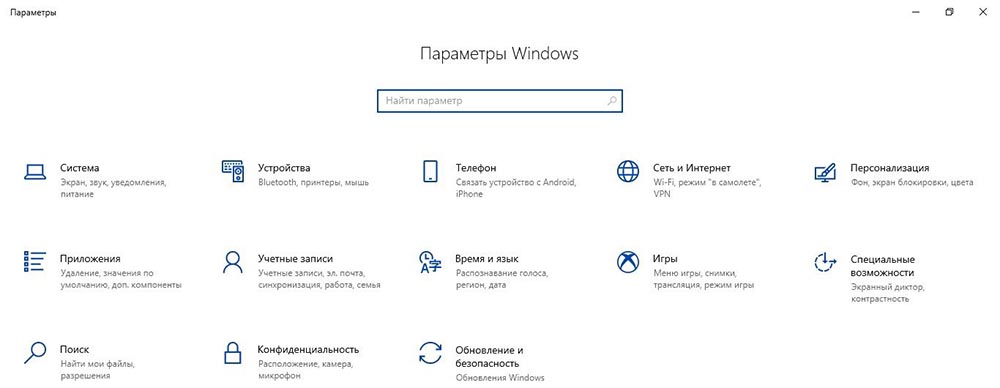
- Перейти в раздел обновления.
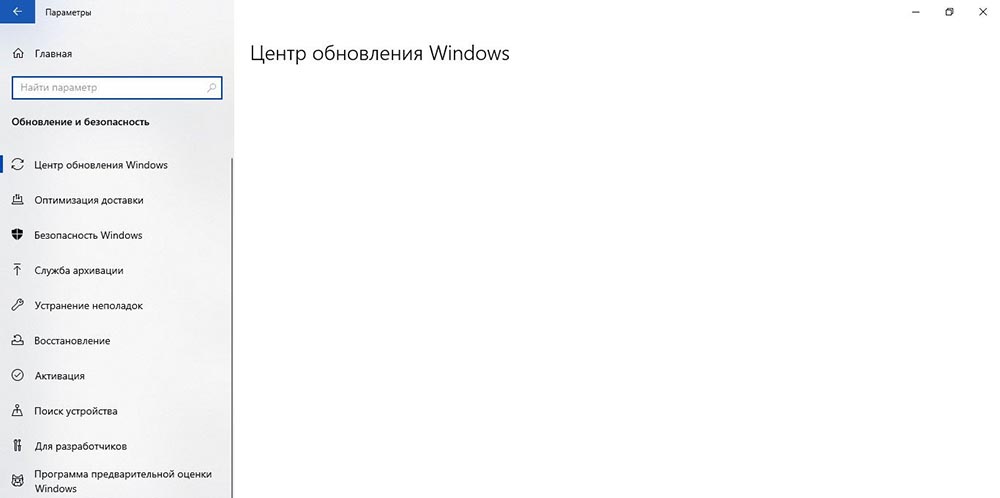
- На панели с меню, расположенной слева, выбрать вкладку «Архивация».
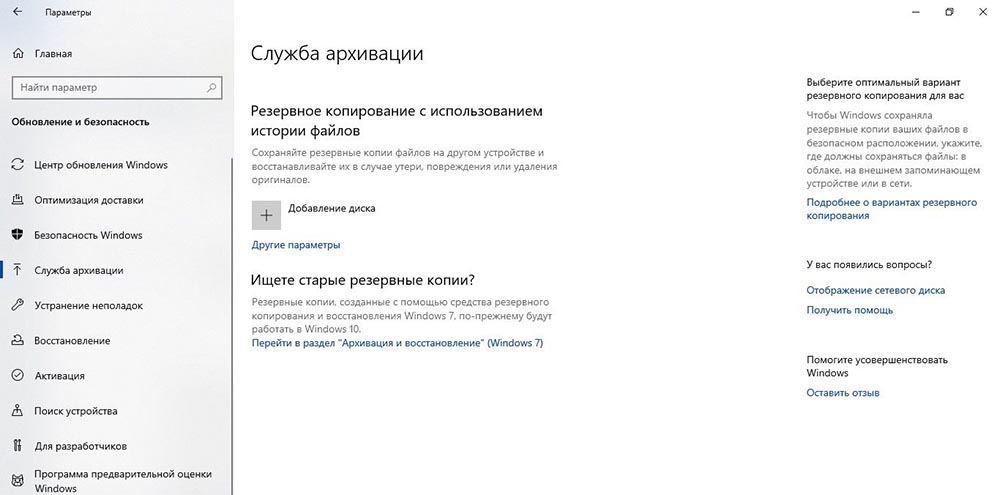
- Открыть «Другие параметры».
- Перейти в «Дополнительные параметры».

- Откроется новое окно.
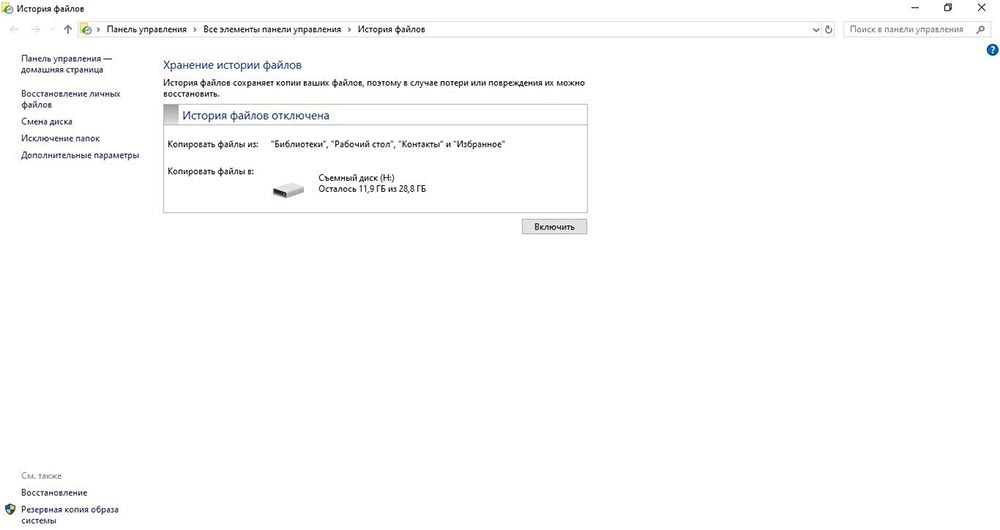
- Кликнуть по ссылке «Копия образа системы», которая располагается в самом низу слева.
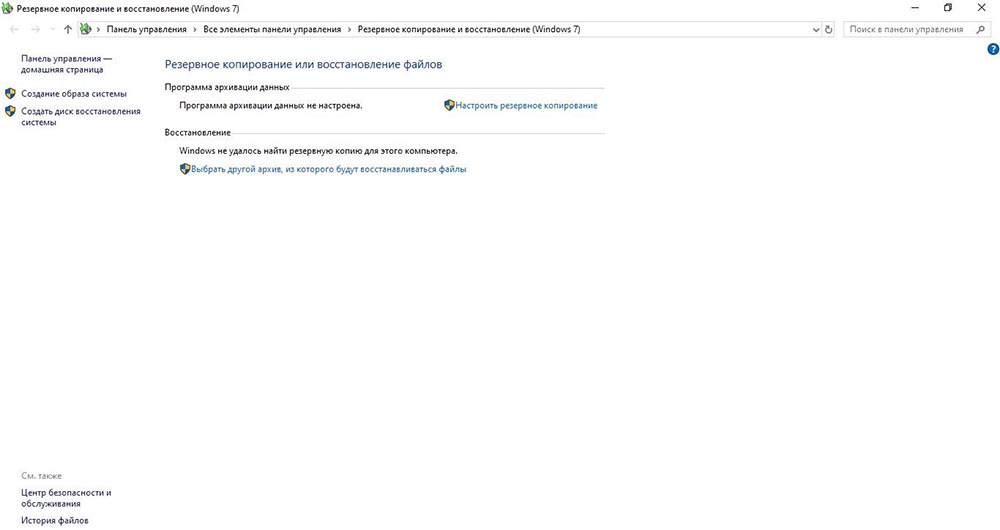
- Перейти по ссылке «Создание образа системы».
- Windows будет автоматически искать подключенные к компьютеру накопители.
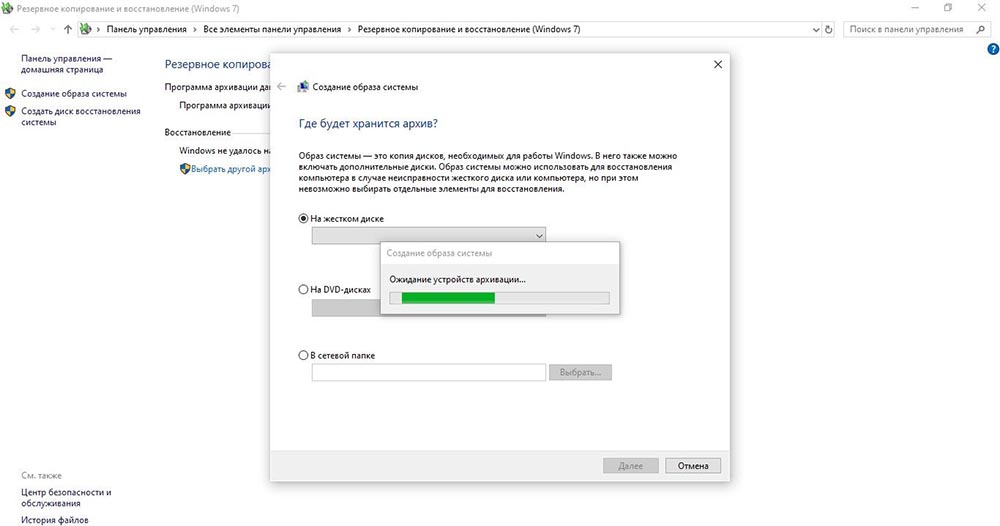
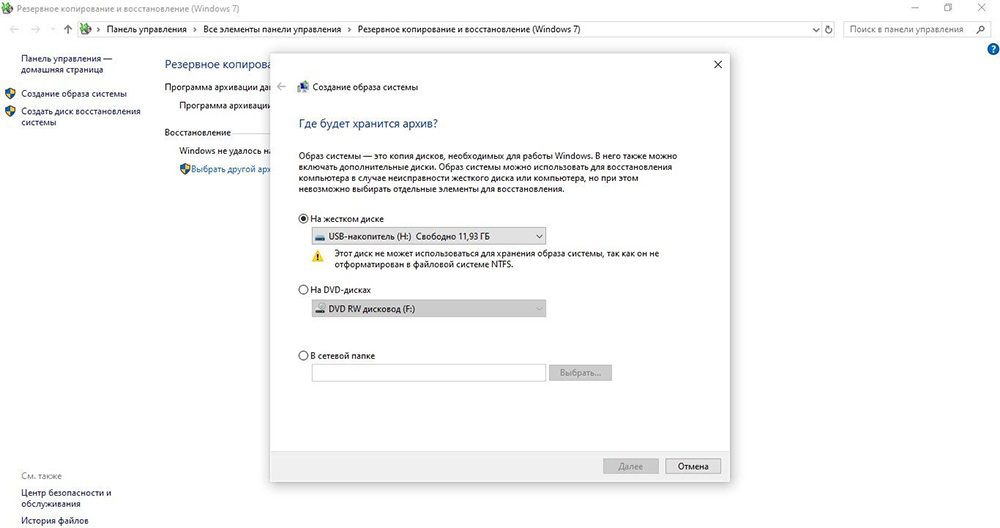
- После отображения результата поиска нужно указать место хранения образа. Это должен быть внешний накопитель, DVD-диск или сетевая папка. Нажать «Далее».
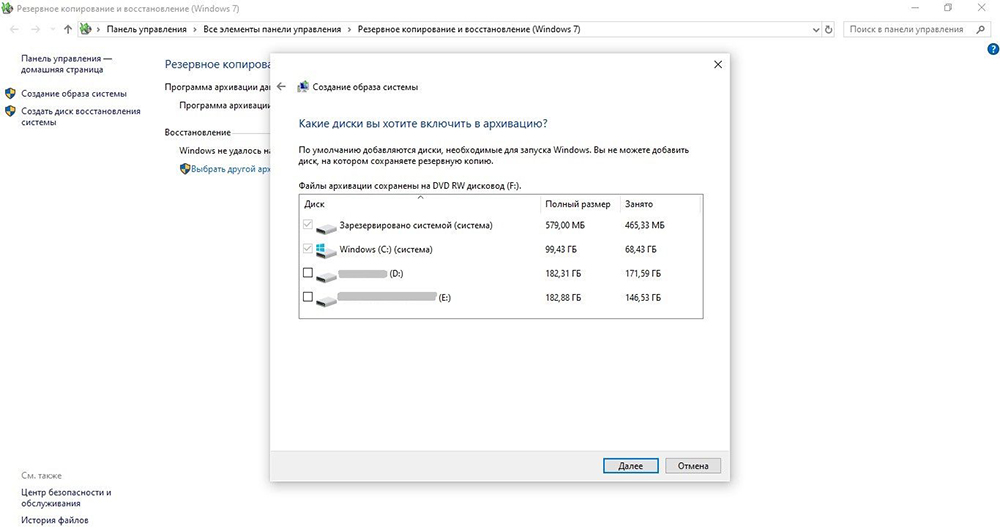
- По умолчанию создается копия зарезервированного и системного диска. Выбрать также другие диски при необходимости.
- Внимательно проверить параметры архивации и нажать одноименную кнопку.
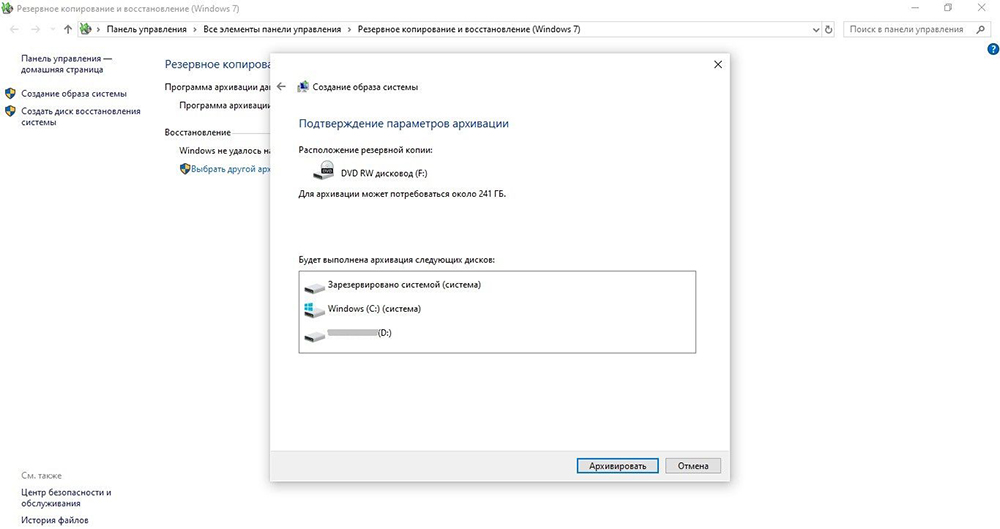
- Подождать окончания процесса, он может занять несколько часов, в зависимости от размера файла.
Как только архивация завершится, система предложит создать диск восстановления системы. Рекомендуется сделать это, чтобы на всякий случай была копия ОС.
Важно! В Windows 7 есть служебная программа, которая называется «Резервное копирование и восстановление». В Windows 8 этот инструмент был переработан и разделен на две части: история файлов и инструмент для создания образа системы.
Как сделать резервную копию системы с помощью DISM
Через командную строку возможно создать образ ОС и в будущем восстановить систему. Для этого необходимо:
- Запустить диалоговое окно «Выполнить», нажав Win+R.
- Вписать команду cmd и одновременно зажать клавиши Ctrl+Shift+Enter.
- Командная строка откроется от имени Администратора.
- По очереди вставить команды diskpart, list volume и exit через Enter.
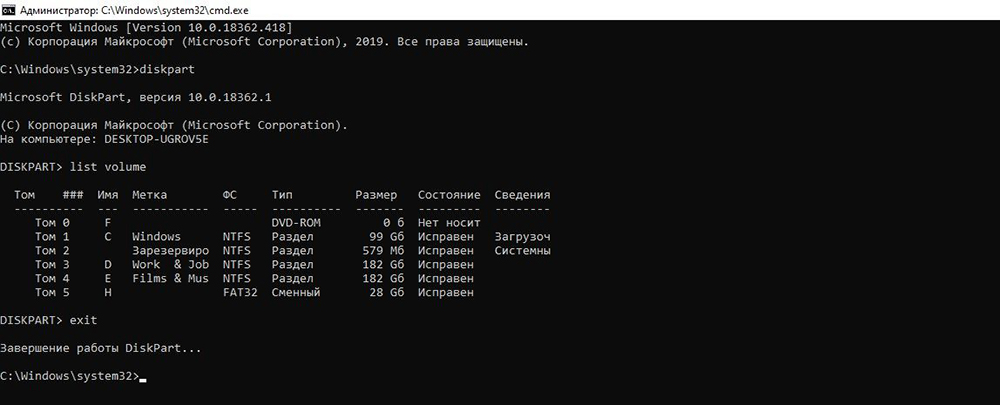
Здесь важно обратить внимание на букву системного диска (может быть не C) и букву того диска, на который будет записан образ.
После этого добавить следующую команду:
dism /Capture-Image /ImageFile:F:\Win10Image.wim /CaptureDir:C:\ /Name:” Win10Win”
ImageFile – место, куда сохранится копия, CaptureDir – расположение непосредственно ОС, Win10Win – имя образа.
После запуска команды нужно будет немного подождать, пока на экране не отобразится уведомление об успешном завершении операции.
Как сделать резервную копию отдельных папок
Если понадобится восстанавливать только выбранные папки, лучше использовать историю файлов. Встроенный инструмент Windows довольно прост в использовании, нужно только один раз настроить его, чтобы автоматически и непрерывно создавались копии нужных документов.
- Из параметров системы (Win+I) перейти по пути «Обновление» — «Архивация» — «Другие параметры» — «Дополнительные параметры».
- Откроется окно «История файлов».
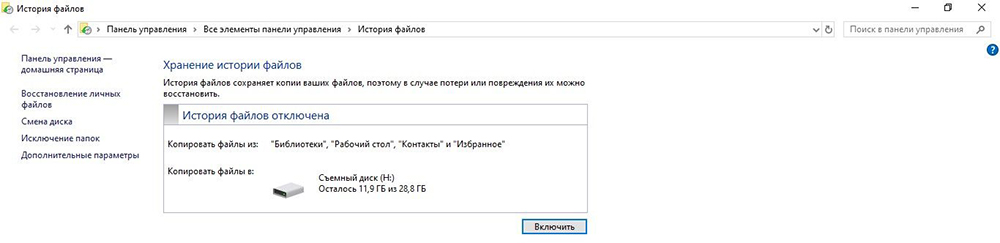
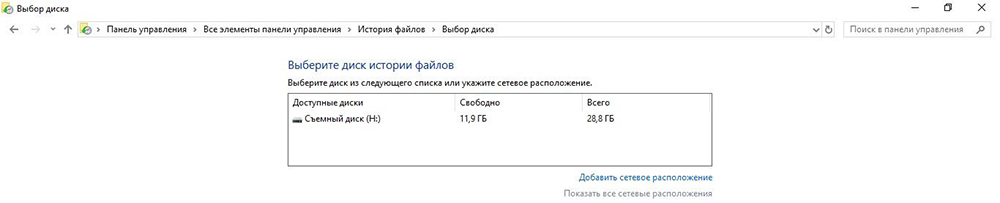
- В разделе «Смена диска» меняется носитель, куда будет записываться история, или выбирается сетевая папка.
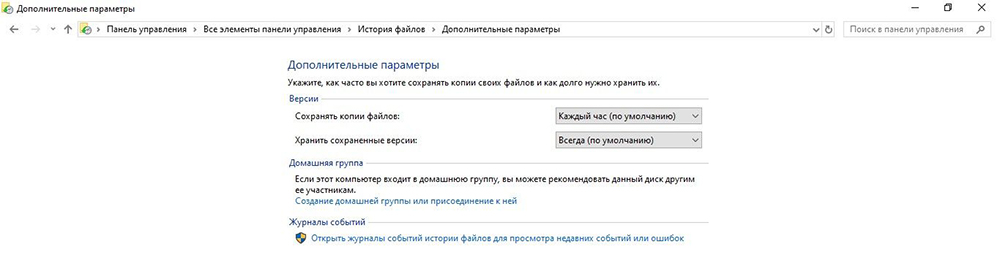
- В разделе «Дополнительные параметры» настраивается период сохранения данных (каждый час, ежедневно и т.д.) и время хранения версий.
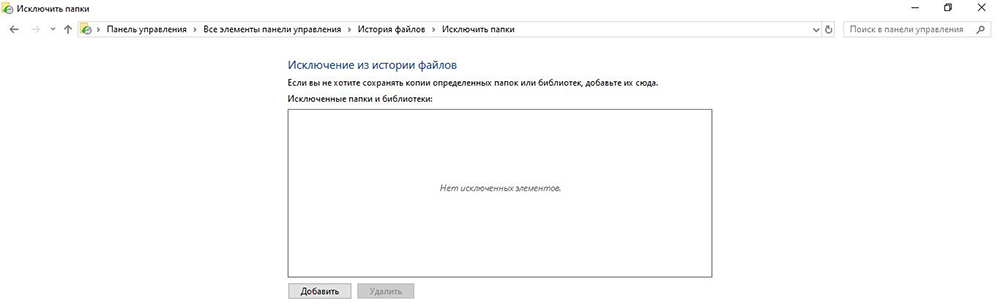
- В разделе «Исключить папки» добавляются исключения, историю каких данных не следует сохранять.
После того как все параметры настроены, необходимо вернуться назад и нажать кнопку «Включить». Теперь файлы из «Библиотеки», «Контактов», «Избранного» и «Рабочего стола» будут сохраняться на выбранный носитель.
Подводя итоги
Резервные копии хороши настолько, насколько хороши возможности по их восстановлению. Многие пользователи не задумываются об этом, но когда запускают восстановление файлов, оказывается, они пустые, и процесс завершается неудачей.
Подобное произошло с Pixar, когда компания случайно удалила «Историю игрушек 2» и обнаружила, что все резервные копии не годятся – за исключением одной, которую технический директор хранил на своем домашнем компьютере.
Поэтому рекомендуется время от времени тестировать резервные копии (примерно раз в месяц), восстанавливая один или два файла.