Печать чертежей в Автокаде
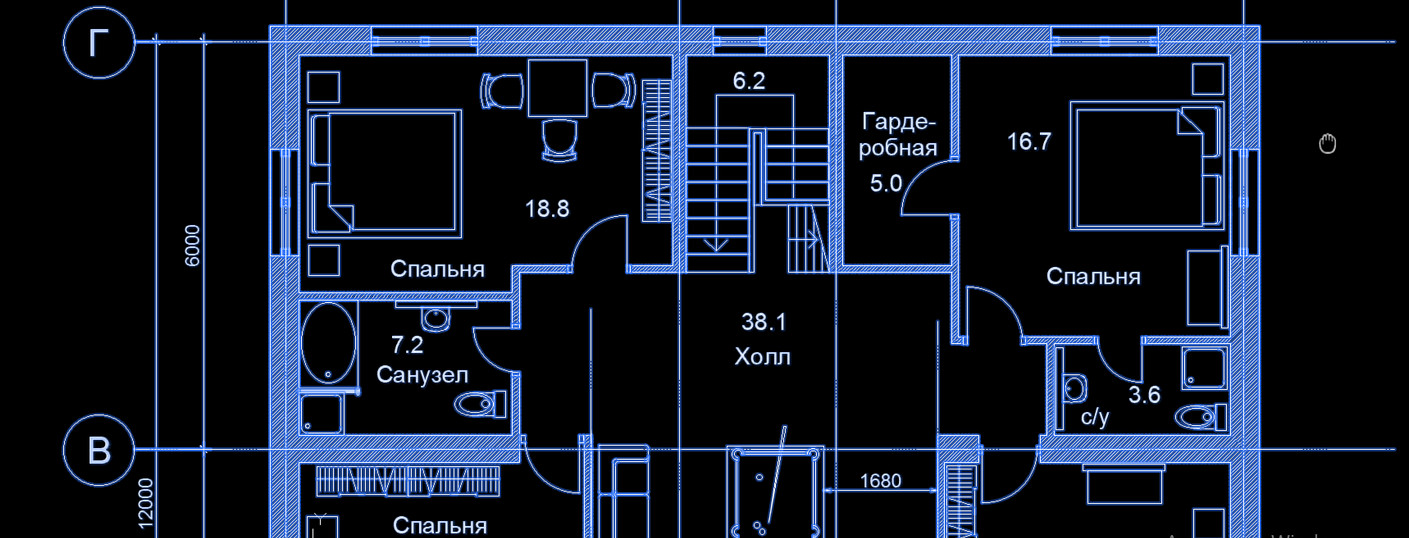
После окончания всех необходимых построений часто требуется выполнить печать чертежей Автокад. Вывод на печать в Автокаде можно сделать различными способами: либо это будет единичная печать, либо пакетная.
Во втором случае печать чертежей AutoCAD выполняется через «Публикацию». Это позволяет одновременно распечатывать несколько листов из разных файлов. Рассмотрим, как настроить печать в Автокаде быстро и правильно!
AutoCAD — вывод на печать в соответствии с ГОСТ
Любой чертеж должен быть оформлен в соответствии с ГОСТ. Одна из наболевших проблем — это сделать строгие отступы от чертежной рамки до края листа. Ведь у каждого принтера есть небольшая область, которая не пропечатывается. Она нужна для того, чтобы принтер мог захватывать лист. Чтобы добиться нужного результата, должна быть грамотно выполнена настройка печати в AutoCAD. Рассмотрим это более подробно.
Настойка печати в Автокаде
Все необходимые настройки следует выполнять в Диспетчере параметров листов.
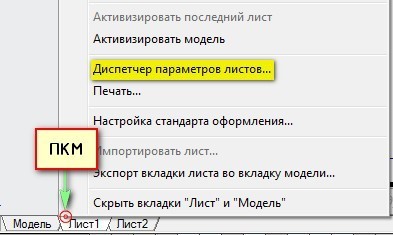
Откроется диалоговое окно Диспетчера, в котором нужно создать новый или отредактировать текущий набор параметров. Предпочтительнее один раз создать подходящий набор всех параметров для листов, чем каждый раз редактировать.
Выберите «Создать», после чего укажите имя набора и нажмите «Ok».
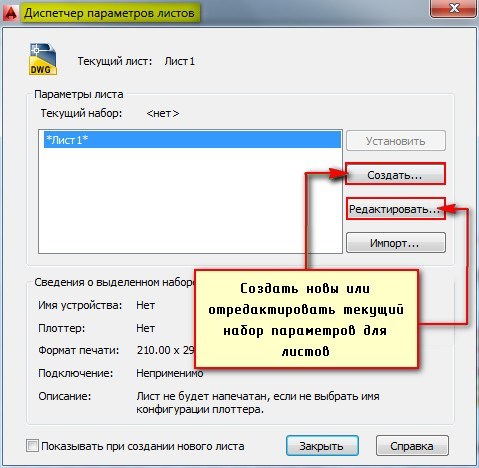
Откроется окно, в котором необходимо выполнить все настройки.
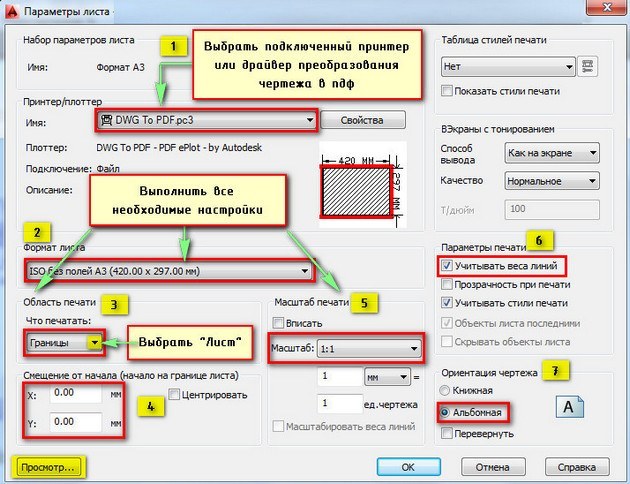 Пойдем по порядку:
1) Выбрать принтер. Если никакое устройство не подключено, можно выбрать драйвер, преобразующий чертеж Автокад в pdf файл.
2) Указать формат листа. Из выпадающего списка следует выбрать подходящий. Причем международные форматы ISO без полей позволяют расширить границы печати AutoCAD, в результате чего расположение рамки на чертеже будет соответствовать ГОСТу.
3) Область печати Автокад следует выбрать из выпадающего списка. Существует четыре варианта:
— Границы;
— Лист;
— Модель;
— Рамка.
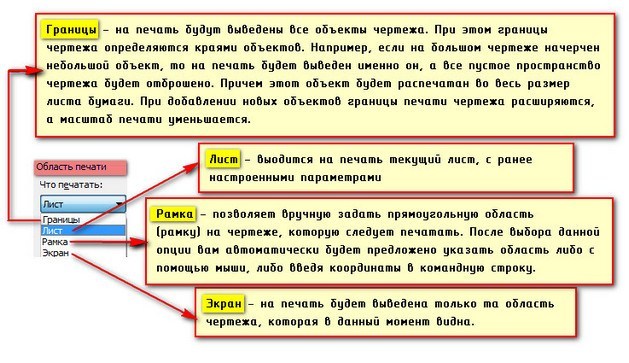
Можно нажать кнопку «Просмотр…» в процессе подбора подходящего варианта.
4) При необходимости указать смещение чертежа или же центрировать его.
5) Задать масштаб.
6) В свитке «Параметры печати» поставить галочки напротив нужных действий.
Чтобы отображалась реальная толщина линий при печати в Автокад, следует выбрать «Учитывать веса линий».
7) Выбрать ориентацию чертежа (книжную или альбомную).
По завершению нужно нажать «Ок» и присвоить созданный набор листам, которые будут выводиться на печать.
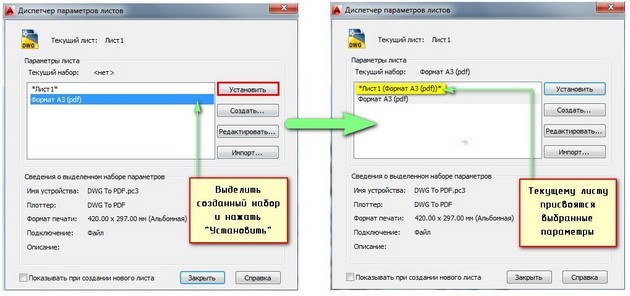
Непосредственное оформление чертежей следует выполнять на настроенных листах. Только в таком случае можно будет быстро и правильно их распечатать.
Печать файлов Автокад
Рассмотрим пример единичной печати. Переключимся на лист, который нужно распечатать. Нажмем комбинацию клавиш Ctrl+P или Меню-приложения → Печать…
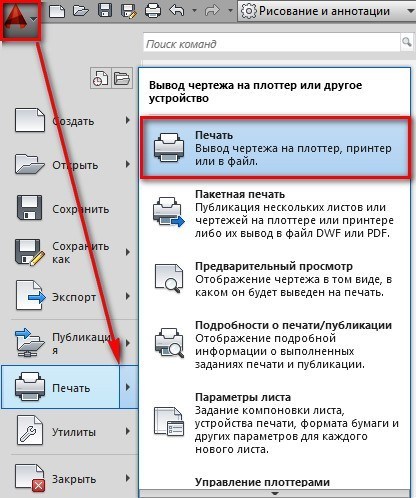
Появляется диалоговое окно «Печать». Т.к. мы ранее создавали набор определенных параметров и присвоили его листам, нам ничего больше настраивать не надо. Достаточно нажать «Ок», и начнется печать. Если вы выбирали драйвер DWG To PDF, то ваш чертеж будет конвертирован в формат pdf. Для него нужно выбрать место хранения на вашем компьютере.
Распечатать из Автокада просто, главное — правильно настроить параметры листов, и у вас не возникнет никаких проблем.
ТЕМА: Как распечатать чертеж А3 на листах А4
Как распечатать чертеж А3 на листах А4 10 года 8 мес. ago #22
- karate
- Вне сайта
- Осваиваюсь на форуме
- Постов: 31
- Репутация: 0
Re: Как распечатать чертеж А3 на листах А4 10 года 7 мес. ago #79
- purtirina
- Вне сайта
- Новый участник
- Постов: 7
- Thank you received: 1
- Репутация: 2
Re: Как распечатать чертеж А3 на листах А4 10 года 7 мес. ago #80
- karate
- Вне сайта
- Осваиваюсь на форуме
- Постов: 31
- Репутация: 0
Re: Как распечатать чертеж А3 на листах А4 10 года 7 мес. ago #81
- purtirina
- Вне сайта
- Новый участник
- Постов: 7
- Thank you received: 1
- Репутация: 2
Re: Как распечатать чертеж А3 на листах А4 10 года 7 мес. ago #82
- purtirina
- Вне сайта
- Новый участник
- Постов: 7
- Thank you received: 1
- Репутация: 2
Re: Как распечатать чертеж А3 на листах А4 10 года 7 мес. ago #83
- karate
- Вне сайта
- Осваиваюсь на форуме
- Постов: 31
- Репутация: 0
Re: Как распечатать чертеж А3 на листах А4 10 года 7 мес. ago #84
- purtirina
- Вне сайта
- Новый участник
- Постов: 7
- Thank you received: 1
- Репутация: 2
ПЕЧАТЬ.jpg
ПРИЛАГАЮ СХЕМКУ. ЕСЛИ НЕ ПОЛУЧИТЬСЯ, ПИШИТЕ В ЛИЧКУ: Этот адрес электронной почты защищен от спам-ботов. У вас должен быть включен JavaScript для просмотра.
Re: Как распечатать чертеж А3 на листах А4 10 года 7 мес. ago #85
- karate
- Вне сайта
- Осваиваюсь на форуме
- Постов: 31
- Репутация: 0
ПЕЧАТЬ.jpg
ПРИЛАГАЮ СХЕМКУ. ЕСЛИ НЕ ПОЛУЧИТЬСЯ, ПИШИТЕ В ЛИЧКУ: Этот адрес электронной почты защищен от спам-ботов. У вас должен быть включен JavaScript для просмотра.
Re: Как распечатать чертеж А3 на листах А4 10 года 7 мес. ago #87
- purtirina
- Вне сайта
- Новый участник
- Постов: 7
- Thank you received: 1
- Репутация: 2
Re: Как распечатать чертеж А3 на листах А4 10 года 7 мес. ago #105
- dmitriy
- Вне сайта
- Администратор
- Постов: 1016
- Thank you received: 172
- Репутация: 59
Класс! +1
Re: Как распечатать чертеж А3 на листах А4 10 года 7 мес. ago #107
- karate
- Вне сайта
- Осваиваюсь на форуме
- Постов: 31
- Репутация: 0
Re: Как распечатать чертеж А3 на листах А4 10 года 7 мес. ago #117
- purtirina
- Вне сайта
- Новый участник
- Постов: 7
- Thank you received: 1
- Репутация: 2
Вам тоже спасибо! Благодаря Вам, я сделала то, о чем думала давно, но времени не хватало-это видеозапись с монитора. )
масштаб при печати из автокада
вообще-то печатать ВСЕГДА! нужно из Layout! т. к. он специально для этого и предназначен.
там нужно начертить рамку 210х297 (А4) — это граница листа, затем внутреннюю рамочку (отступить внутрь на 5мм с трех сторон и с левой на 20мм)
потом на панели инструментов должна быть открыта Viewports

в окошке с масштабом указывае 1:100 и жмем ЭНТЕР! (обязательно!)
затем создаем указанным на вложенной картинке инструментом окно в модель
Двойным щелчком мы можем попасть в модель и подвигать ее, если чето не устраевает в композиции, НО.
СКРОЛОМ НЕ КРУТИТЬ.
иначе измениться масштаб, окно можно заблокировать, но это если нужно могу рассказать отдельно.
затем на панели настроек печати выбираем вкладку Window и обводим внутреннюю рамочку.

масштаб должен в настройках печати стоять 1:1 — так как мы уже его выставили когда рисовали окно в модель.
вот и все! на самом деле все очень просто, достаточно пару раз сделать а потом все пойдет как по маслу!