Разрезать аудио с CUE
С помощью Visual MP3 Splitter & Joiner вы можете разрезать и соединять файлы MP3, WAV, APE, WMA различными способами. Например, клик на форме сигнала поставит точку разбивки (в режиме разбивки одним кликом). Режим распознавания тишины позволит выделить отдельные треки из большого файла аудио. Вы также можете ввести размер файла, время или количество частей, которые хотите получить.
Но если рядом с вашим аудиофайлом есть маленький файл CUE, вы можете разрезать MP3, APE, WAV и другие файлы в пару кликов мышкой со 100% точностью.
Используйте CUE для разбивки аудио
Запустите Visual MP3 Splitter & Joiner. В режиме «Разбивка MP3/WAV» кликните «Добавить файл» на панели инструментов программы:
В окне добавления файла выберите ваш CUE:
Открывать соответствующий файл MP3, APE, WAV, WMA нет необходимости, Visual MP3 Splitter & Joiner сделает это автоматически. Вам нужно всего лишь выбрать и открыть файл CUE.
Программа загрузит ваш аудиофайл и построит для него график сигнала. Также все треки из файла CUE добавятся в список для разбивки:
На иллюстрации выше мы видим отдельные треки с названиями, номерами и т.п. Вся эта информация загружена из файла CUE.
Теперь мы можем выбрать, куда сохранить отдельные треки (1), и кликнуть «Разбить» на панели инструментов программы (2).
Готово. Вы можете найти отдельные треки в выбранной папке.
Если CUE не работает
Если вы открываете файл CUE, но ничего не происходит, это может указывать на проблему в файле CUE. В большинстве случаев вы можете без особых усилий решить такие проблемы, отредактировав CUE в простом текстовом редакторе (например, в Блокноте Windows).
Итак, давайте взглянем на содержимое нашего CUE. Мы открываем Блокнот и перетаскиваем в него файл CUE (вы также можете выбрать «Файл» — «Открыть» из Блокнота, или использовать любой другой способ):
Найдите строку, которая начинается с FILE. Она содержит путь к соответствующему файлу аудио (в нашем примере это файл APE). Именно отсюда Visual MP3 Splitter & Joiner (и другое ПО) знает, с каким файлом аудио нужно работать.
Путь, указанный за оператором FILE, может быть относительным или абсолютным. Как правило, путь является относительным (без букв дисков и подобных атрибутов полного пути). В нашем примере файлы APE и CUE хранятся в одной и той же папке, так что оператор FILE в файле CUE содержит только имя файла APE. Это наиболее частый (хотя и не единственный) вариант указания пути. Относительные пути дополнительно могут содержать названия папок.
Теперь нам следует убедиться, что такой файл существует. Среди обычных ошибок (являющихся причиной данной проблемы) можно упомянуть:
- Переименование аудио и .cue файла без внесения соответствующих изменений в оператор FILE внутри CUE. Некоторые пользователи полагают, что достаточно переименовать эти два файла, а остальное сработает автоматически.
- Сохранение файла аудио в другую папку. Если в операторе FILE внутри файла CUE не заданы папки, аудиофайл должен находиться в той же папке, в которой хранится файл CUE. Если в операторе FILE задан относительный или абсолютный путь, проверьте, существует ли такой путь на самом деле.
- Использование другого расширения файла. Эту ошибку Visual MP3 Splitter & Joiner обычно распознает и отрабатывает автоматически, поэтому редактировать файл в данном случае не требуется.
Исправьте найденные ошибки (неправильные пути и имена файлов) и сохраните файл CUE. Теперь вы сможете его использовать в Visual MP3 Splitter & Joiner и других программах.
Новости и предложения
Хотите сделать скриншот или записать экранное видео? Воспользуйтесь нашей программой захвата экрана — Screen Recorder Studio!
FLAC CUE Splitter для разделения FLAC на отдельные дорожки на компьютере с Windows
Когда вы загружаете альбомы FLAC в Интернете или получаете файлы FLAC с разорванных компакт-дисков, после декодирования вы обнаружите большой файл FLAC вместе с файлом CUE. Однако вы не можете воспроизвести файл FLAC напрямую.
Для использования файлов FLAC необходимо разбить его на несколько дорожек и извлечь дорожки FLAC для прямого воспроизведения с помощью проигрывателя FLAC.
Это то, что мы представим в следующем описании, как сплит FLAC CUE файл в отдельные дорожки с мощный сплиттер FLAC CUE.
Часть 1. Что такое FLAC CUE файл?
Что такое файл FLAC CUE?
FLAC — это хорошо известный аудиокодек без потерь, который позволяет создавать резервные копии компакт-дисков с потерей качества. Когда вы копируете компакт-диск в FLAC или загружаете альбом FLAC онлайн, вы получите большой одиночный файл изображения FLAC, который содержит дорожки FLAC, и файл CUE, который содержит маркеры и список дорожек.
Тем не менее, файл CUE может привести к неприятностям, как сказал друг:
«Недавно я получил аудиофайл в формате flac. Он пришел вместе с отдельным файлом flac.cue и файлом .cue. Я не уверен, что это за файл .cue, но в файле flac.cue перечислены все данные отслеживания. подсказки для основного файла FLAC. С некоторыми инструментами преобразования я могу без проблем конвертировать FLAC в любой другой формат, но мне нужно разделить его на отдельные дорожки и, похоже, не могу найти способ сделать это. только файл .flac, тогда я получу минутный компакт-диск 60 без сигналов отслеживания. Есть ли способ включить файл flac.cue в компакт-диск, чтобы я мог видеть треки в списке, когда я вставляю компакт-диск в игрок?»
Вау, длинная история о файле FLAC CUE.
Конечно, есть отличный способ решить проблему.
Файл CUE является индексным файлом, связанным с файлом FLAC. Если файла CUE нет, он не может выбрать песню при воспроизведении файла FLAC. Откройте файл CUE с помощью программы «Блокнот», вы обнаружите, что он записывает исполнителей всего альбома в файлах FLAC, имени альбома, имени файла FLAC, номере дорожки, названии каждой дорожки, исполнителе, времени начала и окончания. Таким образом, это так важно для вас, когда вы хотите записать CD с файлом FLAC.
Для ее исправления вам понадобится мощное программное обеспечение FLAC CUE Splitter, которое разбивает один большой файл .flac альбома, который содержит несколько дорожек на отдельные дорожки с помощью файла .cue, а затем сохраняет их как каждую отдельную песню / музыку.
Это то, что мы покажем вам в следующей части.
Часть 2. Как Сплит FLAC CUE со Средневековым Сплиттером Cue
Средневековый кий сплиттер, это бесплатное программное обеспечение для разделения большой FLAC CUE на независимые звуковые дорожки. Помимо FLAC, он также поддерживает MP3, APE. OGG, WAV, WMA и т. Д., Файл CUE разделяется без декодирования / перекодирования любых аудиоданных.
Теперь давайте проверим, как работает этот сплиттер FLAC CUE для разделения файла CUE.
Шаг 1. Во-первых, вы должны загрузить этот разветвитель CUE с его официальной страницы на компьютер с Windows. Следуйте инструкциям на экране, чтобы установить и запустить его.
Примечание: Вы должны согласиться соблюдать условия Средневековой бесплатной лицензии. В противном случае вы не сможете его использовать.
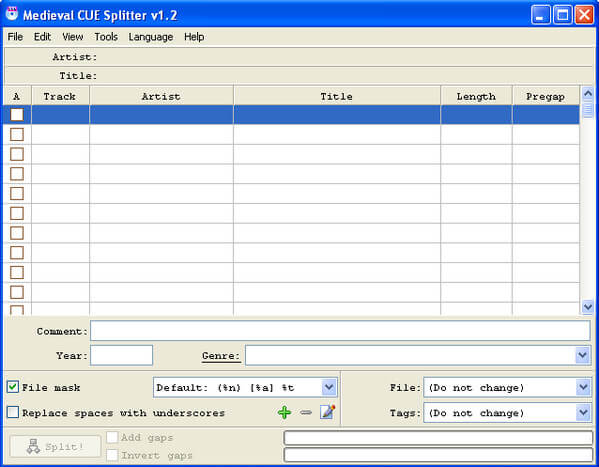
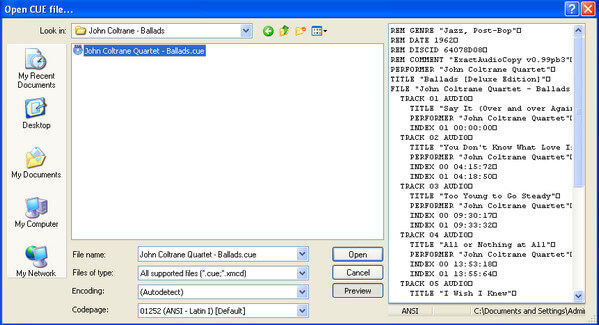
Шаг 2. Нажмите «Файл»> «Открыть файл CUE…» в верхнем меню, чтобы открыть и выбрать файлы CUE, которые вы хотите разделить. Этот сплиттер FLAC CUE поддерживает разбиение пакетных файлов, и вы можете добавить более одного файла FLAC CUE в это программное обеспечение.
Шаг 3. Когда вы будете готовы разбить большой файл .flac на отдельные дорожки, нажмите кнопку «Разделить» в правом нижнем углу окна.
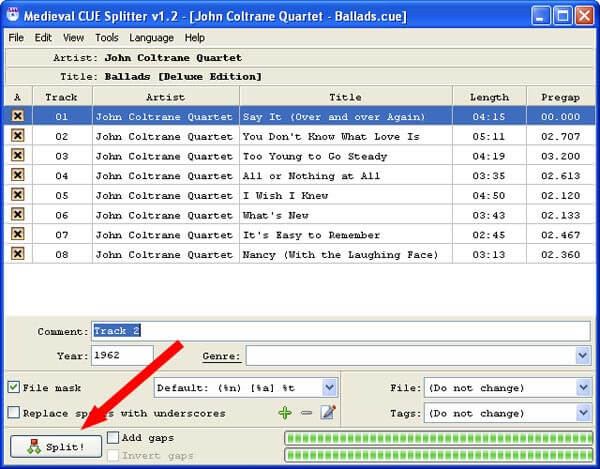
После завершения появится небольшое всплывающее окно и нажмите «ОК», чтобы завершить весь сплиттер. Наконец, у вас будет каждый трек в альбоме в виде отдельного файла .flac, и вы сможете воспроизводить разделенные файлы FLAC с помощью Игрок FLAC непосредственно.
Примечание: есть ограничения, которые вы должны знать:
- Двигатель MPC может вызвать небольшое дрожание в начале / конце дорожек.
- Контрольная сумма MD5 не рассчитывается для создания файлов FLAC.
- В FLAC CUE есть разделитель.
Часть 3. Расширенное чтение: как играть в FLAC на любом устройстве
FLAC, бесплатный аудиокодек без потерь, предлагает вам идеальные копии компакт-дисков, но в два раза меньше. Кажется, это идеально, чтобы обладать для всех.
Однако, учитывая совместимость и размер файла, FLAC не так популярен, как аудиоформат с потерями, например, MP3.
Поэтому вам может понадобиться конвертер FLAC, который может помочь вам конвертировать FLAC в другие аудиоформаты, чтобы вы могли плавно воспроизводить файлы FLAC на iPad, iPod, iPhone, iTunes, PS3 / 4, Zune / Xbox 360 и т. Д.
AnyMP4 Видео конвертер Ultimate это также лучшее программное обеспечение FLAC Converter, которое имеет мощную функцию преобразования для преобразования FLAC в любые другие популярные аудиоформаты с потерями, такие как MP3 /M4A / AAC / AIFF и аудио форматы без потерь, такие как WAV и WMA.
- 1. Конвертируйте любой видео / аудио формат, такой как MP4, MOV, AVI, WMV, FLV, MKV, в нужный вам.
- 2. Наслаждайтесь видео на популярных мультимедийных проигрывателях и нескольких портативных устройствах.
- 3. Персонализируйте видео с помощью нескольких функций редактирования, таких как клип / объединение / кадрирование / водяной знак.
- 4. Поворачивайте видео, улучшайте видеоэффекты, добавляйте фильтры и субтитры, добавляйте 3D-эффекты.
Шаг 1. Запустите программу и добавьте в нее файлы FLAC.
После установки программного обеспечения AnyMP4 FLAC Converter вы можете запустить программу и открыть главный интерфейс, а затем нажать кнопку «Добавить файлы», чтобы добавить треки FLAC в программу. Или вы можете нажать кнопку раскрывающегося списка «Добавить файлы» и выбрать опцию «Добавить папку», чтобы добавить папку FLAC в программу.
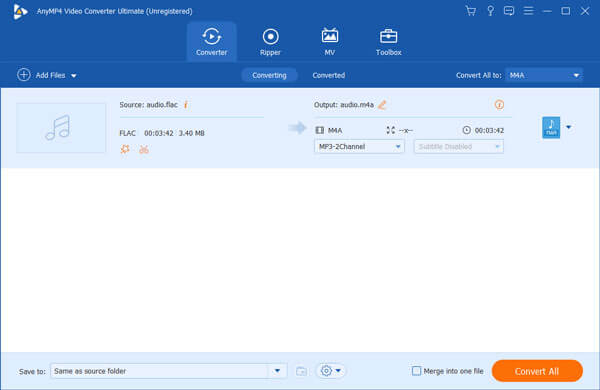
Шаг 2. Выберите формат вывода
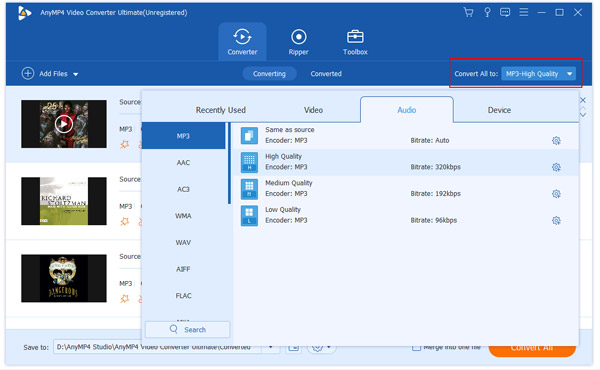
Щелкните стрелку раскрывающегося списка «Преобразовать все в» и выберите раздел «Аудио», чтобы выбрать один выходной формат, например MP3, M4A, MP2, WAV, WMA и другие.
Вы можете нажать кнопку «Обрезать», чтобы разделить и обрезать файлы FLAC и объединить их без труда.
Шаг 3. Начните конвертировать треки FLAC
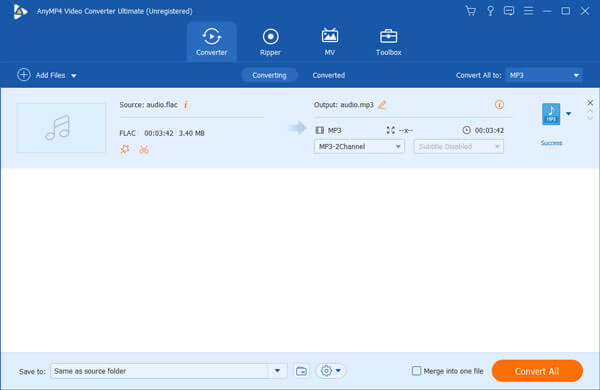
Это программное обеспечение FLAC Converter поддерживает пакетное преобразование, нажмите кнопку «Конвертировать все», и все ваши файлы FLAC будут преобразованы в нужный аудиоформат за короткое время.
Часть 4. Часто задаваемые вопросы по FLAC CUE Splitter
Как разделить файл FLAC с помощью CUE на Mac?
Для разделения файла FLAC с помощью CUE на Mac вам потребуется сплиттер FLAC для Mac. Faasoft Audio Converter — это инструмент, который вам понадобится. Нажмите «Добавить файл», чтобы импортировать файлы FALC с CUE, выберите параметр «Разделить по главам», выберите выходной файл и нажмите «Преобразовать», чтобы начать разделение файлов FLAC с CUE на Mac.
Как разделить APE файлы с помощью CUE?
Medieval Cue Splitter — это также программное обеспечение, которое можно использовать для разделения файлов APE с помощью CUE на вашем компьютере. Нажмите Файл, чтобы выбрать Открыть файл CUE, чтобы импортировать APE с файлами CUE. После этого нажмите Split, чтобы немедленно разделить APE-файлы с помощью CUE.
Как разделить файлы FLAC без CUE?
Без CUE вы можете легко разделить файлы FLAC с помощью стороннего программного обеспечения. AnyMP4 Video Converter Ultimate — это программа, которая может напрямую разделять файлы FLAC. Просто нажмите «Добавить файл», чтобы импортировать один или несколько файлов FLAC, и нажмите функцию клипа, чтобы разделить один файл на части.
Давайте закончим с выводами.
На этой странице мы в основном говорим о том, что такое файл FLAC CUE и как разбить файл FLAC CUS на отдельные дорожки для удобства воспроизведения с помощью Medieval Cue Splitter. Наконец, не забудьте конвертировать FLAC в более совместимые аудиоформаты, когда вы делаете упор не на качество звука, а на совместимость и размер файла.
Теперь я хотел бы услышать от вас.
Что вы думаете об этом посте.
Рейтинг: 4.9 / 5 (на основе рейтингов 448)
 Обновлено Джоан Эйми в Аудио
Как разбить FLAC на треки? FLAC: советы и способы

В мире музыки уже давно назрела революция, поскольку качество звучания, которое достигается при сжатии файлов в стандартные форматы вроде MP3 для уменьшения размера звукового файла, многих меломанов не устраивает. На смену им приходят все новые и новые форматы несжатого аудио наподобие FLAC. Но вот беда – целые альбомы могут быть записаны в виде одного-единственного файла, вследствие чего переключаться между треками при их воспроизведении даже на компьютере иногда становится невозможно. А вот как разбить FLAC на треки FLAC или какого-то другого формата на выходе, знают далеко не все пользователи современной компьютерной техники. Ниже предлагается несколько решений, которые помогут восполнить этот пробел в знаниях, а заодно и помогут определиться, каким именно из описываемых методов воспользоваться будет удобнее и быстрее всего.
Что такое FLAC, APE и CUE?
Для начала давайте определимся с основными терминами, от понимания которых далее и будем отталкиваться. В самом общем смысле FLAC является одной из разновидностей кодеков, предназначенных для кодирования аудио в несжатом виде (lossless), что на выходе исключает потерю качества при воспроизведении. В частном случае FLAC может представлять собой и расширение звукового файла, который, как и любое другое аудио, можно воспроизвести либо на бытовых плеерах (если они поддерживают такой формат), либо в программных проигрывателях на компьютере.
APE также является одним из видов несжатого аудио и может содержать достаточно большое количество треков, как бы упакованных в один результирующих файл.
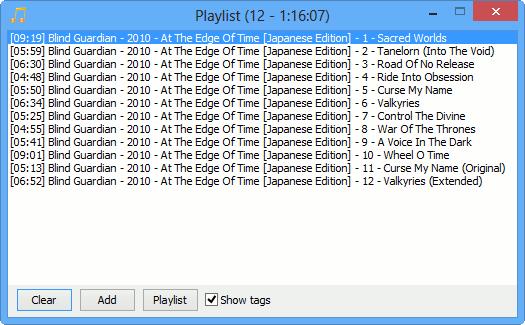
В качестве дополнительного сопутствующего объекта, содержащего информацию обо всех входящих в состав основного объекта звуковых дорожках, обычно присутствует специальный файл CUE, называемый картой треков. В нем прописана информация, касающаяся и их названия, и порядка воспроизведения, и частотных характеристик, и т. д. Таким образом, чтобы разобраться, как разбить FLAC на треки FLAC или преобразовать их в другой несжатый формат на выходе, придется установить связь между основными файлами (FLAC и APE) в смысле привязки к объекту CUE. Но можно ли вообще выполнить такое разбиение без потери качества и нарушения порядка воспроизведения или «недорезки» дорожек? Как оказывается, можно! И даже очень просто!
Как разбить FLAC на отдельные треки в программных плеерах?
Поскольку файлы APE и FLAC между собой похожи очень сильно, будем рассматривать их вместе. Действия по преобразованию их в отдельные треки особо различаться не будут. И для начала следует усвоить, что резать исходные файлы целесообразно далеко не всегда.
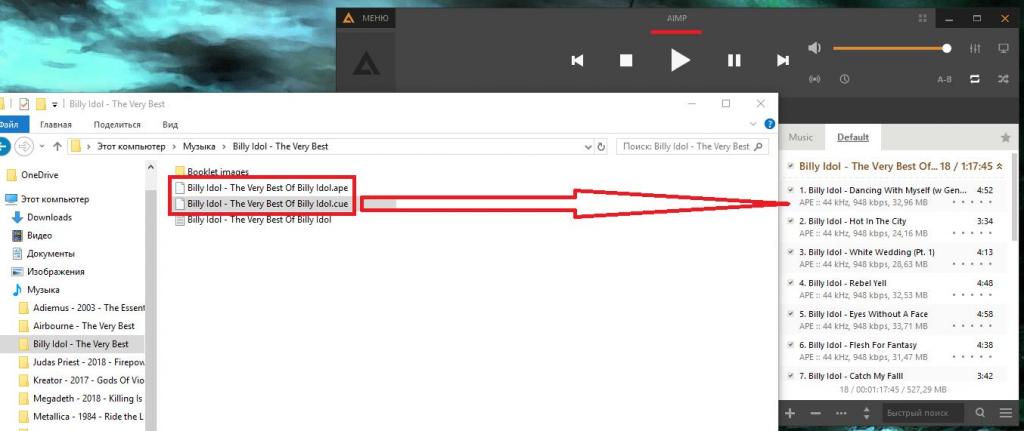
Если на компьютере вы слушаете музыку с использованием программных плееров вроде AIMP или Foobar, информация о треках извлекается из файла CUE автоматически, после чего в самом проигрывателе переключаться между композициями можно также просто, как если бы это были отдельные файлы. Все последние версии AIMP работают с такими форматами без нареканий, но для Foobar может потребоваться установить дополнительный плагин.
Как файл FLAC разбить на треки: самая сложная методика
Все бы хорошо, но что делать, если ваш плеер и слыхом не слыхивал о файлах CUE, хотя FLAC-форматы и воспроизводит? Как разбить FLAC на треки без потери качества в такой ситуации? Всем тем, кто не пожалеет времени на выполнение таких операций, можно посоветовать использование профессиональных и полупрофессиональных аудиоредакторов (Sound Forge, Cool Edit Pro, Audition и т. д.).
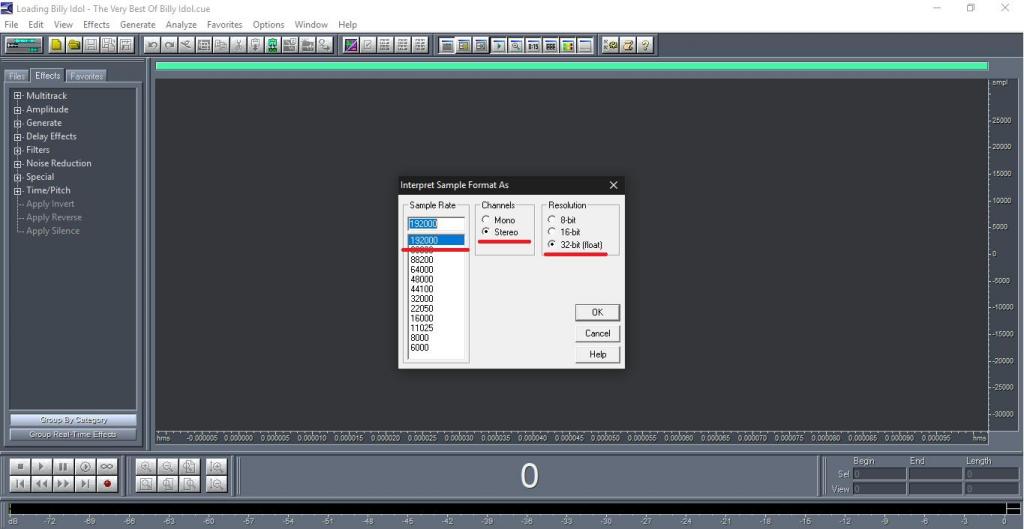
При открытии искомого файла образа необходимо выбрать предпочитаемые частотные характеристики и битрейт, которые должны соответствовать или даже быть выше, чем у оригинального аудио. После открытия цельный файл отобразится в волновой форме (как обычный WAV или MP3). Увеличив масштаб, можно обрезать нужные треки, после чего сохранить их в виде отдельных файлов. Конечно, времени это займет порядочно, зато вы сами сможете подогнать звуковой материал под собственные параметры (да еще и наложить массу дополнительных эффектов).
Приложение Medieval CUE Splitter
Но давайте предположим, что таких знаний у вас нет, или вы просто не хотите тратить на все эти действия драгоценное время. Как разбить CUE-файл на треки FLAC быстро и качественно? В данной ситуации проще всего воспользоваться небольшим приложением Medieval CUE Splitter.
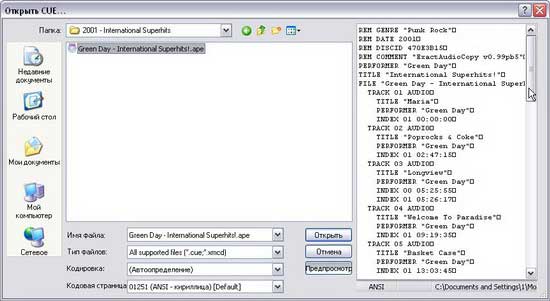
В установленной программе необходимо всего лишь открыть карту треков (сам файл CUE обязательно должен находиться в одном каталоге с объектами FLAC или APE), после чего можно сразу же нажать кнопку нарезки. Если есть необходимость, можете немного поэкспериментировать с настройками и указать, скажем, в каких именно форматах будут сохраняться нарезанные дорожки, какая кодировка будет использоваться в тэгах и т. д.
Программа MediaHuman Audio Converter
Рассматривая все основные решения, касающиеся того, как разбить FLAC на треки FLAC или использовать на выходе другой формат, нельзя обойти стороной и программу MediaHuman Audio Converter, которая выполняет требуемые действия ничуть не хуже и позволяет изменять выходной формат в довольно широком диапазоне. В приложении нужно всего лишь перетащить в рабочую область исходный файл.
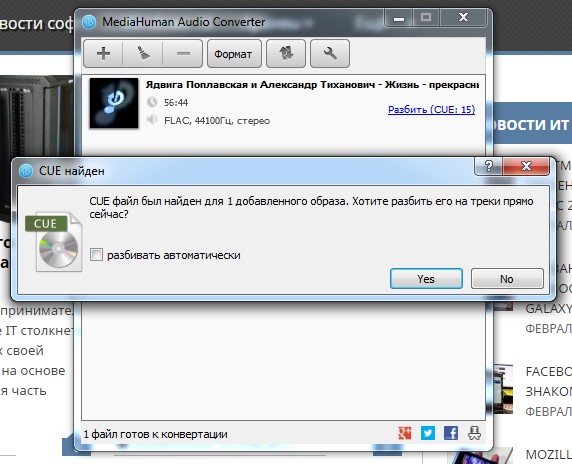
При наличии в каталоге карты CUE программа предложит выполнить разбиение на треки автоматически. Далее можете указать выходной формат и нажать кнопку старта конвертирования. Как видим, все просто.
Примечание: при установке основного приложения особо обратите внимание на предложения по инсталляции дополнительных компонентов «Яндекса», от которых при необходимости можно отказаться. В противном случае они будут инсталлированы автоматически, так что потом не удивляйтесь тому, что у вас появятся ненужные службы, активные процессы или ссылки (ярлыки) на «Рабочем столе». Кроме того, могут измениться и некоторые настройки, касающиеся используемого в системе браузера по умолчанию.
Что лучше использовать?
Как разбить FLAC и треки FLAC или преобразовать исходные аудиоданные в любой другой формат, разобрались. Но какому программному обеспечению отдать предпочтение? Наверное, многие согласятся, что заниматься нарезкой нужно не всегда, ведь намного проще установить проигрыватель, поддерживающий работу с картами треков, и вовсе обойтись без ручной нарезки. Другое дело, если вам крайне необходимо выполнить разбиение, чтобы потом послушать музыку на бытовом плеере, который с исходными форматами аудио работать не умеет. В этой ситуации лучше воспользоваться конвертером MediaHuman, поскольку он имеет поддержку большего количества выходных звуковых форматов и более прост в использовании за счет полной автоматизации всех процессов (вам нужно только согласиться с нарезкой и выбрать формат результирующих треков). Впрочем, если хорошенько задуматься, потратив время, несколько более лучшего результата все равно можно добиться при использовании звуковых редакторов, хотя многим такой вариант может показаться весьма неудобным.