Как писать с середины строки в ворде
Выравнивание определяет внешний вид и ориентацию краев абзаца. Текст можно выровнять по левому или правому краю, по центру и по ширине (при этом он равномерно распределяется между левым и правым полями). Например, в абзаце с выравниванием по леву краю (наиболее распространенное выравнивание) левый край абзаца выравнивается по левому краю.
Вертикальное выравнивание определяет положение текста в разделе документа относительно верхнего и нижнего полей и часто используется для создания обложки.
Выделите текст, который вы хотите выровнять.
На вкладке «Главная» в группе «Абзац» нажмите кнопку «Выровнять по левую « или «Выровнять по правому .
Выделите текст, который вы хотите выровнять по центру.
На вкладке «Главная» в группе «Абзац» нажмите кнопку » «.
Выделите текст, который вы хотите выровнять по центру.
На вкладке «Макет»или «Разметка страницы» в группе  кнопку запуска диалогового окна, а затем перейдите на вкладку «Макет».
В списке Вертикальное выравнивание выберите значение По центру.
В поле Применить выберите вариант к выделенному тексту и нажмите кнопку ОК.
При выравнивании текста по ширине в Word у него будут ровные края с обеих сторон. Выравнивание растягивает все строки текста до левого и правого полей. При этом последняя строка абзаца может оказаться значительно короче остальных строк.
Выделите текст, который вы хотите выровнять по ширине.
На вкладке «Главная» в группе «Абзац» нажмите кнопку «По «.
В группе «Абзац» нажмите кнопку диалогового окна и выберите в меню «Выравнивание» выравнивание текста.
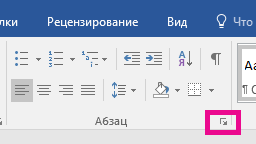
Вы также можете использовать сочетание клавиш CTRL+J.
В Office Word 2007 можно выбрать один из вариантов страниц, чтобы быстро и легко создать профессионально выглядячий документ.
На вкладке Вставка в группе Страницы выберите элемент Титульная страница.
КАК ПЕРЕЙТИ НА СЕРЕДИНУ СТРАНИЦЫ В MICROSOFT WORD — ВОКРУГ-ДОМ — 2022
Видео: Как вставить в Word новую пустую страницу в начало, середину или конец документа (Июнь 2022).
Размещение текста или других элементов в середине страницы придает странице визуально привлекательный, хорошо организованный вид. Чтобы поместить текст в горизонтальную середину страницы — по центру между левым и правым полями — просто используйте кнопку «Центр» на «Ленте». Поместите текст в вертикальную середину страницы — по центру между верхним и нижним полями — с помощью расширенных параметров настройки страницы; Хотя этот параметр сложнее, чем просто центрирование текста, он предлагает более простой и точный метод, чем нажатие клавиши «Ввод» до середины страницы.

Центрирование текста на странице может улучшить его визуальную привлекательность.
Горизонтальная середина
Шаг 1
Откройте документ, в котором вы хотите работать.
Шаг 2
Нажмите в любом месте на странице. Если вы хотите перейти на середину страницы в месте определенной строки, нажмите на эту строку.
Шаг 3
Нажмите кнопку «Центр» в группе «Абзац» на «Ленте».
Вертикальная середина
Шаг 1
Нажмите на строку, которую вы хотите поместить в вертикальную середину страницы, или просто нажмите на страницу.
Шаг 2
Выберите вкладку «Макет страницы» на «Ленте».
Шаг 3
Нажмите маленькую стрелку по диагонали в правом нижнем углу раздела «Параметры страницы» на «Ленте», которая открывает диалоговое окно «Параметры страницы».
Шаг 4
Нажмите вкладку «Макет» в диалоговом окне «Параметры страницы».
Шаг 5
Щелкните поле с меткой «Вертикальное выравнивание» под заголовком «Страница» в диалоговом окне «Параметры страницы», затем выберите «Центр» в раскрывающемся меню.
Шаг 6
Нажмите «ОК» в нижней части диалогового окна.
Как перейти ко второму столбцу в Microsoft Word

Если вы наберете документ Word с двумя столбцами, ваш текст сместится только ко второму столбцу, как только вы достигнете нижней части страницы. Если вы хотите начать во втором столбце .
Как изменить ориентацию страницы для одной страницы в документе Word

Страницы, содержащие графику и диаграммы, часто читаются легче, когда страница ориентирована на печать шире, чем выше. Этот тип ориентации для страницы известен как .
Как перейти с прописных букв на строчные и наоборот в Microsoft Word

В Microsoft Word 2013, если вы забыли отключить Caps Lock при вводе текста или вам нужно сменить документ на строчный, который ранее вводился в верхнем регистре, вы можете сохранить много .
Как в ворде писать с самого начала листа
И так в чем наша проблема, которую я Вам тут решу. Нам необходимо сделать так, чтобы определенный текст начинался с новой страницы.
Пример использования текста с новой страницы
Мы пишем большой реферат и нам нужно, чтобы текст каждой главы всегда начинался с новой страницы, с нового листа. Но при этом мы не должны для этого постоянно жать Enter для перемещения главы на начало новой страницы, почему? Потому что, как только мы выше, что-то удалим или добавим, текст который идет ниже снова поплывет и нам придется снова его редактировать удаляя пустые абзацы или добавляя их.
Решение: Ставим текст на новый лист
Ставим курсор (мигающую палочку) ровно перед словом, которое должно начинаться с новой страницы.
Далее 2 варианта:
Вариант 1. После того как поставили курсор жмем сочетание клавиш Enter+Shift (Что такое сочетания клавиш и как ими пользоваться читаем здесь) Нажмите клавишу Shift, не отпуская ее нажмите на Enter и тут же отпустите, после отпустите Shift.
Вариант 2. На панели инструментов в разделе Вставка жмем разрыв страницы (см. рисунок)

После этого на месте курсора появится строка с надписью "Разрыв страницы", а весь текст будет начинаться с новой страницы.
И как только вы добавите слишком много текста сверху, текст который ниже этой надписи "Разрыв страницы" всегда будет отправляться на новую страницу, а если текст будет выше убираться, то когда страница освободиться текст подскочит автоматически выше. В любом случае всегда текст будет с новой страницы.
Жми Привет! Если статья полезна, поддержи меня и сайт, поделись ей
Почему в ворде текст начинается с середины листа?
Когда пытаешь сдвинуть анверх, он убегает вообще на другую страницу, а надо чтоб начинался с новой
Скорее всего, верхнее поле листа имеет большую ширину. Примерно 10 сантиметров.
Войдите в Разметку страниц, выберите Настраиваемые поля, проверьте величину полей.


Иногда в лист попадает Рисунок, на котором ничего не нарисовано. Когда нажимаешь на него курсором, появляется рамка рисунка.
Иногда это бывает таблица без текста и с отключенными невидимыми линиями. Её тоже трудно отследить.
Самая большая неприятность возникает когда вставленный объект "вылетает" за поля листа. Его можно обнаружить через меню Вид — Черновик.

У меня не так, у меня начинается слева (см. рис. ниже).
Проверьте свой word. Откройте эту программу без каких-либо документов и посмотрите какой у вас выбран режим. На рисунке ниже отображено что у меня (правые стрелочки) первоначально стоит прижимание текста к левому краю. Там должна быть обведена квадратиком левая из трёх иконок с чертами. Если у вас текст начинается с центра, то у вас наверняка и квадратик центральный обведён. Возможно у вас какая-то другая версия word или стоят какие-то настройки программы word. Посмотрите в опциях, может найдёте настройки начального режима форматирования и измените с центра на "слева". Если не найдёте, значит у вас такая версия программы. Тогда выделите начальный текст и нажмите среднюю иконку. Текст сдвинется влево. Если вам так неудобно (каждый раз сдвигать влево), установите себе другую версию word или весь office (он содержит в себе и word в том числе).
Как сделать в ворде чтобы часть текста была вверху, а часть внизу страницы?
При работе с документами иногда возникает необходимость оставить в середине страницы часть пустого пространства, например, для последующей вставки картинки либо для других целей.
Сделать это можно несколькими способами.
1. С помощью команды Enter (ввод)
Для того, чтобы мы могли контролировать количество необходимых «Энтеров», на панели инструментов нам потребуется команда «Непечатаемые знаки». Для ее вывода (если до этого ее не было на Панели инструментов) правой кнопкой мыши щелкаем на пустом месте Панели, после чего выпадет вкладка с указанием видов настройки панели, в том числе там будет Настройка, выбираем ее.

В Настройках выбираем Вид и команду Непечатаемые знаки перетаскиваем ее на свою панель быстрого доступа:

После этого мы можем набирать текст, ставить Ввод столько раз, сколько нужно, а потом снова печатать, при этом сокращая пространство в середине листа, либо увеличивая его. Выглядеть это будет следующим образом:

Обращаю внимание, что знак Enter (также как и точки между словами, которые обозначают пробел и другие знаки) печататься на принтере не будет, его видно только в нашем документе. Чтобы увидеть, как будет выглядеть текст после печати, выбираем вкладку Файл>Предварительный просмотр, получаем:

В пустое пространство можно вставить картинку либо распечатать в таком виде
2. В таблице с помощью команды Скрыть сетку.
Например, у нас есть таблица с данными и предположим нам надо, чтобы в середине у нее было пустое пространство.
В этом случае оставляем в середине пустые ячейки, выделяем таблицу и во вкладке Таблица>Скрыть сетку. В этом случае содержимое таблицы сохранится, а ее границы исчезнут.
Либо щелкнув на таблице правой кнопкой мыши, выбрать команду Границы и заливка, а там во вкладке Границы поставить «Нет»
В документе и после печати это будет выглядеть следующим образом:


3. С помощью вставки Колонтитулов
Для вставки необходимой информации в нижней или верхней части листа либо и вверху и внизу обращаемся во вкладку Вид>Колонтитулы.

В появившиеся поля колонтитулов вставляем Автотекст (дата создания, полное имя файла или то, что нужно по ситуации) либо набираем другой необходимый нам текст.

Текст Колонтитула можно отредактировать (сделать заглавные буквы, выделить жирным, курсивом или подчеркнуть, выделить цветом, как показано в примере).
Таким образом, у нас получится лист с набранным в верхней и(или) нижней части текстом, который повторяется по всей работе.
После этого закрываем команду Колонтитулы и работаем с текстом. 