Как перенести текст из эксель в ворд без таблицы
Перейти к содержимому

Как перенести текст из эксель в ворд без таблицы

Как перевести документ из Word в Excel

Для облегчения работы и автоматизации подсчетов пользователи часто конвертируют файлы из одного.

Как документ Word перевести в Excel

  • копирование информации;
  • продвинутое копирование информации;
  • изменение при помощи сторонних утилит;
  • конвертация посредством web-ресурсов.
  • установить для текста одинаковое форматирование;
  • исправить знаки пунктуации.
  1. Выделить текст в MS Word.
  2. Скопировать выделенное любым способом: нажать сочетание клавиш «CTRL+C»; правой кнопкой мыши – «Копировать»; активировать пиктограмму «Копировать» в блоке «Буфер обмена».
  3. Открыть MS Excel.
  4. Сделать активной ячейку, в которой расположится текст.
  5. Вставить текст любым способом: «CTRL+V»; правой кнопкой мышки – «Вставить»; активировать пиктограмму «Вставить» в блоке «Буфер обмена».
  6. Раскрыть пиктограмму, которая появляется после вставки текста, и выбрать пункт «Сохранить исходное форматирование».
  7. Для придания тексту структурированного вида увеличить ширину столбца и произвести форматирование клетки посредством инструментария в блоке «Шрифт» и «Выравнивание» на вкладке «Главная».
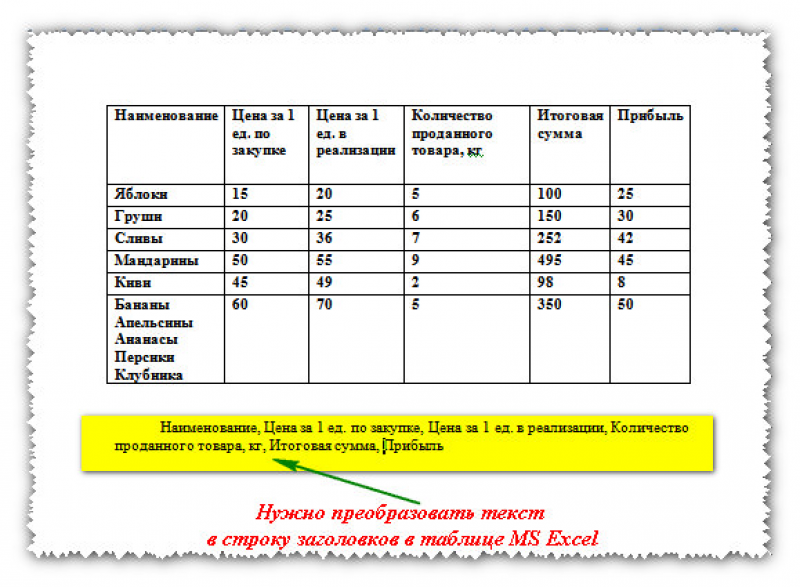
  • Открыть файл в MS Word.
  • Выделить таблицу.
  • Перейти на вкладку «Макет».
  • Раскрыть блок «Данные» и выбрать пиктограмму «Преобразовать в текст».
  • В окне «Преобразование в текст» установить переключатель на пункт «Знак табуляции».
  • Подтвердить действие через нажатие на «Ок».
  • Перейти на вкладку «Файл».
  • Выбрать пункт «Сохранить как» – «Документ Word».
  • Указать место сохранения преобразованной таблицы и имя файла.
  • В поле «Тип файла» указать опцию «Обычный текст».
  • Подтвердить действие через «Сохранить».
  • В окне преобразования файла не нужно изменять настройки, только запомнить кодировку, в которой текст сохраняется.
  • Нажать «Ок».
  • Запустить MS Excel.
  • Активировать вкладку «Данные».
  • В блоке «Получить внешние данные» кликнуть на пиктограмму «Из текста».
  • В открывшемся окне пройти по пути сохранения файла, выделить его и нажать «Импорт».
  • В окне «Мастер текстов» на первом шаге установить переключатели «С разделителями» и указать кодировку файла, в которой он сохранен.
  • Кликнуть «Далее».
  • В блоке «Символом-разделителем является» установить переключатель на опцию «Знак табуляции».
  • Нажать «Далее».
  • Указать формат информации в каждом столбце. Для этого конкретный столбец выделяется в блоке «Образец разбора данных», и выбирается необходимый формат из представленных четырех.
  • Нажать «Готово», когда форматирование окончено.
  • При открытии окна «Импорт данных» необходимо указать ячейку, с которой начинает формироваться таблица при вставке (левую верхнюю ячейку будущей таблицы): указать ячейку можно вручную или нажать на пиктограмму, скрывающую окно и отображающую лист, где следует активировать нужную клетку.
  • После возврата в «Импорт данных» нажать «Ок».
  • Таблица импортирована из текстового процессора в табличный.
  • По окончанию процедуры импорта пользователь форматирует таблицу по усмотрению.
  • нажать «CTRL+H» для вызова окна «Найти и заменить»;
  • в поле «Найти» указать строчку «^p^p». Записать без кавычек. Если список задан в одну строку, то в вышеозначенном поле прописывается «^p»;
  • в поле «Заменить на» указать знак разделения – символ, который ранее не использовался в тексте, например, «/».
  • кликнуть на «Заменить все».
  • нажать «CTRL+H» для вызова окна «Найти и заменить»;
  • в поле «Найти» указать выбранный символ разделения, например «/» (записать без кавычек);
  • в поле «Заменить на» указать строку «^p»;
  • подтвердить замену посредством нажатия на «Заменить все».
  • копирование объекта;
  • редактирование таблицы.
  • Навести курсор в верхний левый угол таблицы в MS Word. Курсор примет вид плюса со стрелочками на конце.
  • Нажать на «Плюс» таблицы. Все элементы выделены.
  • Скопировать объект удобным способом.
  • Открыть MS Excel.
  • Кликнуть на ячейку, которая будет находиться в левом верхнем углу таблицы.
  • Вставить объект.
  • Выбрать режим вставки:
  • сохранить форматы оригинала (общее форматирование объекта сохраняется) – следует подобрать ширину столбцов для размещения видимого текста;
  • использовать форматы конечных ячеек (применяется форматирование, присущее всему листу в книге) – пользователь устанавливает форматы по усмотрению.
Как документ Word перевести в Excel

Как перенести текст из эксель в ворд без таблицы

Регистрация на форуме тут, о проблемах пишите сюда — alarforum@yandex.ru, проверяйте папку спам! Обязательно пройдите восстановить пароль

Поиск по форуму
Расширенный поиск
К странице.

Ваша тема закрыта, почему это могло произойти? Возможно,
Нет наработок или кода, если нужно готовое решение — создайте тему в разделе Фриланс и оплатите работу.
Название темы включает слова — «Помогите», «Нужна помощь», «Срочно», «Пожалуйста».
Название темы слишком короткое или не отражает сути вашего вопроса.
Тема исчерпала себя, помните, один вопрос — одна тема
Прочитайте правила и заново правильно создайте тему.

Мне необходимо перенести текст из Excel в Word, при этом что бы он менялся соответсвенно.

—————— примечание модератора —————————
Может, проще формировать каждый раз документы Word, при изменении данных в таблице Excel?

———————
Надстройка предназначена для формирования (подготовки) документов по шаблонам, с заполнением созданных файлов данными из текущей книги Excel.

Как перевести Excel в Word

Работать с таблицами в редакторе Excel намного удобнее, чем в программе Microsoft Word. Многие пользователи в дальнейшем сталкиваются с проблемой экспорта данных. Они не знают, как Эксель перевести в Ворд. В данной статье мы пошагово рассмотрим основные методы решения этой задачи.

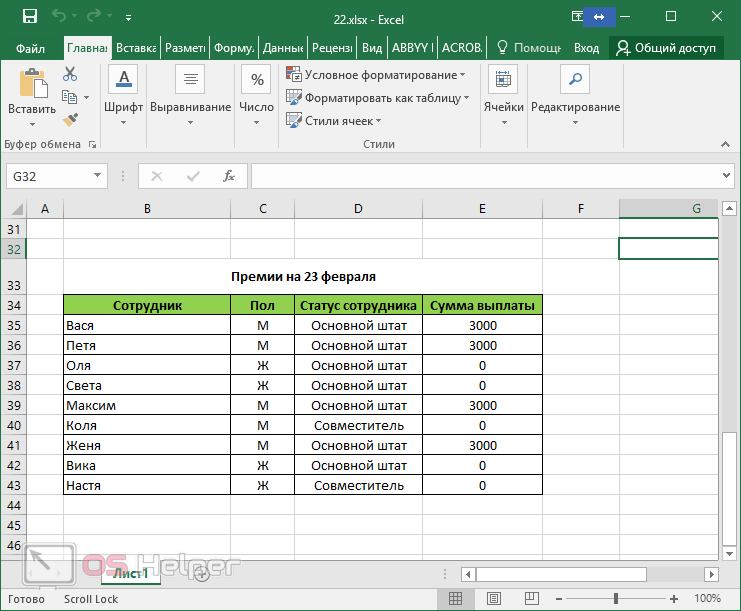
Первым делом откроем какой-нибудь документ, в котором есть таблица.

Таблица

Простое копирование таблицы

Мгновенно перенести данные без потери дальнейшей возможности редактирования можно несколькими способами.

При помощи горячих клавиш

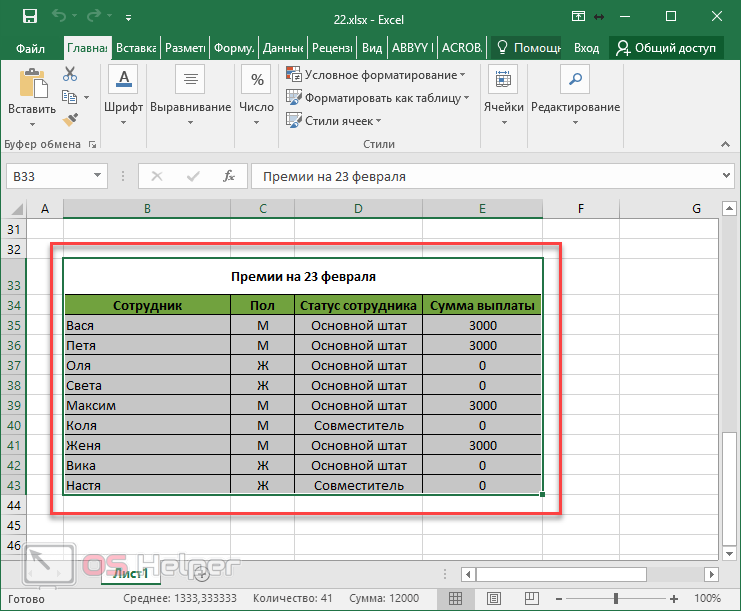
  1. Сначала необходимо выделить всё содержимое и скопировать его. Для этого нажмите на клавиатуре на кнопки [knopka]Ctrl[/knopka]+[knopka]C[/knopka].

Копирование

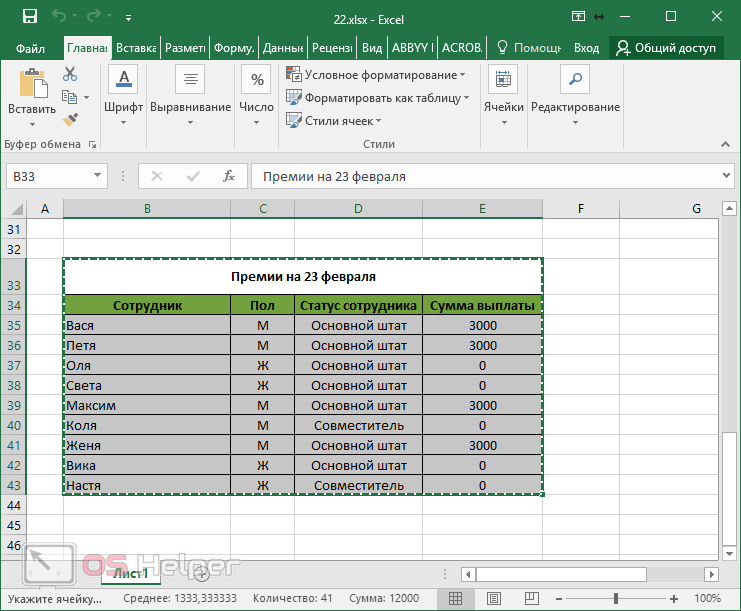
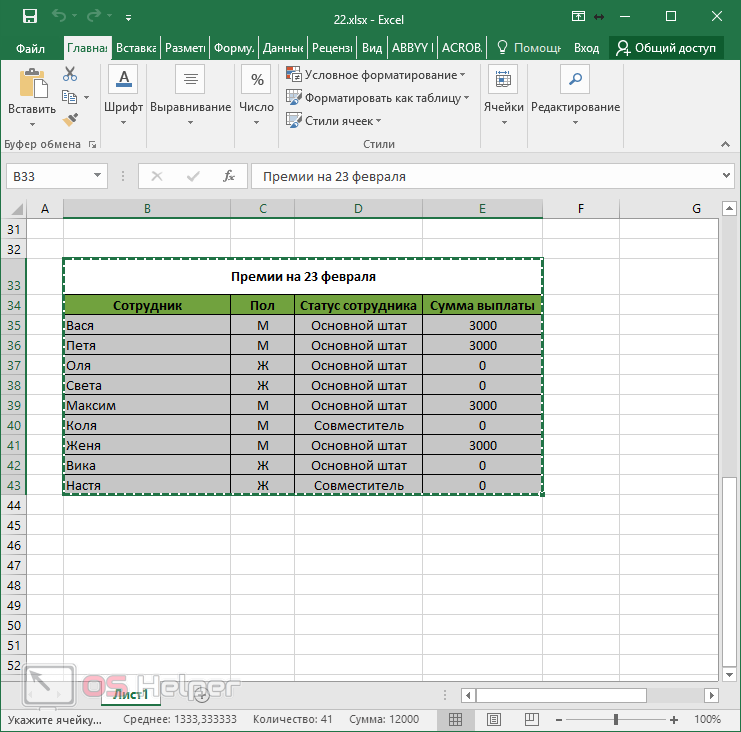
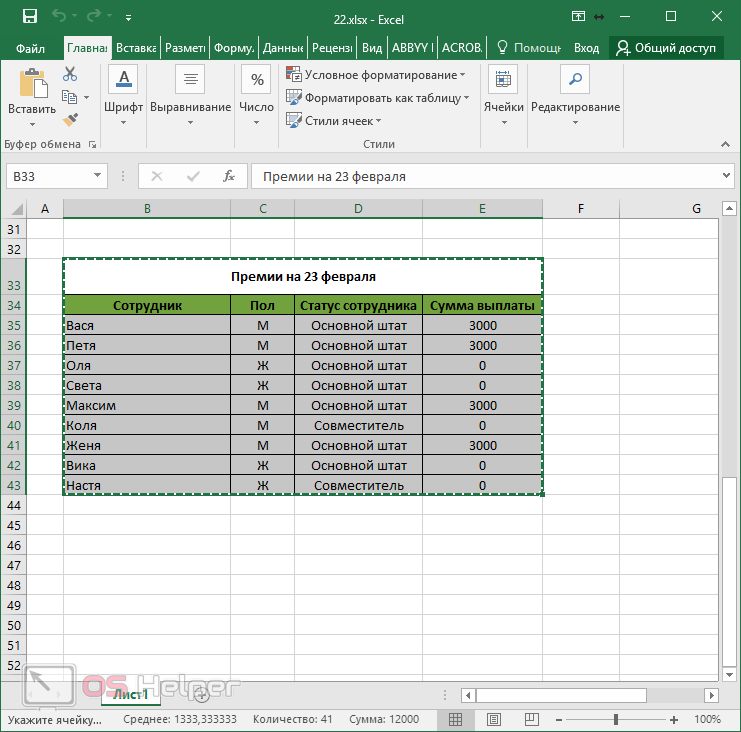
  1. В результате этого вы должны увидеть, что вокруг таблицы появилась пунктирная рамка. Это значит, что вы делаете всё правильно.

Рамка

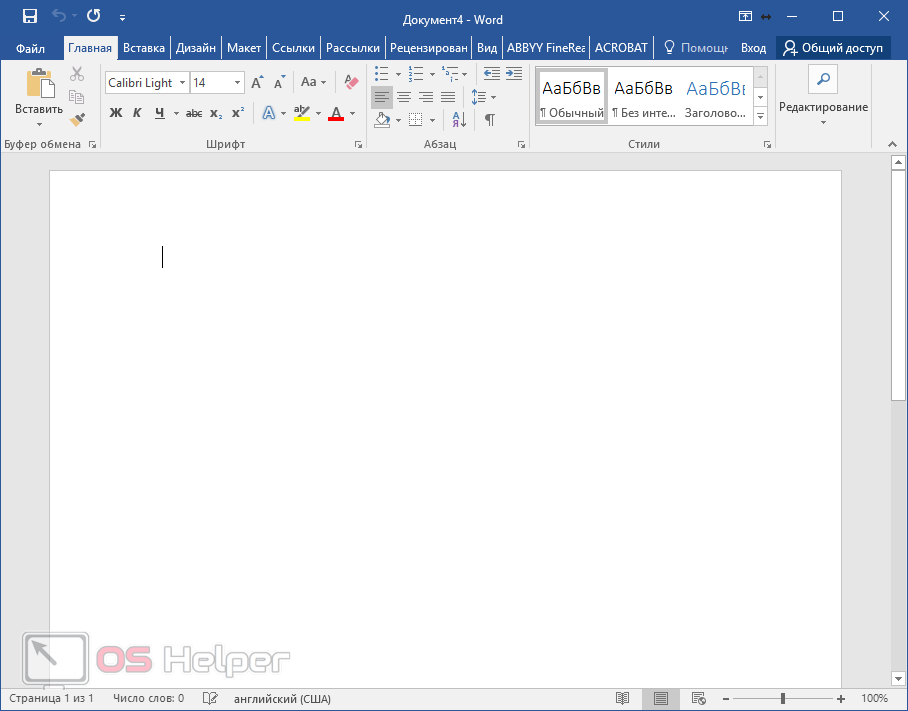
  1. Откройте вордовский документ.

Новый документ

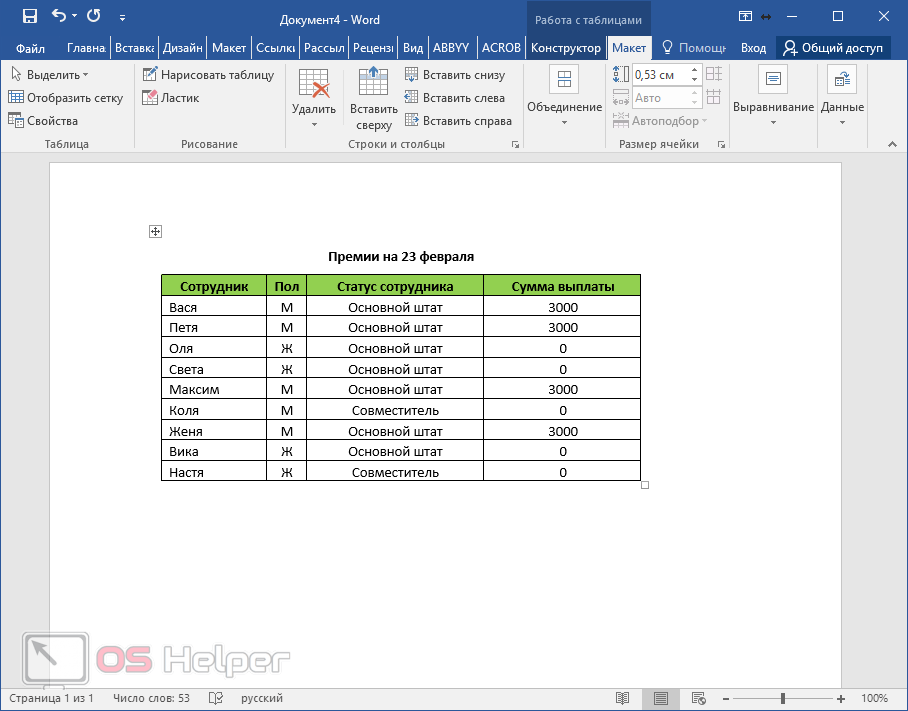
  1. Для того чтобы вставить выделенные данные, нужно нажать на сочетание клавиш [knopka]Ctrl[/knopka]+[knopka]V[/knopka]. Благодаря этим действиям у вас появится именно таблица, а не картинка.

Таблица вставлена

При помощи меню

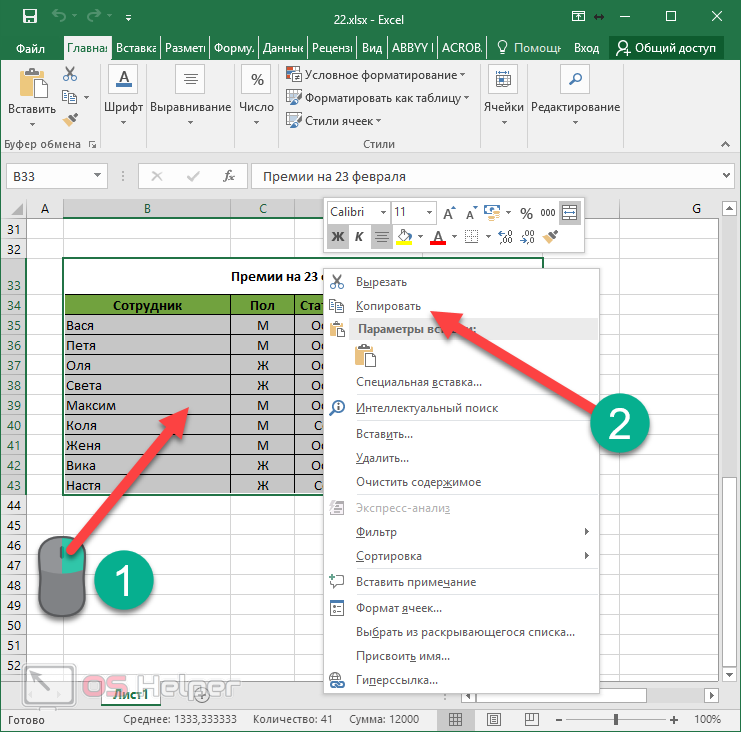
То же самое можно сделать и при помощи контекстного меню. Этот метод используется теми, кто не может запомнить горячие клавиши. Для этого нужно сделать следующее.

  1. Выделите таблицу.
  2. Сделайте по ней правый клик мыши.
  3. В появившемся меню выберите пункт «Копировать».

Пункт Копировать

  1. Таблица выделится пунктирной рамкой.

Выделение

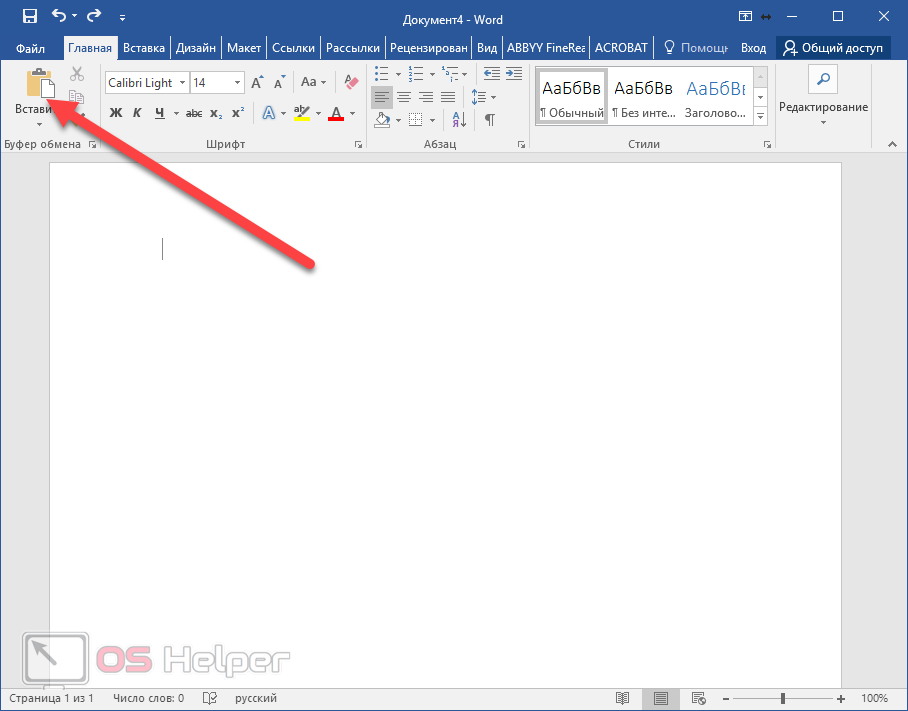
  1. Откройте файл, в который нужно вставить эту таблицу.
  2. Перейдите на вкладку «Главная» и нажмите на соответствующую кнопку.

Вставка

  1. Результат будет точно таким же.

Результат

В обоих случаях, описанных выше, возможность редактировать содержимое сохраняется в полном объеме. Вы не заметите разницы.

Особые варианты переноса

Помимо описанного выше метода, можно сделать перевод данных в другие форматы.

Копирование как рисунка

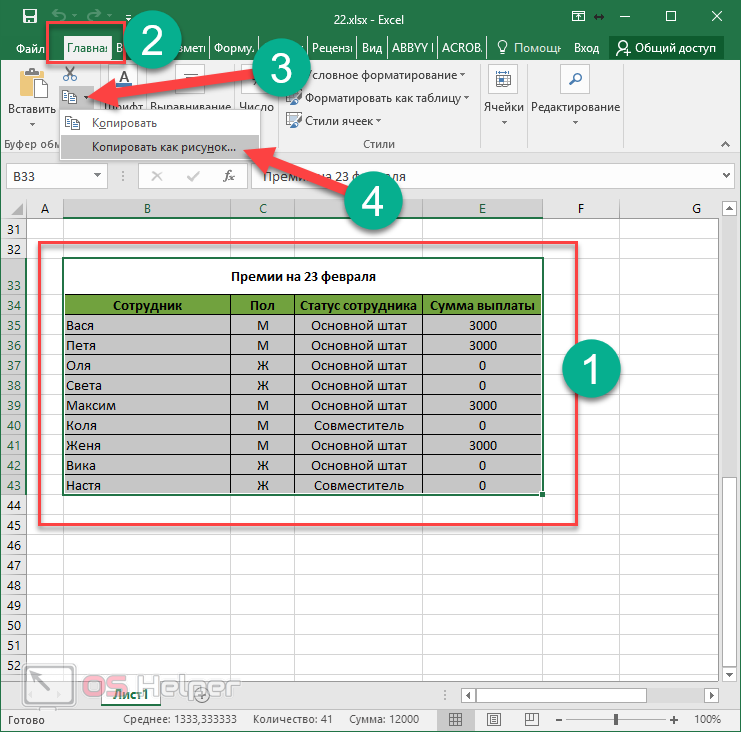
  1. Первом делом выделите содержимое таблицы.
  2. Затем перейдите на вкладку «Главная».
  3. Нажмите на треугольник около иконки «Копировать».
  4. Выберите пункт «Копировать как рисунок».

Копировать как рисунок

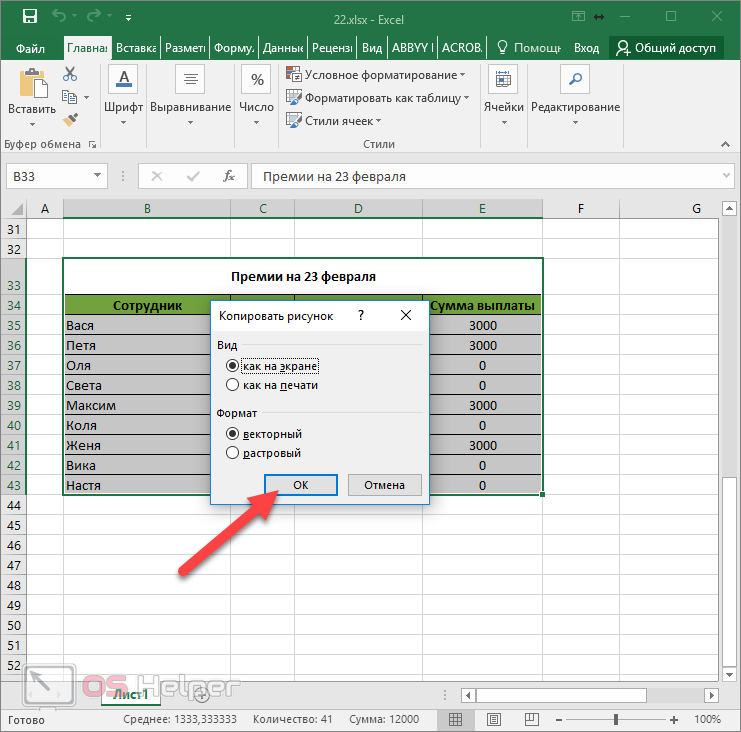
  1. После этого у вас появится два варианта копирования. Рассмотрим каждый из них отдельно.
Как на экране
  1. Выбираем первый пункт и нажимаем на кнопку «OK».

Как на экране

Отличие векторного формата от растрового заключается в том, что в дальнейшем при увеличении размера изображения в векторном виде качество не изменится. А при растягивании растровой картинки, всё превратится в пиксели. Результат будет ужасным.

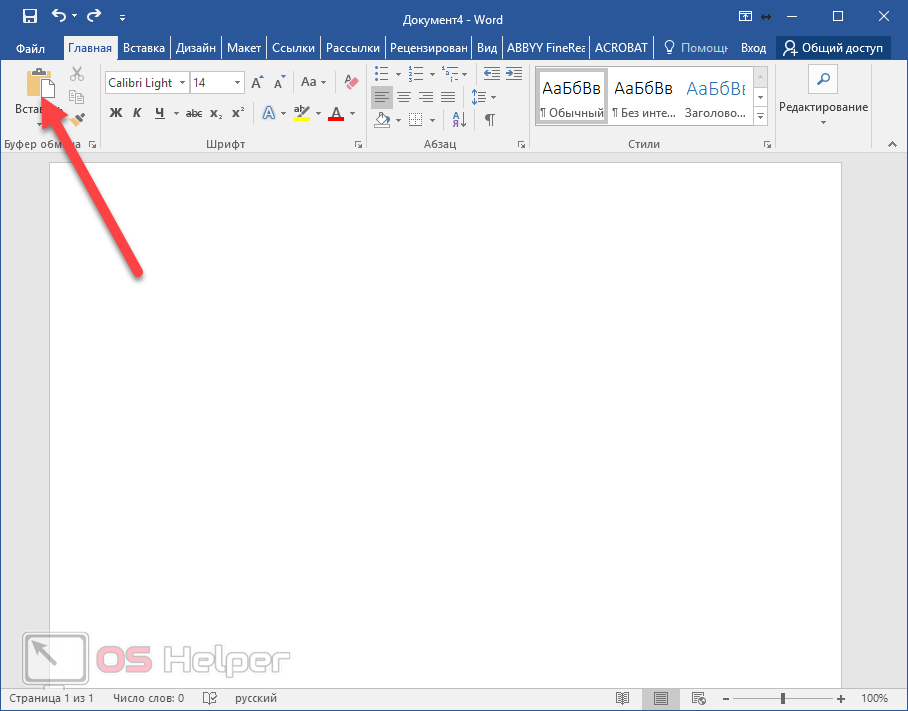
  1. После этого откройте документ Word.
  2. Затем нажмите на кнопку «Вставить», расположенную на панели «Главная» (или же нажмите на сочетание клавиш [knopka]Ctrl[/knopka]+[knopka]V[/knopka]).

Вставить

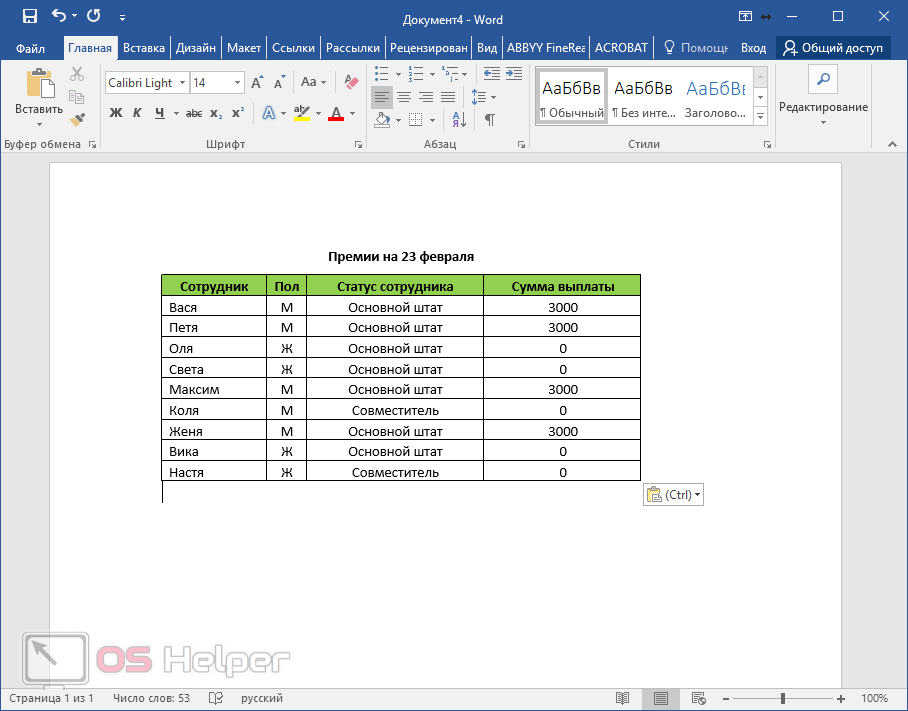
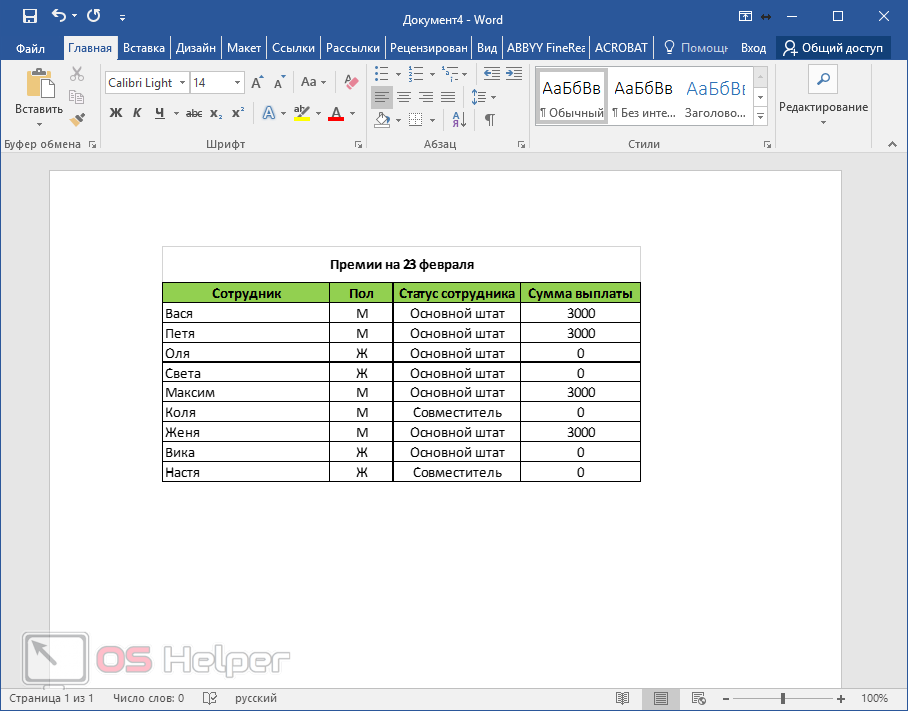
  1. В результате этого вы получите свою таблицу в виде рисунка. Но обратите внимание на то, что у нас появилась рамка вокруг шапки.

Рамка вокруг шапки

Мы получили то, что видели на экране. А в этом случае мы видим границы всех ячеек.

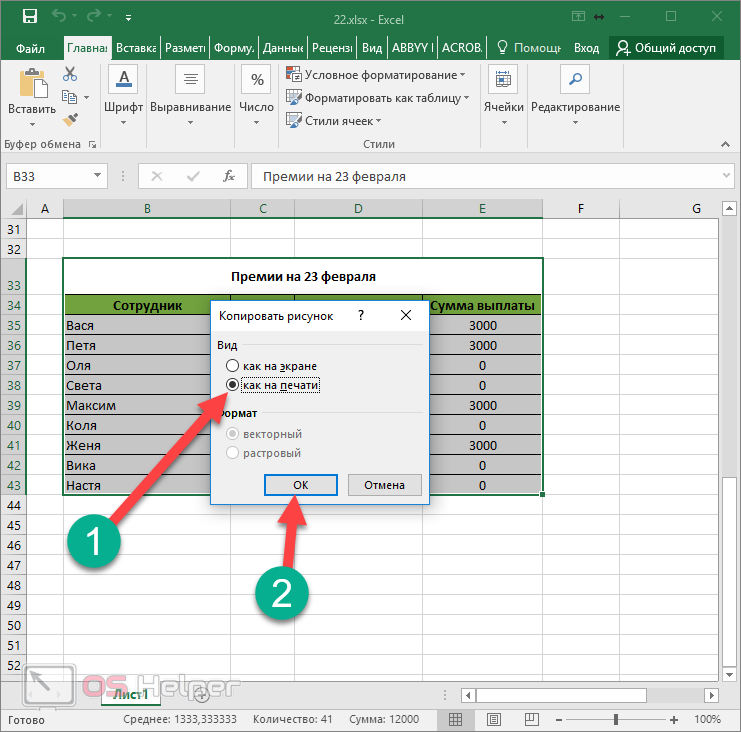
Для печати
  1. Для того чтобы устранить указанный выше недостаток, нужно выбрать второй вариант.
  2. Затем нажать на кнопку «OK».

Как на печати

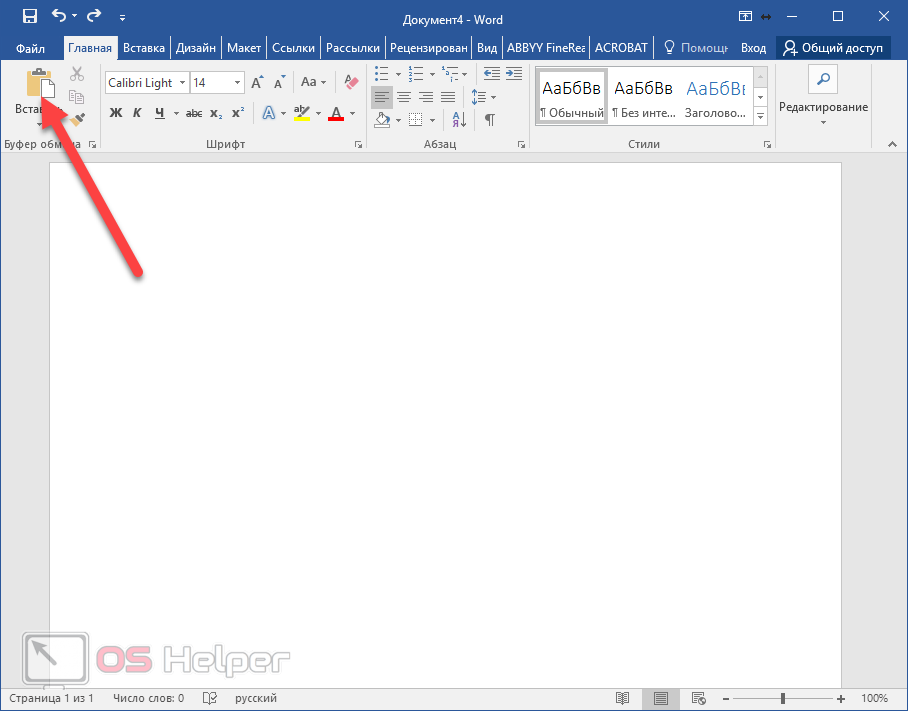
  1. Вставить содержимое буфера можно при помощи горячих клавиш [knopka]Ctrl[/knopka]+[knopka]V[/knopka] или нажатием на соответствующую кнопку на вкладке «Главная».

Вкладка Главная

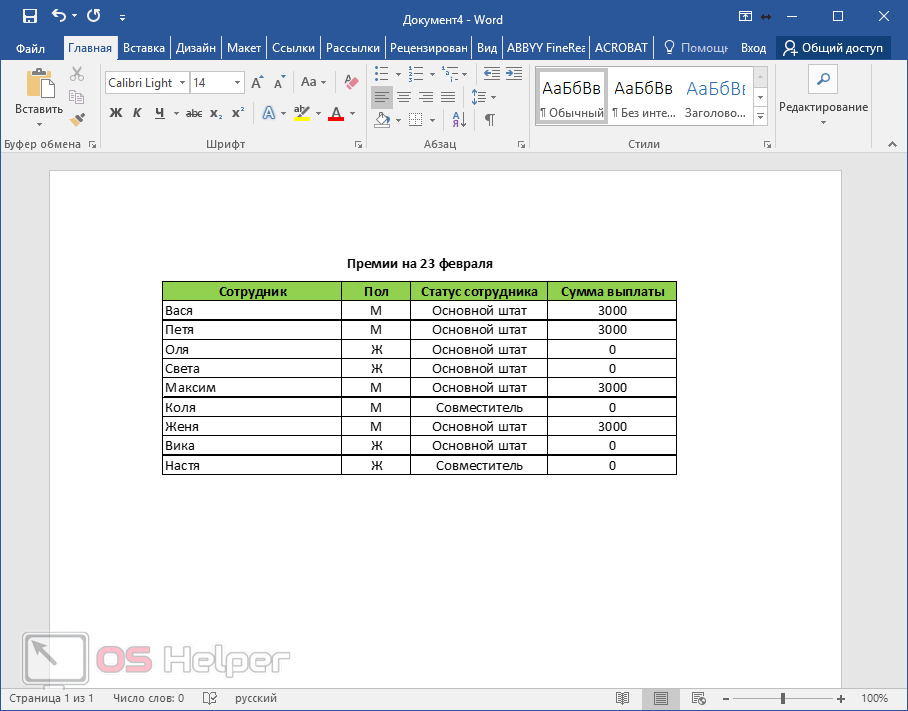
  1. На этот раз у заголовка таблицы рамка отсутствует.

Отсутствие рамки

То же самое произойдет и с другими ячейками, если у них не будет явных границ, которые укажете вы сами.

Параметры вставки

Конвертировать содержимое документа можно и другими путями. Для этого нужно сделать следующее.

  1. Первым делом необходимо скопировать содержимое листа. Вы можете сделать это как угодно (через контекстное меню или горячие клавиши [knopka]Ctrl[/knopka]+[knopka]C[/knopka]).
  2. В результате этого вы увидите следующее.

Рамка копирования

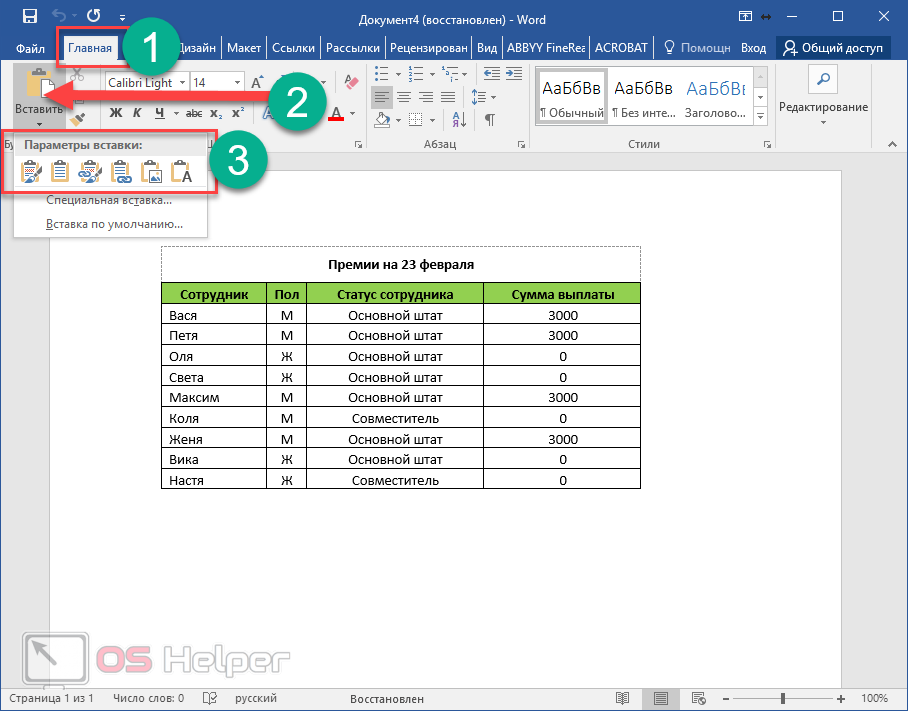
  1. Перейдите на вкладку «Главная».
  2. Кликните на треугольник около иконки «Вставить».
  3. В результате этого у вас появится несколько вариантов.

Разные варианты

  1. К ним относятся (при наведении на каждый из пунктов доступна возможность предварительного просмотра дальнейшего результата):
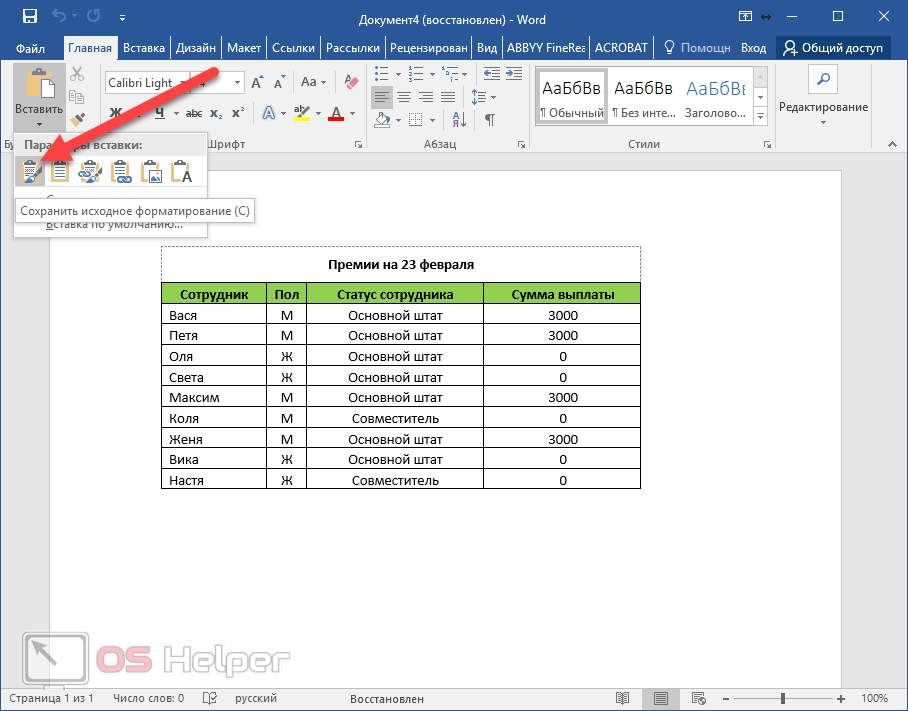
    • сохранить исходное форматирование;

Сохранение форматирования

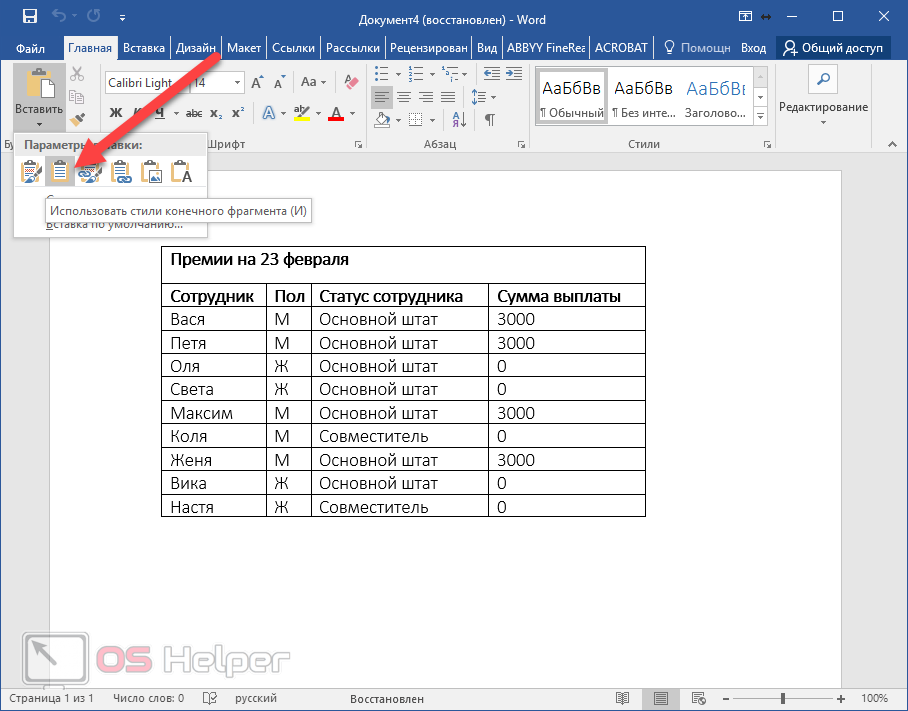
  • использовать стили конечного фрагмента;

Стили конечного фрагмента

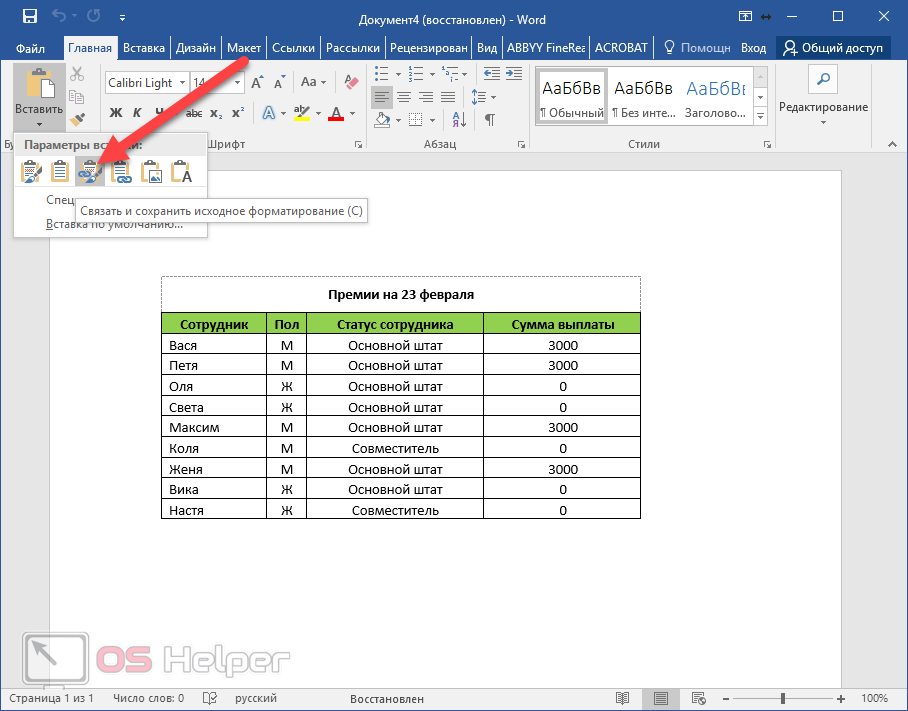
  • связать и сохранить исходное форматирование;

Связать и сохранить исходное форматирование

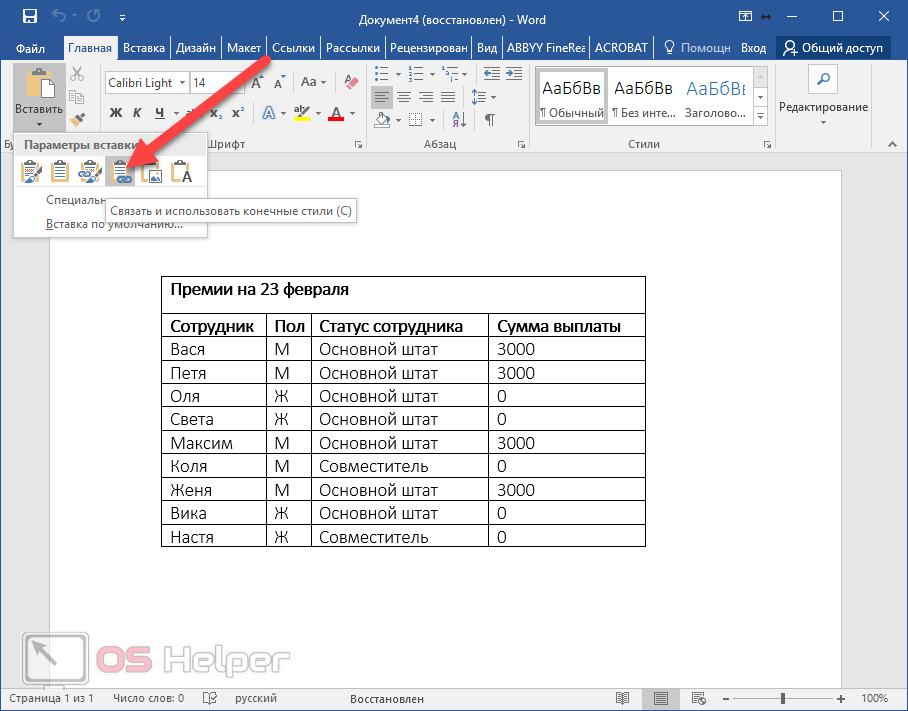
  • связать и использовать конечные стили;

Связать и использовать конечные стили

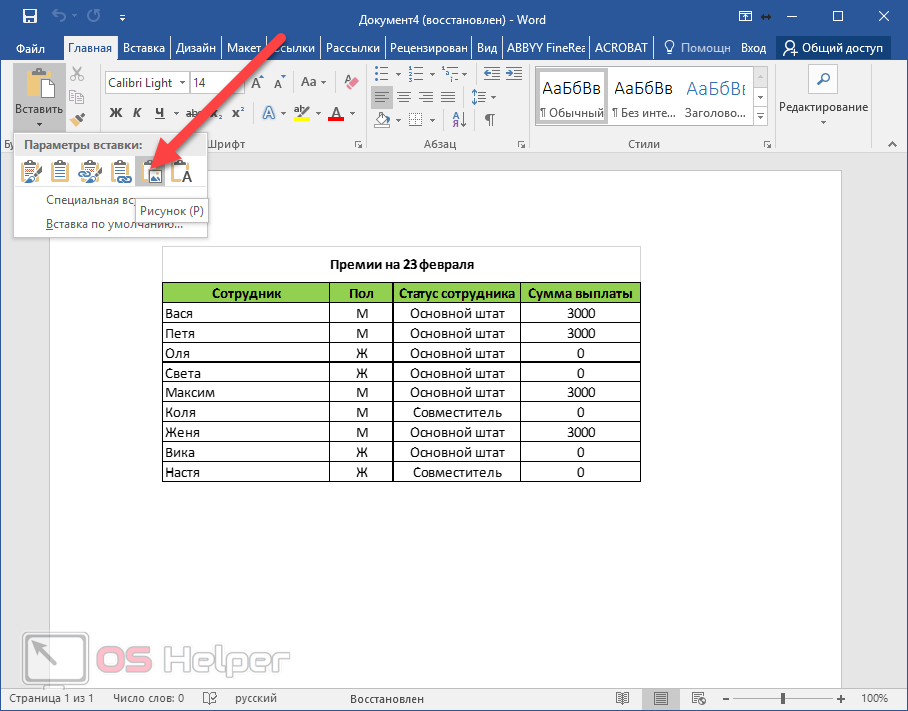
  • рисунок;

Рисунок

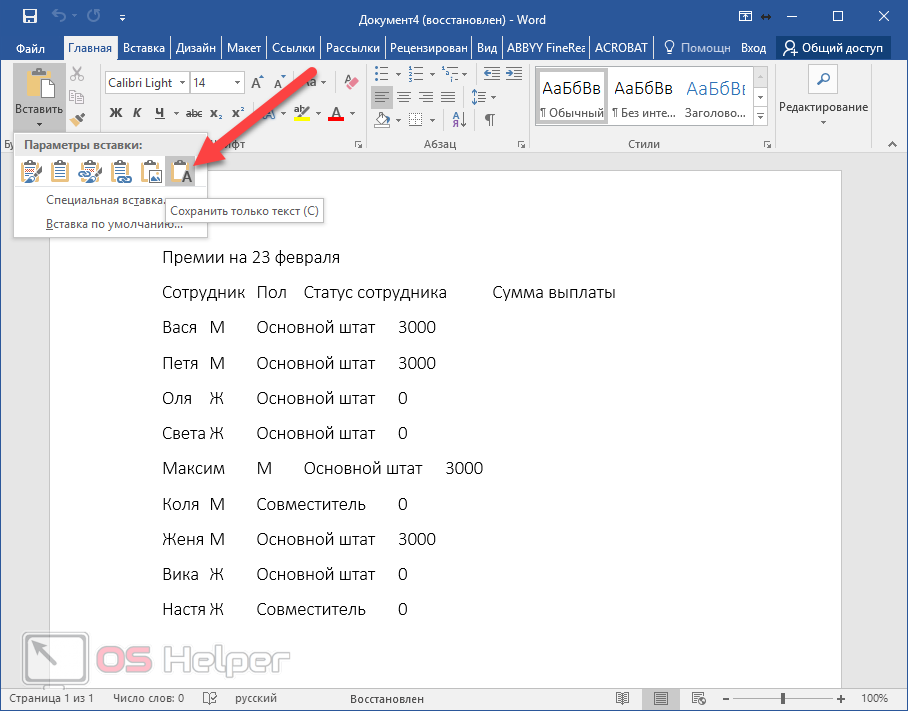
  • сохранить только текст.

Сохранение листа

Вы можете выбрать самый удобный для вас вариант. Наглядный пример облегчит ситуацию.

Специальная вставка

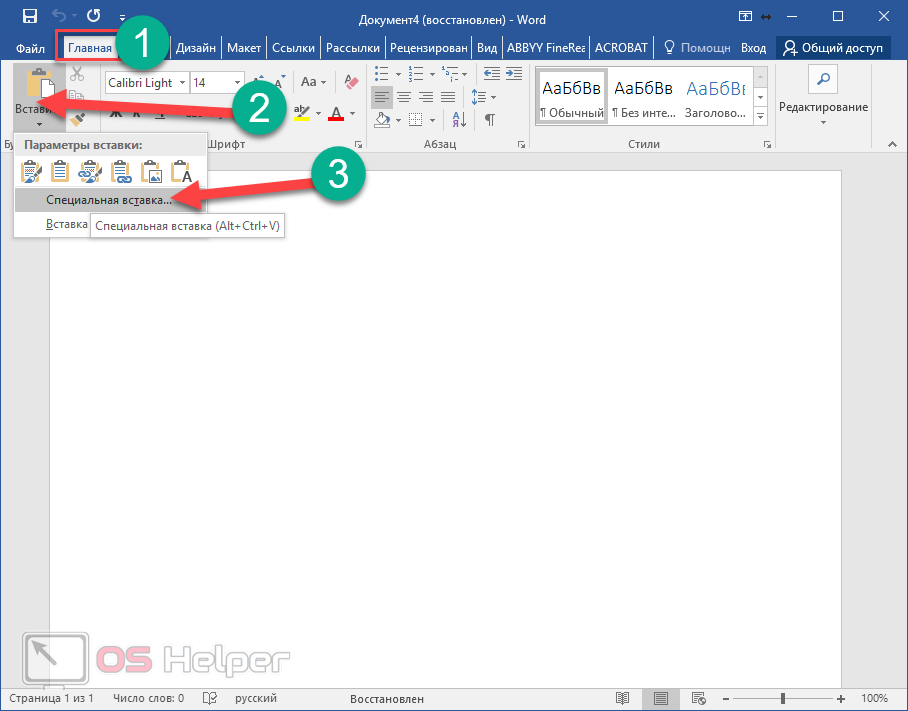
Практически аналогичный список можно увидеть и в другом пункте меню. Для этого нужно сделать следующие шаги.

  1. Перейдите на вкладку «Главная».
  2. Нажмите на треугольник около иконки «Вставить».
  3. В появившемся меню выберите пункт «Специальная вставка…».

Специальная вставка…

Сделать тоже самое можно и при помощи горячих клавиш [knopka]Ctrl[/knopka]+[knopka]Alt[/knopka]+[knopka]V[/knopka].

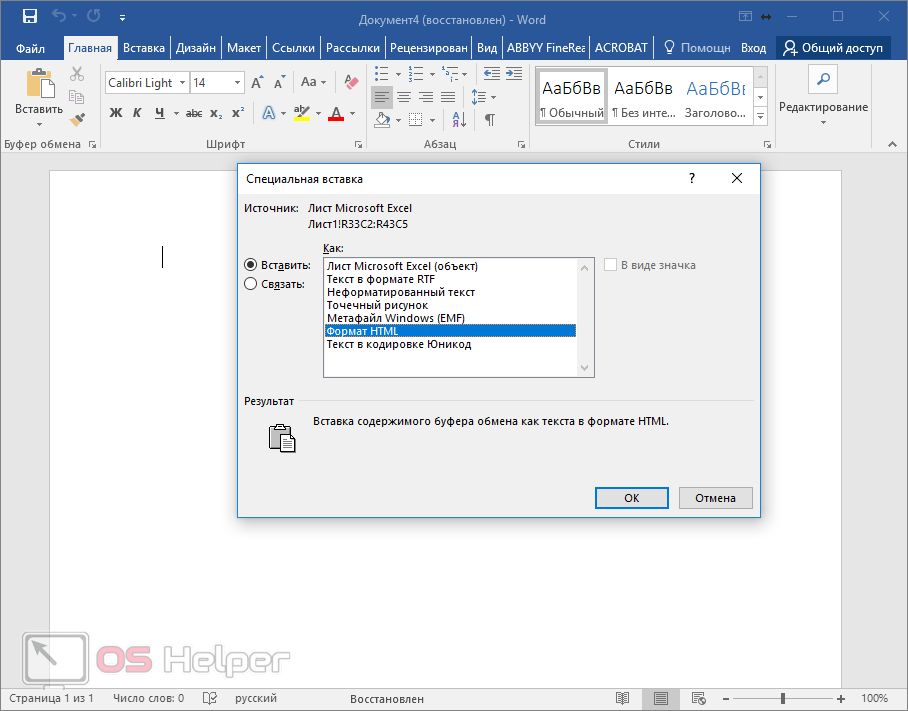
  1. В результате этого вы увидите следующее окно. Здесь можно выбрать следующие варианты вставки:
    • лист Microsoft Excel (объект);
    • текст в формате RTF;
    • неформатированный текст;
    • точечный рисунок;
    • метафайл Windows (EMF);
    • формат HTML;
    • текст в кодировке Юникод.
  2. Для вставки нужно будет нажать на кнопку «OK».

Вставка данных

Онлайн конвертеры

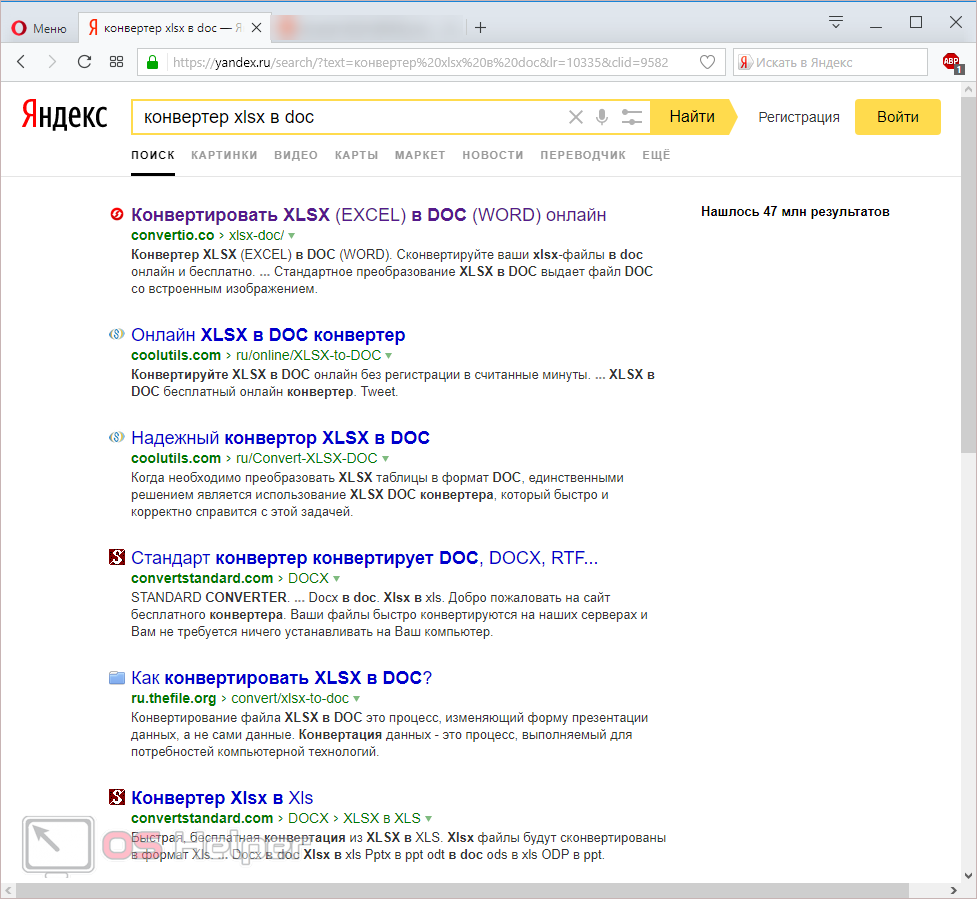
Кроме этого, существуют различные сайты, которые могут бесплатно преобразовать ваш документ в любой нужный вам формат. Для этого достаточно ввести нужный запрос в поисковую систему.

В нашем случае это будет «Конвертер xlsx в doc», поскольку у файлов Экселя расширение xlsx, а у вордовских – doc.

Результат будет следующим.

Результаты поиска

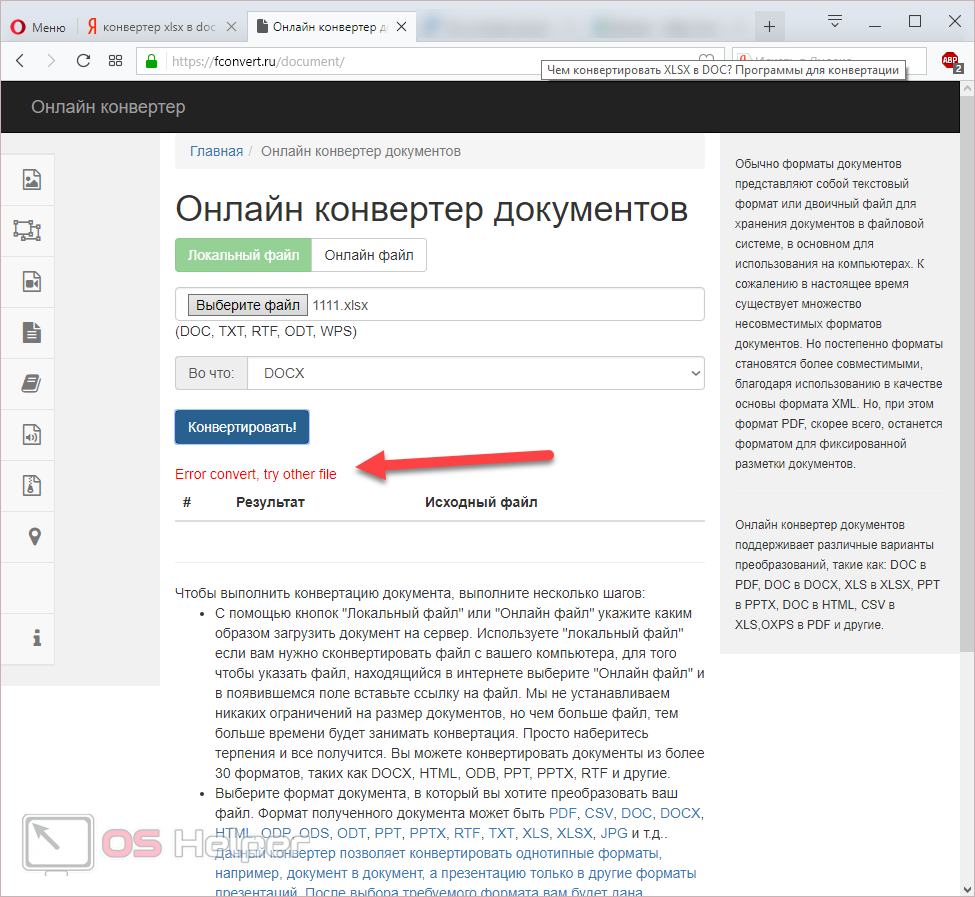
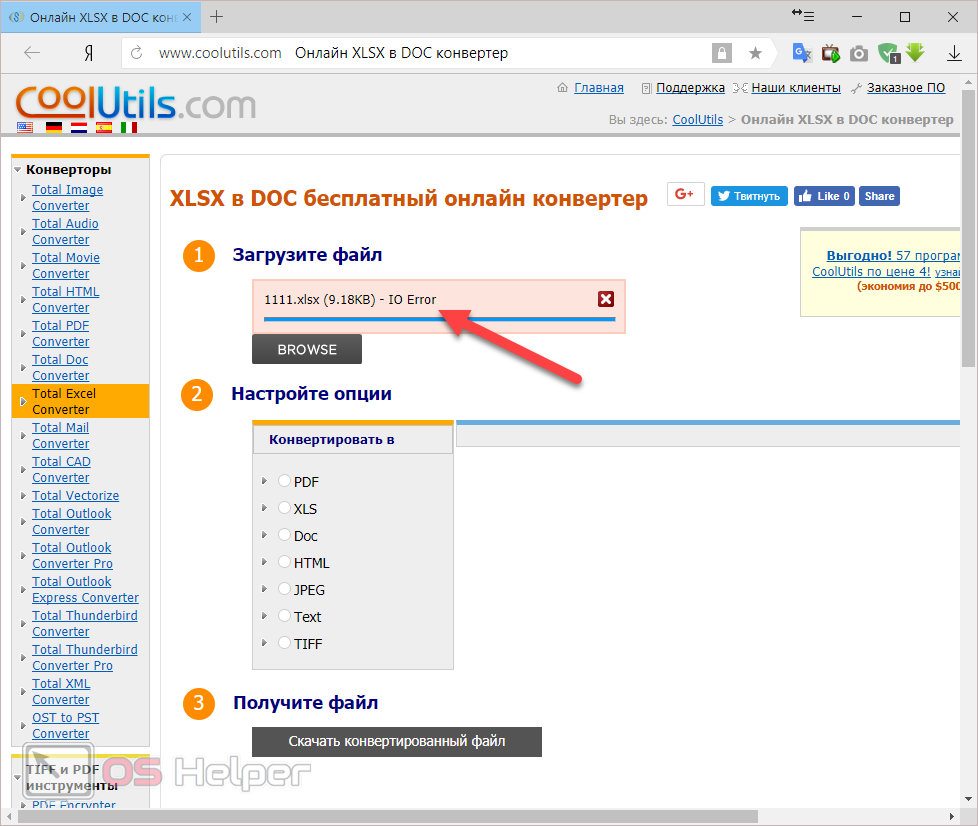
Важно понимать, что не все сайты могут справиться с поставленной задачей ввиду различных причин.

В этом случае вы будете видеть подобные ошибки.

Ошибки

Еще ошибки

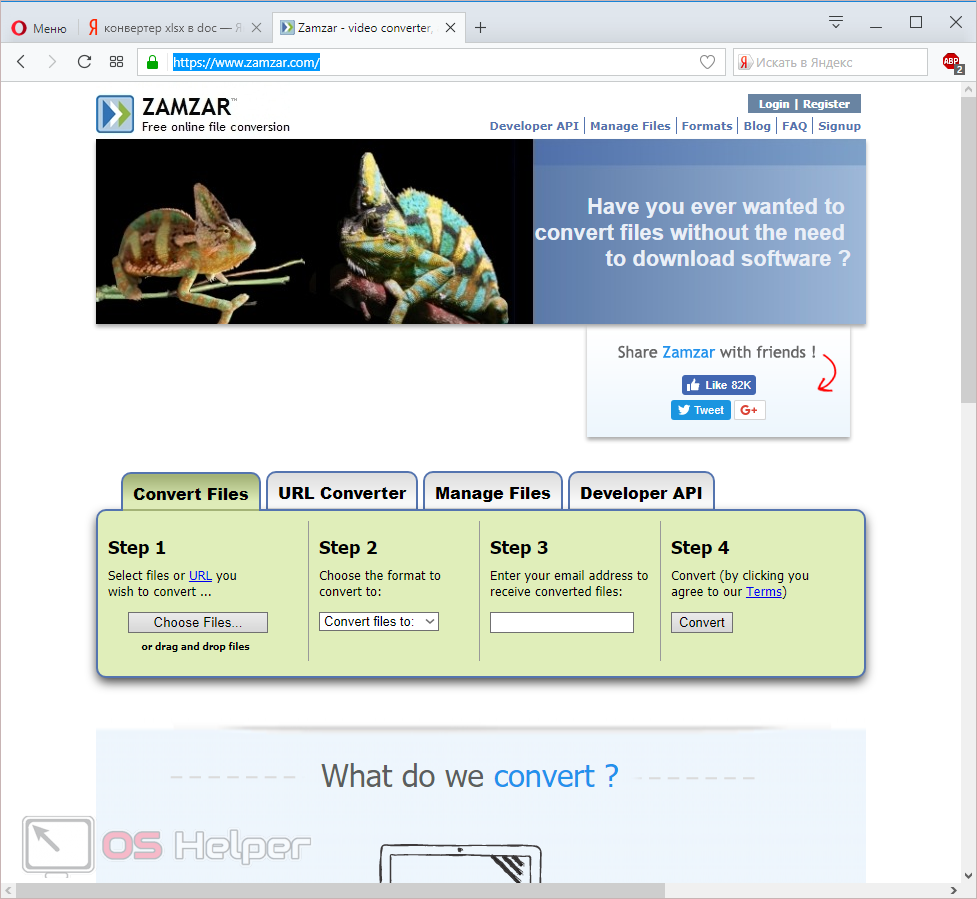
Хороший результат показывает англоязычный сервис ZamZar.

ZamZar

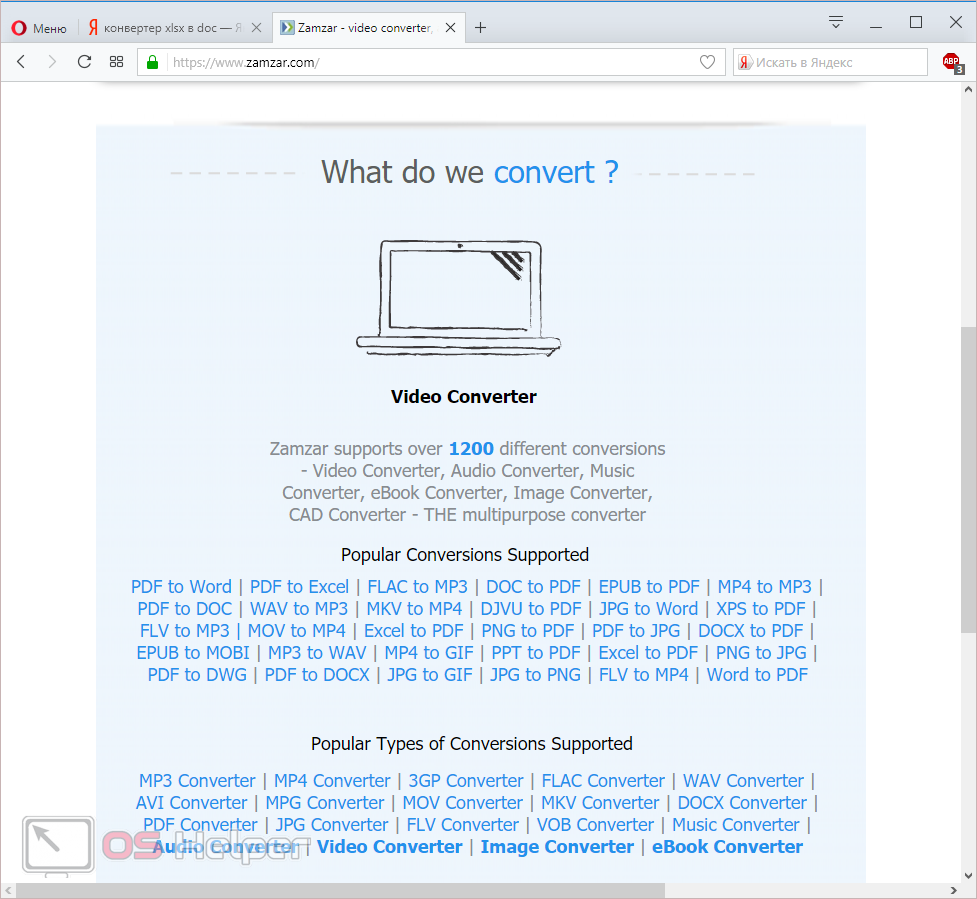
Кроме этого, данный сервис может бесплатно сконвертировать следующие форматы.

Форматы конвертирования

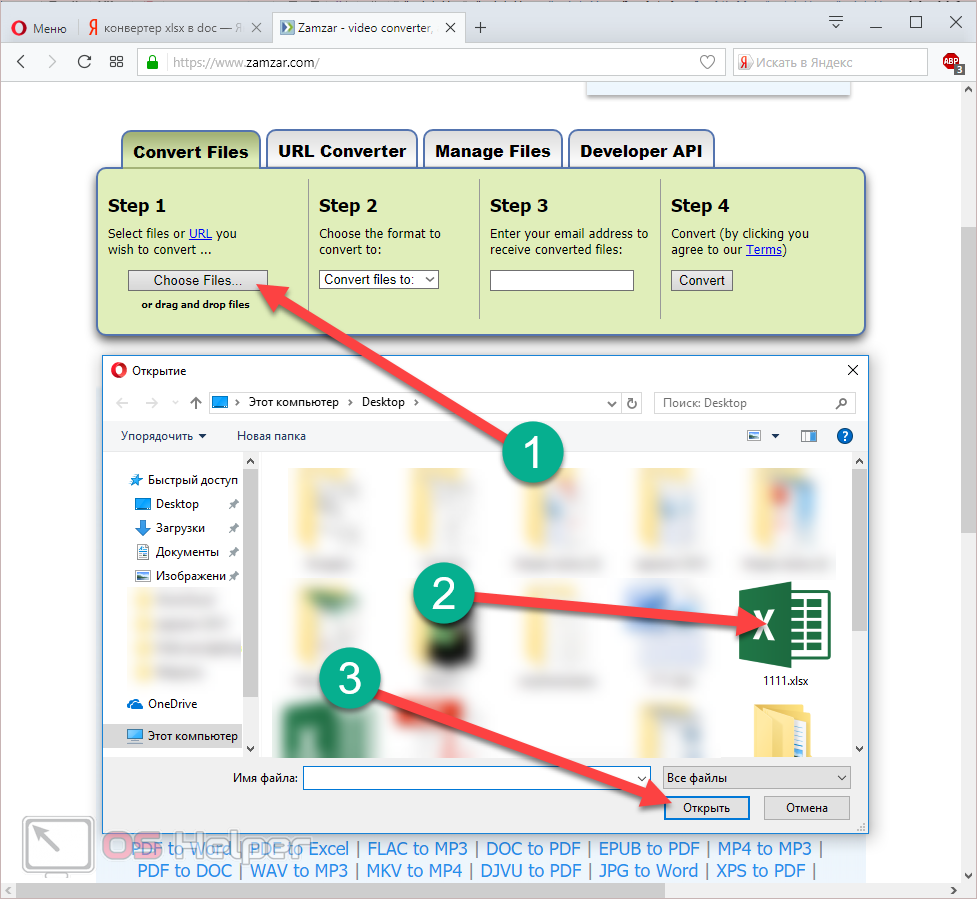
Для того чтобы преобразовать файл, нужно предпринять следующие действия.

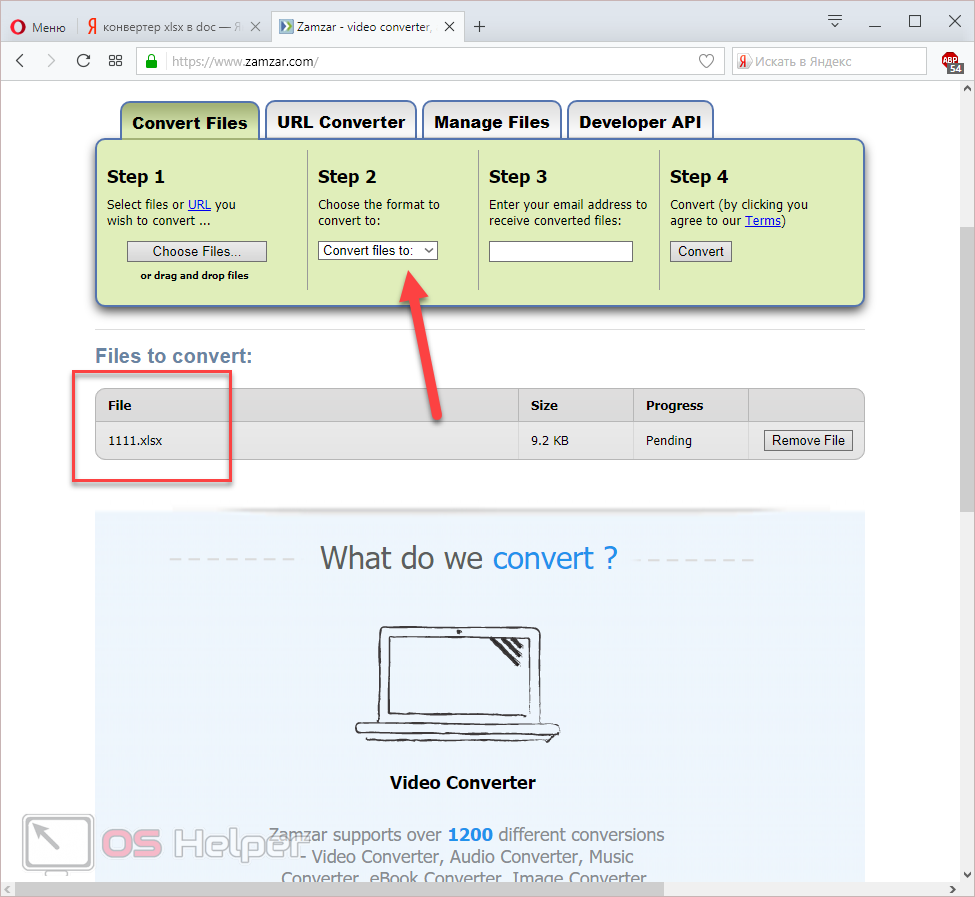
  1. Кликните на кнопку «Choose Files…». В появившемся окне выберите нужный документ и нажмите на кнопку «Открыть».

Кнопка Открыть

Либо просто перенесите нужный файл в окно браузера, поскольку там написано: «or drag and drop files».

  1. В результате этого вы увидите свой документ в разделе «Files to convert». После этого кликните на выпадающий список во втором шаге (Step 2).

Files to convert

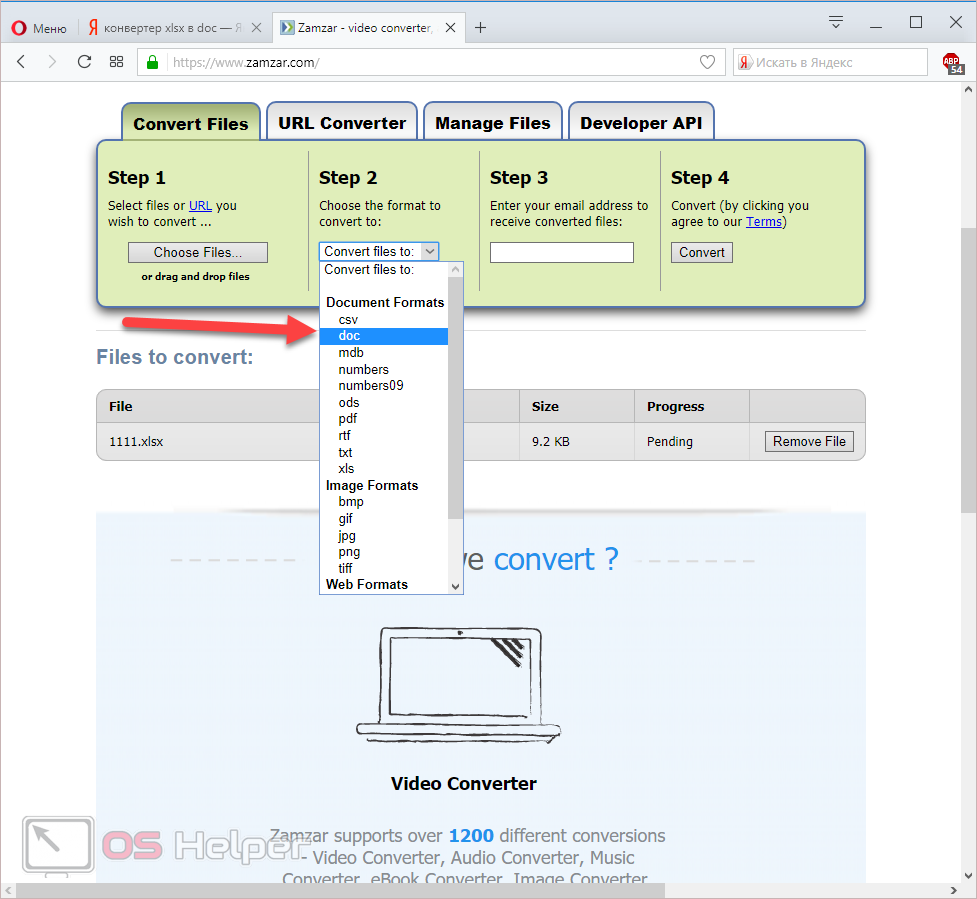
  1. Появится большой список форматов. Выберите пункт doc.

doc

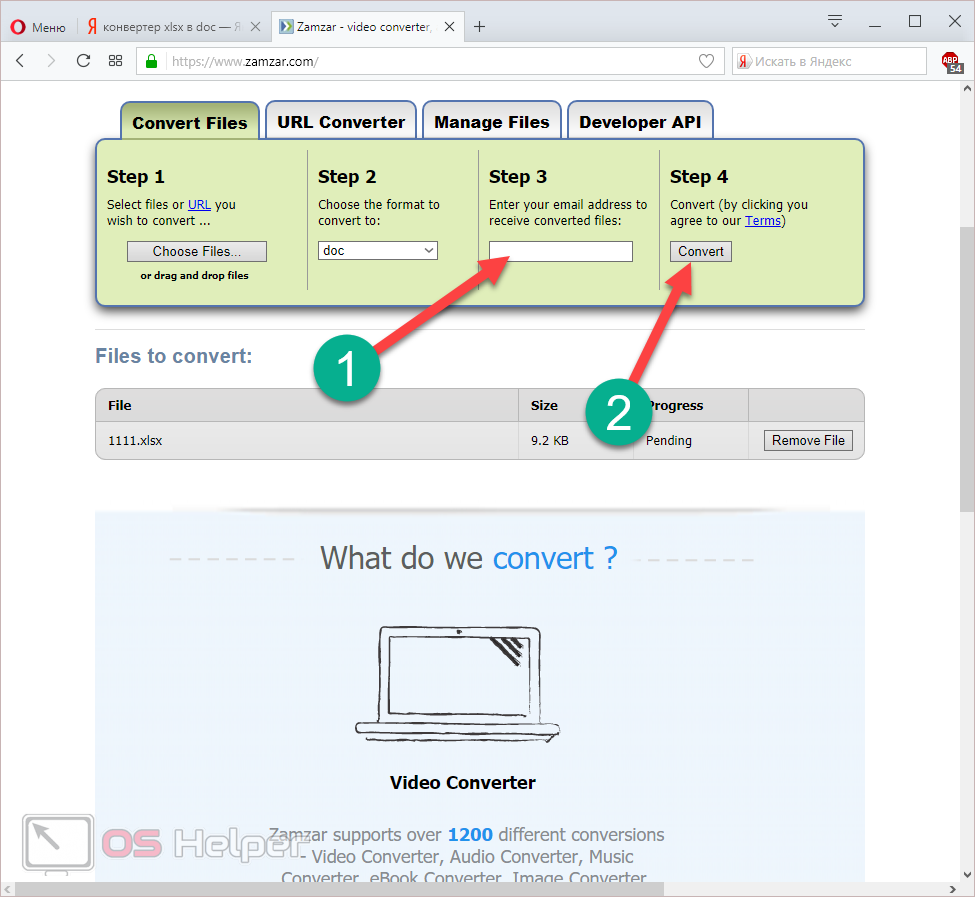
  1. Дальше необходимо указать адрес электронной почты, на которую будет отправлено письмо со ссылкой на результат. Для запуска конвертации нажмите на кнопку «Convert».

Convert

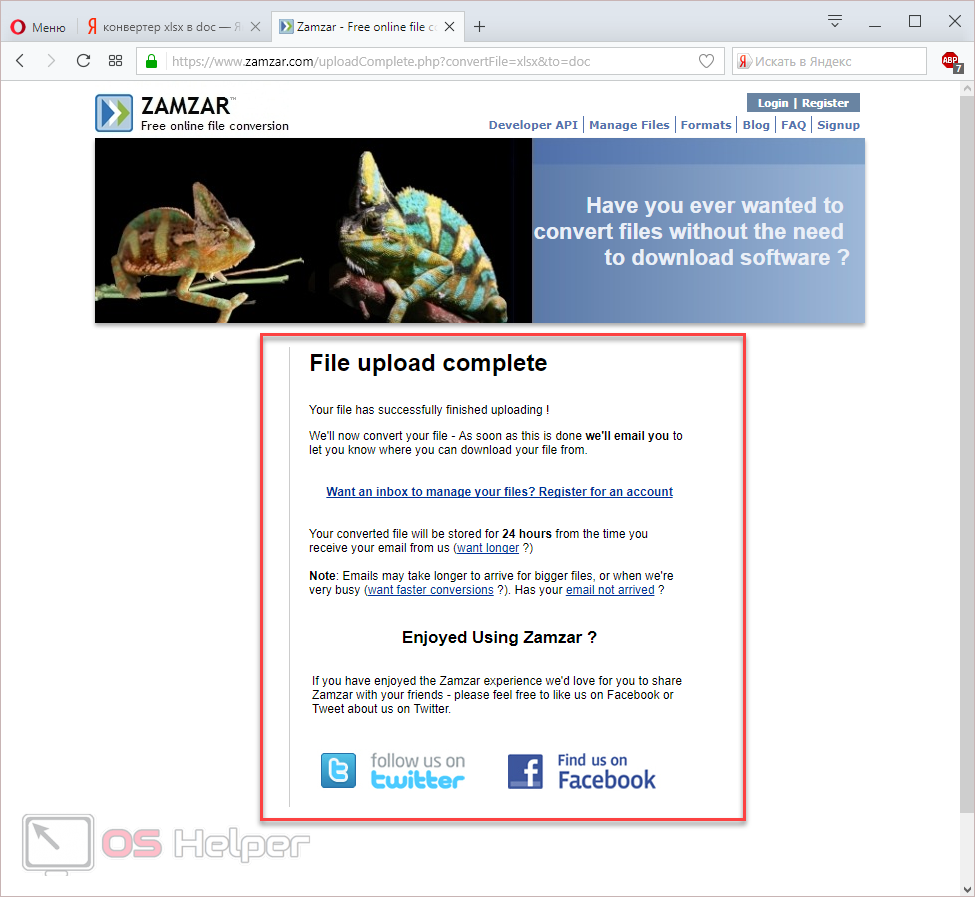
  1. После небольшого ожидания вы увидите следующее сообщение.

Сообщение

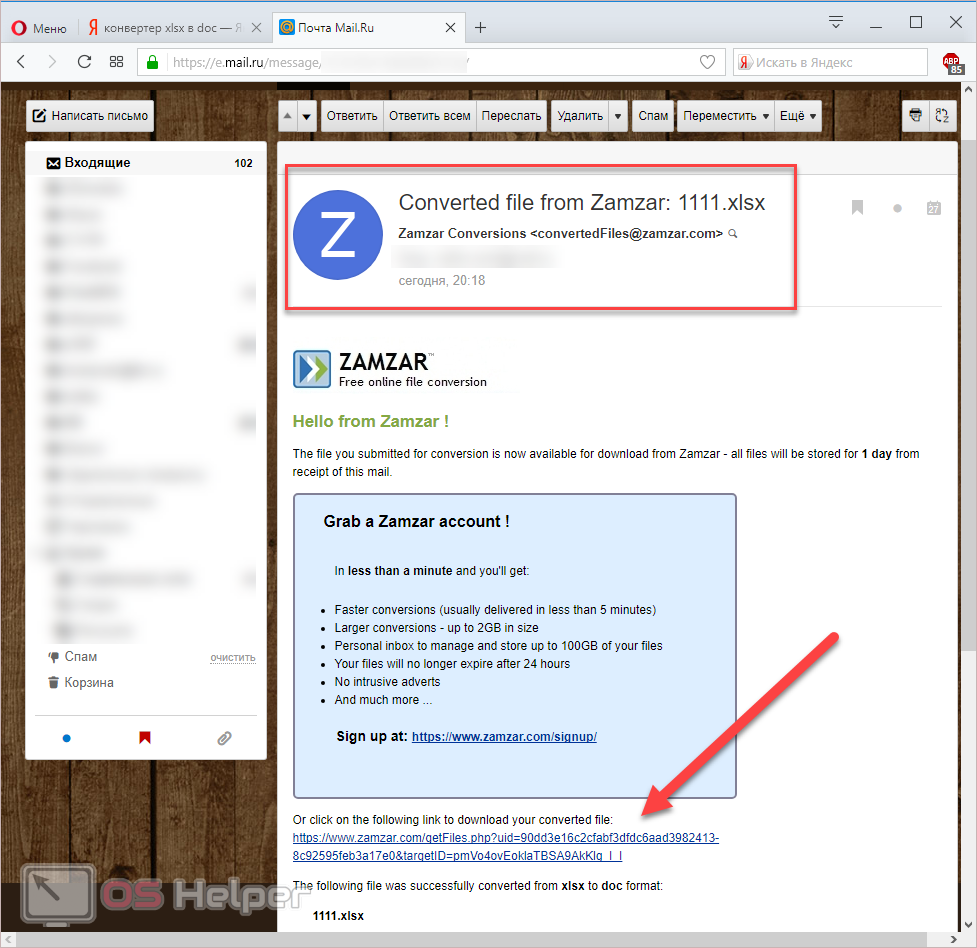
  1. Заходим в свою почту и открываем нужное письмо. Внизу вы увидите ссылку на файл с результатом. Необходимо кликнуть на неё.

Ссылка на файл

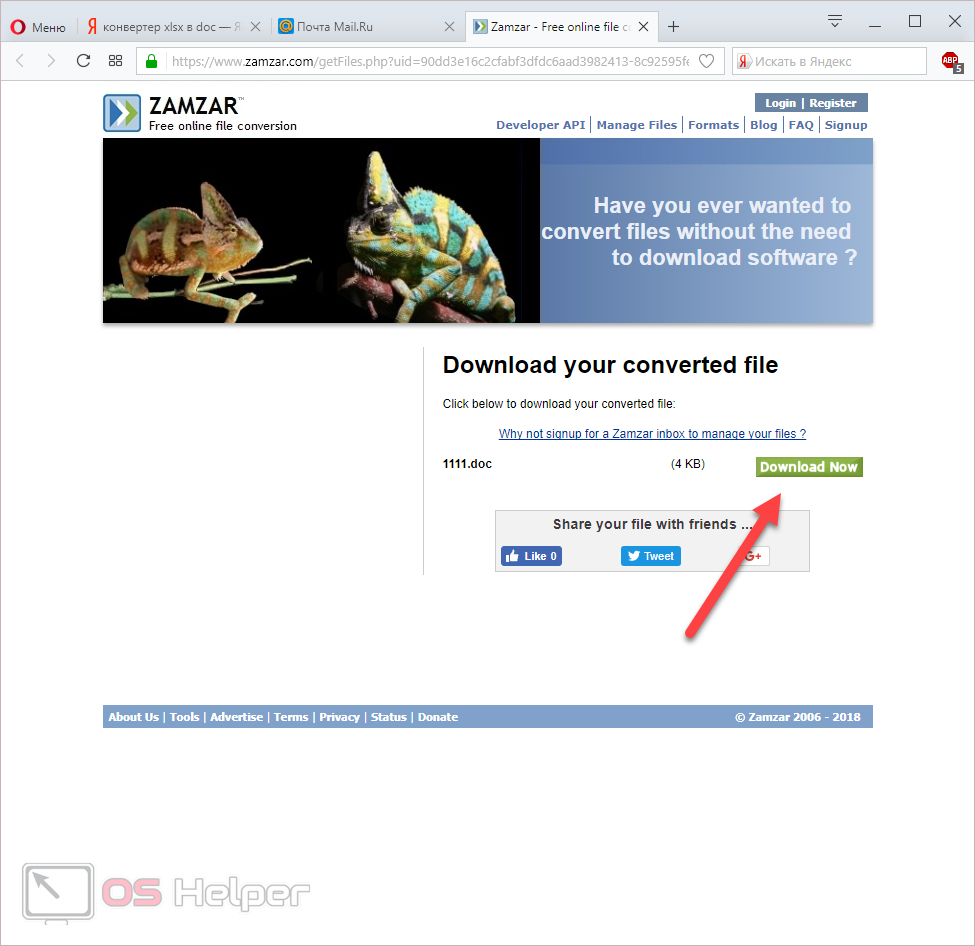
  1. После этого вы снова окажетесь на сайте «ZamZar». Но на этот раз вы увидите ссылку на скачивание документа. Нажмите на кнопку «Download Now».

Download Now

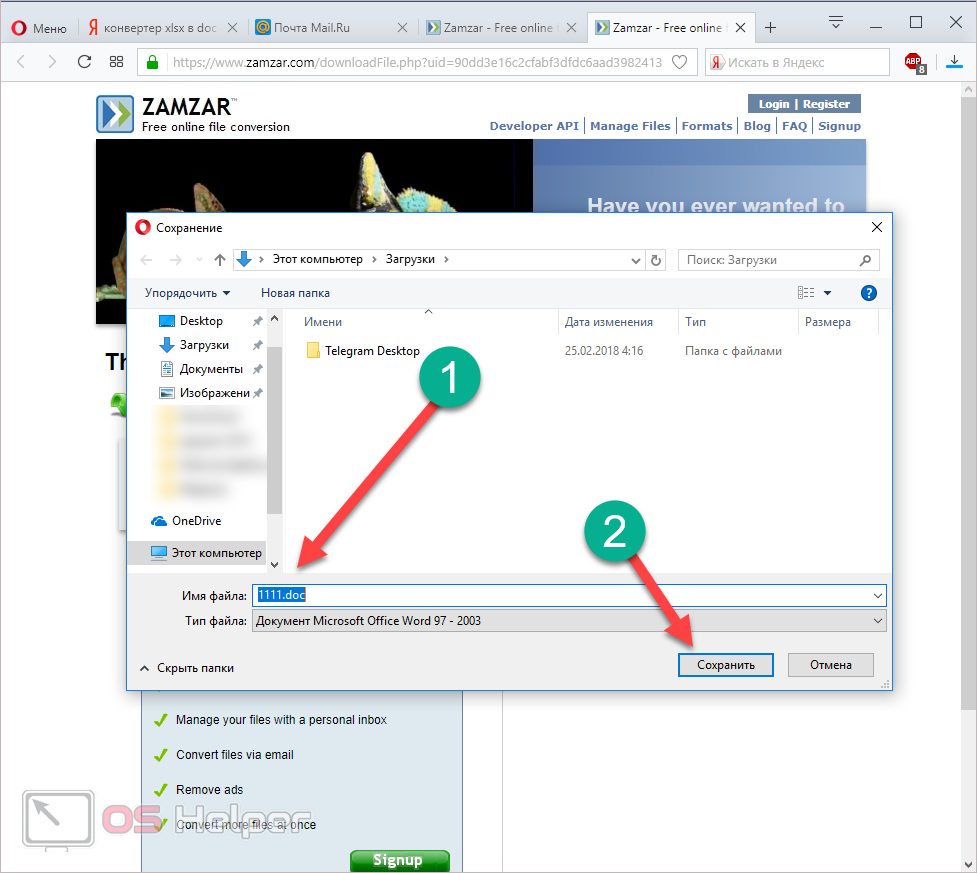
  1. Сразу после этого откроется окно, в котором нужно будет указать имя и расположение сохраняемого файла. Для начала загрузки нужно нажать на кнопку «Сохранить».

Сохранить

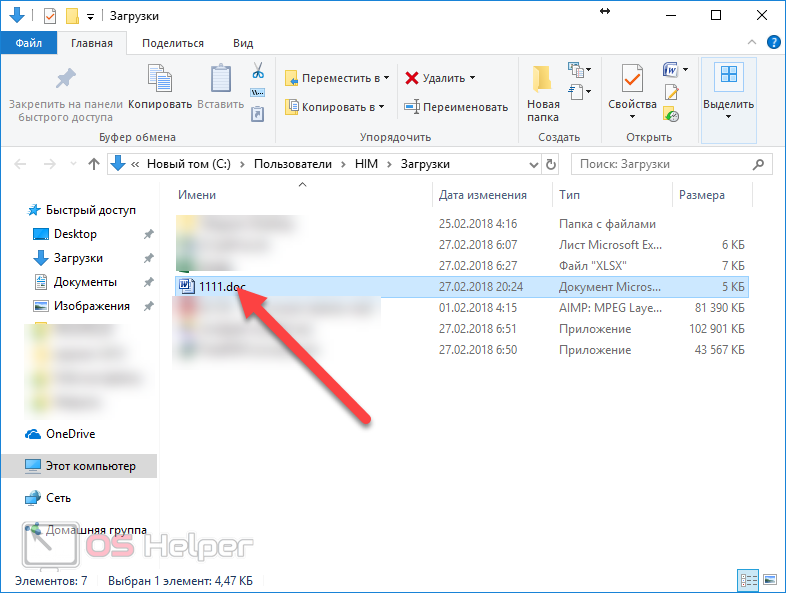
  1. Запустите скаченный файл, чтобы проверить результат.

Запуск файла

Открыв документ, вы увидите следующее.

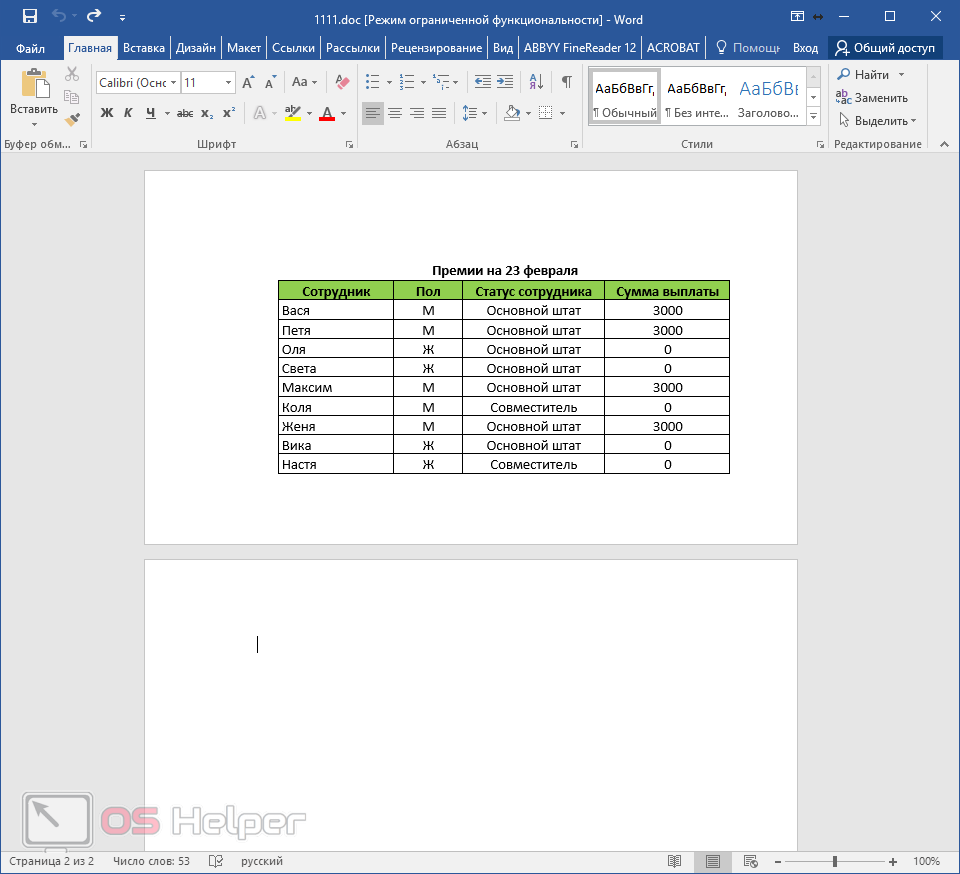
Документ открыт

Качество вполне приемлемое. Обратите внимание на то, что в случае маленького размера таблицы, вы получите соответствующий масштаб страницы.

Дополнительные программы

В интернете можно найти большое количество различных приложений. Но многие из них платные или работают не корректно.

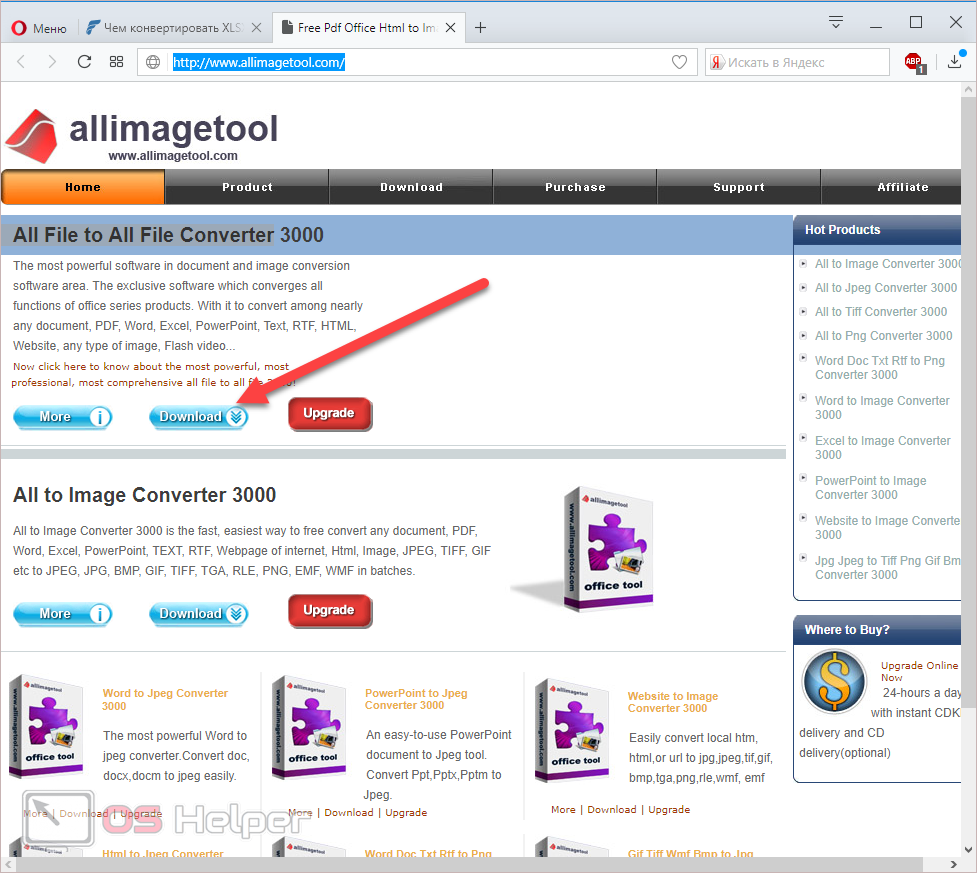
В качестве примера рассмотрим приложение All File to All File Converter, которое можно скачать с официального сайта разработчиков данного ПО. Для этого достаточно нажать на кнопку «Download».

All File to All File Converter

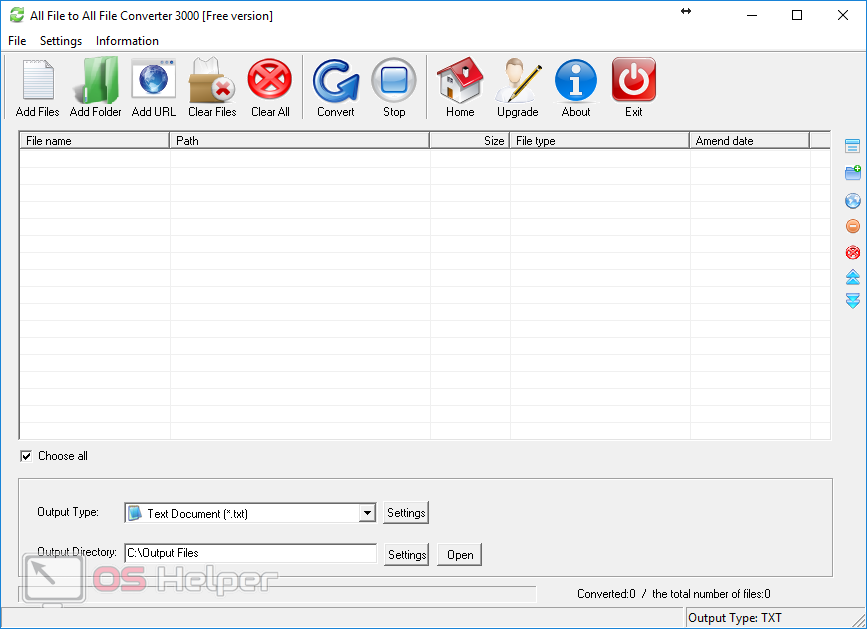
Запустив данную утилиту, вы увидите следующее окно.

Программный интерфейс

Для того чтобы преобразовать таблицу из Excel в документ Word, нужно сделать следующие действия.

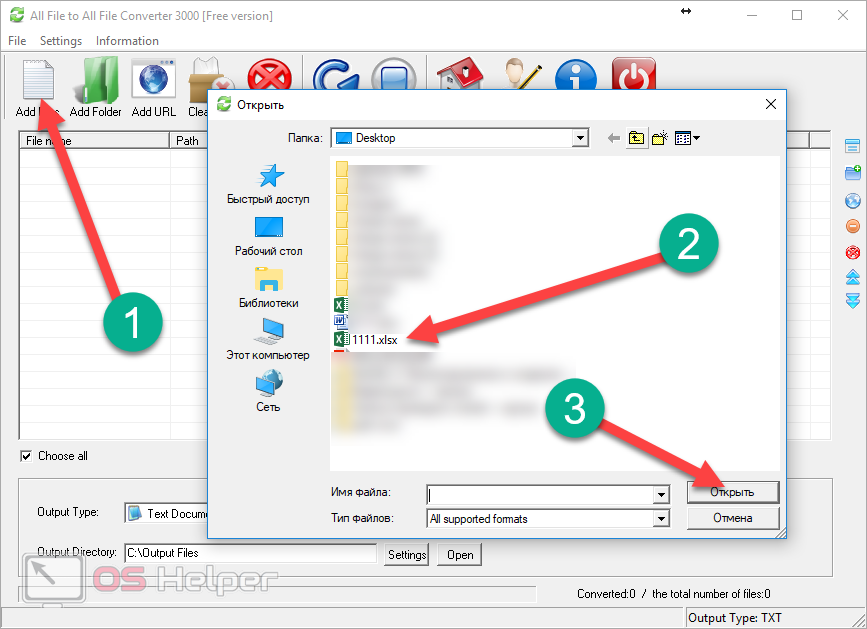
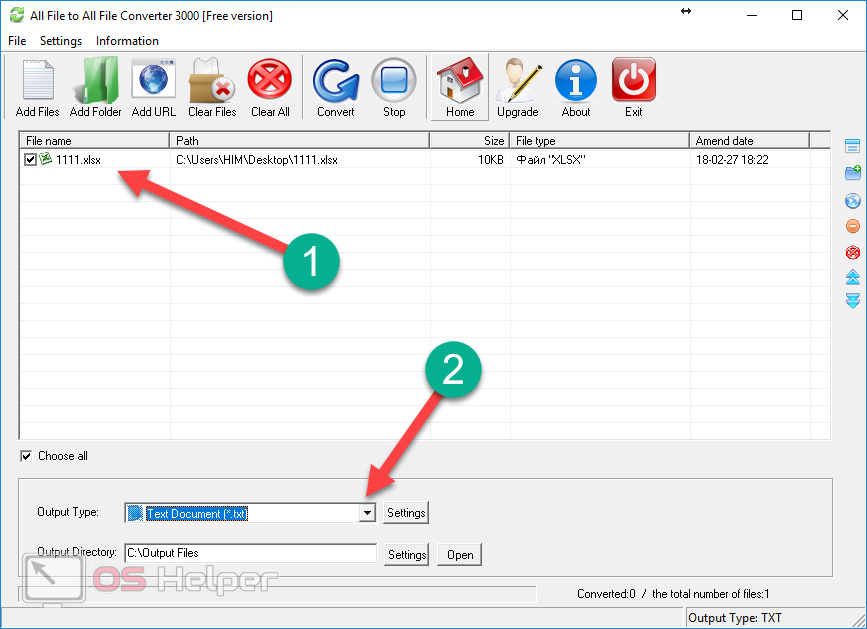
  1. Нажмите на кнопку «Add Files». В появившемся окне выберите нужный файл и кликните на кнопку «Открыть».

Клик по Открыть

  1. Сразу после этого он появится в списке.
  2. Затем необходимо указать формат выходного файла. Для этого нужно нажать на «Output Type».

Output Type

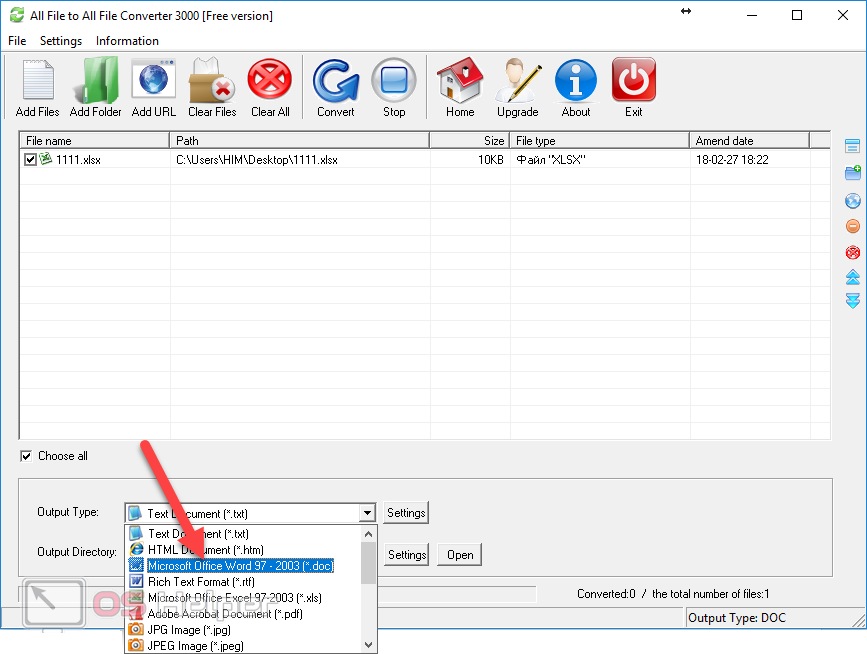
  1. Среди появившихся вариантов выберите пункт «Microsoft Office Word 97-2003» (либо «Rich Text Format»).

Microsoft Office Word 97-2003

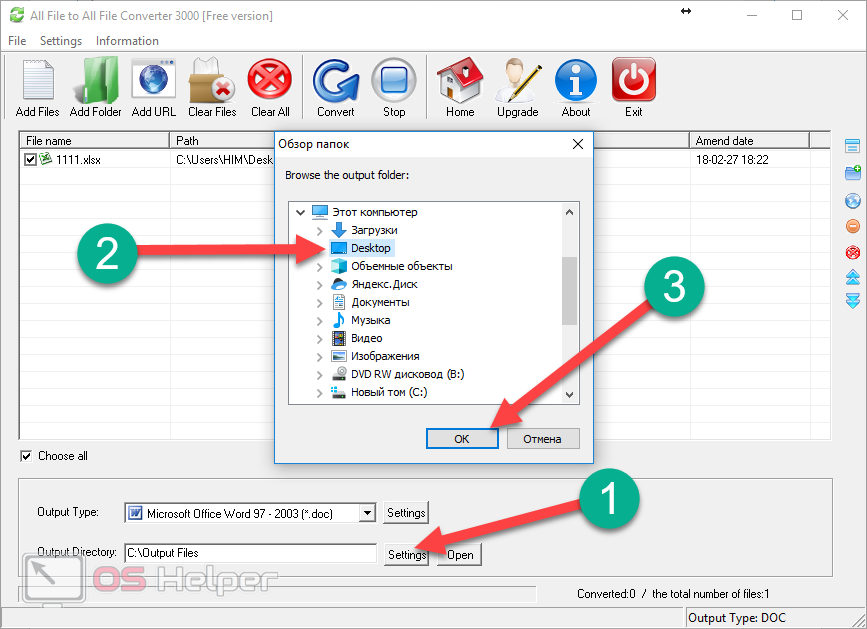
  1. Затем необходимо указать папку, в которую будут сохраняться результаты конвертирования. Для этого нужно кликнуть на кнопку «Settings».
  2. Затем в появившемся окне выберите нужный каталог.
  3. Для сохранения нажмите на «OK».

Settings

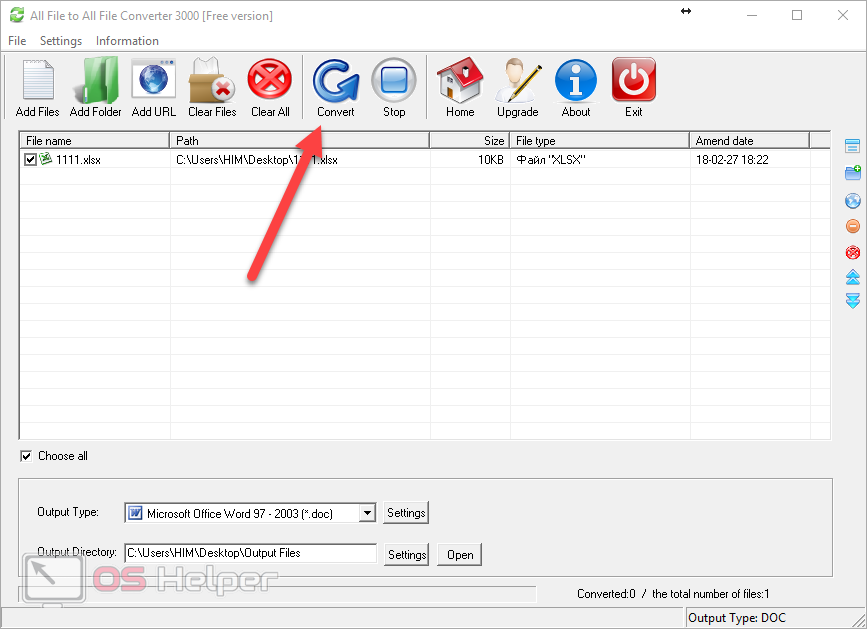
  1. Для запуска конвертации кликните на иконку с надписью «Convert».

Клик по Convert

Заключение

В данной статье были рассмотрены различные методы перевода таблицы из формата Excel в вордовский документ. Если у вас что-то не получилось, возможно, вы выбираете в настройках не то расширение. Также стоит отметить, что не все онлайн-сервисы могут преобразовать файлы со сложной структурой данных.

Видеоинструкция

Если у вас остались какие-нибудь вопросы, ответы на них можно найти в прилагаемом ниже видео.

Добавить комментарий

Ваш адрес email не будет опубликован. Обязательные поля помечены *