Как скульптить в блендере
Completing the CAPTCHA proves you are a human and gives you temporary access to the web property.
What can I do to prevent this in the future?
If you are on a personal connection, like at home, you can run an anti-virus scan on your device to make sure it is not infected with malware.
If you are at an office or shared network, you can ask the network administrator to run a scan across the network looking for misconfigured or infected devices.
Another way to prevent getting this page in the future is to use Privacy Pass. You may need to download version 2.0 now from the Chrome Web Store.
Cloudflare Ray ID: 71abd90edca89001 • Your IP : 82.102.23.104 • Performance & security by Cloudflare
Как скульптить в блендере
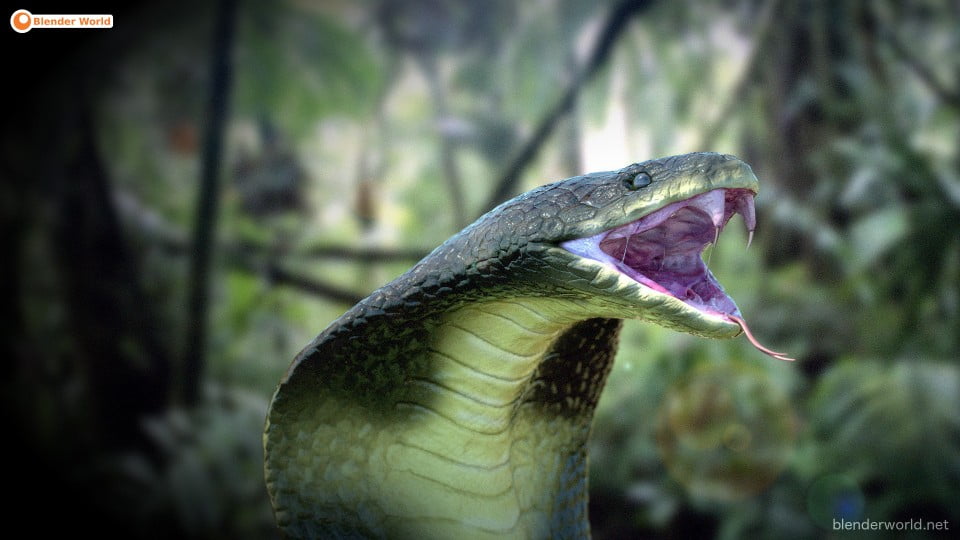
Каждый раз, когда я начинаю новый проект, я сразу думаю о нескольких вещах. Одна из них — это главная идея, остальные это концепт и/или референсы, которые я буду использовать. Также мне надо подумать об инструментах или техниках, которые мне нужны, чтобы работать с проектом. Если у меня нет главной идеи, я начинаю импровизировать. Не то что бы я не любил импровизировать, но мне лучше начинать уже с готовой идеи, прежде чем я начну скульптинг.
Концепты помогут помочь разрешить сомнения. Это всё нужно, чтобы освежить идею финального результата. Большую часть того что вы хотите в конце. В данном случае у меня было много референсов, анатомические образцы, голова, пасть и тело. Всё разделено на разные части, так мне лучше сфокусироваться на определённых участках кобры.
Начнём с модификатора Skin
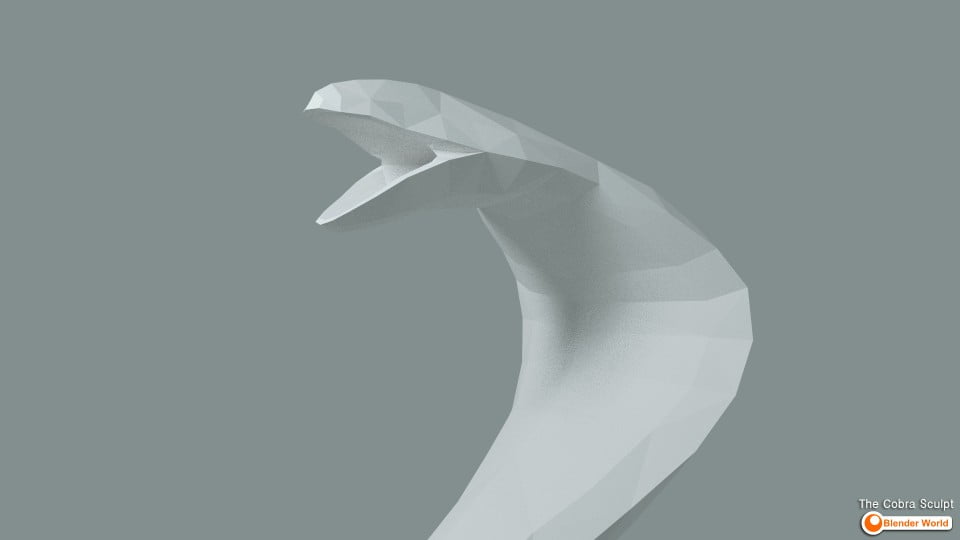
Результат применения модификатора Skin
На этой картинке показан результат применения модификатора Skin. На этом шаге я старался подобрать правильную форму, изгибы и движения тела змеи. Поскольку это основа, то сначала я попробовал составить концепцию оригинальной идеи, которая у меня была.
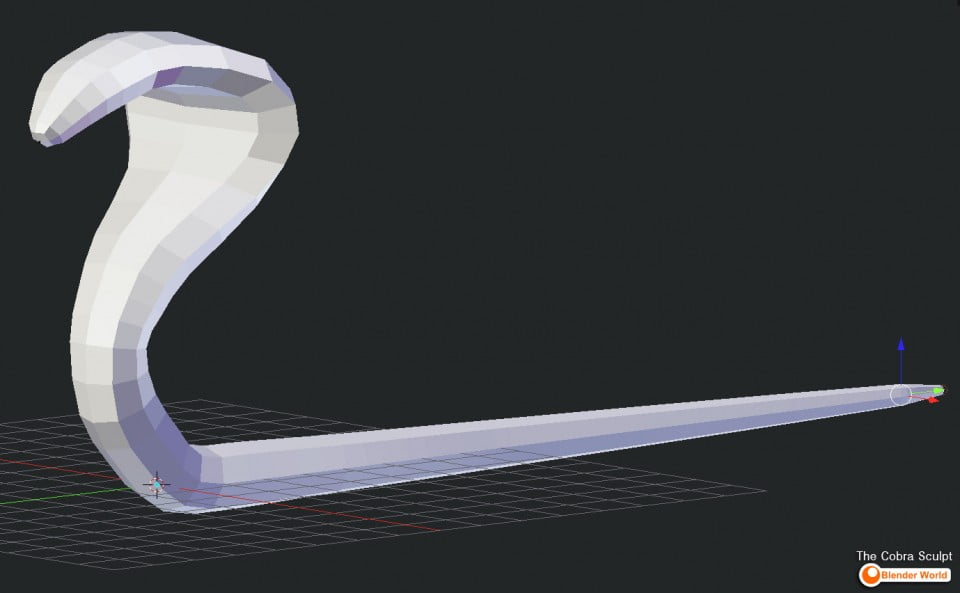
Этап модификатора Skin
Воплощение движения и формы в позу: Режим редактирования
Этот этап следующий после модификатора Skin. Теперь я могу управлять моей моделью в режиме Edit Mode, и я попытался найти правильные движения для открытого рта кобры.
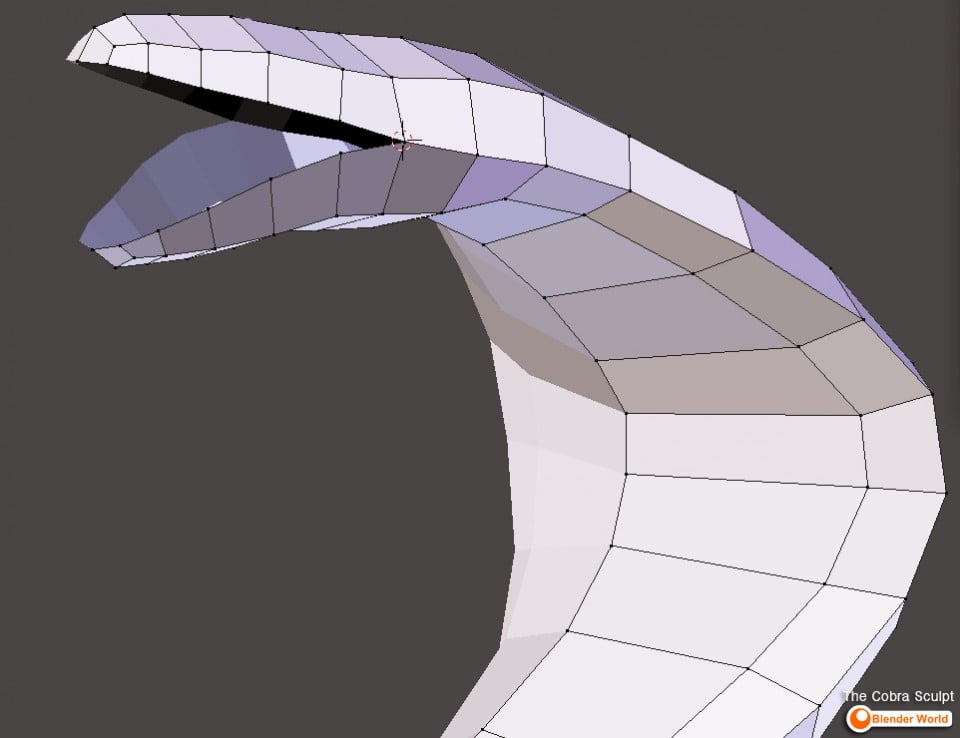
Этап режима редактирования
Не переживайте по поводу количества полигонов и способа редактирования модели, так как это ваш базовый этап скульпта. Просто действуйте и создайте больше форм, которые напоминают змею.
Основа для скульпта
Существует множество способов начать скульптинг, но на этом этапе я хочу поговорить о том, почему я использую эту технику для начала скульптинга.
Когда я начинаю мой скульпт, я использую динамическую топологию. Это позволяет мне экспериментировать с созданием форм простым добавлением структур, которые можно потом отредактировать.
– Основа (Skin)
– Основа моделирования (Edit Mode)
– Основа скульпта (Dynamic Topology, Multi-resolution, прочее)
– Детализация
Эти этапы обычно можно использовать для начала моделирования основы в любом проекте. Помните, что всегда надо иметь контроль над вашим проектом. От продуманного рабочего процесса напрямую зависит весь путь завершения проекта. Найдите безопасную зону, место, где бы вы чувствовали себя как «дома».
Моё определение «дома» в Blender можно описать как ваше привычное окружение. Если вы знаете что вы используете, то вы сможете добиться более качественного процесса скульптинга для начинания будущих проектов.
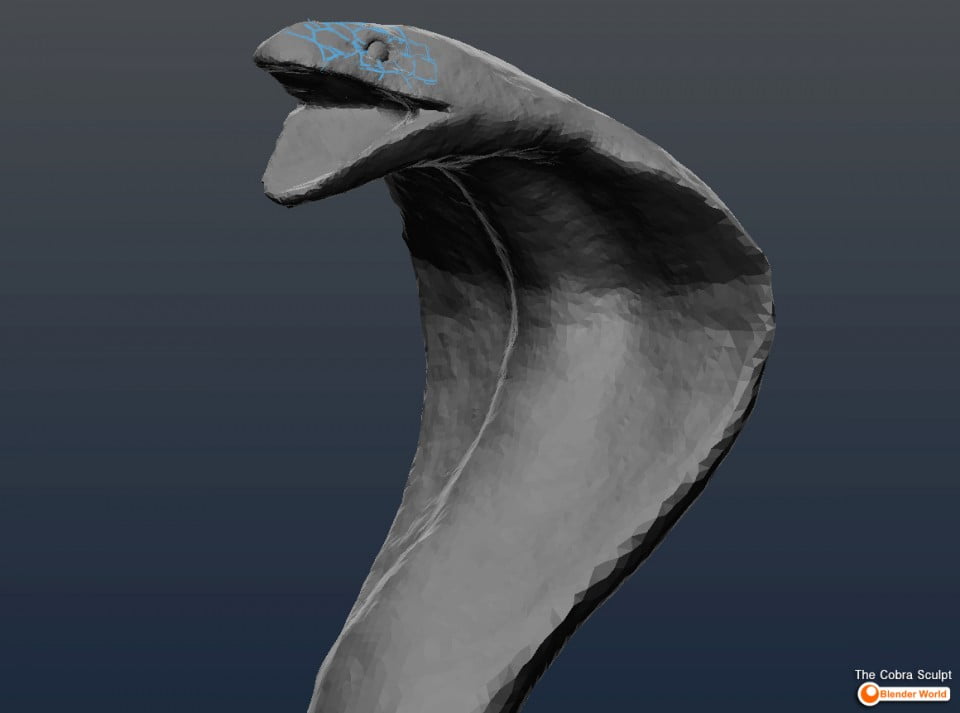
Основа для скульптинга
Как вы видите на картинке выше, это моя основа для скульпта, просто форма и движения тела кобры. Это тот момент, где я вижу, как всё будет выглядеть, перед тем как двигаться дальше. Всё, от глаз, до формы шеи, тела, головы и пасти, будет с этого момента в центре моего внимания.
Это просто грубая форма для скульптинга, здесь нет деталей. Как вы заметили на голове сверху над левым глазом есть некие пометки, о которых я расскажу в следующем шаге.
Как вы видите на следующей картинке, есть определённые области, которые я выделил. Здесь я хочу показать направление деталей, когда я перейду к дальнейшему скульптингу.
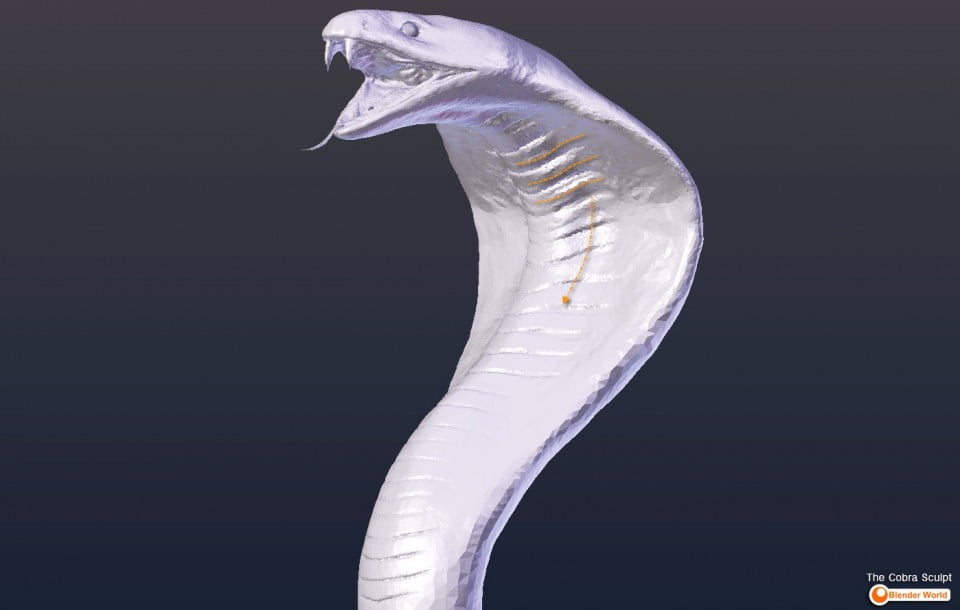
Пример детализации тела кобры
Этап прорисовки
Первая мысль, которая возникает у меня, когда я перехожу к этому этапу — «Я хочу чего-то особенного, настоящего». Поэтому, когда я начинаю прорисовывать детали на голове, я замечаю, что это может быть определённо интересным процессом. Я буквально вырисовываю все детали головы и шеи кобры, и я покажу вам почему.
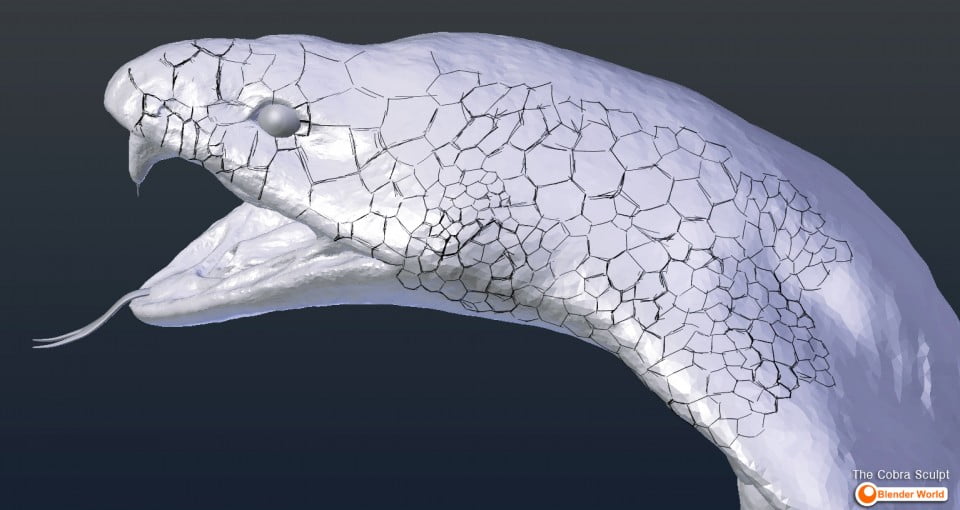
Рисование деталей на голове
На картинке выше вы можете увидеть грубый рельеф чешуи. Я создал этот контур, чтобы продолжить его скульптинг потом. Я буду использовать инструмент Crease, чтобы продолжить дальше работать над чешуёй. Этот инструмент поможет мне создать любые трещинки, которые мне нужны, чтобы разделить каждую чешуйку.
Есть определённые области, о которых я бы хотел поговорить, как например альфа текстуры. Я могу получить несколько типов вида чешуи, а также определённое распределение на модели детализации. Почему я решил делать именно таким образом? Причина, по которой я выбрал способ рисования чешуи по одной, потому что я хочу, чтобы зритель заметил глубину, рельеф и каждый краешек каждой чешуйки у этого персонажа.
Построение деталей
Сейчас начинает проглядываться основа чешуи, но это лишь место, где вы позже сможете увидеть настоящее образование чешуи. Это то чего я достигну после использования инструмента Crease.
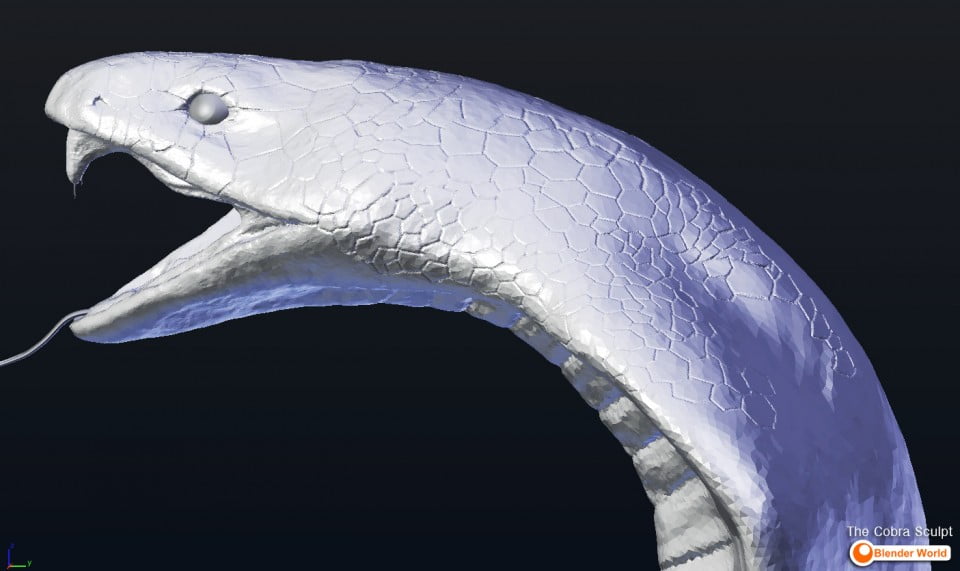
Результат после процесса прорисовки
Сейчас я хочу показать вам хорошую сторону прорисовки деталей, которые я сделал. Это процесс чуть дальше в режиме скульптинга, но вы можете видеть, весь скульпт остаётся в той же области, где я рисовал чешуйки.
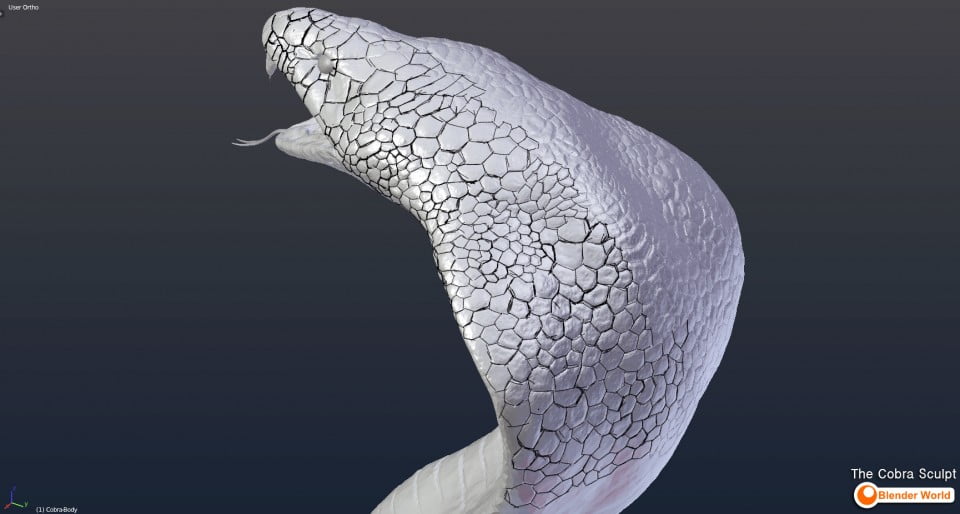
Как выглядят чешуйки после процесса скульптинга
На этой картинке вы можете заметить некоторые чешуйки вокруг пасти. Это не конечный результат, это основа скульптинга для будущей детализации.
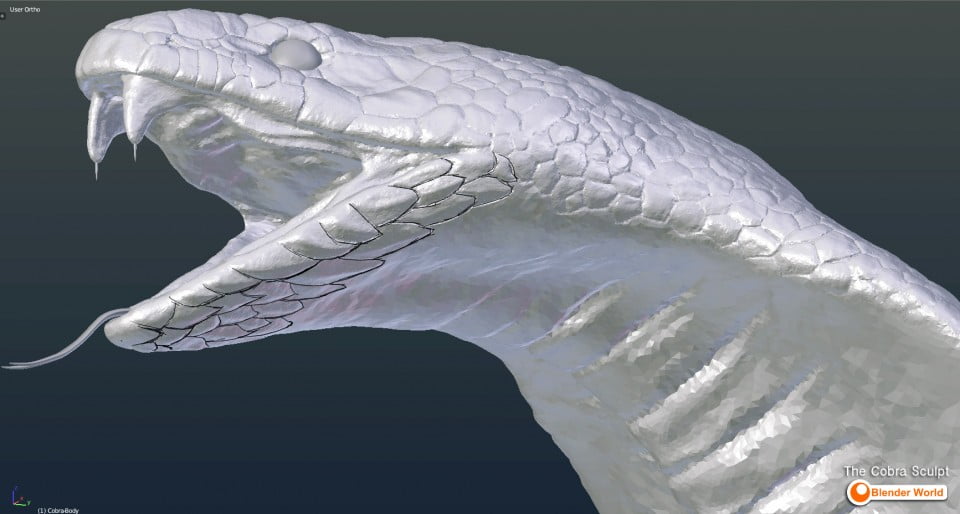
Как выглядит область вокруг пасти
Более глубокий скульптинг чешуек
Теперь пришло время сделать завершающий шаг в проекте кобры. Как вы видите на картинке, я прорисовал все детали.
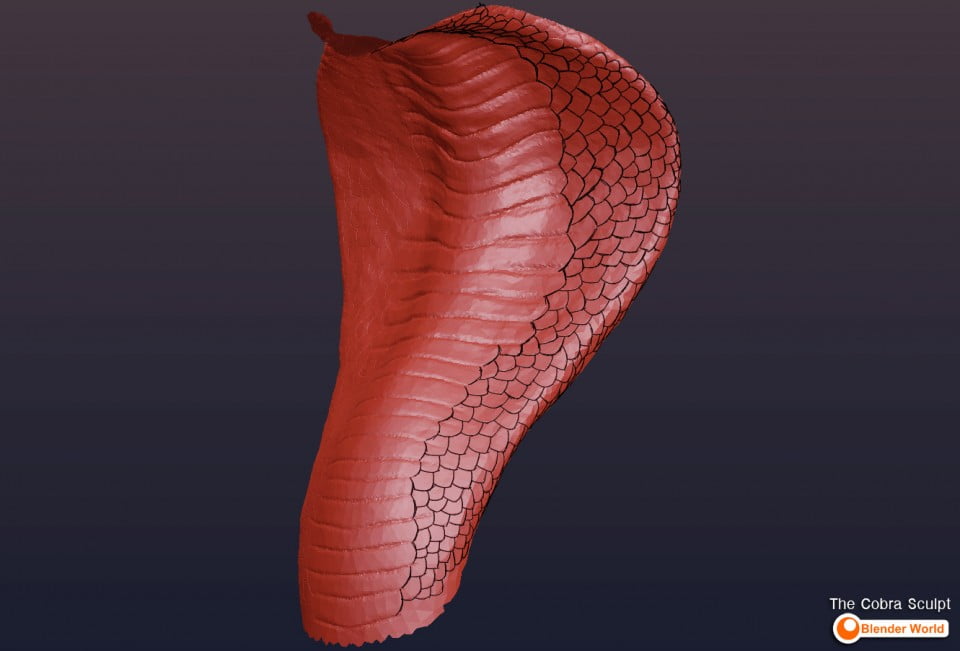
Теперь, когда я заскульптил все я покажу вам результат этого этапа.
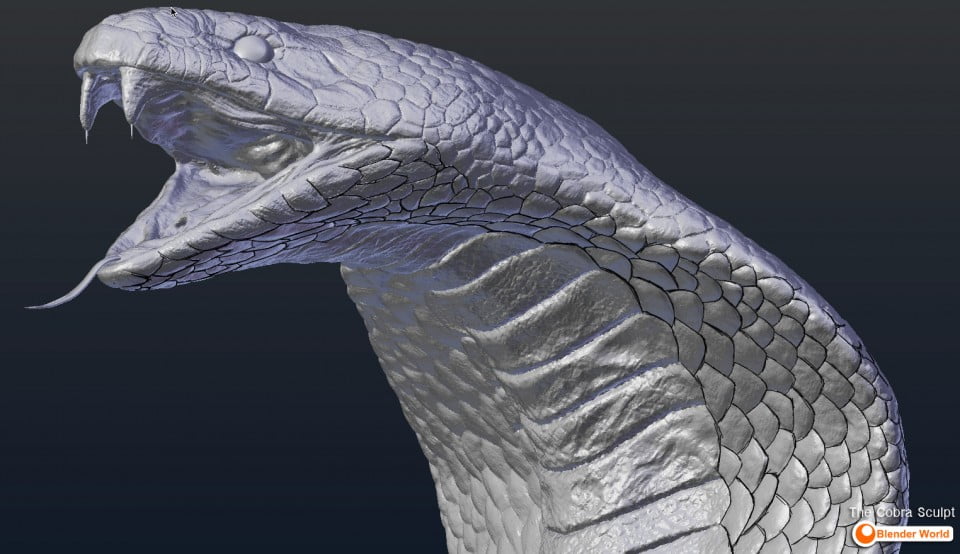
Прорисовка поверх деталей скульптинга
Здесь есть несколько слоёв детализации на модели: Основа деталей, уточнение деталей, дизайн кожи при помощи альфа текстур.
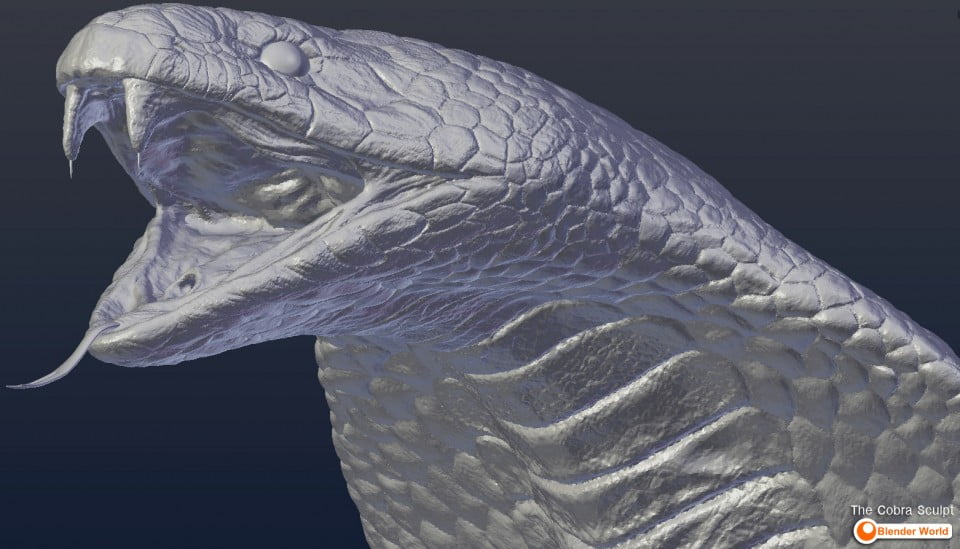
Завершённый скульптинг после дизайна кожи.
Надеюсь вам понравилось читать о процессе создания скульптинга кобры, и я надеюсь вы нашли здесь для себя полезные советы и вдохновение.
Как скульптить в блендере
3D Скульптинг — это искусство создавать объемные формы, посредством специальных инструментов. Этот метод схож с тем, как скульптор работает с глиной или камнем. Да именно так, скульпьтинг в Blender очень похож на лепку из пластиллина, только руки при этом остаются чистыми. 🙂
Используя скульптинг можно моделировать объекты любой сложности. От овощей и фруктов до персонажей.
Имеются инструменты (Кисти). Посмотрим на виды кистей
Кисть (Blob) Шарик — Используется в основном для создания шарообразных углублений и выступов.
Кисти (Brush и SculptDraw) Кисть и Скульптурное рисование — Используются в основном для создания непрерывных выступов и углублений при перемещении курсора мыши по поверхности объекта. Разницы между этими двумя кистями я не нашел.
Кисть (Clay) Глина — Используется примерно таким же образом как и работа лепки из глины, прилепляли или же забирали кусочки глины с объекта. Принцип работы схож с кистьями из пункта 3.
Кисть (Clay Strips) Глинянные полосы — Так же этот инструмент позволяет наращивать и снимать с объекта лишний объем. Очень удобный инструмент для плавного придания формы объекта.
Кисть (Crease) Складка — Позволяет быстро создавать Острые углубления, складки, а так же выпуклости.
Кисть (Fill/Deepen) Наполнение/Углубление — Позволяет быстренько заполнить углубление или наоборот создать углубление где было оно недостаточно.
Кисть (Flatten/Contrast) Выравнивание/Контраст — Позволяет создавать ровные поверхности и грани на объекте. Например в круглом банане надо создать грани.
Кисть (Grab) Перетаскивание — Перемещает части объектов, применяется в основном для коррекции пропорций и изменения объема объекта, без сильного нарушения формы.
Кисть (Inflate/Deflate) Вспучивание/Вздутие — Согласно документации кисть позволяет полигонам поворачиваться в направлении их нормалей и наоборот. Фух. А простыми словами увеличивает или уменьшает объем обрабатываемой поверхности. Например: Смоделировали мы руку объекту, а она оказалась тонкой, используя эту кисть мы быстренько её утолщим. 🙂
Кисть (Layer) Слой — Позволяет поднимать или опускать часть обрабатываемой поверхности на определенный уровень, который задается параметром сила. Используется для поднятия поверхности на один уровень.
Кисть (Mask) Маска — Позволяет маскировать объект от изменений. Применяется для предотвращения изменений определенных областей объекта.
Кисть (Nudge) Толчек локтем — Позволяет тащить часть объекта, но её сила теряется с течением времени, Можно применять для создания карикатур например 🙂
Кисть (Pinch/Magnify) Заострние / Увеличение — Служит для усиления эффекта излома и усиления швов. Например есть небольшое углубление или выпусклость, а этот инструмент сделает его более очерченным.
Кисть (Polish) Полировка — Схожа с кистью выравнивание (7) позволяет натирать поверхность.
Кисть (Scrape/Peaks) Скребок/Острие — В противоположность кисти (Наполнение) эта кисть снимает вершки.
Кисть (SculptDraw) Скульптурное рисование — Аналогично кисти Brush см. пункт 2.
Кисть (Smooth) Сглаживание или — Это очень крутая кисть, позволяет создавать плавные формы, и что самое главное исправлять косяки 🙂
Кисть (Snake Hook) Змеиный крюк — Тоже неимоверно крутая вещь. Очень подходит для создания ногтей, волос, щупалец, хвостов, да и просто для создания необходимого объема где его не хватает.
Кисть (Thumb) Палец — Смещает часть поверхности относительно движения мыши.
Кисть (Twist) Скручивание — Позволяет закручивать часть поверхности.
Инструменты можно переименовывать. Если английский вариант Вам не нравится или сложно запомнить.
Переключать инструменты можно горячими клавишами указанными в пунктах, либо используя слоты мышью щелкать по нужной кисти, либо используя цифры (1-0) — слоты от 1 до 10 и (Shift + 1-0) слоты от 11 до 20