Как сделать бота, выдающего роли в Discord
Роли являются определяющей чертой иерархии сервера Discord. За счет них участники получают ряд привилегий, позволяющих выполнять некоторые задачи на сервере. Делать это можно автоматически, используя специальных роботов-помощник. Вы можете создать их сами, либо воспользоваться готовыми. О том, как сделать бота выдающего роли в Дискорд своими силами, можно ли отыскать готовых, и как добавить их на сервер.

Как сделать бота выдающего роли в Дискорд: инструкция
Если у вас в запасе есть знания программирования, то можете создать такого помощника самостоятельно. Для этого используйте официальный функционал браузерной версии мессенджера. Приведем поэтапно задачи, которые предстоит выполнить:
- Пройдите по ссылке https://discord.com/developers/applications.
- Нажмите на кнопку «New application».
- В открывшемся окне придумайте имя своему будущему боту.
- В дополнительном меню выберите пункт «Bot» и нажмите на надпись «Add Bot».
- Скопируйте token по кнопке «Copy».

Для запуска своего бота используйте NodeJS, а еще дополнительно потребуется пара библиотек – основная discord.js, и дополнительная dotenv для конфигурации файла. Далее создается рабочая директория проекта и файл package.json. В данном файле пропишите:
- Имя будущего пакета.
- Версию.
- Описание.
- Автора.
- Основной файл.
- Список зависимостей.

Запустите npm install, чтобы убедиться, что необходимый файл для работы создан. В дальнейшем он будет скопирован в контейнер. Далее требуется создать файл самого бота app.js, и вписать в него соответствующий код. С учетом конфигурационного файла, создайте его в рабочей директории .env, и пропишите в нем:
- token=. Укажите имя бота, которого вы изначально придумали
- prefix= «/». Здесь вместо указанного символа можно использовать любой удобный вам. После этого символа будут выводиться команды.
Остается создать Docker-контейнер, в который будет загружен ваш бот. Далее можно приступать к стандартной процедуре добавления нового бота на ваш сервер. Для этого используйте простой алгоритм:
- В настройках мессенджера выберите вкладку «OAuth2».
- В открывшемся списке с названием «Scopes» выберите пункт «bot».
- Скопируйте ссылку, чтобы пройти по ней через любой браузер.
- Тапните на сервер, куда будет добавлен бот.

Обратите внимание! Если у вас отсутствуют навыки программирования, используйте готовых ботов по раздаче ролей.
Откуда добавить готового бота для автоматической раздачи ролей
Для начинающих пользователей вся эта процедура может оказаться достаточно сложной. Поэтому гораздо проще использовать готовых ботов, раздающих роли. В сети существует немало сервисво с ними, но лучше использовать официальные ресурсы.
Покажем добавление бота на примере Dyno Bot. Он многофункционален, просто настраивается, для него не нужно прописывать директорий, а еще у него интуитивно понятная панель управления. Он станет помощником в автоматической раздаче ролей, а так же предлагает опцию поиска музыки, извлечение видео с YouTube, автопоиск Google, и настраиваемые команды.

Теперь о том, как его добавить к себе на сервер, а затем настроить для нормальной работы. Используйте готовый алгоритм:
Как автоматически выдавать роли в Discord
Владельцы каналов программном обеспечение часто задаются вопросом, как сделать так, чтобы в Дискорде автоматически выдавалась роль при подключение. Для этого рекомендуется пользоваться специально разработанными ботами. Последовательность действий для подключения не вызывает сложностей, но требуется знать некоторые особенности.
С помощью бота Tatsumaki
Чтобы происходила автоматическая выдача ролей в Дискорде, пользователям рекомендуется инициировать подключение бота в программном обеспечении, используя при этом официальный сайт Tatsumaki.
Исчерпывающая инструкция включает в себя следующую последовательность действий:
- Пользователь на начальном этапе осуществляет переход на официальную страницу бота, которая находится по адресу https://tatsumaki.xyz/.
- Дальнейший этап предусматривает нажатие из представленного списка клавиши Add Tatsumaki.
- После этого указывается интересующий сервер для последующего подключения.
Выполняется клавиша входа в личный кабинет программного обеспечения Дискорд. Во вновь открывшейся форме указывается ранее предоставленный логин и пароль для авторизации.
На следующем этапе пользователю требуется ввести капчу, которая используется для обеспечения надежной защиты от взлома роботами. Внимательно указывается комбинация в специально отведенное поле.
На завершающем этапе графическое изображение бота отображается в правой части панели управления личного кабинета в программном обеспечении.

Обратите внимание, в чате после подключения бота в автоматическом режиме отображается функциональная клавиша приглашения присоединиться к выбранной группе в программном обеспечении. На специализированном сервере пользователи смогут узнать новости, информацию о последних обновлениях бота и прочие данные.
Пользователям необходимо помнить, что внесение изменений в конфигурацию настроек, а также редактирование профиля, осуществляется через специально разработанную панель управления. Доступ предоставляется через зарегистрированный личный кабинет Дискорд. Последовательность действий:
- Прохождение авторизации в личном кабинете Дискорд.
- Переход на страницу бота https://tatsumaki.xyz/.
- Далее выполняется нажатие на клавишу Dashboard.
В завершении пользователю требуется подтвердить авторизацию нажатием на одноименную клавишу.
С помощью бота MEE6
Чтобы для реализации поставленной задачи воспользоваться функциональными возможностями рассматриваемого бота, требуется соблюдать следующую последовательность действий:
- Осуществление перехода на официальный ресурс бота mee6.xyz.
- Далее активируется клавишу добавления бота в программное обеспечение Дискорд.
- На следующем этапе выбирается интересующий сервер.
- Переход в раздел внесения изменений параметров работы бота.
- Далее требуется выбрать из предложенного перечня интересующий сервер в Дискорде.
- Нажимается клавиша продолжить.

На следующем этапе требуется задать персональные права администрирования для бота.
Прохождение капчи, чтобы подтвердить, что пользователь не является роботом.
После сохранения результатов пользователь приступает к работе.
Настройка бота на сервере в Discord
Если вы еще не добавили бота на сервер и не знаете, как правильно это сделать, прочитайте другой наш материал, где рассказывается как об официальных сайтах проектов, так и об открытых площадках, где они свободно распространяются.
Подробнее: Как добавить бота на сервер в Discord
Вариант 1: Программа для ПК
Управлять сервером более логично при помощи версии Discord для ПК, поскольку в ней вы найдете все доступные функции и упростите процесс добавления и настройки бота. Поэтому поговорим о данном варианте в первую очередь, детально разобрав каждый этап конфигурирования бота, если его изначальные параметры вас не устраивают.
Шаг 1: Использование команды помощи
Получить все необходимые сведения часто можно использованием стандартной команды помощи, поддерживаемой самим ботом. В ответном сообщении указывается список имеющихся команд и дополнительная документация, которая может пригодиться при работе с этим инструментом.
-
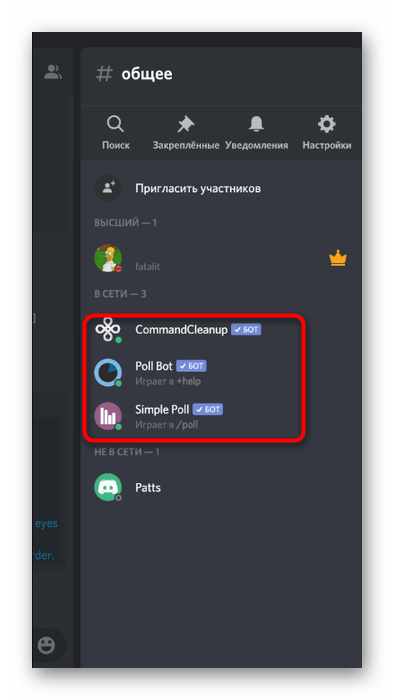
Убедитесь в том, что необходимый бот отображается в списке участников сервера, означая его успешную авторизацию.


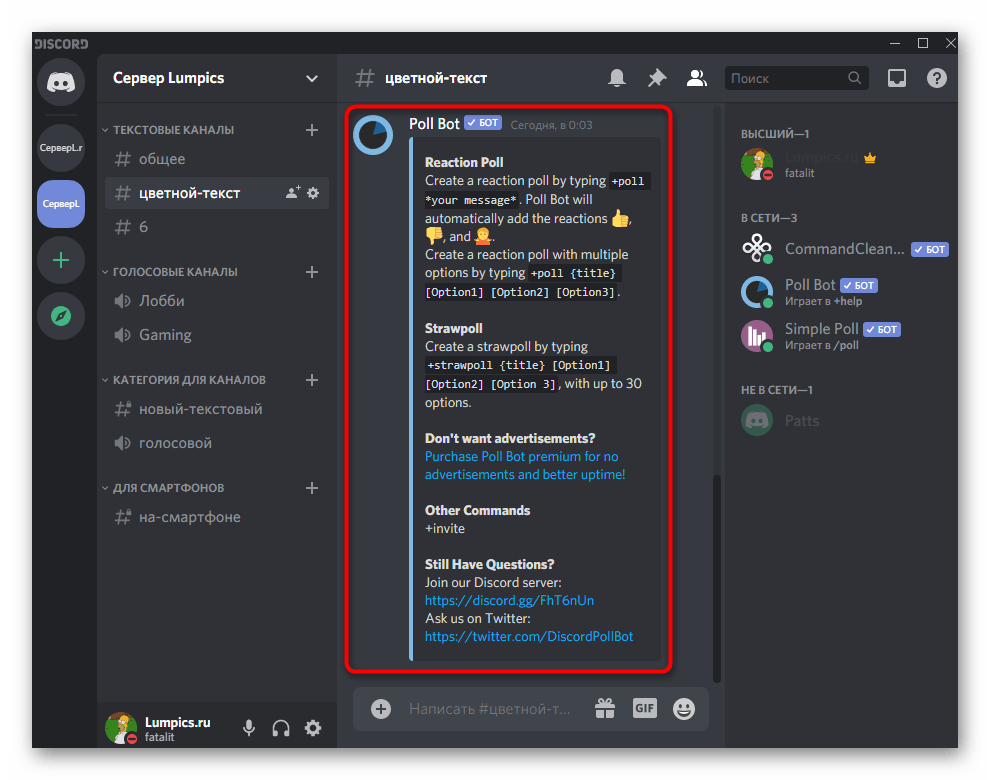
Отображаемая вспомогательная информация зависит непосредственно от разработчиков ботов, поскольку они решают, что описывать пользователям. Дополнительные сведения всегда можно получить на официальном сайте или открытой площадке, откуда был загружен бот.
Шаг 2: Настройка роли
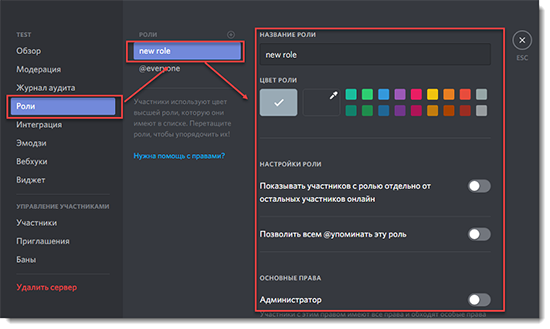
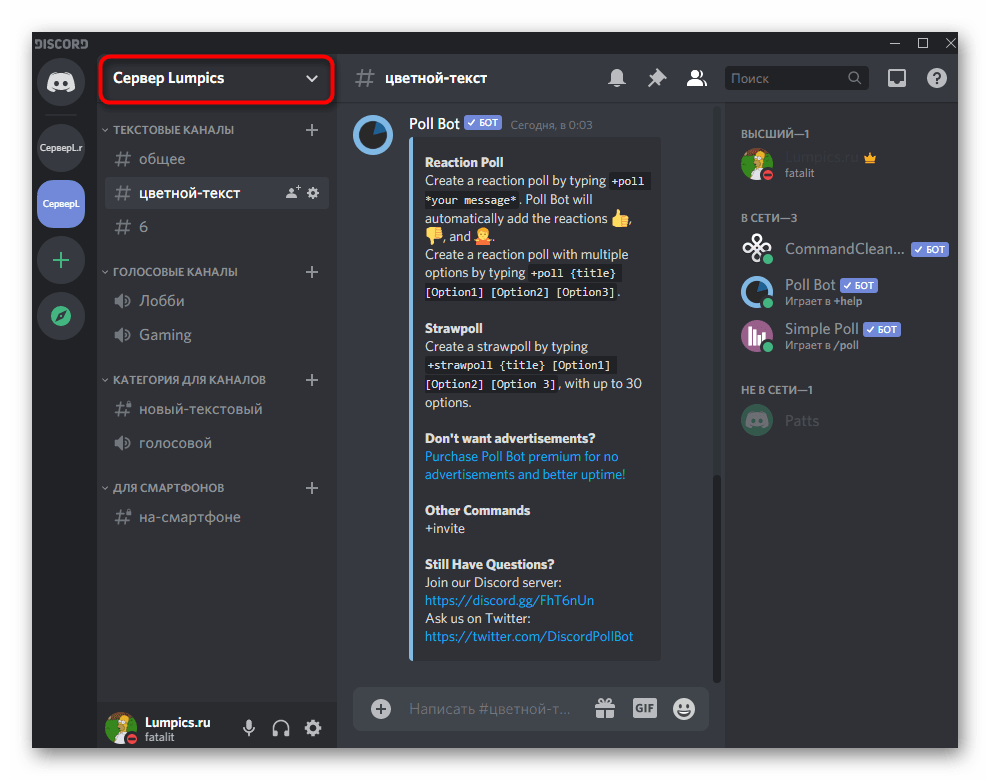
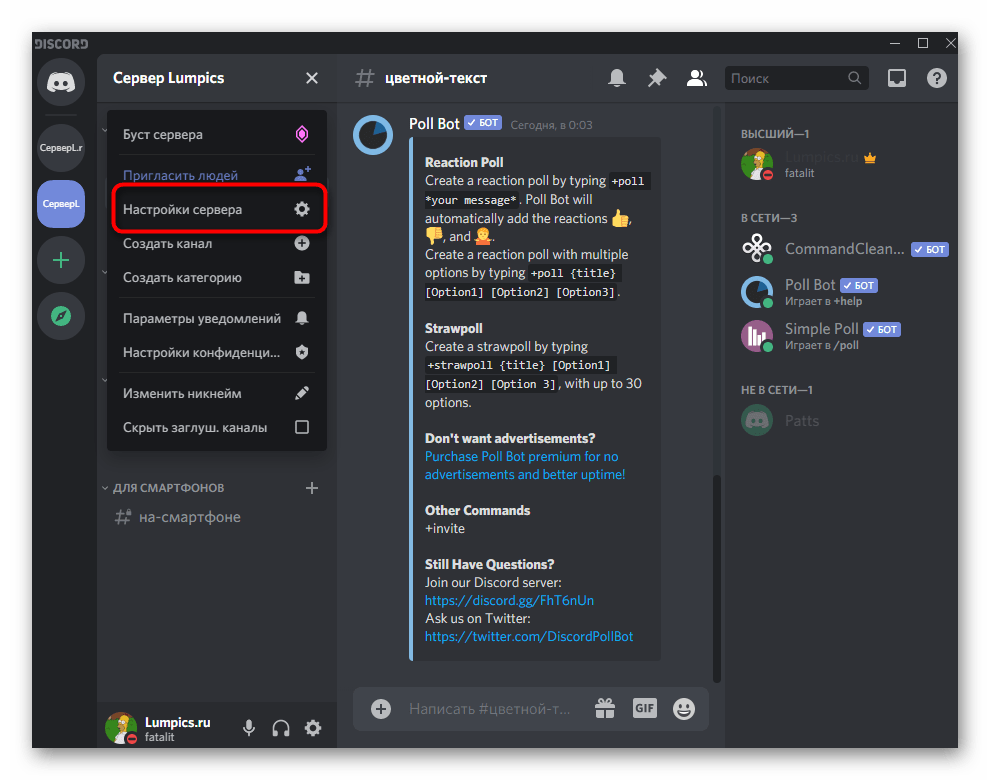
Каждому боту при авторизации присваивается своя роль с определенными правами для возможности внесения изменений на сервере, управления участниками или отправки сообщений. Некоторые боты по умолчанию не имеют требуемых прав, поэтому разработчики просят настраивать их самостоятельно, что происходит следующим образом:
-
Нажмите по названию сервера для отображения его меню.
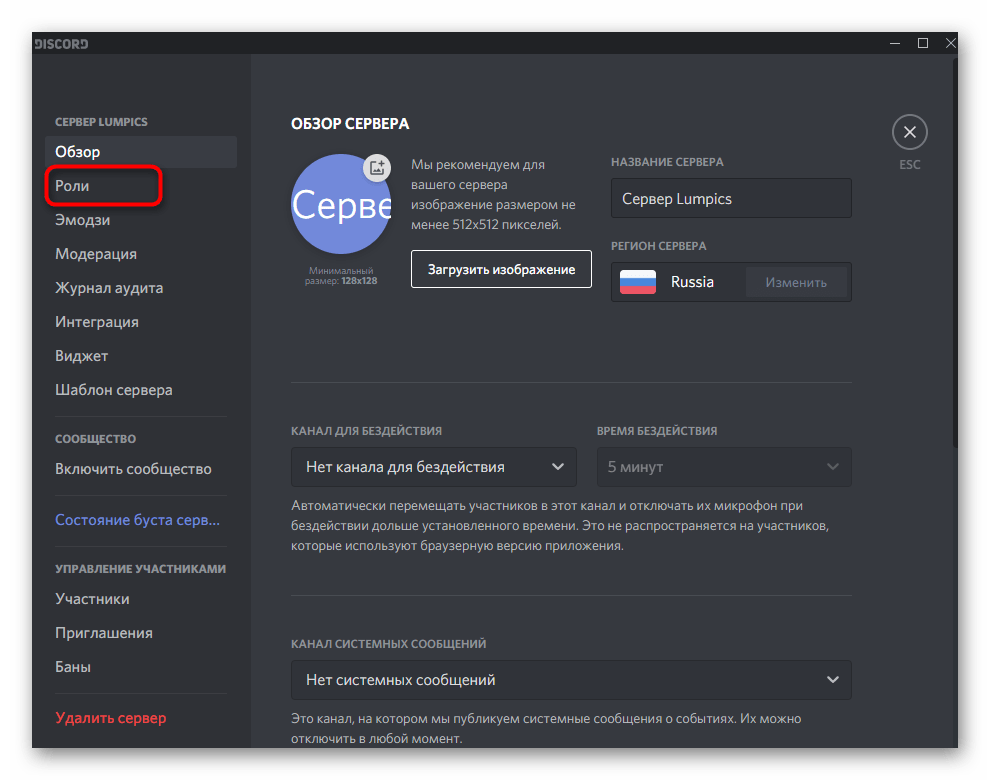
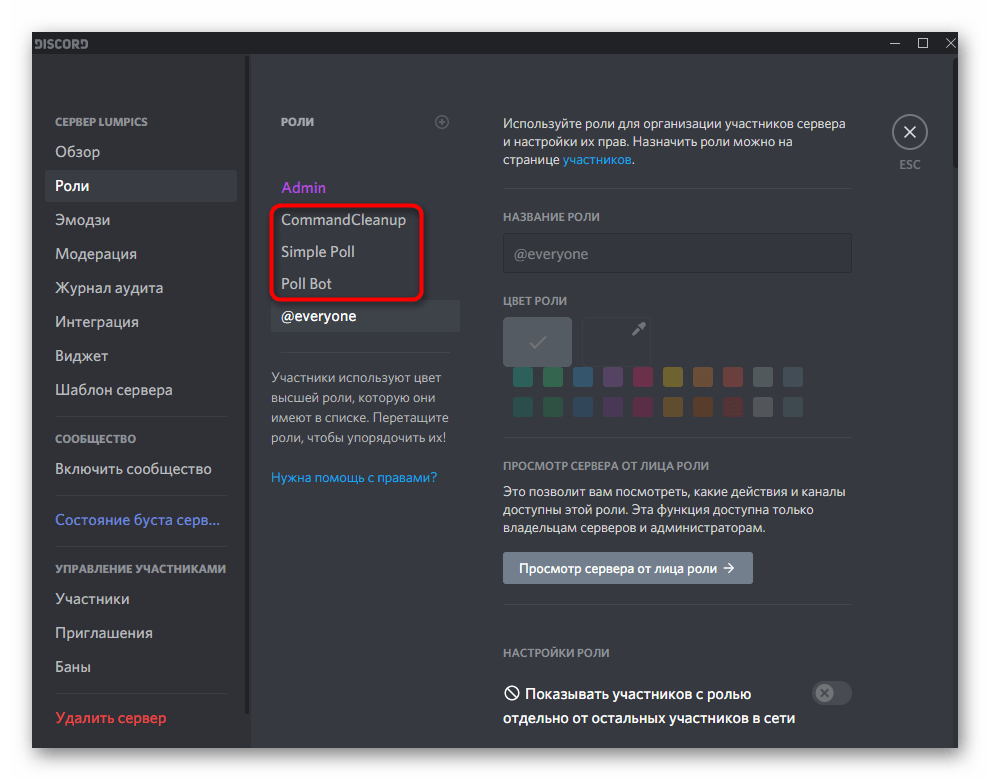
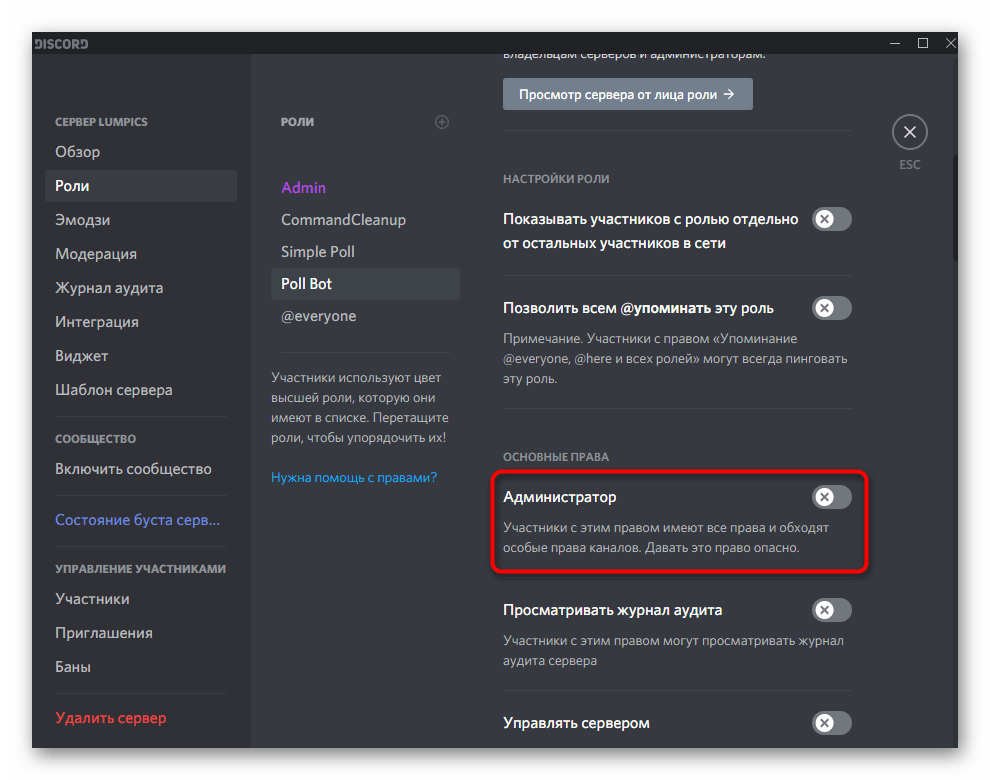
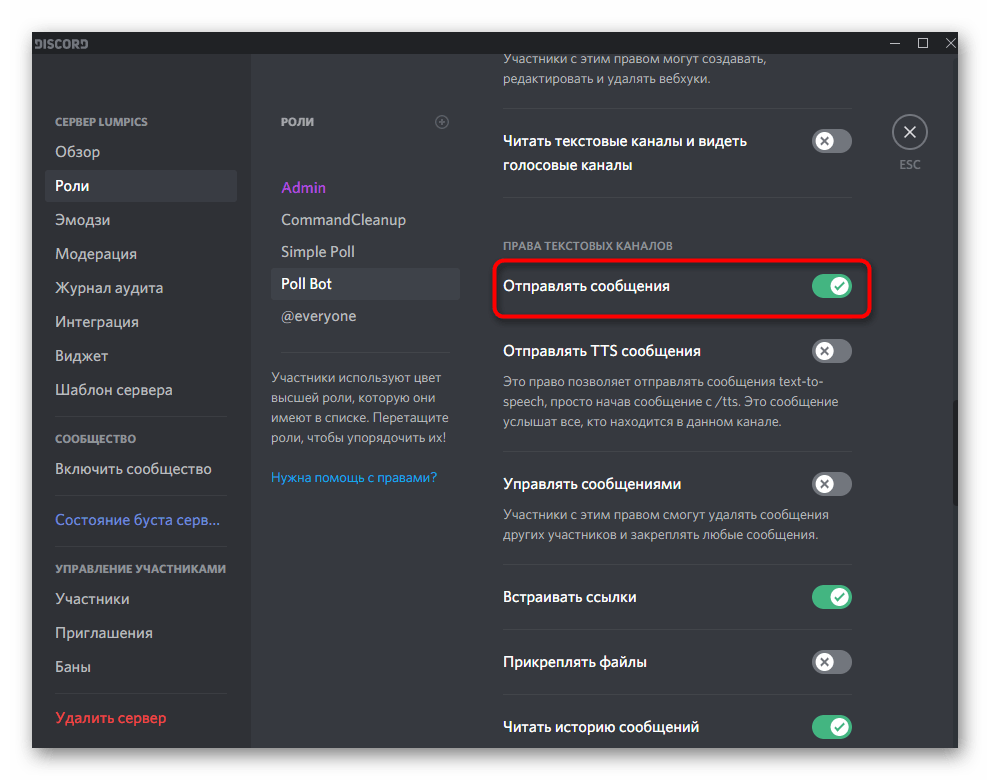
Точно таким же образом редактируются и все остальные разрешения, присутствующие в меню. Их активация осуществляется в соответствии с требованиями самого инструмента. Обычно если боту не хватает прав для выполнения конкретных действий, он отправляет личное сообщение с текстом ошибки, поэтому разобраться в предоставлении доступа не составит труда.
Шаг 3: Добавление роли боту
На определенных серверах дополнительно боту присваивается специфическая роль или же создатель предпочитает их все объединить в один список для простоты настройки. В этом случае действует такой же принцип, как и для обычных участников сервера.
-
В блоке «Управление участниками» того же меню с настройками выберите раздел «Участники».
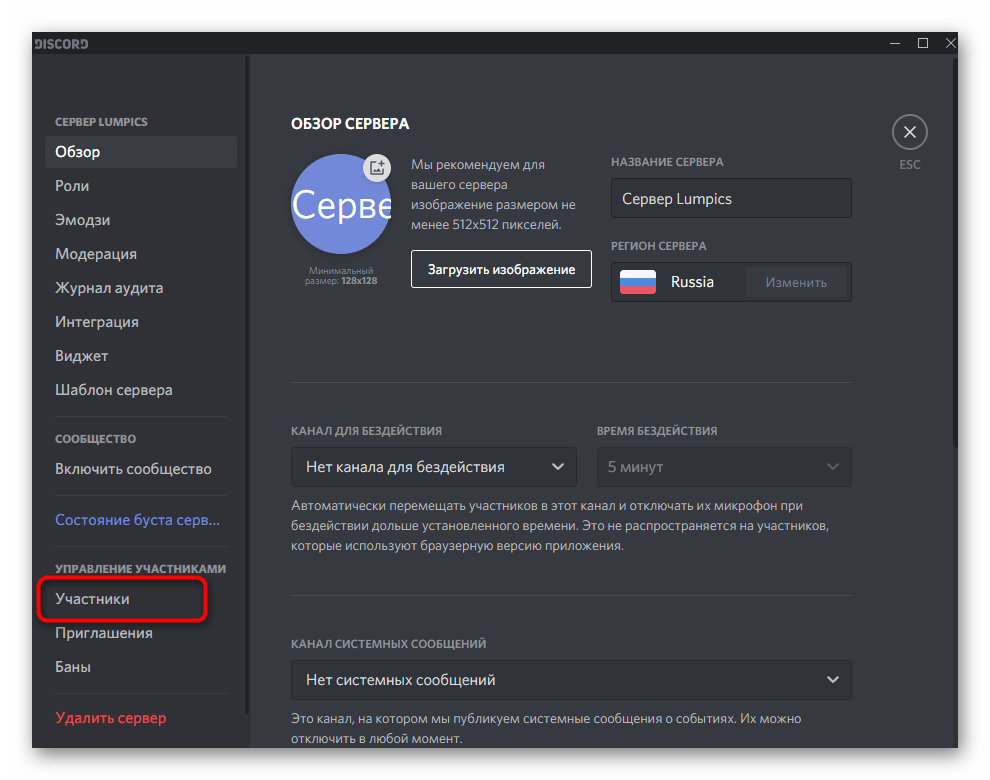
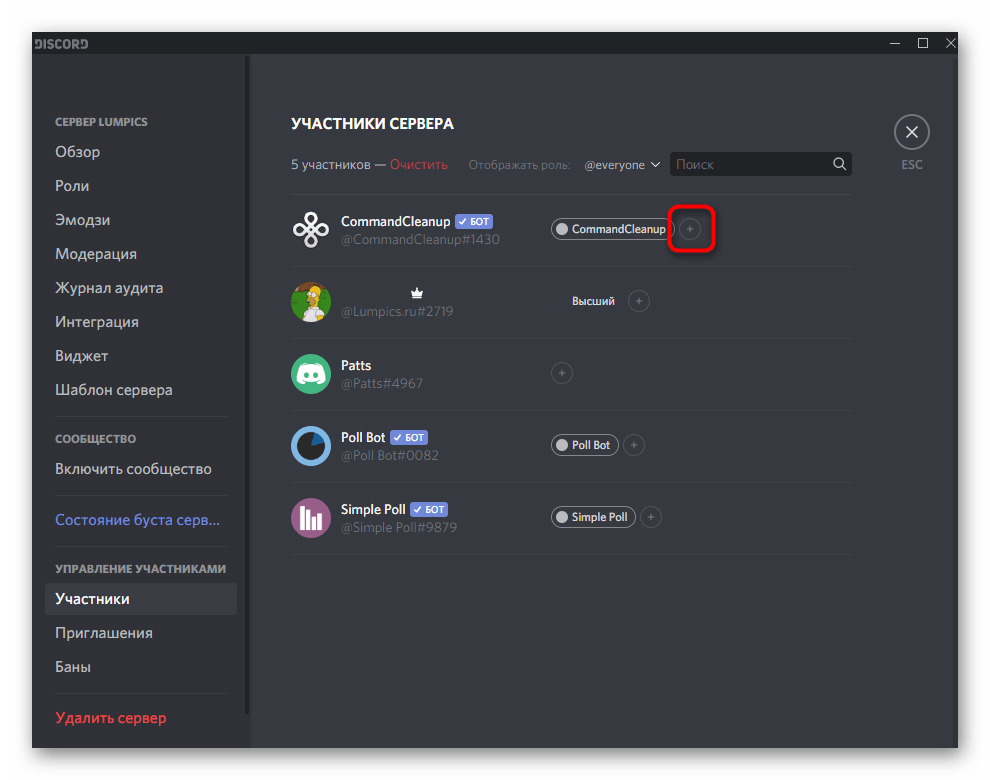
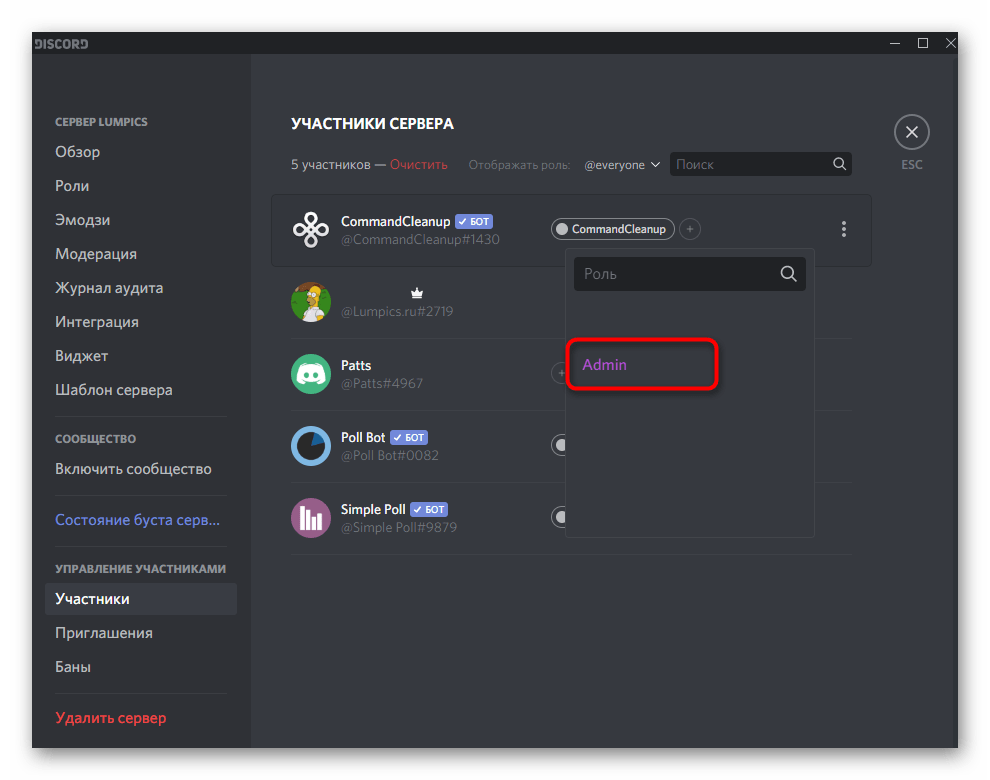
Что касается добавления новых ролей на сервер, то получить полезную информацию по этому поводу вы можете в специальной инструкции на нашем сайте, щелкнув по следующему заголовку.
При необходимости можно удалить уже существующую по умолчанию роль бота, если она вам не требуется и вы хотите присвоить ему другие права.
Шаг 4: Права бота на каналах
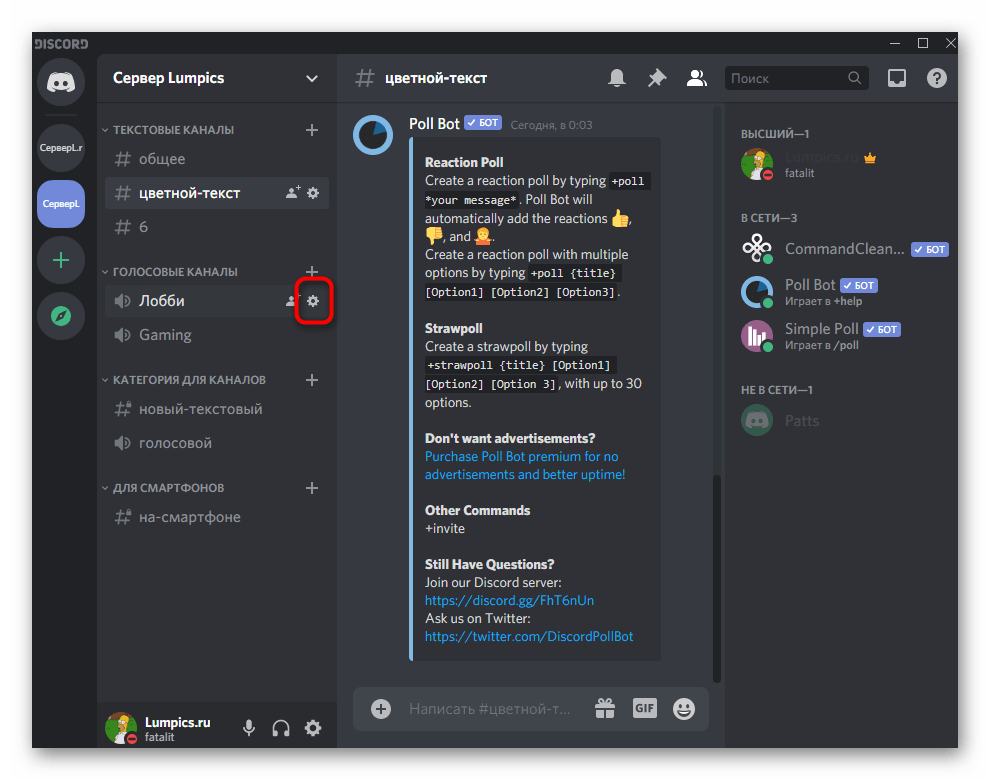
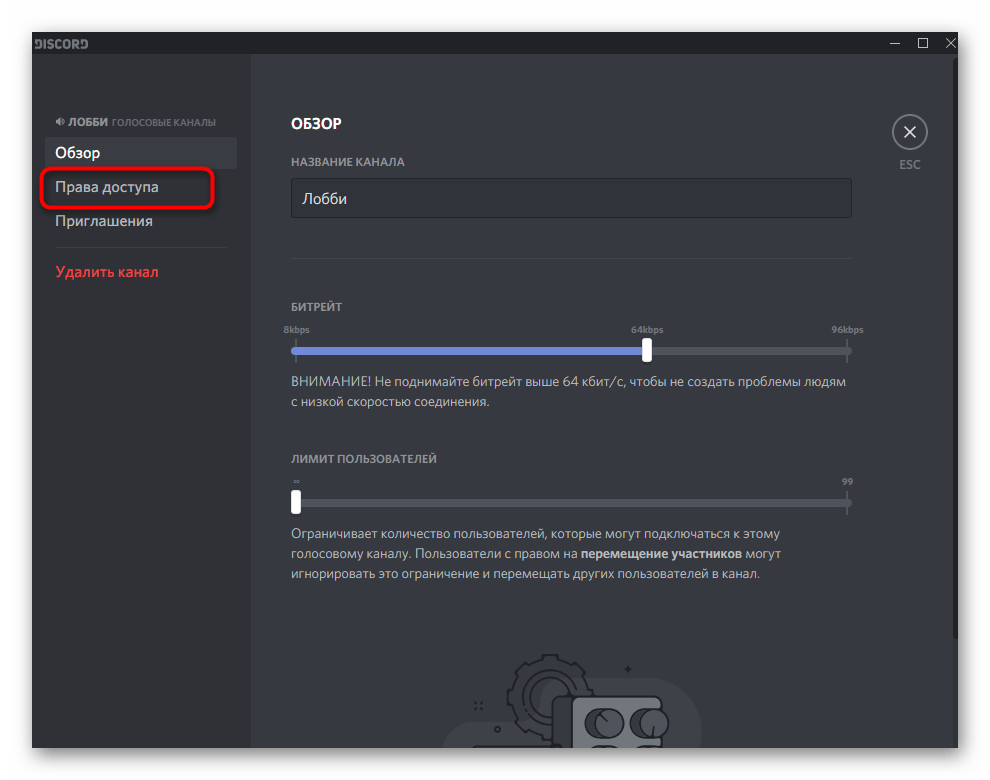
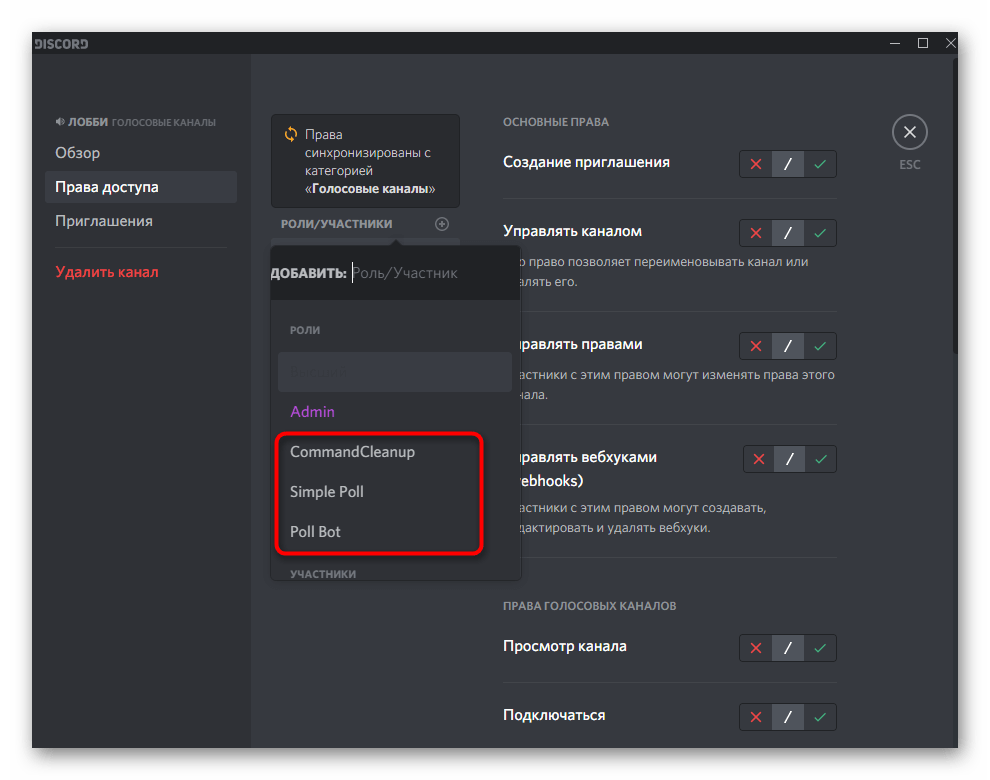
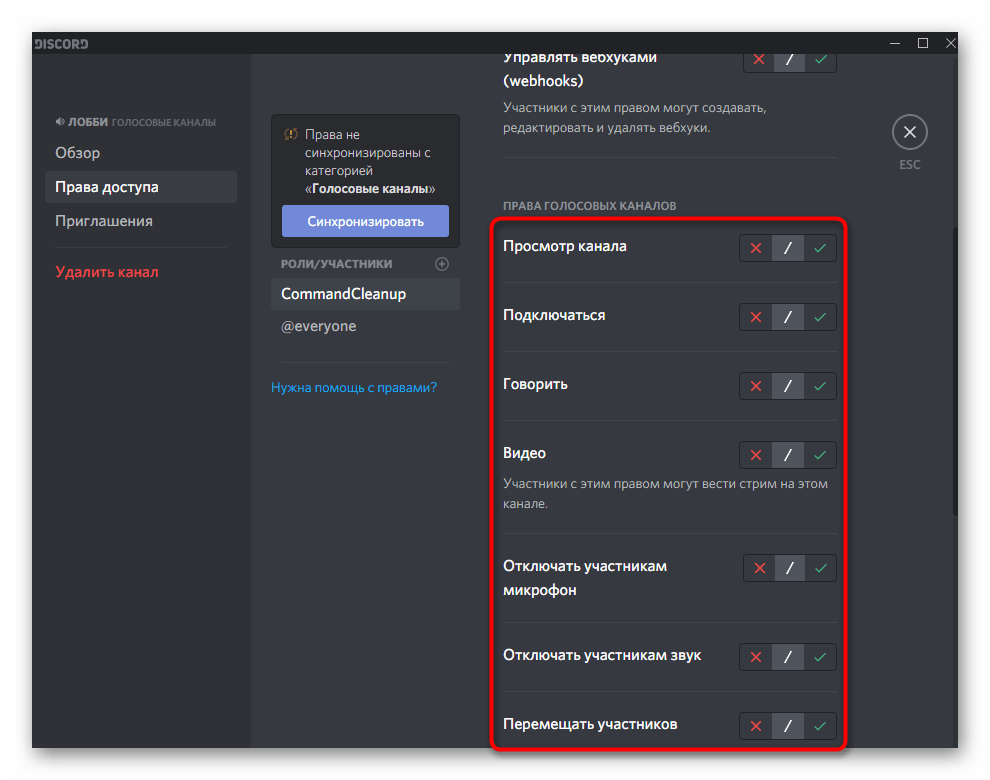
Обычно права бота настраиваются через роль, а разрешения на голосовых или текстовых каналах подхватываются автоматически средством синхронизации. Однако иногда требуется установка параметров в виде исключения — например, когда всем ролям запрещено посылать сообщения на сервере, но там присутствует и бот, который должен функционировать. Для этого понадобится редактировать права самого канала.
-
Наведите курсор мыши на требуемый канал и кликните по появившемуся значку шестеренки.

Шаг 5: Параметры на официальном сайте
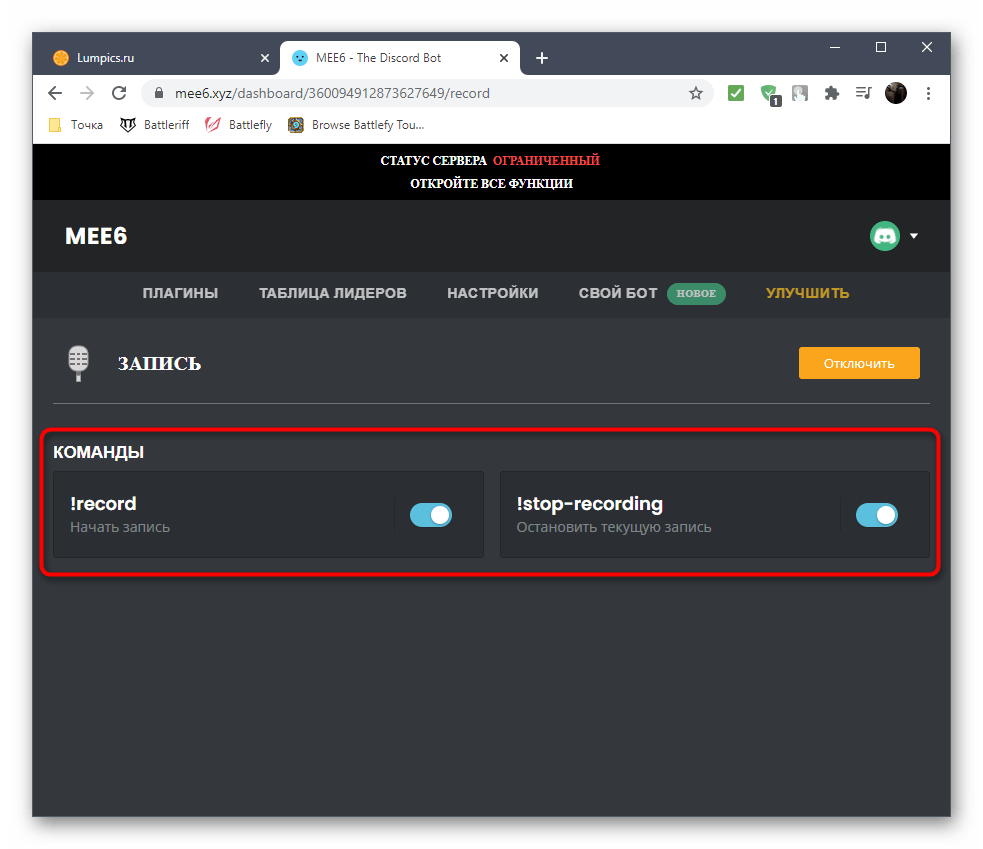
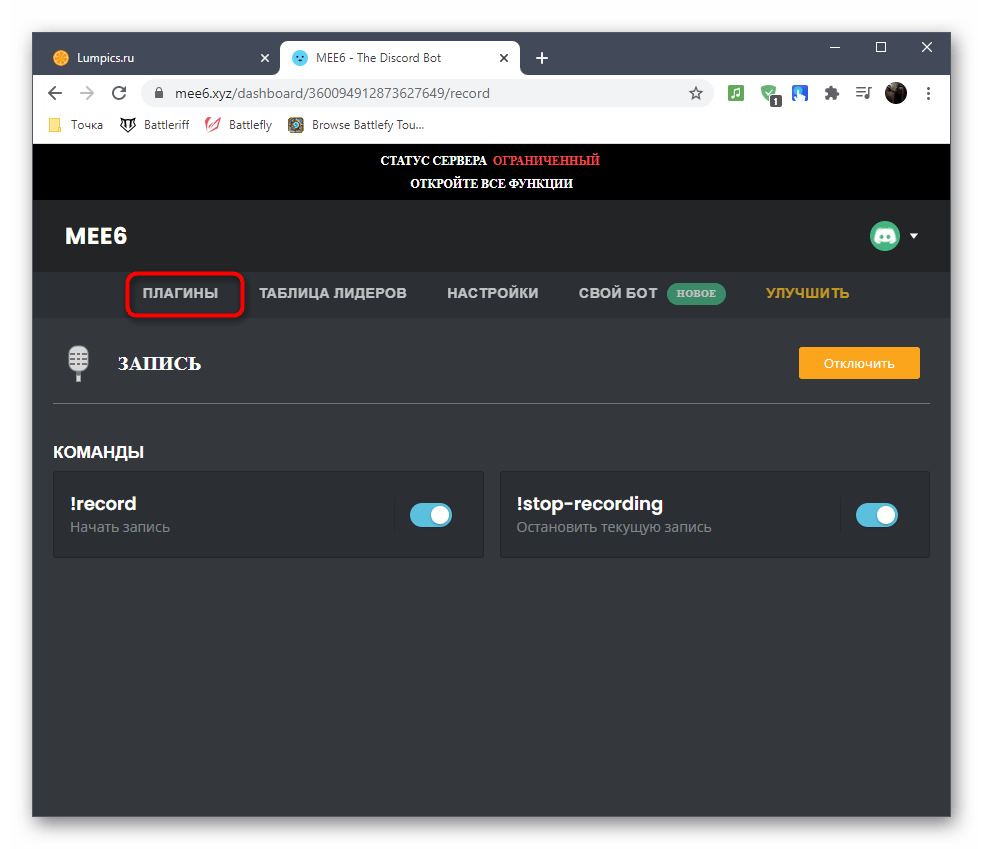
В завершение этого варианта рассмотрим дополнительные настройки ботов на их официальных сайтах. Подходит это только в тех случаях, когда инструмент является универсальным, поддерживает плагины и специфические параметры, как, например, популярный MEE6, которого мы и возьмем в качестве примера.

- Откройте главную страницу сайта бота и выполните авторизацию для определения добавленных серверов, затем перейдите в раздел с плагинами.
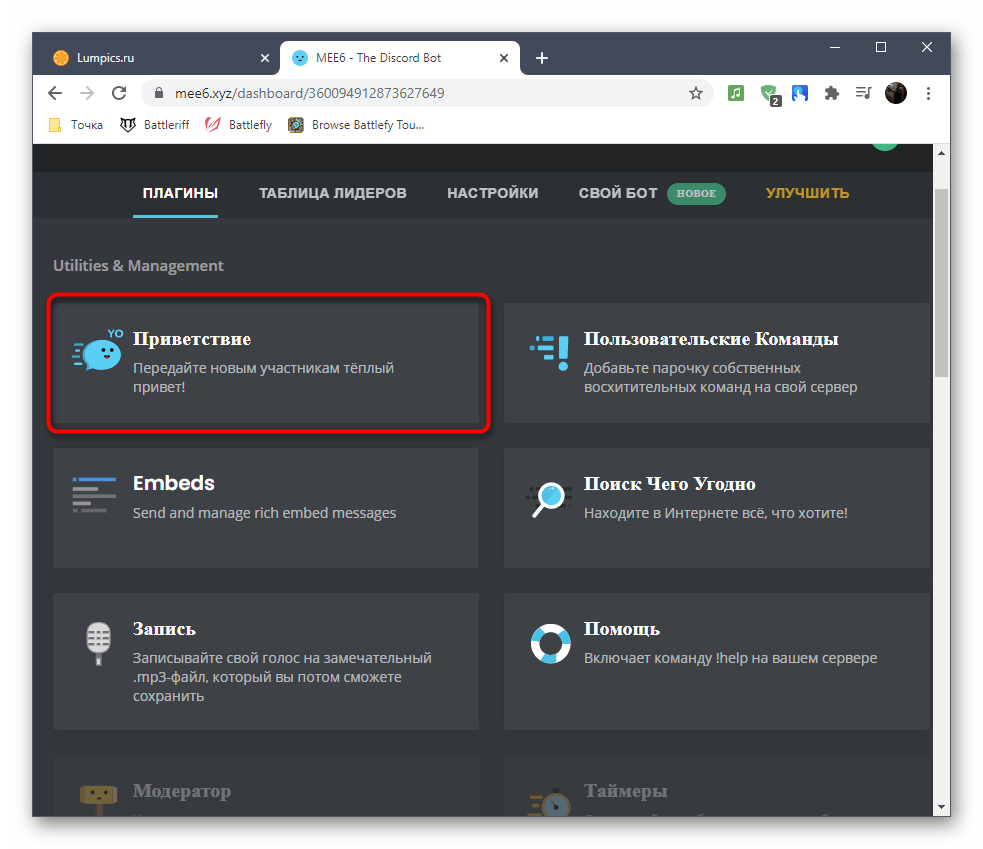

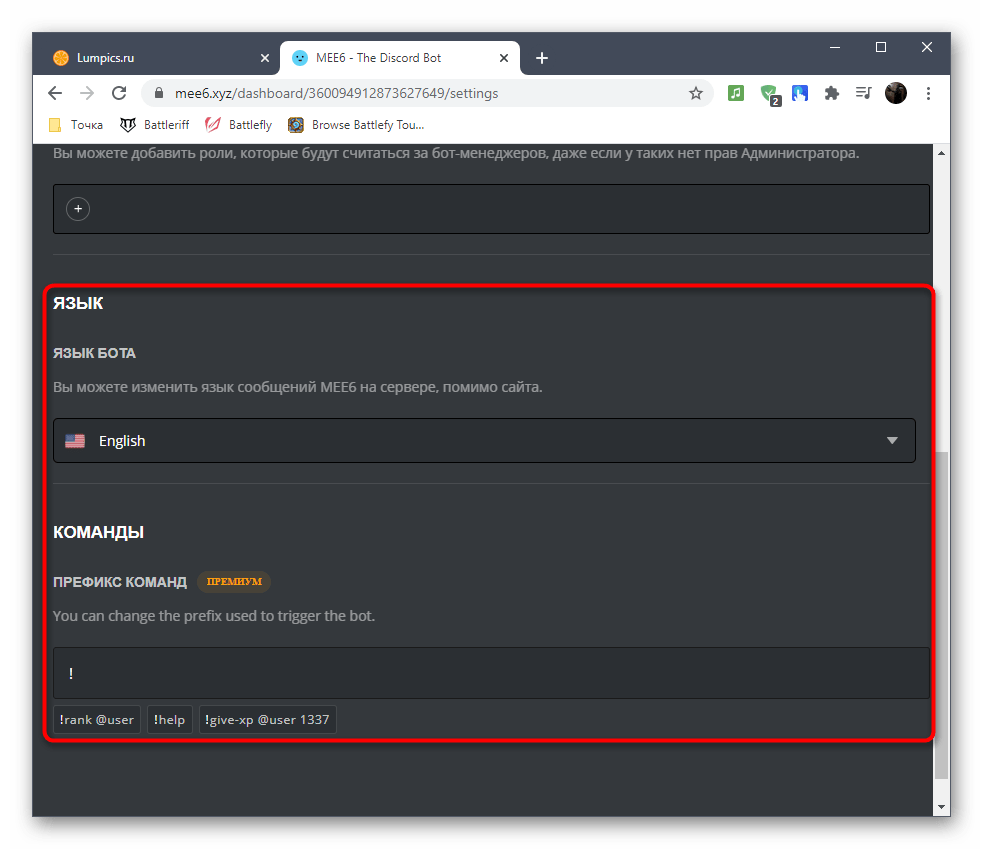
Наличие определенных параметров зависит исключительно от типа бота и подхода разработчиков, и если вы не обнаружили подобных настроек, значит, для выбранного инструмента они недоступны.
Вариант 2: Мобильное приложение
Если с добавлением ботов на сервер в Discord через мобильное приложение часто возникают трудности, то вот их настройка обычно не вызывает никаких проблем, поскольку все действия по управлению стандартны и доступны как создателю, так и администратору сервера.
Шаг 1: Использование команды помощи
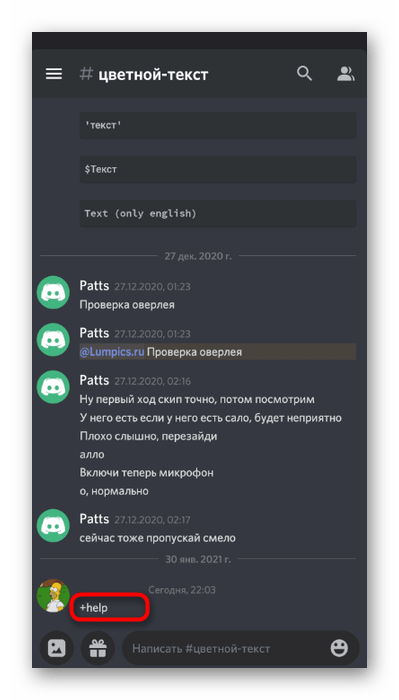
Начнем с получения общих сведений о взаимодействии с добавленным ботом, что производится путем ввода команды помощи. Она отображает информацию, заложенную разработчиками специально с целью рассказать юзерам больше о своем проекте.
-
Перейдите на сервер и сделайте свайп влево для отображения списка участников.


Шаг 2: Настройка роли
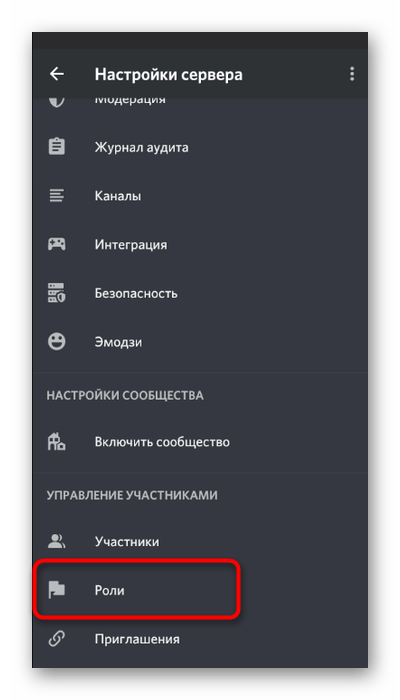
Если вы читали Вариант 1 про настройку бота через программу на компьютере, то уже знаете, что каждому из них присваивается своя роль с определенными правами. При необходимости их редактирования можно использовать и мобильное приложение, о чем и пойдет речь в следующей инструкции.
-
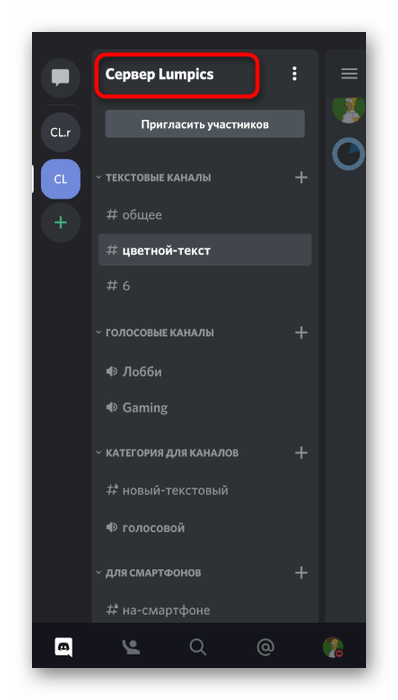
Тапните по названию сервера для открытия его меню.
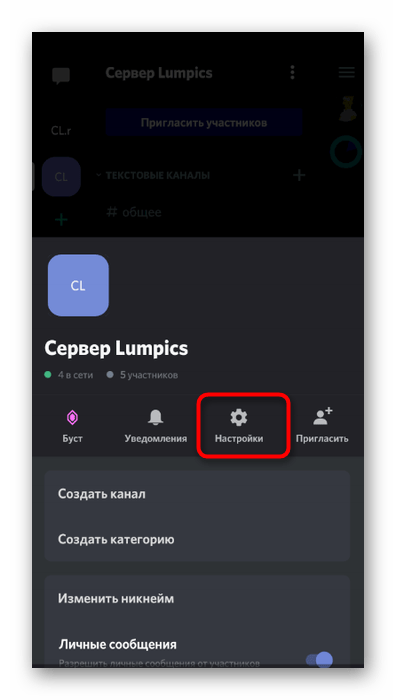

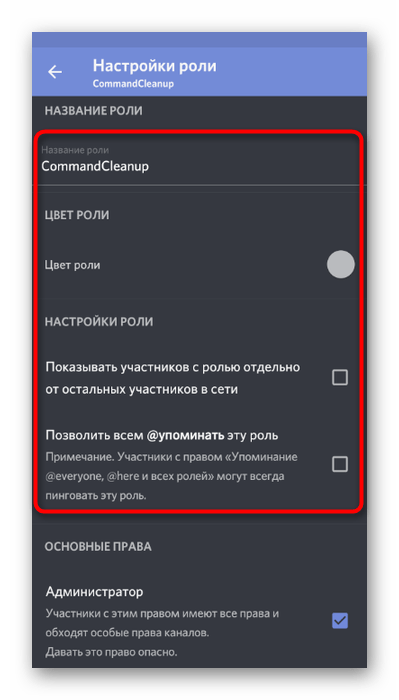

Все остальные присутствующие прав изменяйте по собственному желанию в соответствии с предназначением инструмента. Достаточно просто прочесть определение разрешения для понимания его действия.
Шаг 3: Добавление роли
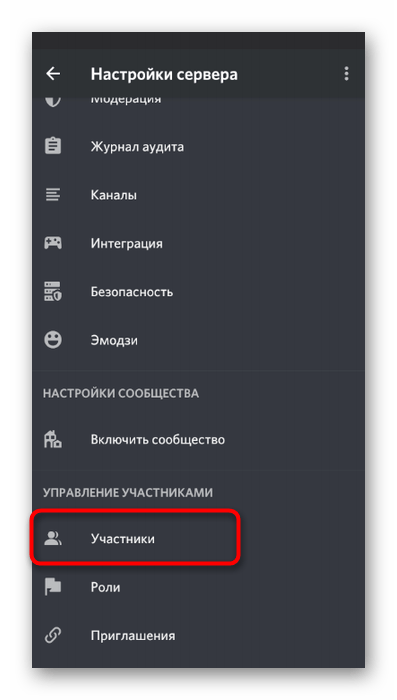
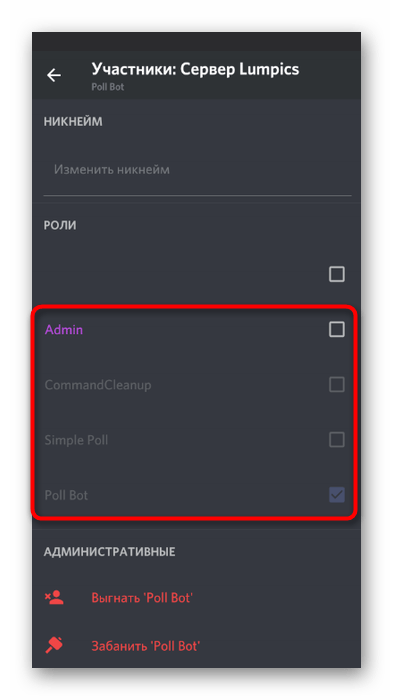
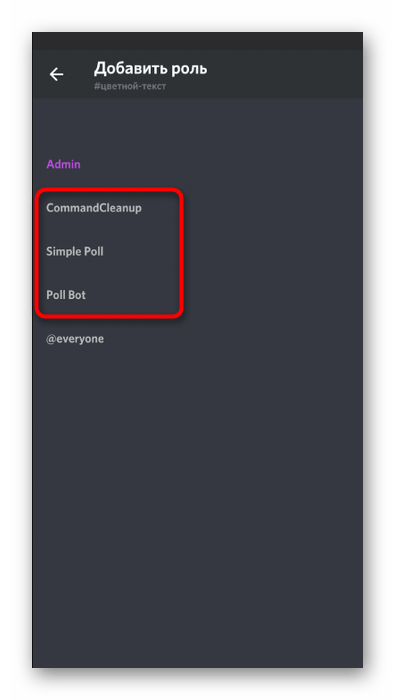
Отдельно рассмотрим добавление роли для бота, если его стандартные права вас не устраивают или вы хотите объединить несколько участников для выполнения определенных задач на сервере. Управление ролями бота осуществляется точно так же, как бы это было и с другими пользователями.
-
Снова перейдите в «Настройки сервера», но на этот раз выберите раздел «Участники».

Шаг 4: Права бота на каналах
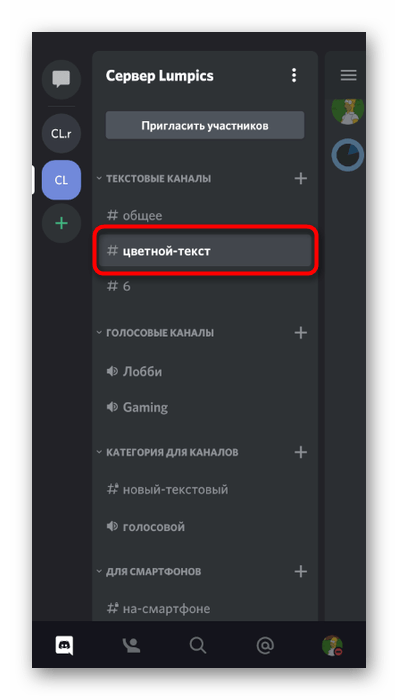
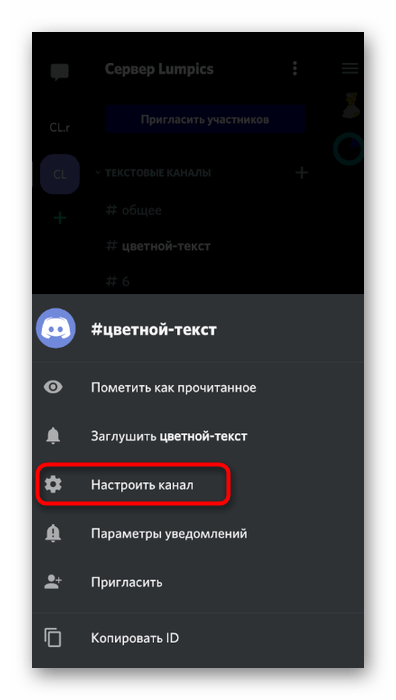
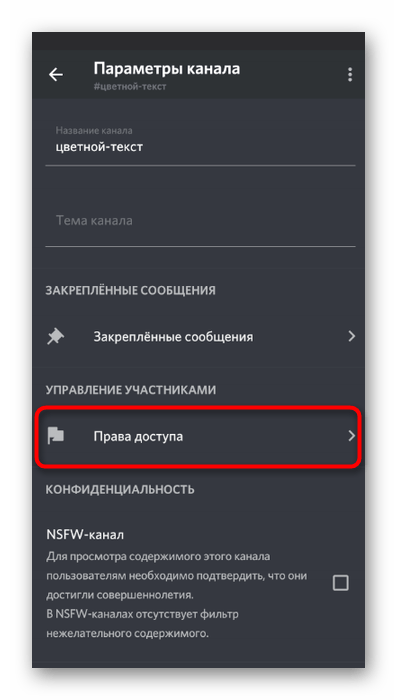
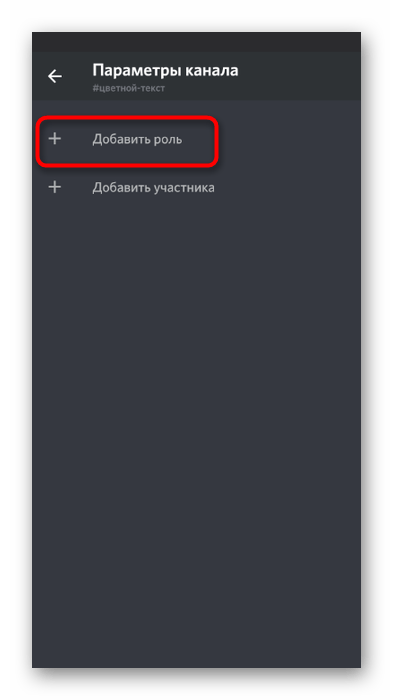
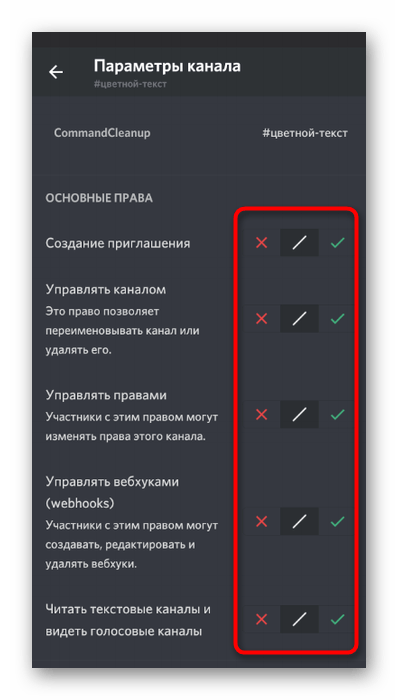
Завершающий этап — редактирование разрешений для бота на текстовых и голосовых каналах сервера. Необходимость в реализации данной задачи появляется редко, но если все-таки возникнет, сделать это будет крайне просто, поскольку весь процесс точно такой же, как и для других участников сервера.
-
Сделайте долгий тап по голосовому или текстовому каналу.
 Мы рады, что смогли помочь Вам в решении проблемы.
Опишите, что у вас не получилось. Наши специалисты постараются ответить максимально быстро.