Как сделать отчет по продажам в 1с
Дата публикации 09.11.2020
Использован релиз 3.0.84
Для анализа продаж по периодам (месяцам, кварталам, годам) используйте отчеты из раздела Руководителю "Сравнение продаж" и "Продажи":
- «Сравнение продаж по контрагентам»;
- "Сравнение продаж по номенклатуре";
- "Продажи по контрагентам";
- "Продажи по контрагентам (по оплате)";
- "Продажи по номенклатуре";
- "Продажи по номенклатурным группам".
В отчете "Сравнение продаж" отражаются данные о продажах в разрезе номенклатурных групп, номенклатуры или контрагентов в сравнении за аналогичные месяцы (или кварталы) разных лет либо в целом по годам.
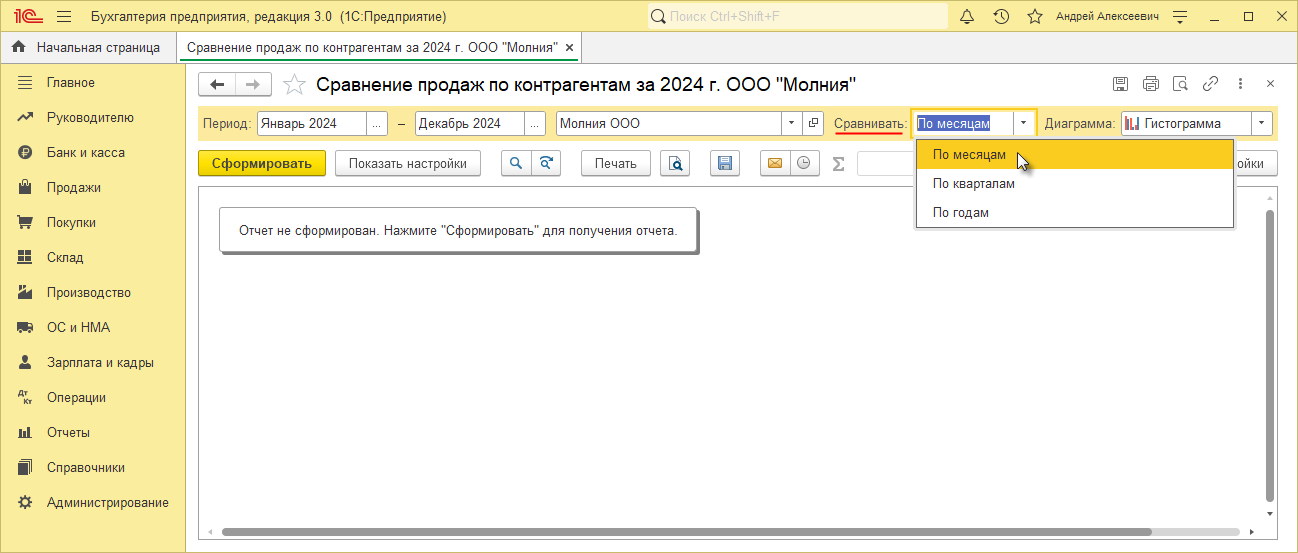
- Раздел: Руководителю – Сравнение продаж по контрагентам (или Сравнение продаж по номенклатуре) (рис. 1).
- Укажите период, в рамках которого сравниваются данные, и организацию.
- В поле "Сравнивать" выберите интервал сравнения – "По Месяцам", "По кварталам" или "По годам".
- В поле "Диаграмма" можно выбрать вариант дополнительного отображения данных в виде гистограммы или графика.
- По кнопке "Показать настройки" укажите параметры формирования отчета. На закладке "Группировка" можно добавить разрезы аналитики, по которым будет сформирован отчет, на закладке "Отбор" установить показатели для отбора данных в отчет.
- Кнопка "Сформировать".
В отчете "Продажи" отражаются данные о продажах в разрезе номенклатурных групп, номенклатуры или контрагентов по выбранным интервалам (день, месяц, квартал, полугодие, год) в рамках выбранного периода.
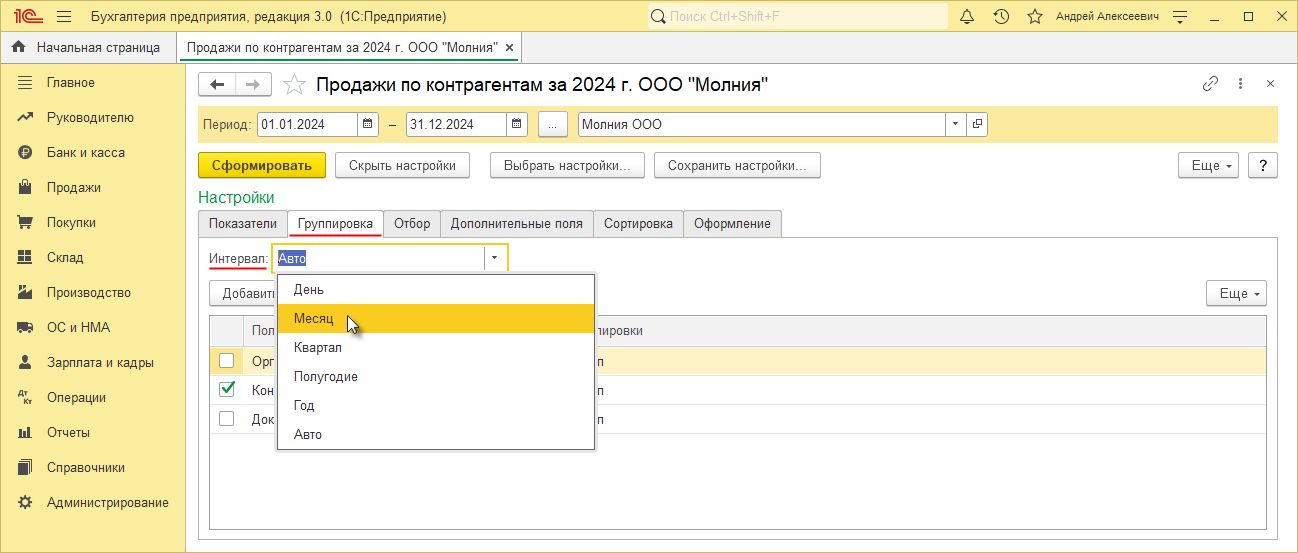
- Раздел Руководителю – Продажи по контрагентам (или Продажи по номенклатуре, или Продажи по номенклатурным группам) (рис. 2).
- Укажите период, за который выводятся данные, и организацию.
- По кнопке "Показать настройки" укажите параметры формирования отчета. На закладке «Группировка» в поле "Интервал" выберите интервал вывода данных в рамках выбранного периода (день, месяц, квартал, полугодие, год), при необходимости добавьте разрезы аналитики, по которым будет сформирован отчет. На закладке "Отбор" установите показатели для отбора данных в отчет.
- Кнопка "Сформировать".
Смотрите также
Не пропускайте последние новости — подпишитесь
на бесплатную рассылку сайта:
Как сделать отчет по продажам в 1с
 Как в 1с посмотреть продажи. Реализация отчета по продажам в программах семейства 1С Предприятие, в частности в распространенных версиях, к которым относятся Управление производственным предприятием (УПП) 8.2, Управление торговым предприятием (УТП) 8.2, выполнена достаточно неплохо. Имеется подобная отчетность и в «Бухгалтерия 8.2». Однако стоит отметить, что если в первых двух версиях информативность блока отчетов о продажах находится на достаточно высоком уровне, то в «Бухгалтерии» просмотр сводной информации о продажах имеет некоторую усложненность, некритичную, но все же.
Итак, приступим к рассмотрению механизмов и возможностей в разных конфигурациях программы.
1С Управление торговым предприятием (УТП) 8.2
Блок отчетности по продажам в УТП находится в одноименной секции главного меню программы. Заходим в подменю «Анализ продаж» и видим здесь целый набор различных аналитик по продажам. Наше рассмотрение ограничим конкретно отчетом по продажам. Для его вызова нажимаем кнопку «Продажи».


В открывшемся окне отчета доступно множество опций для настройки его под определенные нужды пользователя. В самом простом случае достаточно выбрать период и нажать кнопку «Сформировать». Произойдет создание отчета в соответствии с установленными по умолчанию опциям.
 Существенно изменить отображаемые данные можно выбром в меню активного окна «Продажи» пункта «Настройка»

Откроется окно выбора опций. В нем возможно настроить практически все параметры нужные для подстройки отчета. Группировка срок, группировки колонок, отборы, параметры и показатели — вот группы настраиваемых опций. Для примера настроим отбор по одному из контрагентов. Для этого установим галочку возле отбора «Контрагент» и в поле «Значение» выберем нужную организацию.

После нажатия кнопки «Сформировать» произойдет обновление отчета с применением фильтра по контрагенту.

Так несложно выполняется отчет по продажам в 1С Управление торговым предприятием (УТП) 8.2.
1С Управление производственным предприятием (УТП) 8.2
Подобно же формируется отчет «Продажи» и в конфигурации 1С Управление производственным предприятием (УТП) 8.2. Открытие окна происходит по нажатию кнопки «Продажи» подменю с таким же названием «Продажи» главного меню «Отчеты».

Откроется окно «Продажи» подобное тому, которое было рассмотрено в конфигурации УТП. По нажатию кнопки «Настройки» станет доступным для определения параметров блок настроек также аналогичный конфигурации УТП. Создадим отчет с таким же отбором по контрагенту. Для этого выберем период, контрагента в секции «Отборы» и нажмем кнопку «Сформировать».

 Видим, что формирование отчетов по продажам в конфигурациях УПП и УТП программы весьма сходно. Выбирая различные комбинации представленных настроек можно регулировать выходной отчет в достаточно широком диапазоне отображаемых параметоров. Вывод на печать в обоих конфигурациях происходит по кнопке «Действия» и «Печать…»

На этом рассмотрение построения отчетности по продажам в УПП и УТП 1С 8.2 будем считать завершенным. К обзору возможностей в данном контексте конфигурации Бухгалтерия 8.2 обратимся в самое ближайшее время в одной из наших следующих статей.
В случае, если у Вас появятся какие-либо сложности, свяжитесь с нами, мы обязательно поможем.
Если у Вас появились вопросы по статье или остались нерешенные проблемы обсудить их Вы можете на Форуме 1С Вопросы и ответы
Как сформировать отчет по продажам в 1С УТ11
1С Управление торговлей 11 — отличный инструмент для анализа продаж предприятия. В данных целях используется отчет “Валовая прибыль”. С помощью этого отчета можно оценить, насколько грамотно и эффективно работают подразделения, менеджеры, либо филиалы. Чем эффективнее производство — тем выше валовая прибыль.
Данный отчет можно найти в разделе «Продажи».Через «отчеты по продажам», раздел “Оптовые продажи” — “Валовая прибыль предприятия”. Если данные отчеты у вас не отображаются, то, возможно, у вас недостаточно прав, и с данным вопросом можно будет обратится к администратору, либо же просто в настройках проверить видимость (и выбрать только те отчеты, которые вам необходимы в работе)
В верхней панели есть возможность выбрать Период, отфильтровать по Менеджеру и по подразделению.
Для настройки отчета выберите Вид: расширенный. По настройкам данного отчета : есть 4 вкладки
1. Отборы: можем выбрать конкретного менеджера, контрагента, филиал
2. Поля и сортировка: в левой части — можем назначить и добавлять поля, которые у нас будут участвовать в отборе; в правой части — сортировка, в данном примере у нас выставлена сортировка по валовой прибыли)
3. Оформление: можем сделать форматы, если мы пишем пользовательские поля, нужно не забывать в форматировании пользовательских полей указывать длину (если это у нас расчетное числовое поле, необходимо указывать точность, длину после запятой, иначе можно получить некрасивую табличку с огромным количеством знаков после запятой)
4. Структура: на данном примере мы видим, что будет сформировано три таблицы. Мы можем отключать их либо добавлять новые. Нажимаем вверху панели “Добавить”, далее в меню строки выбираем структуру нашего отчета, то есть, как он будет сформирован, выбираем менеджера, контрагента и регистратор (документ подтверждающий продажу и себестоимость).
У нас отображается выручка,себестоимость, рассчитанная валовая прибыль и рентабельность. Также для удобства вы можете переключатся по уровням, свернуть все группы либо же развернуть их, и сохранить данный отчет в excel, либо же в другом удобном формате, здесь же можем его распечатать (распечатается в том виде в котором открыт на момент печати)