Ricoh Aficio MP 171SPF
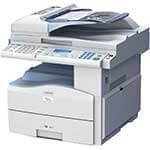
Современный и производительный МФУ Ricoh Aficio MP 171SPF, позволяющий сканировать, копировать и печатать документы за считанные секунды. Благодаря своей производительности отлично подойдет для офисного использования но при первом подключении необходима установка драйвера. Процесс установки не имеет сложностей но производится в ручном режиме, подробная инструкция имеется на сайте. Скачать драйвер для Ricoh Aficio MP 171SPF вы сможете на нашем сайте по ссылкам ниже без регистрации.
Скачать драйвер Ricoh Aficio MP 171SPF:
Внимание! Прежде чем установить драйвер Ricoh Aficio MP 171SPF. Рекомендуем удалить старую версию драйвера. Как удалить драйвер можно прочесть в разделе FAQ.
Ricoh Aficio MP 171SPF Скачать драйвер принтера
 Драйвер для операционных систем: Windows 11, Windows 10, Windows 8 / 8.1, Windows 7 Vista (32-bit / 64-bit)
Модель: Ricoh Aficio MP 171SPF
Драйвер принтера для операционных систем: Windows 11, Windows 10, Windows 8, Windows 8.1.
Драйвер принтера для операционных систем: Windows 7, Windows Vista.
- Извлеките файлы перед установкой.

- Как установить драйвер. Установка драйвера с помощью файла .INF

- Инструкции по установке драйвера.
- Щелкните правой кнопкой мыши файл с расширением .inf и выберите Установить
- Выберите Да в появившемся окне контроля учетных записей пользователя с предупреждением.

- Появится всплывающее окно с сообщением: Операция успешно завершена.
Если вы не видите расширение файла (.inf):
- В строке меню проводника выберите Вид.
- Щелкните Расширения имен файлов.

Другой способ установки драйвера принтера:
Другой способ установки этого драйвера принтера: подключите «Устройство» к ПК с помощью USB-кабеля, а затем включите «Устройство». Автоматическая установка драйвера устройства запустится, а затем завершится ошибкой с отображением сообщения «Программное обеспечение драйвера устройства не было успешно установлено». Закройте это сообщение. Откройте «Диспетчер устройств». «Устройство» должно быть указано в разделе «Другие устройства». Щелкните правой кнопкой мыши «Устройство» и выберите «Обновить программное обеспечение устройства…». При отображении экрана «Обновление программного обеспечения устройства» выберите «Выполнить поиск драйверов на моем компьютере». Перейдите в папку, содержащую файлы драйвера (распакованный архив, загруженный с веб-сайта), и нажмите «ОК». Следуйте остальным инструкциям мастера, чтобы завершить установку.
- Драйвер сканера для операционных систем: Windows (для многофункциональных принтеров).
Драйвер для Ricoh Aficio MP 171SPF. Драйвер позволит использовать все функции устройства
Дополнительная информация. Если Вы не знаете, как подключить к компьютеру дополнительное устройство, и Вам нужна инструкция для его правильного подключения, можете использовать строку поиска на этом веб-сайте (находится в верхней правой части любой страницы) или напишите нам.
Для использования любого компьютерного устройства необходимо программное обеспечение (драйвер). Рекомендуется использовать оригинальное программное обеспечение, которое входит в комплект Вашего компьютерного устройства.
Если у Вас нет программного обеспечения, и Вы не можете его найти на веб-сайте производителя компьютерного устройства, то мы поможем Вам. Сообщите нам модель Вашего принтера, сканера, монитора или другого компьютерного устройства, а также версию операционной системы (например: Windows 10, Windows 8 и др.).
Поиск информации об операционной системе в Windows 10

Поиск информации об операционной системе в Windows 7, Windows 8, Windows 8.1. Читать далее.
Определение версии macOS, установленной на компьютере Mac (Версию операционной системы компьютера Mac и сведения о ее актуальности можно найти в разделе «Об этом Mac»).
В меню Apple в углу экрана выберите пункт «Об этом Mac». Вы увидите название macOS, например macOS Mojave, и номер версии. Если нужно также узнать номер сборки, для его отображения щелкните номер версии.
Post navigation
 Как установить драйвер, если нет файла setup.exe. В загруженном пакете драйверов нет программы установки (например, setup.exe или install.msi). В таких случаях можно установить драйвер вручную, используя файл с расширением .INF, содержащий сведения для установки. Как установить драйвер, если нет файла setup.exe. В загруженном пакете драйверов нет программы установки (например, setup.exe или install.msi). В таких случаях можно установить драйвер вручную, используя файл с расширением .INF, содержащий сведения для установки. |
 Установка SSD для ноутбуков и настольных компьютеров. Передача данных. — Пошаговое руководство, показывающее, как установить твердотельный накопитель Kingston на настольный компьютер или ноутбук с помощью прилагаемого программного обеспечения Acronis. Установка SSD для ноутбуков и настольных компьютеров. Передача данных. — Пошаговое руководство, показывающее, как установить твердотельный накопитель Kingston на настольный компьютер или ноутбук с помощью прилагаемого программного обеспечения Acronis. |
 Самое необходимое программное обеспечение для любого компьютера — если вы купили новый компьютер или переустановили операционную систему, то на этой странице сайта вы найдете все необходимое программное обеспечение и инструкции по его установке. Самое необходимое программное обеспечение для любого компьютера — если вы купили новый компьютер или переустановили операционную систему, то на этой странице сайта вы найдете все необходимое программное обеспечение и инструкции по его установке. |
Драйвер – компьютерное программное обеспечение, с помощью которого операционная система (Windows, Linux, Mac и др.) получает доступ к аппаратному обеспечению устройства (компьютера, принтера, сканера и др. ).
Добавить комментарий Отменить ответ
Поиск
Подключение, ремонт и обслуживание компьютерных устройств

 Главная
Помощь в подключении и использовании компьютерных устройств, а также в поиске и установке драйверов и другого программного обеспечения. Драйвер – используется для управления подключенным к компьютеру устройством. Драйвер создается производителем устройства и поставляется вместе с ним. Для каждой операционной системы нужны собственные драйверы.

Рубрики сайта
Подключение компьютерных устройств

Copyright © 2022 DriverMaster. Помощь в подключении компьютерных устройств, а также в установке драйверов и другого ПО. Обратная связь
Ricoh Aficio MP171SPF: сканирование в папку не работает
функция сканирования на моем MP171 не работает через мою сеть.
все необходимые настройки были сделаны с помощью веб-интерфейса, но это не может пройти проверку подлинности. Выдает несколько разных ошибок (при смене настроек):
ошибка отправки. Проверьте настройки и статус сканирования
Dest. ошибка аутентификации.
когда я выбираю » Dest.»на экране сканирования выберите SMB и перейдите сеть, компьютер в списке. Однако, когда я выбираю компьютер (в рабочей группе), он просто говорит: «введенный путь неверен..
Я делюсь с сетевой папки для сканирования, и все разрешения включены.
использование Windows 8 x64, но проблема также сохраняется в Windows 7 x86 и x64.
обновление:
самая заметная ошибка это:
введенный путь не был правильный.
однако устройство может видеть компьютер (сканирование > Dest. > Обзор Сети). Если я попытаюсь вручную и оставлю пароль выключенным, он запросит аутентификацию. Для меня это означает, что он успешно аутентифицируется.
Я позвонил в службу поддержки клиентов в Нашуа (дистрибьюторы машины), который сказал, что Windows 8 не поддерживается. Однако, как уже упоминалось, он не работает на Windows 7 либо.
согласно комментарию ниже, все остальные рабочие станции сети могут получить доступ к папке.
7 ответов
Я полностью чувствую ваше разочарование. Я провел несколько часов, пытаясь получить аналогичную машину Ricoh для сканирования в сетевую папку. Мы даже заставили местного дилера Ricoh отправить своего техника, и он не мог понять это. Я действительно считаю, что прошивка Ricoh должна быть обновлена, чтобы правильно работать с новыми версиями Windows или что-то еще.
Я нашел один обходной путь, который может или не может быть вариант для вас. Я установил сервер Filezilla на наш главный компьютер и настроен для запуска в качестве службы. Я настройка FTP логин/пароль задать домашний каталог в папку сканирует. Затем я настроил Aficio для сканирования через ftp, а не smb. Теперь он прекрасно работает. Люди, использующие сканер, даже не знают, что мы используем ftp, а не smb.
Примечание. Мы все еще ждем технологий, чтобы вернуться к нам, почему SMB не работает должным образом.
есть две проблемы, с которыми вы, вероятно, столкнетесь здесь.
во-первых, возможно, что копир поддерживает только исходную спецификацию SMB. Я вижу много сетевых машин. В Windows Vista и далее корпорация Майкрософт объявила SMB устаревшим в пользу SMB2. Windows 8 увеличила это до SMB3. Единственный способ получить поддержку SMB2 / 3 — это обновить прошивку на копире, и это обычно может быть сделано только авторизованным специалистом Ricoh (большинство из этих компаний не публиковать свои обновления прошивки для широкой публики).
во-вторых, компьютер, на котором размещен общий ресурс, не должен иметь локальной учетной записи с пустым паролем. Безопасность по умолчанию в Windows заключается в отключении удаленного подключения к общим ресурсам с помощью учетных записей с пустыми паролями.
вы можете попытаться смягчить проблемы SMB, отключив поддержку SMB2 / 3 на компьютере, на котором размещен общий ресурс. Для этого потребуется установить PowerShell. На главном компьютере введите следующие команды в командной строке PowerShell с повышенными привилегиями:
для узла Windows 8 / Server 2012:
для узла Windows 7 / Server 2008 R2:
обратите внимание, что отключение SMB2 также отключает SMB3 (эти два зависят друг от друга). Вот почему нет команды disable SMB3. Также обратите внимание, что для вступления изменений в силу необходимо перезагрузить компьютер.