Как установить qt offline
БлогNot. Установка QT под Windows и правильные Helloworld’ы 🙂
Установка QT под Windows и правильные Helloworld’ы 🙂
QT — ещё один мегаглючный популярный инструмент для разработки на C++. Во всяком случае, если Вы заглянете в тематический раздел Киберфорума, Вы увидите, что вместе с Visual C++ (Studio) и Builder именно Qt образует «большую тройку» современных сред разработки для C++. К тому же, сторонники Qt говорят, что только он изначально соблюдает концепцию ООП и весь из себя кроссплатформенный 🙂 Мдя, ну и бесплатный open source, конечно.
Как нам поставить и настроить это чудо под обычную 32- (64-) разрядную Windows? Смотрим официальный сайт, не ленимся нажать Show downloads.
Онлайн-сборки инсталлятора могут называться вроде
Увы, они будут докачивать порядка 800 Мб при установке и, по статистике, чаще становятся криво.
Офлайн-сборки (нажать Show Downloads на странице загрузок) могут называться, например
Это значит что они — с собственным компилятором MinGW и под 32-разрядную Windows. Есть еще сборки, предназначенные для работы с компилятором Visual Studio, тогда в имени сборки есть «studio». Не советую их, даже если установлен полный Visual Studio.
Скачать, установить. Актуальная версия 5.2.1 включает в себя IDE под названием Qt Creator, ставшее более-менее полноценным, во всяком случае, после пары ухищрений заработала отладка.
Запускаем установщик, по умолчанию будет предложен путь установки C:\Qt\Qt5.2.1 , не стоит его менять. Включаем компоненты Qt, MinGW, Qt Creator, Sources — необязательно.
Возможные проблемы при запуске QT Creator:
1. Ошибки при запуске (отсутствует libstdc++-6.dll и т.п.)
В чём дело: в переменных окружения не определена библиотека Qt и не прописан путь к компилятору. Исправляем ситуацию – создаем в переменных среды переменную QTDIR , содержащую значение
Кроме того, в системную переменную Path через точку с запятой прописываем пути
Это необходимо сделать также для того, чтобы собранные Вами приложения могли запускаться из проводника Windows или другого файл-менеджера.
2. Запускается, но присутствуют сообщения об ошибках (например, «Точка входа в процедуру __gxx_personality_v0 не найдена в библиотеке libstdc++-6.dll«).
В чём дело: кривые сборки Qt Creator. Собирайте компилятор MinGW вручную (в инете об этом есть) или поставьте QT Creator 3.0.1, основанный на сборке Qt 5.2.1 (файл qt-opensource-windows-x86-mingw48_opengl-5.2.1.exe ), в нём такого бага не наблюдалось.
3. На работает отладка и т.п. Не исключено, что по умолчанию вообще работает только подсветка кода 🙂
В чём дело: кривизна-с. В меню Инструменты, Параметры, на вкладке Сборка и запуск, Профили Qt проверяем, что имеется автоопределённая связка Qt 5.2.1 + MinGW 32bit, это добавляет Qt Creator. На вкладке Сборка и запуск, Комплекты (в немного более ранних сборках — Инструментарии) должна быть автоопределенная связка инструментов Desktop Qt 5.2.1 MinGW 32bit, эту связку также добавляет Qt Creator, но в ней может быть указан неправильный отладчик, а редактированию она не поддается. У меня помогло просто создание новой связки с помощью кнопки Добавить, ей присваиваем какое-либо другое имя, например, Desktop QT 5.2.1 MinGW Patched, нажимаем кнопку Сделать по умолчанию. В нижней части окна для новой связки необходимо выбрать такие же параметры как и для автоопределенной (Desktop, Локальный ПК (по умолчанию для Desktop), MinGW (x86 32bit) — если желаете, можно и через Visual Studio компилировать, будет ещё медленнее), но указать другой отладчик, воспользовавшись кнопкой Управление, Добавить, Обзор. В открывшемся окне указываем путь к отладчику вида C:\Qt\Qt5.2.1\Tools\mingw48_32\bin\gdb.exe и нажимаем Применить.
4. Что ещё проверить и настроить перед созданием первого проекта.
Запускаем Qt Creator, выбираем пункт главного меню Инструменты, Параметры. на вкладке Текстовый редактор, Шрифт и цвета устанавливаем понравившийся шрифт (Courier New или другой моноширинный шрифт для листингов — рулит), на вкладке Текстовый редактор, Поведение выбираем кодировку файлов, по умолчанию Юникод (UTF-8). На вкладке Сборка и запуск, Основное указываем папку проектов, например, C:\Qt\Projects (эту папку надо предварительно создать; в пути к ней, как и к другим папкам Qt , не должно быть символов кириллицы и/или пробелов; имя пользователя в системе — тоже латиницей).
- меню Отладка, Начать отладку, Начать отладку или клавиша F5
- меню Сборка, Запустить или комбинация клавиш Ctrl+R
Можно попробовать. Сначала консольное приложение: меню Файл, Новый файл или проект, Приложения, Консольное приложение Qt. Только встроенный код ничего не делает, а в инете и книгах обычно неработающие «Hello, world». Напишем работающий main.cpp 🙂
Теперь попробуем «приложение с интерфейсом»: меню Файл, Новый файл или проект, создать приложение QT Widgets. Текст модуля main.cpp :
Жмём Файл, Закрыть все документы и проекты — и вернёмся к начальному окну, готовые к новым подвигам 🙂
P.S. Ну и проблема ещё в том, что в инете и книгах большинство примеров — по QT4, а в QT5 есть заметные отличия, самое очевидное —
Подробнее здесь. А вот тут — много примеров с исходниками именно по QT5.
Ниже можно скачать оффлайн-сборку QT 5.2.1 с QT Creator и компилятором MinGW. При полной установке она обеспечивает нормальную работу приложения и не лезет в инет за дополнительными компонентами.
Installing Qt without installer
At some point (beginning of 2020 year) Qt installer started to require users to have Qt Account (again), otherwise you can’t proceed with the installation. More details in the Qt’s official blog post.
That’s something that already happened before, but back then community got really mad about it, so The Qt Company reverted that, and installer started to work without Qt Account. And now they fucking did it again, and apparently this time community wasn’t that mad (or there is nothing left of that community after all the stunts The Qt Company has been pulling over the past years).
Anyway, I won’t tolerate such anal-probing, so The Qt Company (or rather its management) can go fuck itself, and I’ll be just building Qt from sources — it’s not that scary as it sounds.
In the very same blog post The Qt Company stated that LTS releases will be only available to commercial users, so The Qt Company can go fuck itself twice at this point. But don’t even trip, dawg, as we’ll still be able to build LTS releases from sources without Qt Account and/or commercial license. Aw, geez!
Just to clarify and to TLDR the article: it’s not about pirating the binaries, it’s not about some hack or anything shady at all — everyone can get the Qt sources and build whatever version they want. And certainly, you’ll still need to comply with GPL/LGPL terms (depending on components that you’ll be using).
Getting the Qt sources
Clone Git repository
Go to the Qt’s Git repository. Find the latest (or whichever you need) release — it’s hard not to notice that branches match releases, so 5.15.2 branch is the latest release at the moment (03.12.2020).
That’s not the entire source code just yet, as Qt is divided into modules and first you need to initialize/download them. This is done with init-repository Perl script, so you’ll need to have Perl installed and available in your PATH .
By default it will initialize a lot of modules ( essential , addon , preview , deprecated ), and it will take quite some disk space (and time) to initialize all of them. Here’s the full list of default modules (the script prints it out):
I don’t want preview , deprecated and obsolete groups, and also I don’t want quite a lot of some other stuff, so I ran it like this:
It took 40 minutes (with my 3 MB/s connection) and 3 GB to initialize such a list. Be sure to check it in case you might actually need some modules which I excluded here.
Download source package
Or you can just get a source package ZIP archive from the download page. That will be actually much faster, and even though you can’t choose modules here, later you’ll be able to skip building unwanted modules with -skip option ( -skip qtwebengine , -skip qtactiveqt , -skip qt3d and so on).
Building Qt from sources
Now when you have the sources, you can just build Qt and get the same binaries that are installed using installer.
I’ll describe the process for Windows 10 and Visual Studio 2019 / MSVC 142 (assuming that you have all that), but it will be almost the same with different toolchains and on other platforms too.
5.x with qmake
Let’s say you have downloaded/cloned sources to d:\programs\qt\src\5.15.2 and you would like to install Qt to d:\programs\qt\5.15.2 . Open x64 Native Tools Command Prompt for VS 2019 and there:
Choose and accept Open Source license terms (if you do accept those) and wait for the configuration to finish. Note that this will give you release build, so don’t forget to set your projects to release configuration too. Also be aware that by default Qt is built for dynamic linking, and if you need static linking, then you need to add -static option too.
By the way, I have a more detailed article about building static Qt from sources, although the only difference there is basically just this -static option.
Anyway, once it’s configured, run the build and then install using jom (you do have jom, don’t you):
It took about 1 hour to build and 10 minutes to build and install the binaries. The resulting size of the installation folder ( d:\programs\qt\5.15.2 ) is 143 MB.
Out of curiosity, I also built Qt with sources from source package ZIP archive and the same configuration options (so it built also all the stuff that I excluded with modules), and there it took a bit longer than 1 hour and resulted in 193 MB of installation folder. So actually simply downloading the source package and keeping all the modules can save you quite some time, and 50 MB of difference doesn’t seem to be significant enough to not to do so.
6.x with CMake
Starting with Qt 6, you can build it with CMake. The process is almost the same as with qmake. I tried it with Qt 6.0.1 (downloaded to d:\programs\qt\src\6.0.1 ).
At first I wanted to see if I can now run everything from Git BASH:
and that failed:
After a brief googling I found that Visual Studio 16 2019 generator is not supported. I’ve set it here because otherwise by default with Ninja it discovers Clang toolchain, which I also have in my environment, but I want to build Qt with MSVC toolchain.
And while I could’ve tried to set cl.exe for CMAKE_C_COMPILER and CMAKE_CXX_COMPILER explicitly, I decided not to and just switched back to x64 Native Tools Command Prompt for VS 2019. There MSVC toolchain is detected just fine:
Apparently, -nomake tools is not implemented yet (or was renamed), but that’s okay-ish. The configuration successfully completes, though with some more warnings:
So, first of all Desktop OpenGL is not detected, which is a bit concerning, as I seem to remember that it should be. However, having built and run a couple of Qt Quick application, I didn’t see any issues.
Then BUILD_qtwebengine is ignored, so does it mean that WebEngine will be also built? How does one disable it then?
And finally, QDoc and lupdate will not be compiled, but that’s also a minor issue.
Let’s run the build and install now:
For me that took 1 hour and resulted in 159 MB of installation folder ( d:\programs\qt\6.0.1 ). So WebEngine wasn’t built after all.
Failed pcre2_jit_compile.c.obj, oaidl.h
If your build fails with something like this:
Then perhaps you have an “old” Windows 10 SDK installed. In my case it was 10.0.17763 , so I deleted that one and installed 10.0.18362 instead (using Visual Studio Installer):
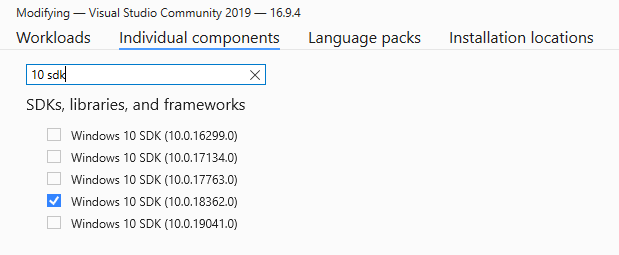
It might be a good idea to reboot the system just in case before starting a new build.
Alternatively, perhaps, you can get PCRE2, make it visible to Qt configuration and pass -system-pcre . Or maybe even configure Qt without PCRE ( -no-pcre ).
Using your own Qt build
This is it, you can already use this your very own Qt distribution to build your projects.
With CMake and bare CLI
I have an article about that already, but there it’s more about CMake and Visual Studio Code, so here will be a shorter CLI-only version.
Be aware that with Qt 6 you might need to explicitly set Ninja as your generator (and help it discover cl.exe ), otherwise it might fail with the same error as on configuring/building the Qt itself.
Say, you have some Qt Quick project with CMake and the following CMakeLists.txt :
Configure and build the project:
So it’s all good: CMake found your Qt installation and successfully built the project.
But you might, however, get the following error:
Try to re-configure the project with explicitly set x32/x86 architecture:
If that works fine, then it means that you built Qt in x86 Native Tools Command Prompt, so your Qt build is x32/x86. If you need x64, then you’ll need to build Qt again, but this time in x64 Native Tools Command Prompt.
In Qt Creator
Most likely you’ll want to use your Qt build in Qt Creator.
Install Qt Creator
The Qt Creator installer is also available at the official download page. Good news that installer does not require Qt Account (yet?). Actually, it does, but only if it discovers internet connection — it that case the first installer view looks like this at the moment:
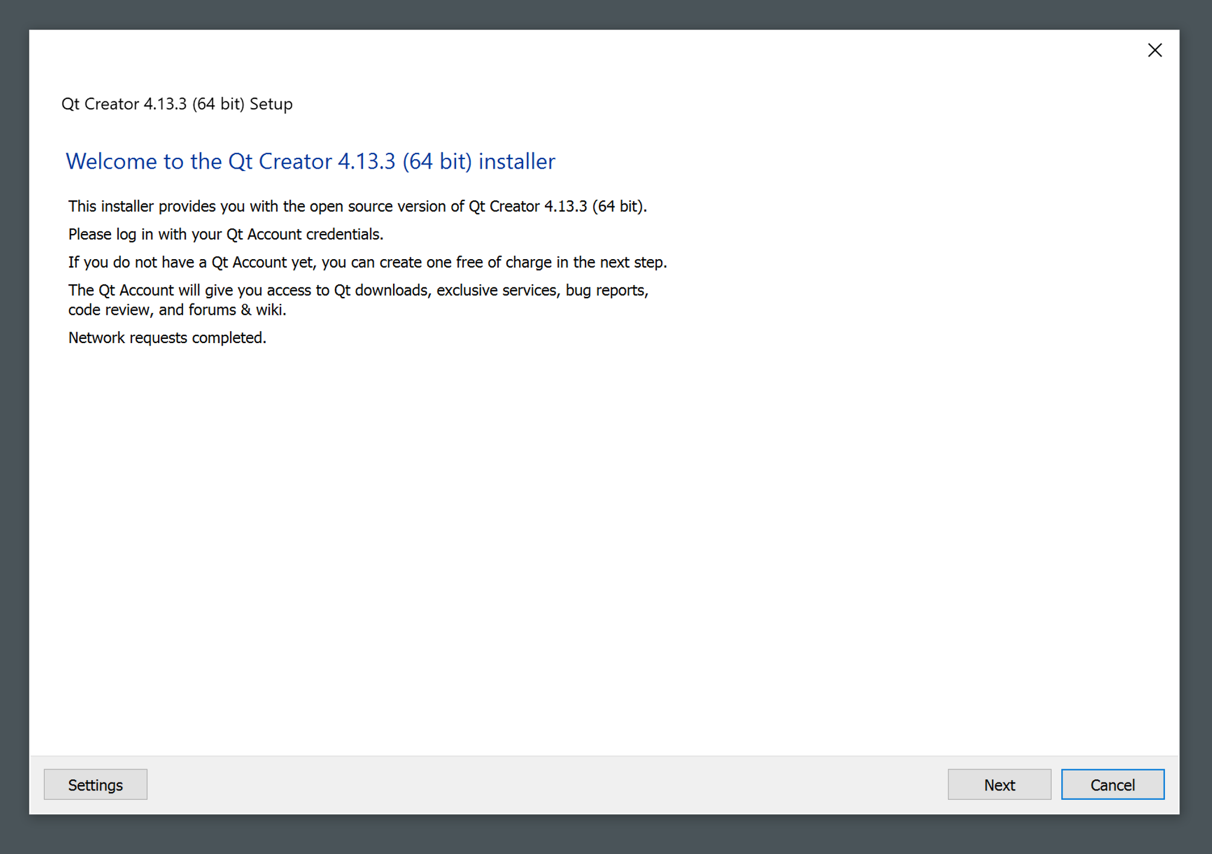
So you can just disconnect from the internet or block any network access for the installer before launching it, and then the first view will look like this:
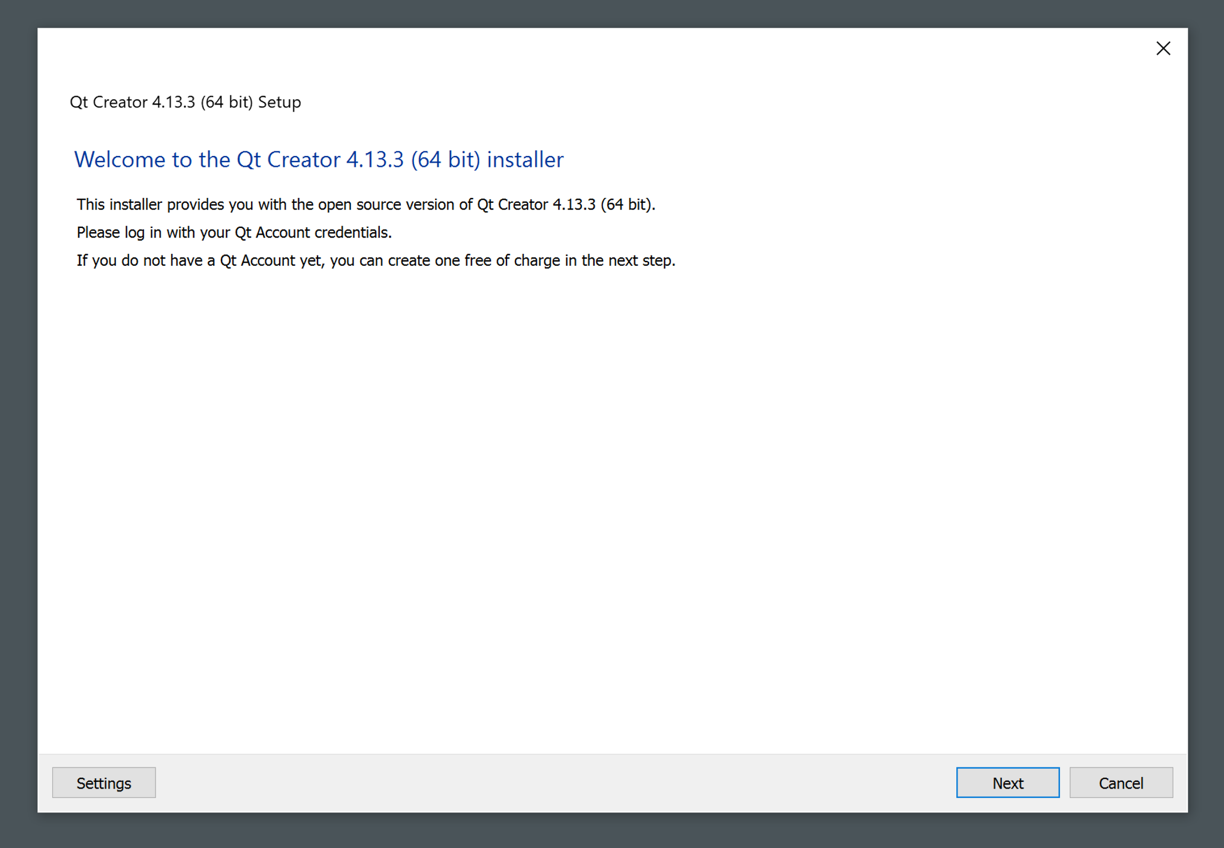
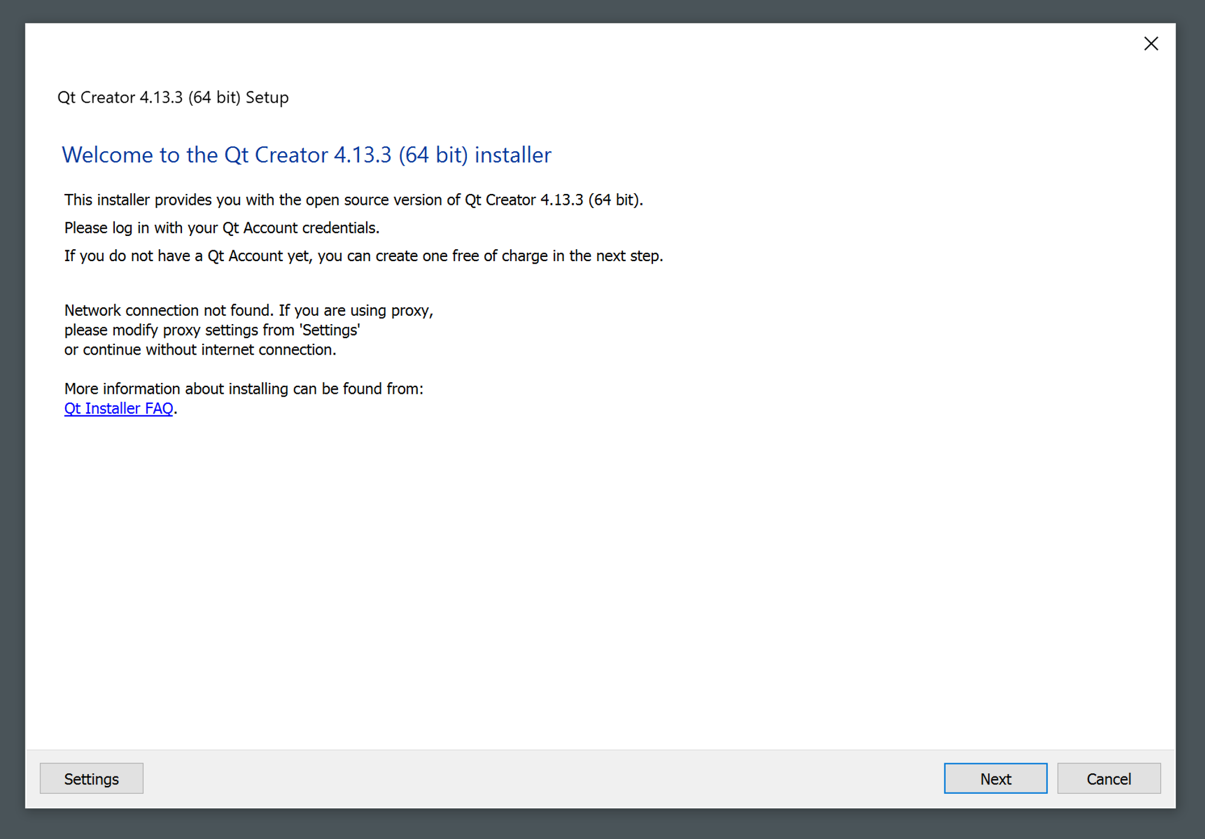
So you’ll be able to proceed without Qt Account.
And if you are brave enough, you can of course build it from sources as well.
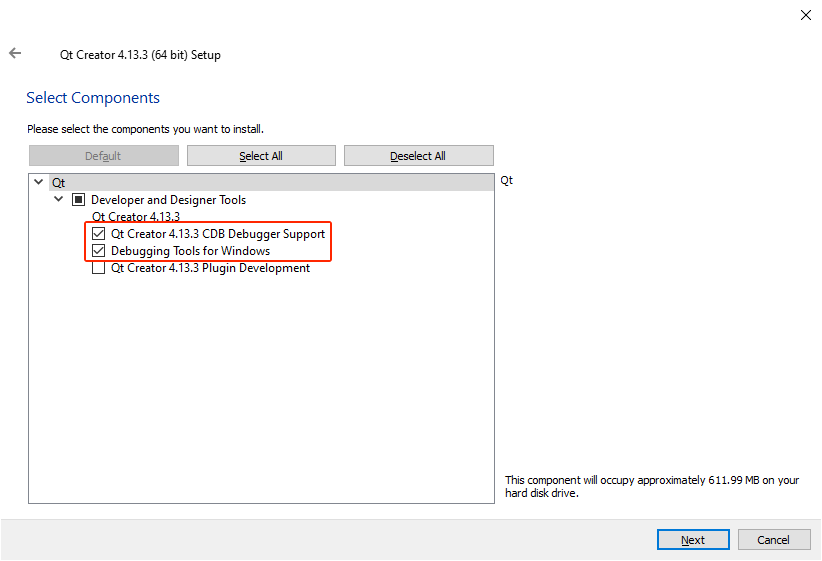
If you, like me, are using MSVC toolchain and CDB, then it is important to check CDB Debugger Support and Debugging Tools for Windows components:
Add a new kit
First time you launch Qt Creator, it will suggest you to “link” existing Qt installation, which is nice. But what does it actually want — I have no fucking idea, because when I pointed it to my Qt build, it didn’t enable Link with Qt button:
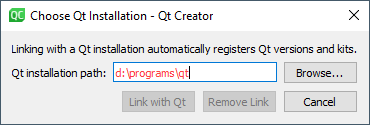
To hell with this thing then.
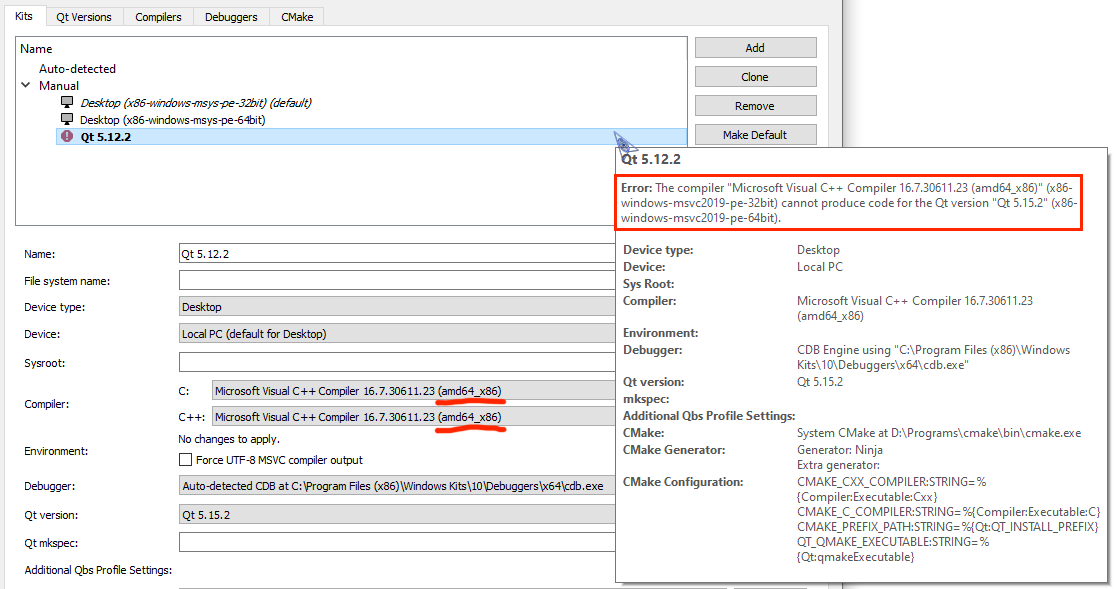
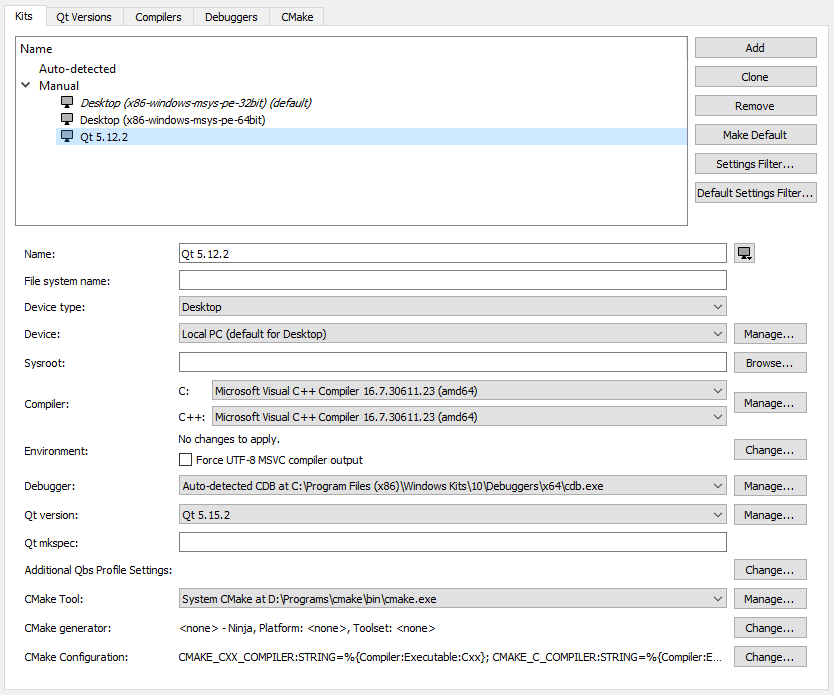
Just in case, note that I’ve updated the Qt paths in my system after adding a section about Qt 6, so now I have two Qt versions, but screenshots below still point to old paths. The screenshots also have 5.12.2 version, but that’s just a typo — it should be 5.15.2 there.
Open Qt Creator settings, go to Kits and there to Qt Versions. Add your Qt build here (you’ll need to provide path to d:\programs\qt\VERSION\bin\qmake.exe ). Click on Apply button, otherwise versions list on the Kits tab won’t have it.
Now go to Kits tab and add a new kit. Select your Qt version, C and C++ compilers (in my case it’s amd64 variant) and debugger ( CDB ). If you haven’t installed CDB Debugger Support and Debugging Tools for Windows, then you won’t have CDB option available.
If you won’t set debugger, you’ll get a yellow warning. To get details about what’s wrong, hover your mouse over it and there will be a pop-up tooltip with some explanation:
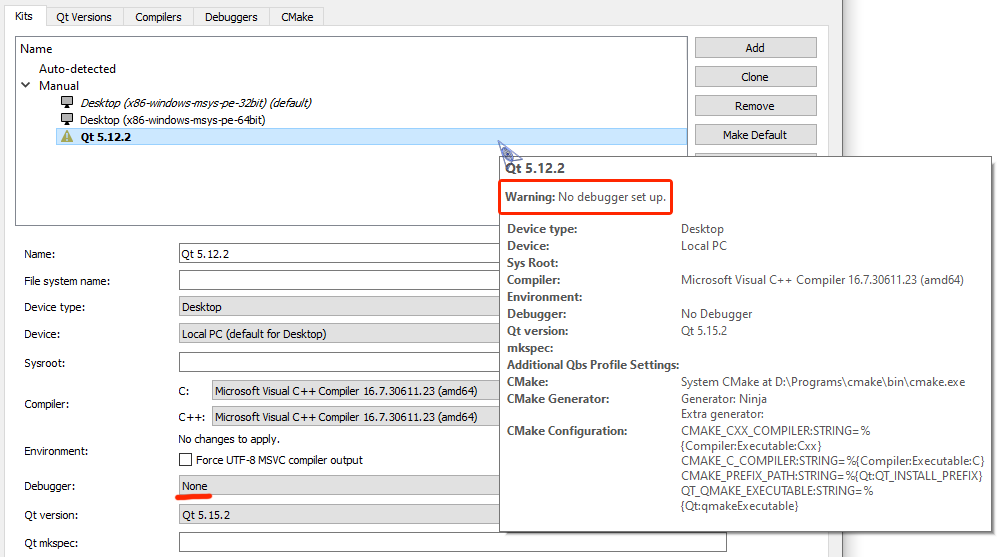
Despite it’s just a warning, you nevertheless won’t be able to select this kit in your projects.
If you’ll set a wrong compiler, then you’ll get a red error and the following explanation in the pop-up tooltip:
And if everything is good, then the kit won’t have any yellow/red warnings/errors:
So here you’ve got a perfectly splendid Qt installation without using the installer and creating Qt Account. And The Qt Company’s management can go fuck itself for the third time now.
Updates
03.03.2022
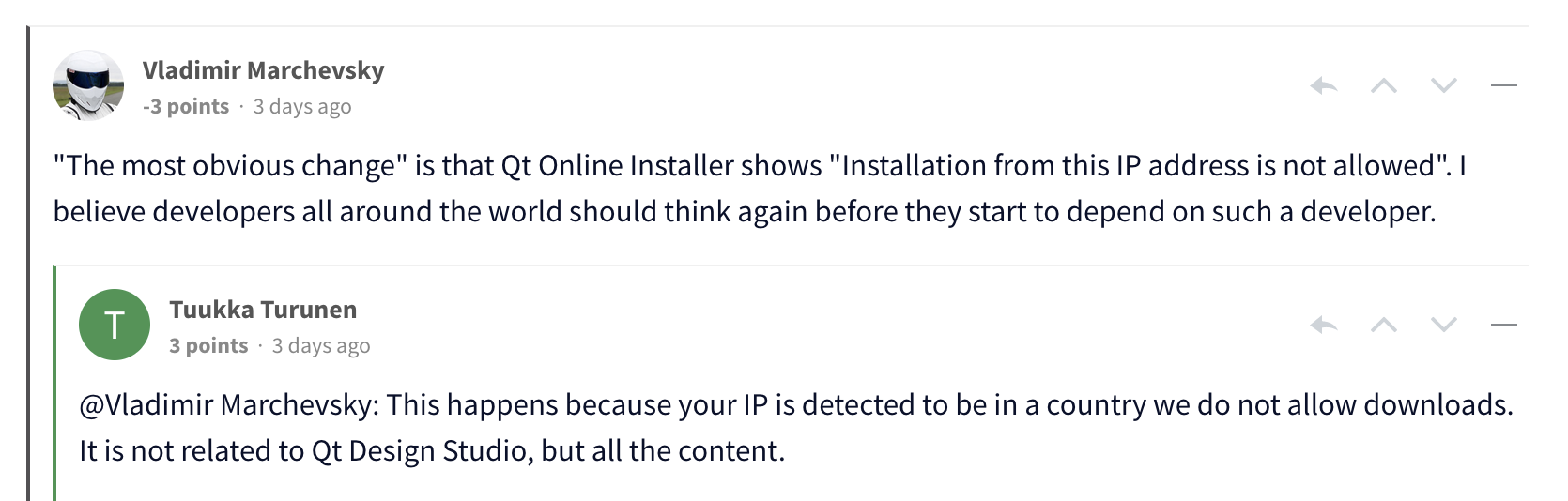
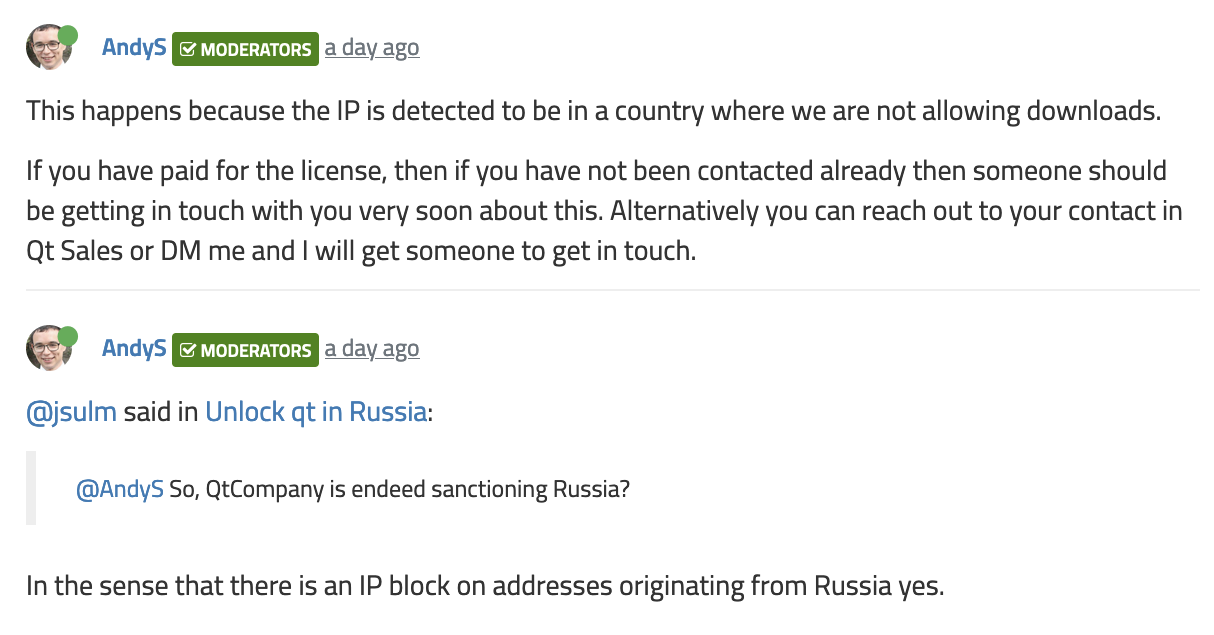
The Qt Company has blocked installing Qt from installer and logging-in to Qt Account using russian IP addresses.
So far this has been mentioned only in this thread on Qt forum and also in comments under Qt Design Studio 3.1 Released blog post. Company representatives confirmed the blocking:
So reporting bugs and editing wiki will become unavailable too? It’s strange that posting on forum is still available, as it is also tied to Qt Account, but perhaps they used VPN.
What an unexpected way for this article to suddenly become more in demand.
Установка Qt под Visual Studio, MinGW и для разработки под Android

Инструкция по установке Qt с компилятором Visual Studio, MinGW и возможностью программировать под Android на примере Windows 10.
Если вы хотите установить Qt просто, чтобы программировать на C++ под Windows с стандартным компилятором, то вам подойдет упрощенная установка, описанная тут: Установка Qt.
Если вы хотите установить Qt под Windows XP, то данная статья вам не подойдет, так что вам сюда: Установка Qt 4.8.4 на Windows XP.
Подготовка для работы с компилятором Visual Studio
Если вы хотите использовать компилятор под Visual Studio, то вам нужно установить Visual Studio. В статье Установка Visual Studio 2017 Community рассказывается как это сделать.
Если вы хотите разрабатывать универсальные UWP приложения, то не забудьте включить режим Режим разработчика в параметрах Windows 10:


Решите до установки Qt, какой язык интерфейса будет у Visual Studio. От этого зависит язык сообщений об ошибках, которые будут приходит при компилировании проектов в Qt.
Можно язык поменять в настройках Visual Studio:


Но сейчас я предпочитаю в установщике Visual Studio Installer удалить русский пакет и установить английский, чтобы русский язык вообще нигде не вылазил:


Подготовка для программирования под Android
Если вы хотите писать приложения под Android, то вам нужно установить JDK. Об этом можно узнать из статьи Установка JDK 8 в Windows. Обратите внимание, что на июль 2019 рекомендую устанавливать по прежнему Java 8, хотя уже вышла Java 12, так как Qt с ними еще не умеет нормально работать. Но может в момент вашего прочтения этой статьи уже всё поменялось:

Также вам будет нужен Android SDK и Android NDK. Можно их скачать отдельно, но рекомендую поставить Android Studio и оттуда управлять SDK и NDK с нормальным механизмом обновления. Статья об установке: Установка Android Studio в Windows. Особое внимание уделите на установку пакетов SDK из статьи.
Только после установки необходимых вам программ можно приступать к установке Qt.
Установка NDK
Как было сказано выше, то для тех, кто хочет программировать на Qt под Android, то вам нужен Android NDK.
Итак, после установки Android Studio открываем её. Либо так:


В разделе SDK Tools отмечаем NDK и устанавливаем его:


Теперь Android Studio можно закрывать.
Скачивание Qt
Практика нескольких лет наблюдений показывает, что Qt регулярно меняет алгоритм нахождения open source версии установщика, так что учтите это.
Там вам нужно спуститься почти в самый низ:

И там находите Go open source :

Нам рекомендуют скачать online установщик. Раньше я ставил через offline установщик, но для установки версий MinGW, Visual Studio, Android приходилось устанавливать через несколько инсталляторов, и обновляются такие сборки реже. Так что скачиваем online установщик через кнопку Download , ссылка на который находится в самом низу страницы (на 2020-02-09):


Если же вам нужен всё-таки offline установщик, то спуститесь в самый низ и увидите ссылку на них:

Установка
Запускаем скаченный файл:

Если у вас есть учетка на сайте Qt, то вводите данные, иначе нажимаете Skip :


В списке компонентов выбираем Qt Creator:

В последней версии Qt выбираем пакеты с нужными компиляторами.
- MSVC — это компилятор под Visual Studio. Например, MSVC 2017 64 bit означает версию компилятора по Visual Studio 2017 в виде 64-битной версии. Выбирайте пакеты согласно вашей версии Visual Studio и битности операционной системы.
- UWP — это версия пакета под компилятор Visual Studio для написания универсальных приложений Windows 10
- MinGW — компилятор MinGW для написания десктопных приложений. Для работы с ним не нужно ничего дополнительного устанавливать, как с другими пакетами.
- Android ARMv7 и Android x86 — позволят компилировать приложения под Android на разных семействах процессоров.
- Sources — Если вам нужны исходники классов Qt библиотек, то выбирайте этот пункт.
Лично мне у меня 64-битная Windows 10 с Visual Studio 2017 Community, и мне нужно проверять программы как на компиляторе Visual Studio, так и на MinGW. А также нужно программировать под Android. Поэтому я отметил вот эти пакеты:

Sources — исходники Qt можно не выбирать, если они вам не нужны.
Рекомендую также выбрать для установки дополнительные компоненты. Их можно выбирать все:

Если вам интересна программа Qt 3D Studio и Qt Installer Framework, то можете их отметить:

Соглашаемся с условиями:

Лично я у себя в этом окне ввожу Программирование\Qt , но тут для скриншота оставил стандартное значение:


Настройка
Если Qt Creator запустился с русским интерфейсом, то настоятельно рекомендую поменять его на английский:


Потом перезапустите Qt Creator:

Если вы создадите какой-нибудь проект в Qt и скомпилируете его под разными режимами (Release, Debug), то у вас в папке, где находится папка с проектом появятся еще папки с скомпилированным проектом:

На мой взгляд это крайне неудобно и засоряет папку, где у вас могут находится другие проекты. Лучше было бы, чтобы эти скомпилированные файлы располагались в специальной папке в папке проекта. Поэтому я меняю в настройках путь. Вы можете не менять — это не принципиально.
Первоначальное значение параметра Default build directory :

Новое значение параметра Default build directory :

Update 2019-07-13. Сейчас у меня стоит такое значение:
И да. Для тех, кто использует Git. В файле .gitignore я добавляю следующую строчку:
Настройка для работы с компилятором Visual Studio
Если у вас Visual Studio с русским интерфейсом, то в сообщениях об ошибках при компилировании в Qt вы будете видеть крякозябры. В статье Крякозябры в Qt под Visual Studio рассказывается как от них избавиться.
Можно поменять язык интерфейса Visual Studio на английский, но лучше это сделать до установки Qt, как говорилось выше. Но если вы все-таки это сделали после установки Qt, и новые проекты хорошо компилируются под компилятором Visual Studio, то со старыми проектами могут возникнуть проблемы:


Эти ошибки можно исправить либо удалив полностью build папку с собранным проектом, либо удалив оттуда файл с расширением .qmake.stash . Про предварительное удаление файла *.pro.user тоже не забывайте.
Настройка для программирования под Android
Перейдем в настройки Qt:
Находим вкладку Devices , а там вкладку Android . В разделе JDK Location месторасположение JDK должно определиться автоматически. Если не так, то найдите этот путь и укажите тут в настройках:

В разделе Android SDK Location выбираем папку, где установлено SDK библиотеки:

В разделе Android NDK Location выбираем папку, где установлено NDK библиотеки:

Нажмите кнопку OK :

Update 2019-07-13. Практика показывает, что Qt не всегда поспевает за изменениями в Android SDK и NDK. Поэтому иногда требуются шаманства с бубном, чтобы всё заработало. Причем каждый раз будут свои проблемы. Что делать? Гуглите те сообщения об ошибках, которые у вас будут возникать и ищите ответ на https://forum.qt.io/. Например, на данный момент Qt не собирает приложения с Android SDK Build-Tools 29 и ему нужна версия 28.
Вначале удаляем 29 версию:

Потом устанавливаем 28 версию и те пакеты, которые удалились вместе с 29 версией:


Update 2019-07-13. С NDK также могут быть проблемы, так что велика вероятность, что последняя версия NDK у вас не заработает. Тут рекомендую скачать старую версию NDK на официальном сайте https://developer.android.com/ndk/downloads/older_releases. На момент обновления статьи работала NDK версии 19:

Распакуйте отдельно данный архив и укажите в Qt, когда до этого дойдет дело (об этом читайте ниже в статье):

Если у вас проблемы с эмулятором, то помните, что в конце статьи Установка Android Studio в Windows есть описание того, как создать виртуальные устройства в стандартном эмуляторе, а также рассмотрены несколько других сторонних эмуляторов.
Пример программы
В статье Базовое приложение в Qt Widgets рассказано как создать стандартное Windows приложение со стандартными контролами. Теперь же попробуем создать шаблонное приложение на основе Qt Quick, где логика пишется на C++, а интерфейс на QML:

Выбираем вариант Qt Quick Application — Swipe:


Выберем для теста все возможные компиляторы для сборки проекта:


Вначале скомпилируем проект под стандартный MinGW, который мы никак выше не настраивали (это и не нужно):


Теперь попробуем скомпилировать через компилятор Visual Studio:

Может возникнуть такая ошибка:

Если у вас возникнет такая ошибка, то закройте Qt Creator, удалите папку со сборкой проекта (у меня это папка _build ), а в папке с проектом удалите файл *.pro.user . Потом откройте заново Qt Creator, откройте в нем проект и заново скомпилируйте проект и запустите его:

Теперь попробуем запустить под Android на эмуляторе:


Потом можно повторить историю с запуском приложения как универсальное приложение Windows:


Обратите внимание на то, что именно с UWP чаще всего возникают проблемы с запуском приложения из-за обновлений Qt и Visual Studio. У меня было много раз, когда после обновления первого или второго продукта UWP приложения с теми или иными сообщениями не хотели запускаться.
Update 2019-07-13. Если честно, то лично у меня работа с UWP приложениями в Qt почти всегда не работает после переустановки Qt и сопутствующих программ. И лишь танцы с бубном иногда спасают ситуацию. Но, например, в данный момент даже они не помогли, и еще до этапа компиляции проекта выводится вот такая ошибка:

В своё время была долгая беседа в баг-трекере по поводу этой ошибки: https://bugreports.qt.io/browse/QTCREATORBUG-21366, и программисты Qt никак не могли решить её. В тот раз всё разрешилось обновлением Visual Studio. В чем было дело: я не знаю. Может реально в обновлении было что-то исправлено, или это повлияло лишь косвенно. Но на данный момент такая же проблема у меня проявляется опять и как её решить я не знаю.
Дополнительные настройки
В этом разделе опишу свои собственные настройки Qt, которые не обязательны, но могут вам пригодиться.
Вертикальная линия для ограничения длины строк
Рекомендую поставить вертикальную линию в редакторе кода, чтобы следить за длиной строчек кода в параметре Display right margin at column . Я использую значение равное 120 :

Два пробела для отступов вместо четырех
Мне не нравится использовать 4 пробела в отступах: 2 пробела достаточно:


Дублирование строки
Во многих редакторах команда Ctrl + D дублирует строчку, тогда как в Qt Creator данная команда выполняется через Ctrl + Alt + Down . Неудобно, поэтому поменяем. В настройках горячих клавишах находим команду CopyLineDown :

Меняем сочетание клавиш на Ctrl + D . Но мы увидим конфликт, так как на эту комбинацию клавиш назначена другая команда:

Найдем эту команду DeleteSelectedElements и удаляем сочетание горячих клавиш или меняем на другое:

Теперь конфликта нет, и комбинация Ctrl + D будет дублировать строку:

Шрифты
Мне нравится шрифт Roboto Mono : красивый, бесплатный (лицензия Apache 2.0), используется по умолчанию в Android. В общем, везде его использую.
После установки шрифтов в настройках Qt можно поменять шрифт:


Обидно, что расстояние между строчками немного уменьшилось.
Автосохранение
Также выставляю автосохранение файлов на минимальное время в одну минуту:
 <ul><li>Qt logo 2016.svg by Qt Project / (2019-01-26)</li></ul>
Статья обновлена 2019-07-13
- Установка
- Qt
- MinGW
- blog
- it
- program
Инструкция по установке Qt с компилятором Visual Studio, MinGW и возможностью программировать под Android на примере Windows 10.
Инструкция по установке Qt с компилятором Visual Studio, MinGW и возможностью программировать под Android на примере Windows 10.