Управление размерами изображений в CSS
Сохранение соотношения сторон предотвращает искажение изображений из-за растяжения или сжатия. Работая с CSS, вы, вероятно, рано или поздно попадете в ситуацию, когда вам будет нужно сохранить исходное соотношение сторон изображения. Очень часто для решения этой проблемы используется CSS-свойство background-image. Есть и более современный подход – это свойство object-fit.
В этом руководстве мы поговорим о таких значениях object-fit, как fill, cover, contain, none и scale-down. Мы обсудим, как они влияют на изображение в целом, а также как с их помощью можно обрезать и масштабировать изображения. Кроме того, вы изучите свойство object-position и увидите, как оно может смещать изображения.
Требования
- Чтобы выполнить этот мануал, вам нужно знать, что такое свойства и значения CSS.
- Вы должны уметь использовать декларации CSS, встроенные в свойство style.
- Редактор кода.
- Современный веб-браузер, поддерживающий object-fit and object-position.
Стандартное поведение изображений
В этом руководстве мы рассмотрим следующий код:
В результате он выдает:
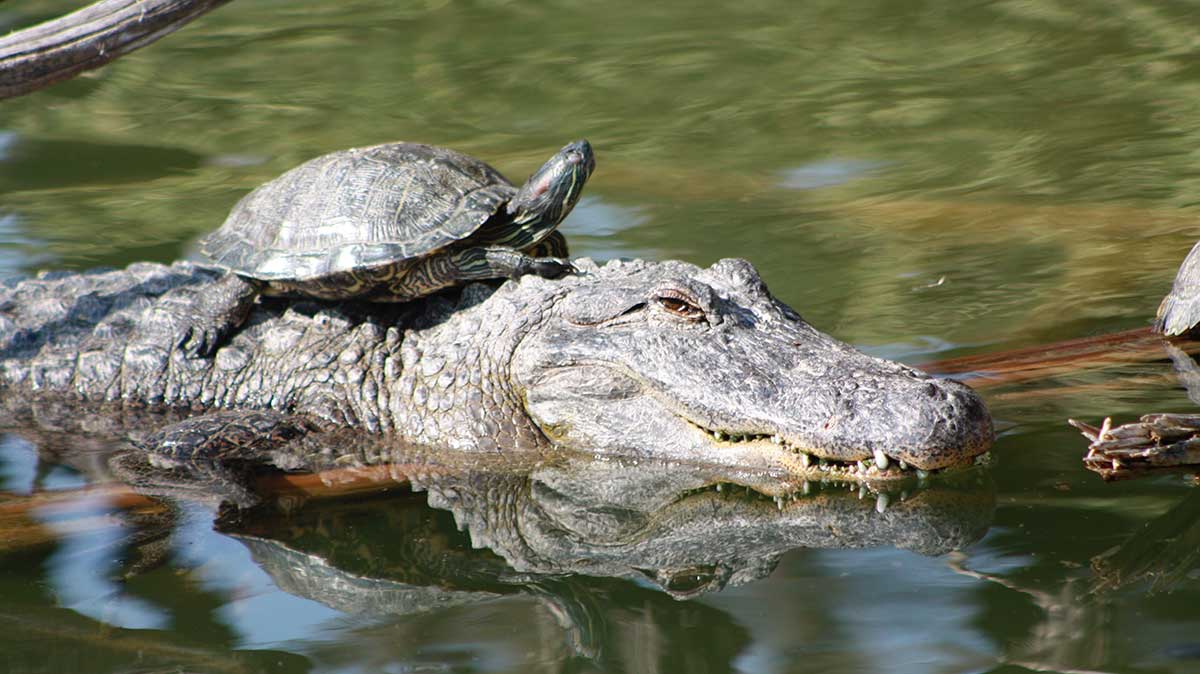
Исходная ширина этого изображения – 1200 пикселей, высота – 674 пикселей. С помощью атрибута img этим параметрам были присвоены значения 600 и 337 – это половина исходных размеров с сохранением соотношения сторон.
Давайте теперь предположим, что у нас есть макет, который ожидает, что изображения будут иметь ширину в 300 пикселей и высоту в 337 пикселей:
В браузере этот код покажет следующий результат:
Полученное изображение больше не сохраняет исходное соотношение сторон и кажется визуально сжатым.
Как работает object-fit: fill
fill – это начальное значение object-fit. Оно не сохраняет исходное соотношение сторон.
Этот код выдаст в браузере следующий результат:
Поскольку это исходное значение для движков рендеринга в браузерах, внешний вид масштабированного изображения не меняется. Полученное изображение по-прежнему выглядит сжатым.
Как работает object-fit: cover
Значение cover сохраняет исходное соотношение сторон изображения, но изображение занимает все доступное пространство.
Данный код покажет в браузере такой результат:
В определенных ситуациях object-fit: cover может обрезать изображение. В этом примере некоторые части исходного изображения (слева и справа) не отображаются, потому что они не умещаются в пределах заявленной ширины.
Как работает object-fit: contain
Значение contain сохраняет исходное соотношение сторон, но при этом изображение не может выходить за пределы доступного пространства.
Этот код выдаст в браузере следующий результат:
В некоторых ситуациях object-fit: contain приводит к тому, что изображение не может заполнить все доступное пространство. Как вы видите в данном примере, над и под изображением есть пустое горизонтальное пространство, потому что заявленная доступная высота больше, чем высота масштабированного изображения.
Как работает object-fit: none
Значение none вообще никак не изменяет размер изображения.
Этот код выдаст в браузере следующий результат:
Если изображение больше доступного места, оно будет обрезано. В нашем примере некоторые части исходного изображения слева, справа, сверху и снизу не отображаются, потому что они не помещаются в границах заявленных ширины и высоты.
Как работает object-fit: scale-down
Значение scale-down будет отображать картинку либо как contain, либо как none – в зависимости от того, что именно выдаст наименьшее изображение.
Этот код выдаст в браузере следующий результат:
В этом примере изображение было уменьшено по принципу contain.
Как работают свойства object-fit и object-position
Если в результате object-fit выдает обрезанное изображение, оно по умолчанию будет центрировано. Для изменения точки фокуса можно использовать свойство object-position.
Вернемся к примеру object-fit: cover.
Теперь давайте изменим положение видимой части изображения по оси X, чтобы показать правый край изображения:
Этот код покажет следующий результат:
В этом примере фрагмент изображения с черепахой вырезан.
А теперь давайте посмотрим, что произойдет, если указать позицию за пределами доступного пространства:
В результате получится:
В этом примере изображение сдвинуто так, что мы видим только его левую часть. Кроме того, слева мы видим интервал, который составляет 20% доступного пространства.
Заключение
В этой статье мы рассмотрели доступные значения свойств object-fit и object-position.
Прежде чем использовать свойство object-fit в своем проекте, убедитесь, что ваша целевая аудитория пользуется браузерами, которые его поддерживают.
Современные решения старых CSS-задач (3 часть): Масштабирование изображений на CSS
Это третья статья из серии, посвящённой ознакомлению с современными способами решения CSS-проблем, с которыми я сталкивалась на протяжении более 13 лет в роли фронтенд-разработчика.
В не очень далёком прошлом, когда JQuery ещё был «Царём горы», наиболее популярным инструментом для реализации отзывчивости фоновых изображений был JQuery-плагин Backstretch
Я использовала этот плагина где-то на 30 сайтах, пока приведённое ниже свойство не получило достаточную поддержку браузерами (а если точнее, пока существенно не снизилась доля использования IE ниже 9 версии). И свойство это:
Согласно данным caniuse.com, данное свойство и значение поддерживается современными браузерами уже более 9 лет. Но вебсайты, использующие упомянутый плагин Backstretch или собственное подобное решение, могли до сих пор не обновиться.
Альтернативный метод использует стандартный тег img и магию свойства
Давайте рассмотрим, как использовать каждое из решений и узнаем, в каких ситуациях следует отдавать предпочтение каждому из них.
Использование background-size: cover
В течение 10 лет я создавала глубоко настраиваемые темы и плагины для корпоративных сайтов, разработанных на WordPress. Рассмотрим сценарий использования свойства background-size: cover на примере карточки одного из тех шаблонов.
Начнём с примера, когда фоновое изображение элемента задаётся через background-image в HTML-атрибуте style . Рекомендуется использовать aria-label , который заменит атрибут alt , присутствующий в тегах img .
Соответственно, CSS-стили могут быть следующими. Здесь используется трюк с padding-bottom , позволяющий задать соотношение сторон 16:9 для div-элемента, содержащего изображение:
Всё вместе это будет выглядеть следующим образом:
Использование object-fit: cover
Это новый способ, который, согласно данным caniuse, можно использовать без полифила, только если вам не нужна поддержка IE и Edge < 16
Это свойство применяется непосредственно к тегу img , поэтому мы обновляем HTML-нашей карточки на следующий, меняя тег div на img и атрибут aria-label на alt :
Затем CSS-код дополняется свойством height , которое будет ограничивать изображение любого размера так, чтобы оно имело заданное соотношение сторон. Если собственный размер изображения больше заданных ограничений, срабатывает свойство object-fit , которое по умолчанию центрирует изображение внутри границ, созданных контейнером карточки и свойством height :
В результате получаем следующее:
Когда использовать каждое из решений
Если нужна поддержка старых версий IE, то если не подключать полифил, вы ограничены лишь решением background-size (мне грустно говорить это в 2020 году, но это всё ещё может быть актуально для корпоративного сектора и сферы образования).
Оба решения позволяют получить полноразмерное адаптивное изображение, основанное на контролируемом вами соотношении сторон.
Как изменять размер изображения CSS
Атрибут width HTML указывает исходную ширину изображения в пикселях.
Управление шириной изображения
До появления CSS ширина изображения задавалась с помощью атрибута width . Такой метод на сегодняшний день является устаревшим. Но при отсутствии любых других правил CSS , определяющих ширину изображения, он все равно будет работать в большинстве браузеров. Тем не менее, это противоречит спецификации HTML5 :

Примечание: Оригинальное изображение гораздо шире, чем 500 пикселей.
Управление размером картинки в CSS
Для управления HTML max width изображения следует использовать CSS :

Адаптивная ширина изображения
Обычно не требуется задавать конкретную ширину изображения. Если указать фиксированную ширину, она может оказаться слишком маленькой для экранов устройств некоторых пользователей и слишком большой для других. Лучше всего поместить изображение внутрь адаптивного контейнера ( определяемого в процентах ), а затем задать для него заполнение по всей ширине:

Если нужно предоставить для всех пользователей полностью адаптивный дизайн, примените атрибут srcset , чтобы указать дополнительные размеры изображения. Или элемент <picture>, чтобы задать альтернативный дизайн изображения.
Информирование браузера — основная цель атрибута width
В соответствии со спецификацией, основная цель тега width в HTML- сообщить браузеру фактическую, исходную ширину ( в пикселях ) изображения. Он должен применяться для описания исходного файла, а не того, как нужно отображать его на экране. Эта информация может быть использована браузером для оптимизации рендеринга. Тогда именно CSS , а не элемент width будет определять фактический размер выводимого изображения:
Примечание: На большинстве экранов изображение будет выходить за пределы контейнера, если оно имеет ширину более 1280 пикселей.
Должен ли я использовать width?
Это поможет браузерам быстрее и более аккуратно отображать страницы, особенно в сочетании с элементом height. Рассмотрим приведенный выше пример.
В CSS width HTML устанавливается на 100% , а высота — на auto . Браузер не сможет узнать, сколько пикселей по высоте выделить для рисунка, пока не загрузит все изображение полностью и не проверит заголовок файла, чтобы узнать его размер. Если атрибуты width и height отсутствуют, программа не сможет этого сделать. Но если оба атрибута указаны, браузер сможет вычислить это с помощью математических расчетов:
Сделав это, можно предотвратить ситуацию, когда при загрузке изображения оно сдвигает контент вниз и происходит раздражающий резкий скачок, в результате которого пользователь теряет из виду часть текста. Используйте атрибуты HTML width height правильно – определяйте исходную высоту изображения, а не указывайте размер, в котором оно должно отображаться на странице.
Поддержка браузерами
| IE | Firefox | Chrome | Edge | Safari | Opera |
| Полностью | Полностью | Полностью | Полностью | Полностью | Полностью |
Пожалуйста, оставьте свои комментарии по текущей теме статьи. За комментарии, отклики, дизлайки, подписки, лайки низкий вам поклон!