Как использовать функции «Найти» и «Найти и заменить» в документах Microsoft Word
Соавтор(ы): Jack Lloyd. Джек Ллойд — автор и редактор, пишущий о технологиях для wikiHow. Имеет более двух лет опыта в написании и редактировании статей на технические темы. Энтузиаст всего связанного с технологиями и учитель английского языка.
Количество просмотров этой статьи: 32 543.
Из данной статьи вы узнаете, как использовать функцию «Найти и заменить» в Microsoft Word для поиска и замены слов в документе.
Замена в Ворде
При редактировании больших объемов текста возникает необходимость найти и заменить текст в Word. Для таких случаев можно воспользоваться кнопкой «Заменить»:
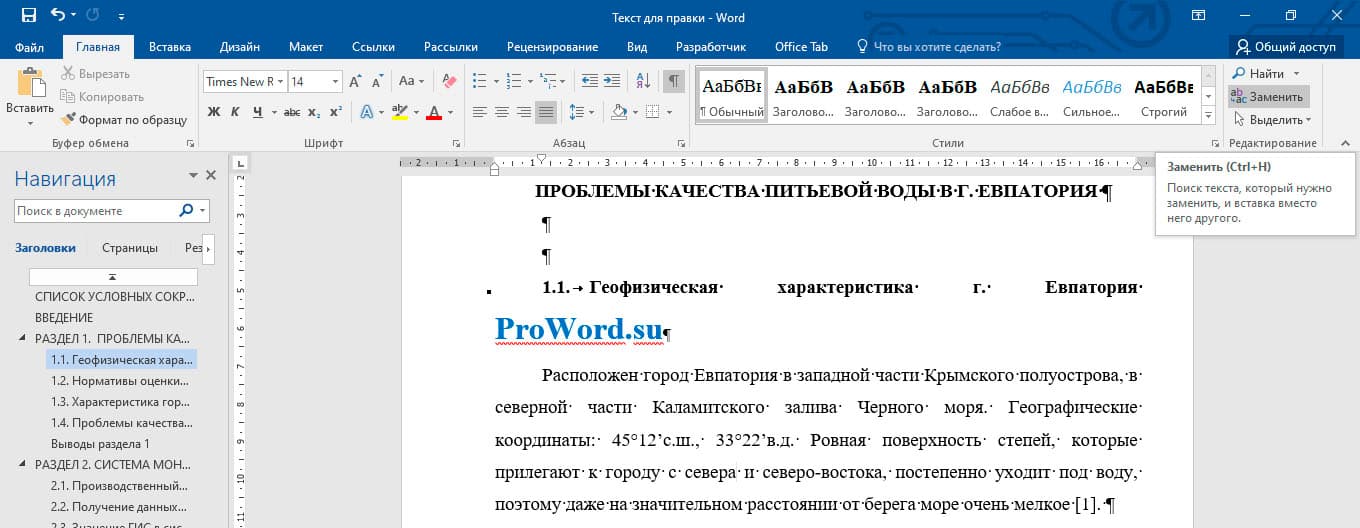
! Горячие клавиши для вызова формы «Найти и заменить» в Word: Ctrl+H.
После всплывает форма:
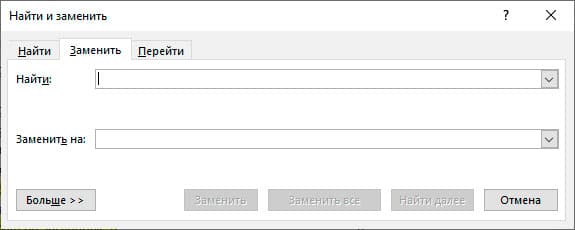
В форме в первую ячейку вписывается заменяемое слово, во вторую ячейку вносится слово, на которое нужно заменить (новое). После этого необходимо нажать на кнопку «Заменить», по нажатию этой кнопки будет по одному находиться слово и заменяться. Если нажать на кнопку «Заменить все», то произойдет замена в Ворде всех слов по всему тексту (такой вариант наиболее быстрый и часто использующийся).
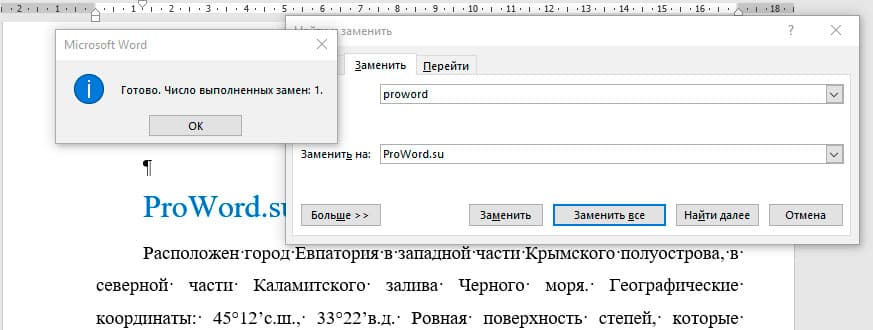
Это самый простой и быстрый способ замены слов.
! Для того, чтобы только удалить во всем документе нужное слово, то вторую ячейку «Заменить на» оставьте пустой.
Расширенный функционал
Word предоставляет расширенный функционал. Для перехода к большему количеству настроек необходимо нажать в форме «Найти и заменить» кнопку «Больше»:
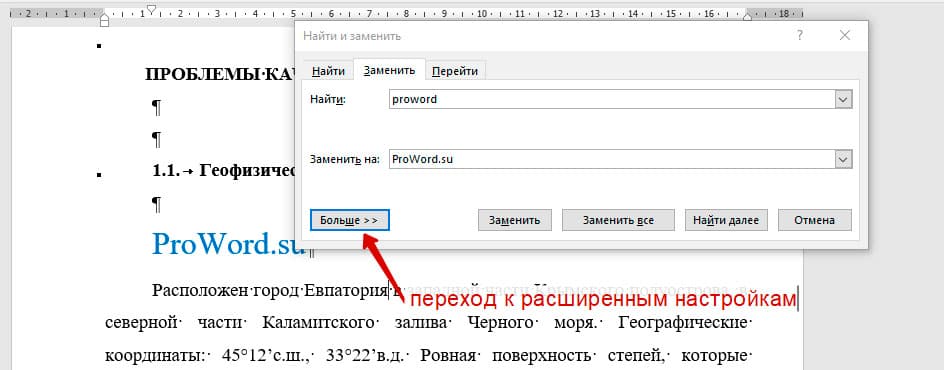
После нажатия кнопки открывается расширенный функционал замены в Word:
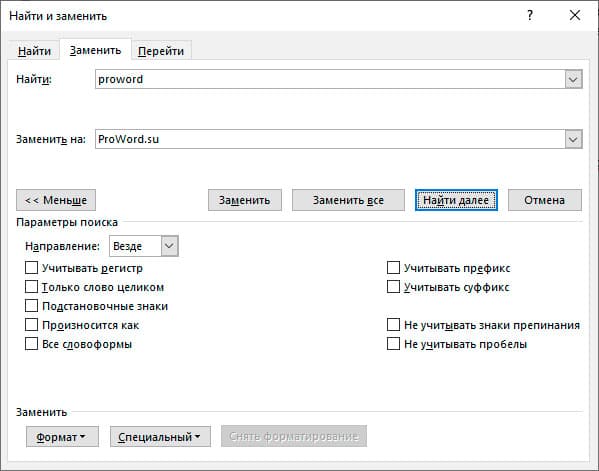
Самые полезные фишки этого функционала:
Замена с учетом регистра букв
В расширенной форме можно провести замену слов в Ворде по всему документу с учетом регистра символов. Это значит, что если Вам нужно найти все слова, начинающие с большой буквы, то нужно отметить галочку «Учитывать регистр». Поиск найдет и заменит все слова с большой буквы, и пропустит, которые с маленькой:
Из трех слов word выбрал только одно слово и заменил. Остальные 2 не подходили по критерию (в первом слове было 2 большие буквы, во втором все слово было с маленькой буквы.
Замена без учета знаков препинания
Ворд имеет возможность находить словосочетания, без учетов знаков препинания. Для этого нужно нажать галочку «Не учитывать знаки препинания»:
В результате произойдет поиск замена в Ворде словосочетания «полуострова, в», несмотря на то, что там есть запятая.
Замена без учета пробелов
Для поиска и замены слов в Ворде без учета пробелов нужно нажать на галочку «Не учитывать пробелы». Word найдет любой текст, и не возьмет во внимание пробелы:
Замена текста определенного формата
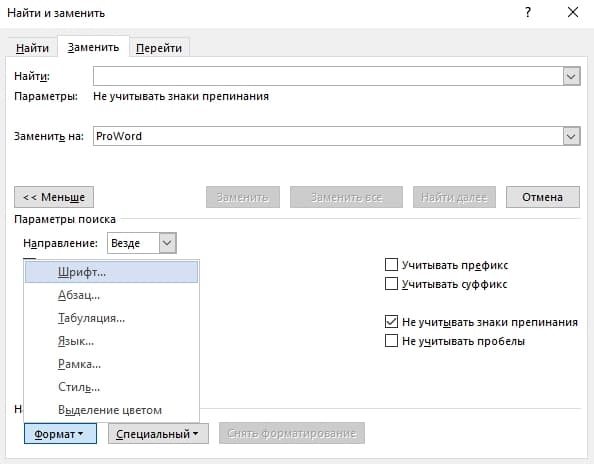
Супер важная функция в Ворде поиска и замены текста определенного формата. Для этого необходимо нажать на кнопку формат, и выбрать что именно нужно будет искать. Например, нужно будет найти все слова, выделенные курсивом и размером шрифта 10:
- Открываем Формат => шрифт:
- В открывшемся окне выбираем курсив и 10 размер:
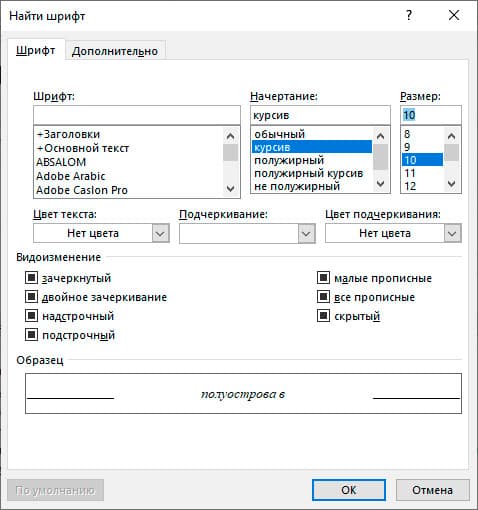
- Далее нажимаем Ок. В основном окне должно выйти такие выбранные параметры:
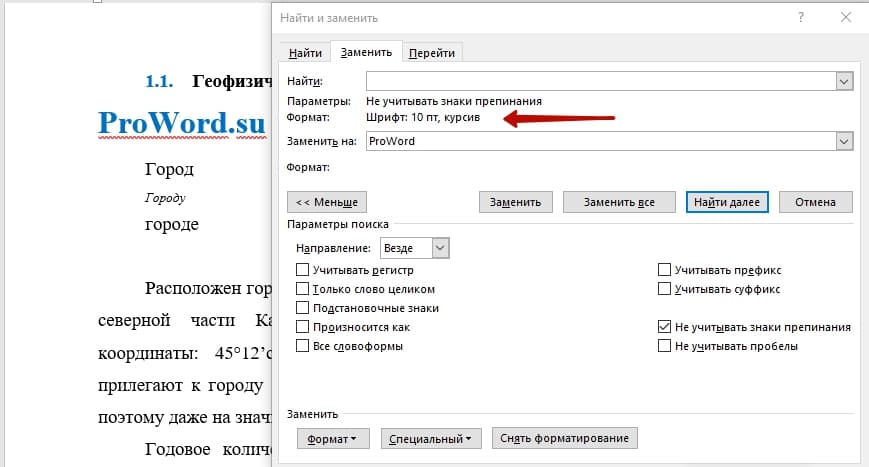
- В результате все тексты, написанные курсивом и 10 размером заменены на слово ProWord
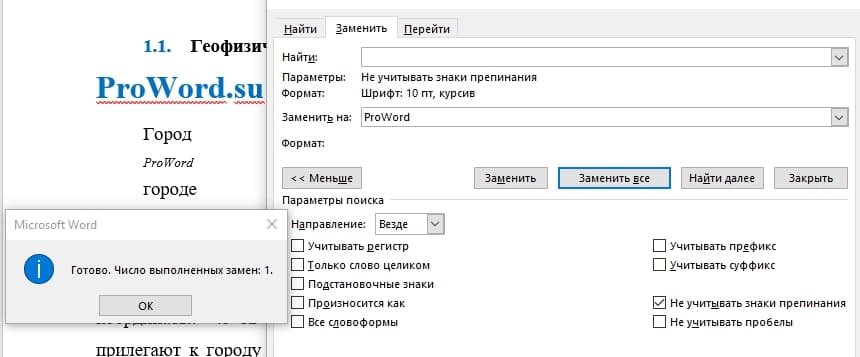
! Для того, что бы в следующий раз не выполнялся поиск по определенному формату, нужно нажать на кнопку «Снять форматирование», которая находится правее от кнопки «Формат».
- Next story Как изменить регистр букв в Ворде
- Previous story Как сделать подчеркивание в Ворде
Поиск и замена текста в Word
Автор: Sreda31 · Опубликовано 26.01.2017 · Обновлено 26.05.2020
Для ого, чтобы открыть окно поиска в Word необходимо нажать сочетание клавиш Ctrl + F или в на вкладке Главная в группе Редактирование выбрать пункт Найти.
В открывшемся окне необходимо ввести искомый текст. Все найденный совпадения отразятся под строкой поиска, а также будут подсвечены желтым цветом в тексте.
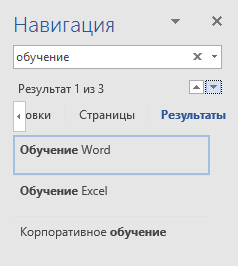
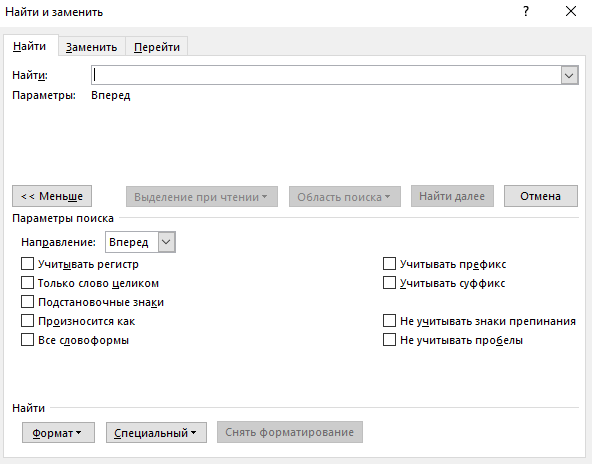
Word позволяет осуществить поиск с более сложными условиями. Для этого на вкладке Главная в группе Редактирование необходимо нажать на треугольник справа от кнопки Найти и выбрать Расширенный поиск.
Нажатие кнопки Больше позволяет увидеть дополнительные возможности.
Расширенный поиск позволяет искать слова с учетом регистра и форматирования.
Для того, чтобы заменить найденное слово на другое, необходимо воспользоваться командой замена. Для этого открыть окно расширенного поиска как описано выше и в нем перейти на вкладку Замена. Либо нажать сочетание клавиш Ctrl + H.
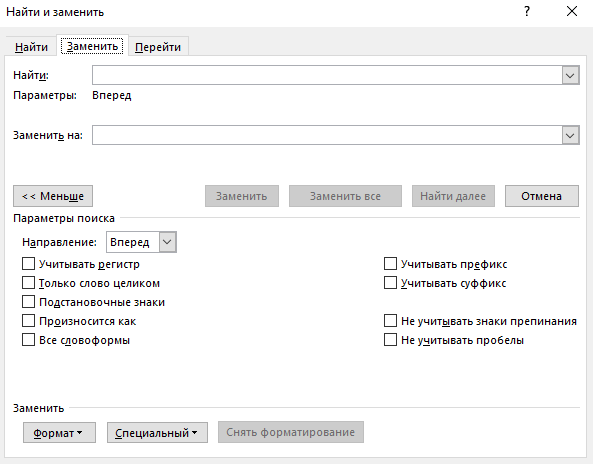
Помимо искомого текста здесь вводится также текст, на который его необходимо заменить. Возможна замена также с учетом регистра и форматирования.
Кнопка Заменить выполнит одну замену — в первом найденном совпадении.
Кнопка Заменить все заменить все найденные совпадения.