Как включить VPN
Тем временем, пока власти и РКН выстраивают нам забор, который не пускает на заблокированные сайты, разработчики программного обеспечения решили все проблемы за нас. Всё, что остаётся обычным юзерам сделать, чтоб открыть заблокированные сайты, так это – включить VPN.
Сейчас VPN встроен практически везде, в каждом браузере есть дополнение. Кроме этого, для смартфонов существует 100500 приложений, а для Windows тысячи инструкций.
Сегодня я хочу этой страницей своего блога закрыть этот вопрос раз и навсегда. В этой записи я постараюсь упомянуть всё, чтоб каждый смог найти свою инструкцию и понять, как включить VPN в своем устройстве.
Включаем ВПН в Яндекс.Браузере
Если Вы уз Украины, первая проблема с которой Вы столкнетесь, это загрузка самого браузера. Всё, что вам необходимо, так это загрузить браузер с зеркала Яндекса. Скачать браузер можно по этой ссылке — https://getyabrowser.com/ru/
Сразу же после установки VPN у вас уже будет включен. Если вдруг, у вас не открываются заблокированные сайты, вам необходимо сделать следующее:
- Откройте настройки. В правом, верхнем углу 3 черточки — ≡ и нажмите настройки.
- Прокрутите до раздела «Турбо» и выберите «Автоматически включать…».
- Нажмите 3 клавиши одновременно – Ctrl+Shift+Del и удалите «файлы, сохраненные в кэше».
- Перезапустите браузер и наслаждайтесь свободным серфингом.
Второй способ:
Если вышесказанное по каким-то причинам у вас не работает, не стоит огорчаться. Яндекс.Браузер поддерживает все расширения от “Opera” и Вы с легкостью можете установить ВПН плагин.
Для этого, нажмите в правом, верхнем углу 3 черточки ≡ и нажмите «Расширения». После чего прокрутите в низ страницы, и нажмите на «Каталог расширений для Яндекс.Браузера». Далее, в поиске напишите VPN и установите любой из предложенных плагинов. Перезапустите браузер, готово!
Включаем VPN в Opera
В Опере точно также, как и в Яндекс.Браузере. Если быть точнее, включить VPN можно двумя способами:
- Встроенный от Opera
- Установить расширение
Давайте теперь рассмотрим каждый способ в отдельности.
Способ первый – встроенный ВПН
- Нажмите «Меню», затем пункт «Настройки».
- В левом меню выберите «Безопасность». Вам нужен раздел VPN (включите его, установив флажок).
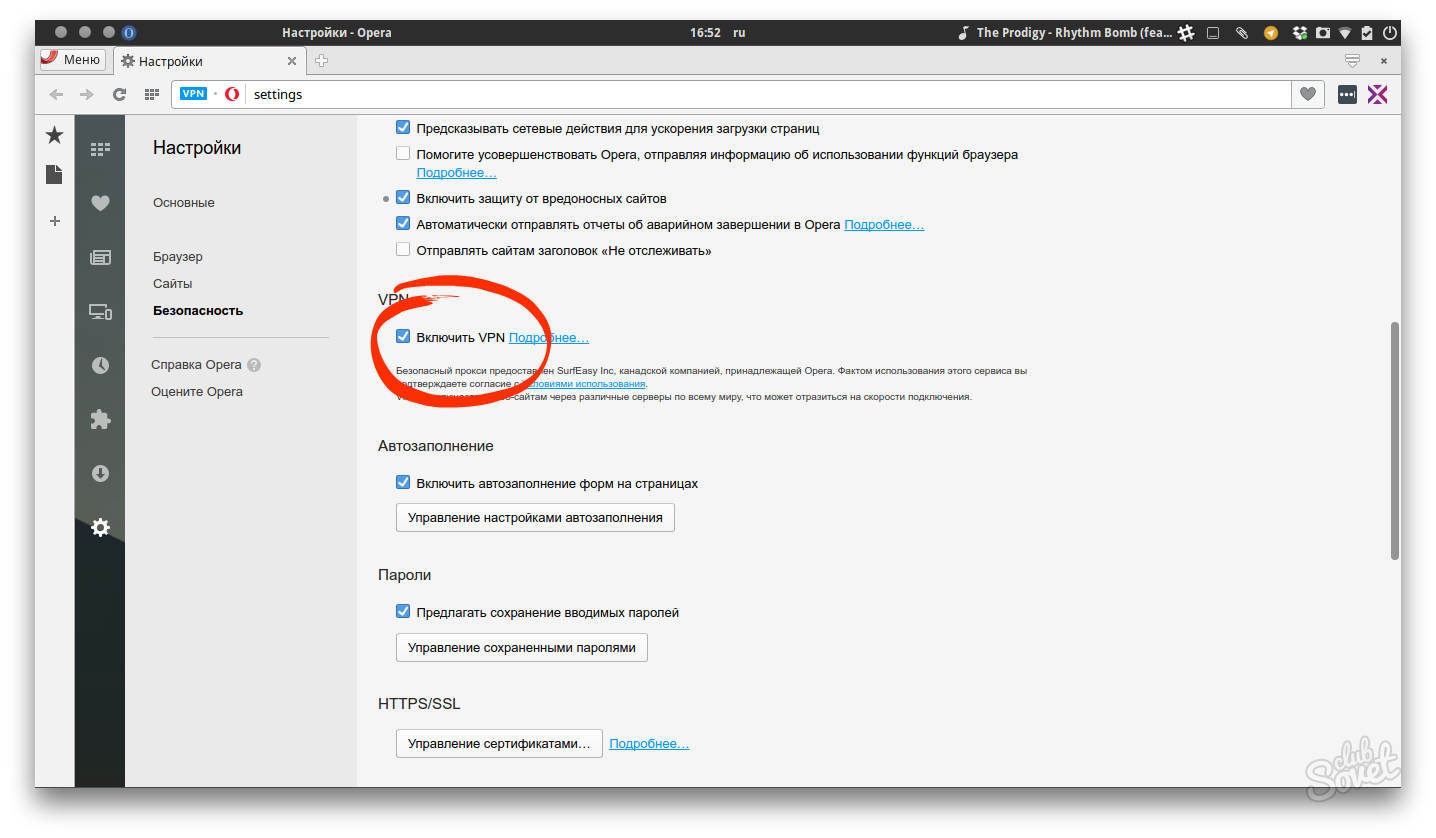
- Готово. Теперь, рядом с адресной строкой у вас есть соответствующая кнопка, где Вы можете включать/выключать ВПН и менять страну в случае перебоев.
Второй способ – устанавливаем расширение.
Даже предположить не могу, почему встроенный ВПН вам не угодил, но думаю на всякий случай стоит написать альтернативный вариант:
Чтоб установить расширение можете открыть каталог через кнопку «меню» и напишите в поиске VPN. Или просто вставьте/откройте эту ссылку в адресной строке — https://addons.opera.com/ru/search/?query=vpn
Я рекомендую установить «VPN.S HTTP Proxy» или «ZenMate VPN». Как по мне, это два лидера, которые прекрасно справляются со своей задачей.
После установки расширения, перезагрузите браузер и можете открывать любой заблокированный сайт.
Включаем VPN в Google Chrome
Google Chrome не обладает встроенным ВПН, но имеет самую большую коллекцию расширений, среди которой можно быстро найти всё и бесплатно.
Чтоб включить VPN в Chrome необходимо:
- Нажать в правом верхнем углу на троеточие. Далее «Дополнительные инструменты», потом «Расширения». Или перейдите по ссылке — https://chrome.google.com/webstore/category/extensions
- В поиске напишите «VPN».
- Установите выбранное расширение.
У меня стоит «VPN бесплатно ZenMate — Free VPN Chrome». Работает безупречно и ни разу не тормозил. Если Вы тоже хотите себе его поставить, можете сразу перейти по ссылке:
VPN в Mozilla Firefox
Как Вы понимаете, тут точно так же, как и в других браузерах, но для полной картинки я распишу подробно. Чтоб открыть доступ ко все сайтам, сделайте следующее:
- Вставьте/перейдите по ссылке — https://addons.mozilla.org/ru/firefox/
- С правой стороны у вас расположен «Поиск дополнений». Введите в поиске «VPN» и нажмите “Enter”
- Дальше выбор за вами, но я рекомендую установить «Hoxx VPN Proxy» или «Hotspot Shield бесплатный VPN Proxy».
- Установите дополнение, активируйте, перезапустите браузер.
Готово. Теперь вам доступны все ресурсы в сети интернет. Как видите, ничего сложного.
Браузеры со встроенным VPN
Если у вас нет никакого желания устанавливать что-то дополнительно, можно воспользоваться браузерами, которые уже встроили в свой продукт поддержку Proxy. Я конечно рекомендую использовать те, о которых шла речь выше, но вдруг вам нужен другой.
Список браузеров со встроенным Proxy:
- Яндекс.Браузер (о нем выше).
- Opera. См. выше.
- TOR. Старый, популярный. Скачать тут — https://www.torproject.org/download/download-easy
Во время загрузки, не забудьте выбрать русский язык.
- Браузер Go! От mail.ru. Скачать тут — https://gobro.mail.ru
- Orbitum – непонятно что, ссылку не оставляю.
- FreeU – немного туповат. Не рекомендую.
VPN для Android
Если Вы используете один из выше перечисленных браузеров, тогда включить в нем ВПН точно так же, как и в обычном браузере (см. выше). Если Вы предпочитаете использовать другое приложение, тогда вам необходимо установить ещё одно, которое даст полный доступ.
Как включить сайт? — Joomla 2.5: Общие вопросы
Бесплатный плагин вставки модулей Joomla в JoomShopping. Нередко, при разработке интернет-магазина на Joomla JoomShopping бывает нужно вывести информацию из модулей Joomla в карточке товара или в категории. Обычно это делается программным методом прямо в шаблоне магазина.
Вышел релиз Joomla 4.1.4
Доступна к загрузке Joomla 4.1.4. Это релиз с исправлениями ошибок и улучшениями для серий Joomla 4.0.x.
Сбор средств для помощи нашему камраду voland’у
Сообщество Joomla!, объявляется сбор средств для помощи нашему камраду Болотову Сергею, на форуме — voland, создатель бота Ванга, повелитель минусов на форуме )).
Как включить режим только HTTPS в Chrome, Firefox, Edge и Safari

По мере того, как современный Интернет продолжает развиваться, одна удачная тенденция, которую мы наблюдаем, — это широкое распространение протокола HTTPS. Несколько лет назад этого не было, когда большинство веб-сайтов не применяли HTTPS по умолчанию. Раньше нам приходилось полагаться на расширения браузера, такие как HTTPS Everywhere, чтобы обеспечить безопасный просмотр веб-сайтов. Но теперь, когда HTTPS Everywhere перейдет в режим обслуживания в следующем году, эта статья научит вас, как включить режим только HTTPS в популярных настольных веб-браузерах, включая Chrome, Firefox и Edge.
Включите режим только HTTPS в вашем браузере (2021 г.)
Включить режим только HTTPS в Google Chrome
- Откройте Google Chrome, нажмите на вертикальное меню из трех точек в правом верхнем углу и выберите «Настройки» из появившегося списка опций.

2. Перейдите на вкладку « Конфиденциальность и безопасность » на левой боковой панели и нажмите «Безопасность» на правой панели.

3. Затем прокрутите вниз, пока не найдете «Дополнительные настройки» и включите переключатель «Всегда использовать безопасные соединения». Таким образом, Chrome попытается перенаправить все посещаемые вами веб-сайты на HTTPS. Этот переключатель доступен в Chrome 94 и более новых версиях.

4. Если вы используете более старую версию Chrome, вы можете включить режим только HTTPS с помощью флага Chrome. Посетите chrome: // flags, включите флаг «HTTPS-First Mode Setting» и перезапустите браузер. Вы также можете напрямую получить доступ к флагу, вставив следующий URL-адрес в адресную строку Chrome.

5. После включения режима только HTTPS при посещении небезопасных веб-сайтов HTTP вы увидите предупреждение, подобное изображению ниже. Если вы доверяете веб-сайту и все равно хотите его посетить, нажмите «Перейти на сайт». Нажав кнопку «Назад», вы перейдете на предыдущую страницу.

Активировать режим только HTTPS в Firefox
1. Если вы являетесь пользователем Firefox, вы должны сначала щелкнуть гамбургер-меню в правом верхнем углу и выбрать «Настройки», чтобы просмотреть настройки Firefox.

2. В разделе «Конфиденциальность и безопасность» найдите «Режим только HTTPS». Оказавшись там, выберите переключатель «Включить режим только HTTPS во всех окнах».

3. У вас даже есть возможность установить исключения для определенных веб-сайтов. Нажмите «Управление исключениями…», добавьте URL-адреса в список разрешенных и нажмите кнопку «Сохранить изменения», чтобы подтвердить список веб-сайтов, которые вы хотите просматривать по протоколу HTTP.

4. Если вы не хотите вручную добавлять исключения, вы всегда можете нажать кнопку «Продолжить на HTTP-сайт», чтобы получить доступ к веб-странице HTTP из надежного источника.

Настройка режима только HTTPS в Microsoft Edge
Режим только HTTPS в Microsoft Edge пока не получил широкого распространения. Вместо этого он скрыт за флажком Edge, и мы покажем вам, как получить доступ к этой функции прямо в этом руководстве.
1. Сначала зайдите на edge: // flags, включите «Автоматический HTTPS» и перезапустите браузер.

2. После включения флага щелкните горизонтальное меню из трех точек и перейдите на страницу настроек Edge.

3. Переключитесь на «Конфиденциальность, поиск и услуги» раздел с левой боковой панели и включить «Автоматическое переключение на более безопасные соединения с автоматическим HTTPS» опции. Кроме того, выберите переключатель «Всегда переключаться с HTTP на HTTPS (ошибки подключения могут возникать чаще)».

4. Теперь, когда вы видите ошибку подключения к веб-сайту HTTP, вы можете щелкнуть прямую ссылку HTTP для доступа к странице. В противном случае собственный браузер Microsoft будет загружать безопасные веб-сайты HTTPS в дальнейшем.

Включите режим только HTTPS в Safari
В отличие от Chrome, Edge и Firefox, Safari не поддерживает режим только HTTPS. Однако у него есть возможность автоматически переключать сайты с HTTP на HTTPS, если он доступен. Эта функция включена по умолчанию в Safari 15 в macOS Monterey, macOS Big Sur и macOS Catalina.
Безопасный просмотр в режиме только HTTPS в вашем любимом веб-браузере
Хотя большинство веб-сайтов перешли на протокол HTTPS в 2021 году, некоторые веб-сайты продолжают оставаться в прошлом с HTTP. Если вы не часто посещаете такие веб-сайты, мы надеемся, что это руководство помогло вам включить режим только HTTPS в вашем любимом веб-браузере. Чтобы еще больше повысить вашу конфиденциальность, вы можете рассмотреть возможность использования службы VPN. Есть сомнения или вопросы по теме? Дайте нам знать в комментариях.