Подключение компьютера
клавиатурой или мышью, выполните следующие инструкции по
установке.
Подключение компьютера
Подключение шнура питания
Подключите шнур питания к розетке. Рекомендуется использовать
заземленное подключение или сетевой фильтр.

Важная информация по использованию компьютера
Руководство пользователя
Важная информация по использованию
компьютера
Чтобы включить компьютер, нажмите кнопку питания, расположенную
сбоку компьютера.
При перемещении компьютера крепко держите его.

Подключение к интернету
Руководство пользователя
Подключение к Интернету
Для подключения к Интернету необходим договор с поставщиком Интернет-
услуг и специальное оборудование.
Предложения поставщиков Интернет-услуг отличаются в зависимости
от страны. Обратитесь к поставщику Интернет-услуг для получения
информации о доступных в вашей стране предложениях.
Ваш компьютер поддерживает беспроводную (только в некоторых моделях)
и проводную сеть, с помощью которой можно подключаться к другим
устройствам.
Проводное сетевое подключение
Для проводных сетей подключите один конец кабеля Ethernet (приобретается
отдельно) в разъем Ethernet на компьютере, а другой — в сетевой
маршрутизатор или широкополосный модем. Обратитесь к поставщику
Интернет-услуг для получения инструкций по установке.
Примечание. Инструкции по установке широкополосного модема
и маршрутизатора отличаются в зависимости от производителя.
Следуйте инструкциям производителя.
Беспроводное сетевое подключение
Для беспроводных сетей можно использовать встроенную антенну
беспроводного подключения для доступа к беспроводной домашней сети.
Чтобы подключить компьютер к беспроводной сети, выполните следующие
действия.
1. При использовании мыши наведите курсор в правый верхний угол
или правый нижний угол экрана, а затем нажмите Параметры. (Если
компьютер оснащен сенсорным экраном, прокрутите от правого края
экрана и нажмите Параметры.)
2. Нажмите значок сети
и выберите название маршрутизатора.
Нажмите Подключиться и следуйте инструкциям на экране.
Протестируйте работу беспроводной сети, открыв веб-браузер и зайдя на
веб-сайт.
Инструкция по эксплуатации Lenovo C200 All-In-One

которые поставляются с компьютером. В ином случае для
резервной копии не хватит места.
Восстановление базовой резервной копии. Эта операция
восстанавливает системный раздел (диск C) до состояния на момент
создания базовой резервной копии.
Примечание. После выполнения этой операции все данные,
существующие в системном разделе, будут утеряны. Остальные
разделы диска затронуты не будут. Во избежание потери данных
создайте резервную копию важных данных перед тем, как
приступать к этой операции.
Примечание. Не изменяйте размер раздела C после резервного
копирования. Иначе для работы опций восстановления может не
хватить места на диске.
Подробное описание процедуры (пример: Восстановление
из заводской резервной копии):
1. Включите компьютер. Когда на экране будет показан логотип Lenovo,
нажмите клавишу F2, чтобы запустить программу Rescue System, после
чего можно выбрать OneKey Recovery.
2. Выберите Восстановление из заводской резервной копии, чтобы
запустить восстановление системы.
Примечание. System Recovery (Восстановление системы)
перезапишет все данные на диске C. Во избежание потери данных
скопируйте данные перед восстановлением системы.
3. Выполните инструкции на экране и нажмите на клавиатуре клавишу E,
чтобы начать восстановление (если вы уверены, что это необходимо).
4. Подождите, пока восстановление системы не закончится. Не прерывайте
5. После успешного завершения восстановления системы вам предложат
перезагрузить компьютер. Перезагрузите компьютер и войдите в
систему.
Почему моноблок Lenovo не выходит из спящего режима?
Для безошибочного определения локализации и масштаба поломки требуется проведение профессиональной диагностики.
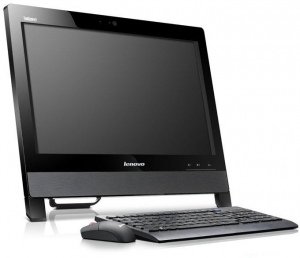 Моноблок не включается после режима сна
Пробуем решить проблему самостоятельно:
- переустановите драйвера видеокарты, устанавливайте проверенное и подходящее операционке ПО;
- дополните устройства ввода правом управления электропитанием (зайдите в диспетчер устройств, щелкните правой кнопкой мыши на ЮСБ-клавиатуру или мышь, выберите: разрешить устройству выводить ПК из режима сна);
- отключите спящий режим Windows, если в нем нет особой необходимости;
- инсталлируйте утилиту для очистки реестра моноблока, выполните действия, которые предложит программа.
Что делать, если проблема не решена. Обратитесь в авторизованный сервис-центр Lenovo REPAIR. Опытные мастера сделают всестороннюю диагностику, выявят поломку, профессионально устранят повреждения либо отремонтируют поврежденные элементы.
Профессиональный ремонт моноблоков в сервис-центре с гарантией
Аппаратная починка в сервисном центре выполняется на ультрасовременном оснащении, с применением дорогостоящих и безопасных приспособлений, инструментов. Программисты бесплатно выезжают на территорию клиента (на дом или на работу), чтобы устранить программные проблемы. Применяют для настройки ПО лицензионный софт. Закупают оригинальные запчасти у фирменных дилеров производителя. Круглосуточно и без выходных работают 15 филиалов в России, адреса уточняйте на официальном сайте – ремонт моноблоков Леново. Закажите бесплатную консультацию сервисного инженера по вопросам самостоятельной замены комплектующих или ремонта непригодных деталей. Оставьте заявку онлайн – получите 15% скидки.