Как в num добавить торренты
NUM — No UI Movies
Версия: 1.0.104
Последнее обновление программы в шапке: 21.04.2022

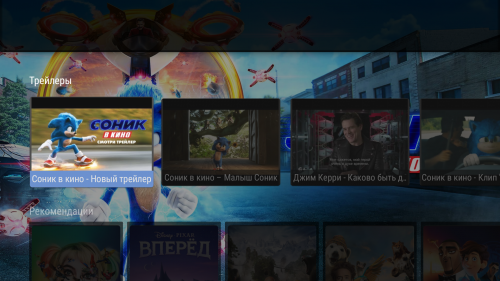
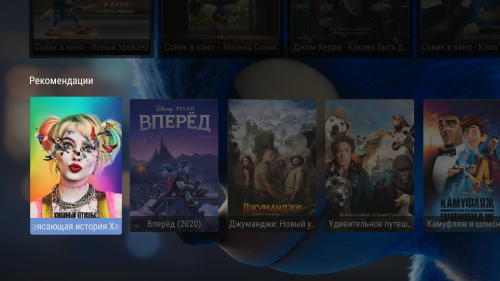
Краткое описание:
Поиск фильмов и сериалов на рутор и не только
Простая программа для поиска фильмов и сериалов. NUM работает только на атв 5+ и использует системный интерфейс рекомендации/каналы и интегрирован в голосовой поиск.
У программы нет интерфейса и при нажатии на иконке приложения, будет принудительное обновление каналов/рекомендаций
В программе все-таки появился интерфейс )
Чтоб не было лишних вопросов в личку, другие трекеры добавлять пока не планирую, это сильно усложнит программу
Если вдруг пропали результаты с голосового поиска, то: попробуйте включить определение местоположение и сканирование сетей в wifi
У кого стоит версия 1.0.52, нужно вручную обновиться на более новую версию, так как в 52 версии не удалась попытка перейти на мой сервак и он просто загнулся, тем самым и загнулись обновления на 52 версии. В следующих версиях обновление должно прилетать автоматически.
Если не находит торренты используйте ВПН от Антизапрет, в настройках есть описание как поставить
Настройка OpenVPN Сообщение №2499, автор ksey
Требуется Android: ATV 5+
Русский интерфейс: Да
Разработчик: YouROK
TorrServer: как смотреть торренты онлайн
В последнее время выходят статьи, как смотреть торренты на телевизоре. Читаю и понимаю что тема не раскрыта полностью, люди предлагают сделать максимум усилий, для необходимого минимума.
Что нужно при домашнем просмотре фильмов и как это происходит у меня. Включаю телевизор, нажимаю кнопку на пульте, говорю название фильма, выбираю качество торрента, смотрю. Или смотрю новинки на главном экране, выбираю торрент, смотрю.
Для этого нужна приставка на андроиде АТВ(на аосп тоже подойдет). Туда ставим клиент TorrServe, в нем ставим сервер TorrServer. Устанавливаем программу, которая будет давать описание фильмов и торрентов NUM и все.
Хороший интернет и роутер очень не помешают для больших фильмов от 50 гигов.
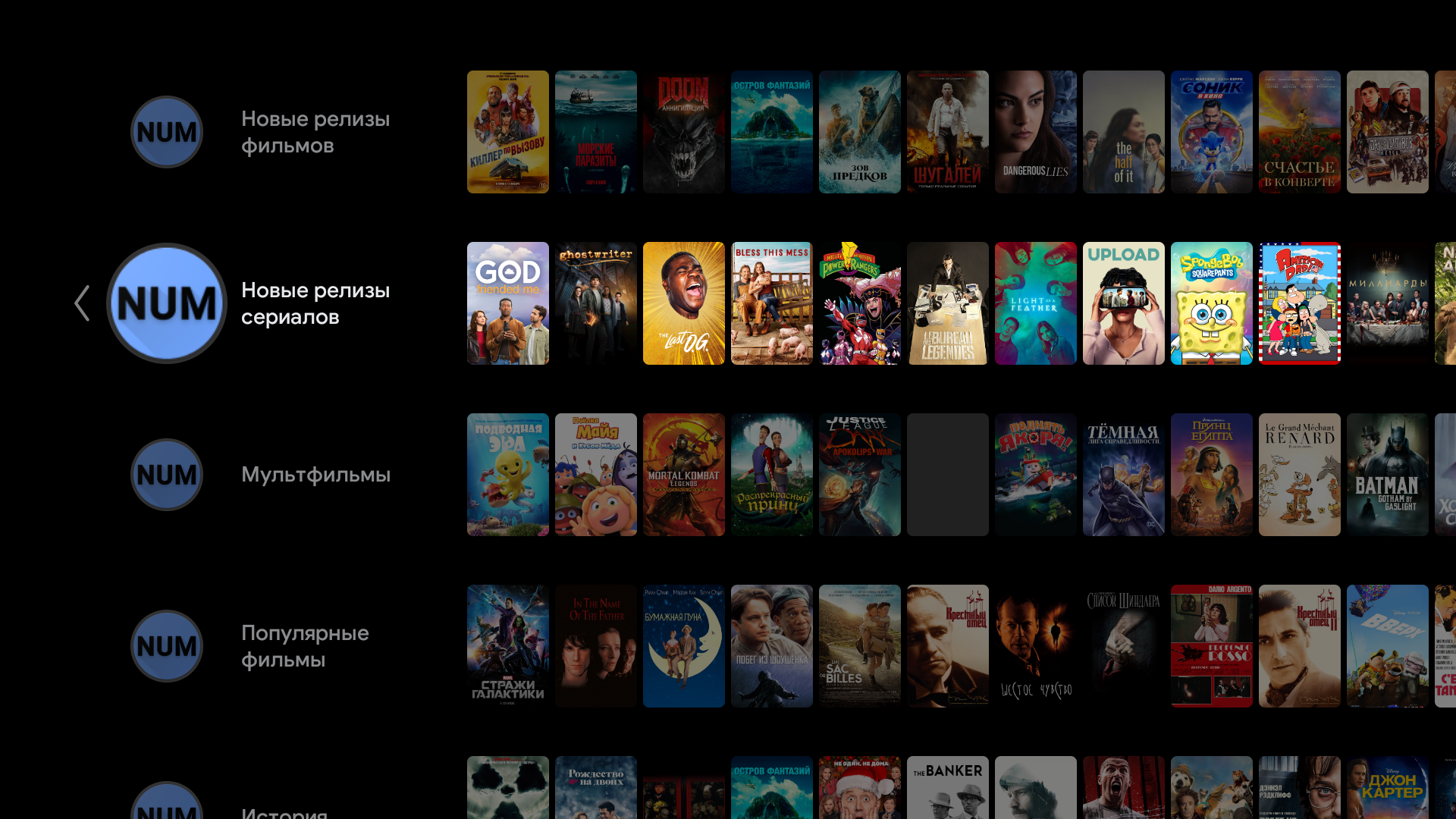
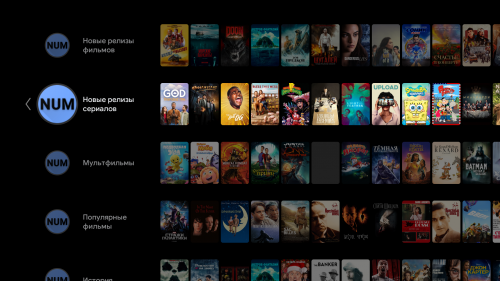
Главный экран АТВ
TorrServe и TorrServer
Сам сервер занимается закачкой торрента в кэш и отдает его по http. Можно настроить размер кэша под свою систему и скорость.
Тут появляется одна проблема, что приставки на андроид, чувствуют себя телефонами и начинают экономить батарею. То есть закрывать все процессы в фоне, которые по их мнению слишком много едят ресурсов. Видимо корни китайских андроидов дают о себе знать.
На слабых устройствах нужно ставить меньше кэша, но нужна скорость. На более мощных можно больше установить кэш.
Сервер ставится в клиенте на андроиде, но можно установить сервер на линукс системах, даже на VPS. Что и делают люди у которых нет андроида и пк, но есть телевизор на тайзен или вебос.
У меня сервер стоит на приставке H96 max x3 с armbian на борту. Там стоят все мои программы, которые необходимы мне для работы и просмотра. Мини сервер на арм за дешево, специально брал самый дешевый и так сказать мощный.
Для просмотра использую Amazon FireTV Stick 4K, по цене качеству, очень хорошо подошел. Пульт сказка, маленький и удобный, кнопки не щелкают, голос распознаёт на отлично, телик сам находит с помощью приставки. Цена по распродаже 25$, а картинка лучше, чем на amlogic приставках.
Роутер у меня микротик hap ac2, всю нагрузку выдерживает. Фильмы могу смотреть по битрейту ближе к 100mbit/s, это 70-100 гигабайт. Но в основном смотрю 5-30гб
Торрент смотреть есть где, а как их искать и чтоб удобно было?
Все началось с того что Юрий Юрьев сделал НЦР. На Хабре была статья об этом. Там был революционный поиск и сортировка торрентов.
Если вкратце, то ищутся хорошие торренты за месяц и сортируются по последнему добавленному в хорошем качестве. На тот момент у нас была группа единомышленников, и НЦР не понравилась нам своим интерфейсом, а многие просили версию для телефонов. Автора просили сделать программу более дружелюбную и более привычную к андроиду. Но автор отказывался. Мы решили делать по его задумке, но более универсальную и привычную. Собрались с программистами, один парень сделал клиент по своему подобию из своих наработок. Другой парень собрал и переделал с гитхаба парсер от Юрия, в итоге он его полностью переделал, я помогал исправлять баги и добавлять новые функции. В итоге все хотели сделать быстро, а мне было интересно сделать универсально, потому я особо не участвовал и решил сделать свое поделие — NUM. В итоге парни сделали программу за месяц и потом потихоньку исправляли баги и дорабатывали функционал.
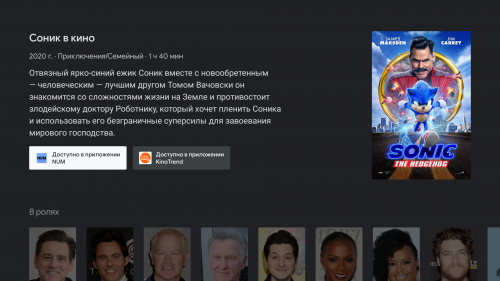
По задумке программа должна была использовать интерфейс Андроид ТВ. Поиск должен был идти на главном экране, только описание фильма и список торрентов. Каналы для вывода новинок по немного упрощенному алгоритму от Юры.
 Описание фильма в NUM
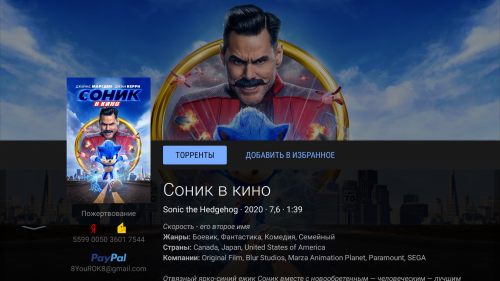
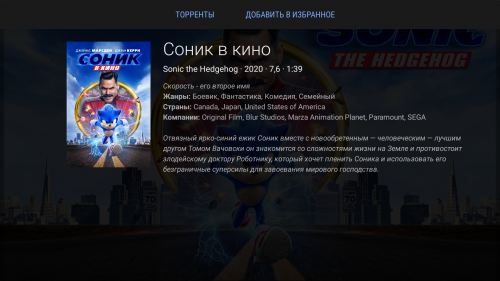
  Еще описание
 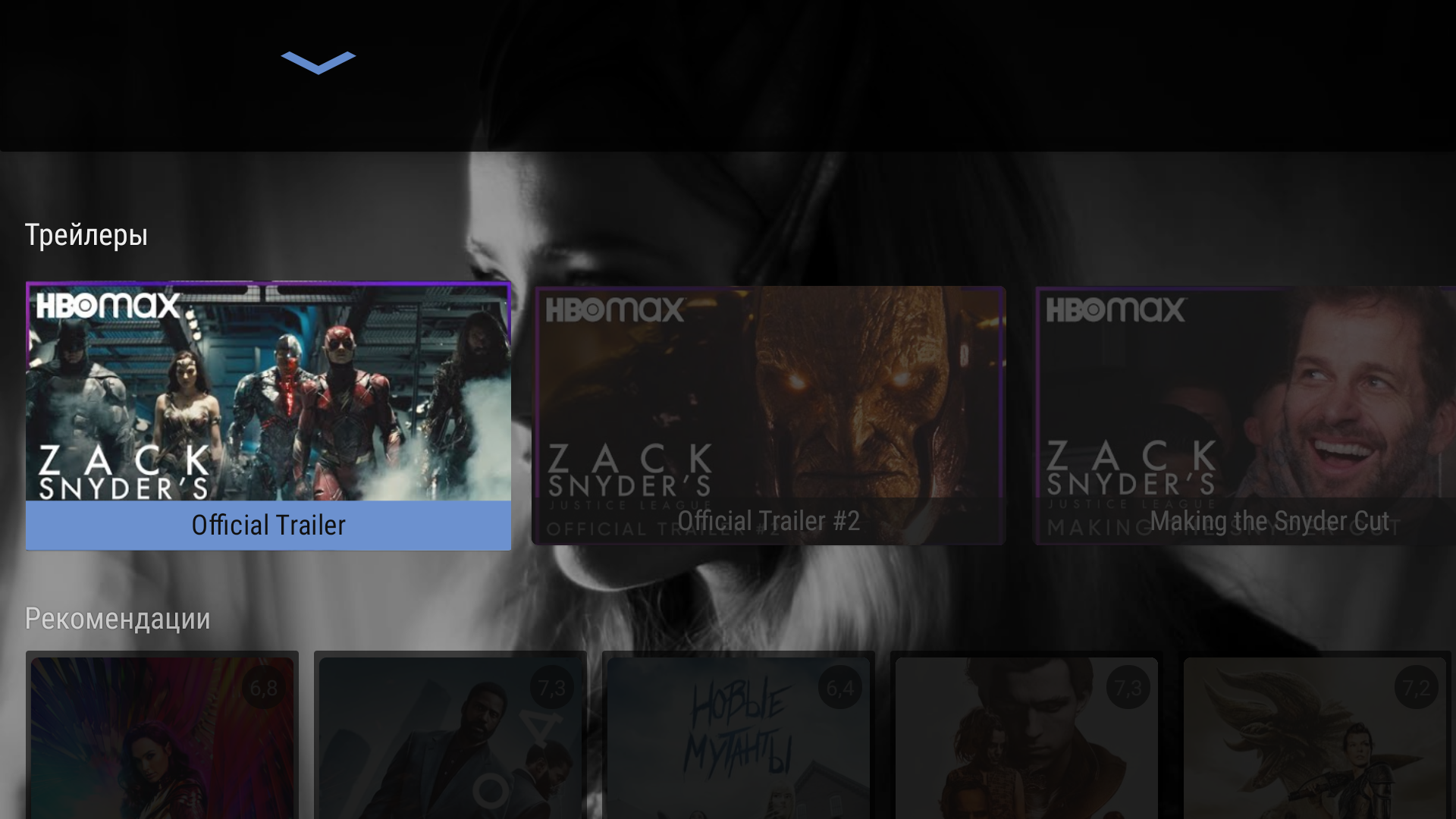 Трейлеры
  Актеры
 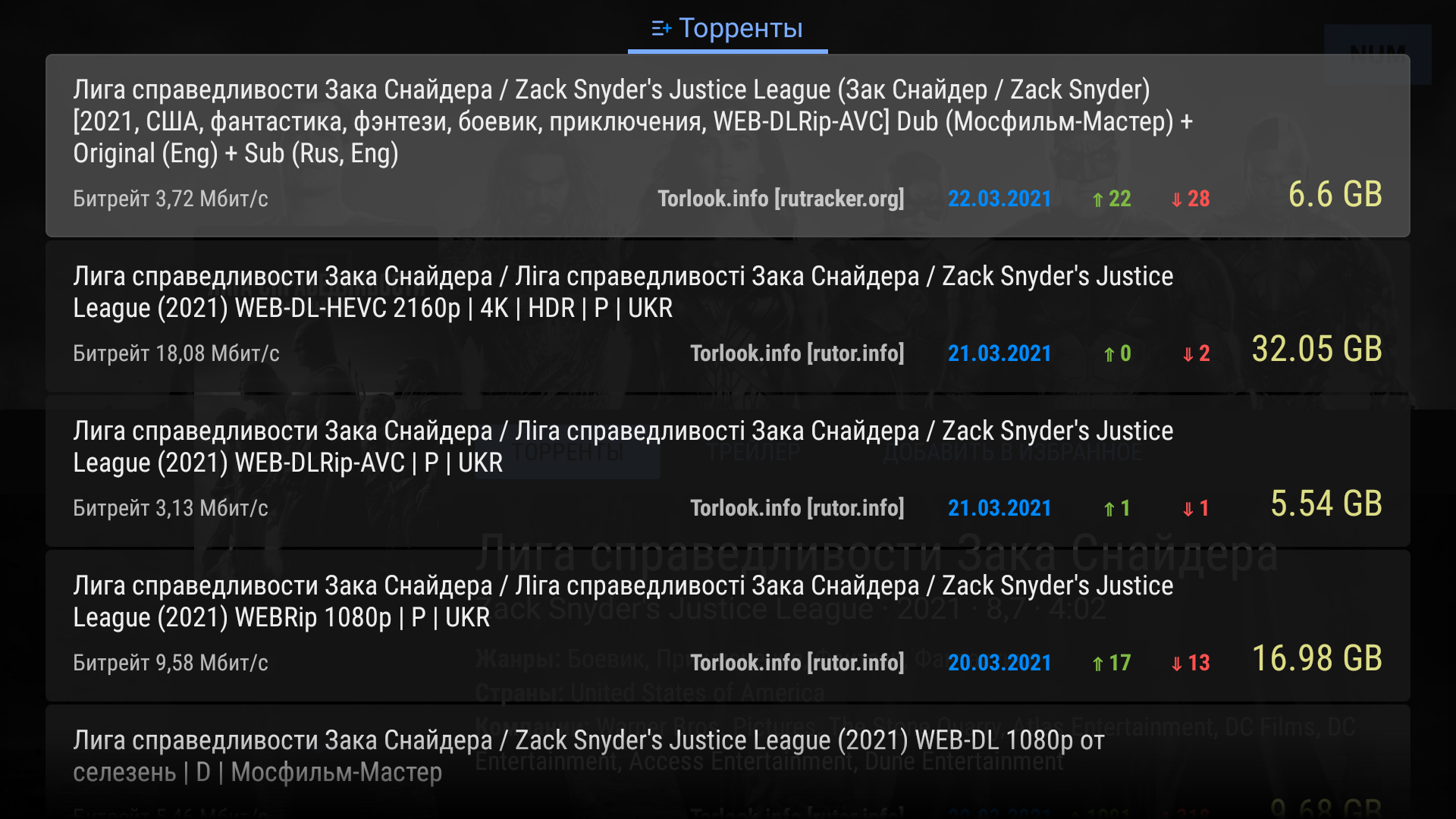 Список торрентов
Но все это вышло в полноценный поиск и свой интерфейс, с подборками из других сайтов и поиском торрентов по рутор и torlook. В начале делал программу один, потом ко мне присоединился парень (Цыник, спасибо за помощь), он весь интерфейс и сварганил, а я по большей части функционал и парсер сделал.
Итого
Чтобы наслаждаться фильмами, не нужно создавать комбайн из непонятного кода или запихивать ПК под телевизор, который своим шумом будет сдувать весь звук.
Можно купить хорошую приставку, мой выбор Ugoos AM6, поставить туда TorrServe и другие программы которые выдают торренты и наслаждаться, а приставку можно за сам телевизор засунуть.
Для бюджетного варианта, пойдет любая приставка с процессором Amlogic X3 и 1000mbit lan. Но там свои глюки, хотя скорее всего её можно прошить на ugoos.
Как смотреть торренты на Android TV
ТВ-приставка предоставляет внушительный набор функциональных возможностей: от серфинга в интернете до просмотра телевидения. Есть бесплатные и платные приложения с доступом к библиотекам с огромным количеством контента, или же можно скачивать видео из различных источников на USB-накопители или внутреннюю память устройства. Но обычно на таких сайтах файлы сильно сжаты – для экономии места на серверах урезается качество, удаляются дополнительные звуковые дорожки и т.д.
Самый удобный вариант – онлайн-просмотр фильмов, сериалов, мультфильмов напрямую с торрентов (даже в качестве 4К и объемом по 50 ГБ), при этом не требуется регистрироваться на сайте и скачивать гигабайты. На торрент-трекерах можно найти контент с любым разрешением, качеством и переводом. Еще один плюс – большинство фильмов представлено без надоевшей вшитой рекламы казино.
Что требуется для просмотра торрентов на Android TV?
Главное – наличие современной приставки на базе Android или Android TV с мощным процессором и минимум 2 ГБ оперативной памяти и стабильное интернет-соединение.
На приставке должны быть файл-менеджер (Total Commander, ES-проводник, File Commander или другой) и медиаплеер (MX Player, ViMu Player, BSPlayer, VLC или Kodi), установленные из Play Market.
Также понадобится специализированное приложение. Например, HD VideoBox, Torrserve, NUM. На устройстве предварительно следует настроить возможность установки со сторонних сайтов, поскольку для Андроида все источники кроме собственного маркета являются «ненадежными».
Воспроизведение торрентов не вредит USB-накопителю, поскольку кэш хранится в оперативной памяти устройства.
Как смотреть торренты с помощью HD VideoBox и TorrServe
В Play Market нет HD VideoBox и TorrServe, поэтому их нужно загрузить с официального сайта (только HD VideoBox) и форума 4pda, куда разработчики всегда выкладывают последние версии своих программ.
После скачивания apk-файлов через файл-менеджер открыть папку Download во встроенной памяти и установить скачанные приложения.
Настройка HD VideoBox
В бесплатной версии программы присутствует реклама и возможен только онлайн-просмотр фильмов, поэтому рекомендуется единоразово оплатить версию Plus – всего 2 евро. К тому же пользователю будет предоставлен расширенный доступ к различным функциям, включая воспроизведение торрентов.
После запуска программы необходимо принять условия использования – откроется главная страница. Чтобы активировать профиль, следует выполнить следующие шаги:
- Нажать по значку в виде трех горизонтальных линий.
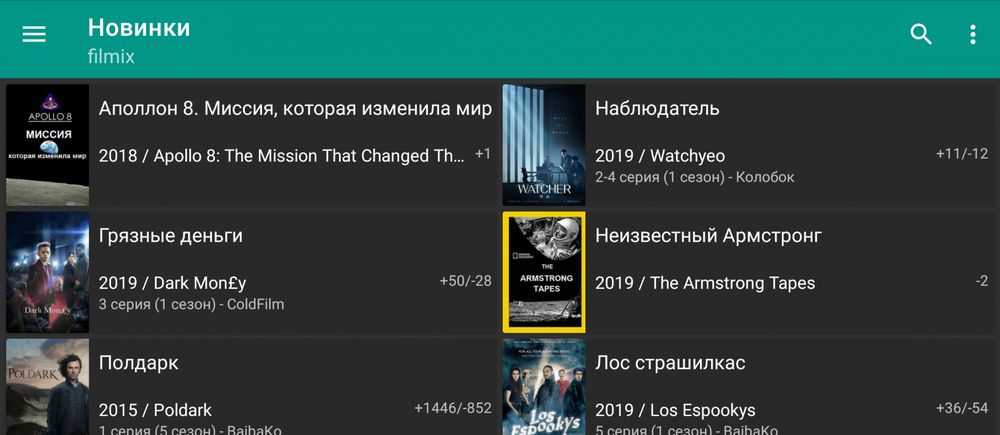
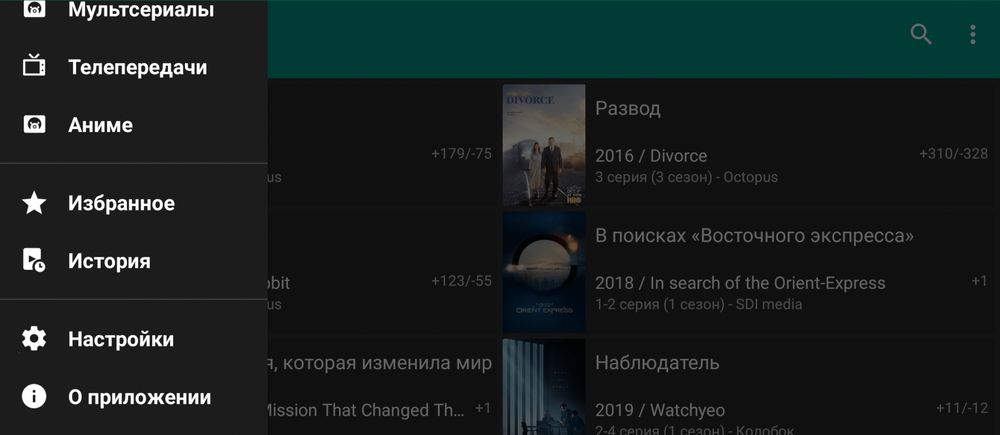
- Из меню перейти в «Настройки».
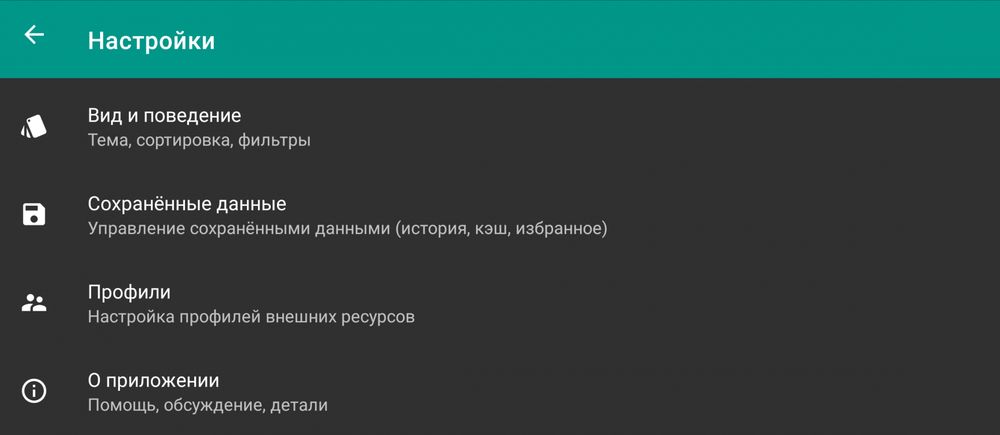
- Выбрать раздел «О приложении».
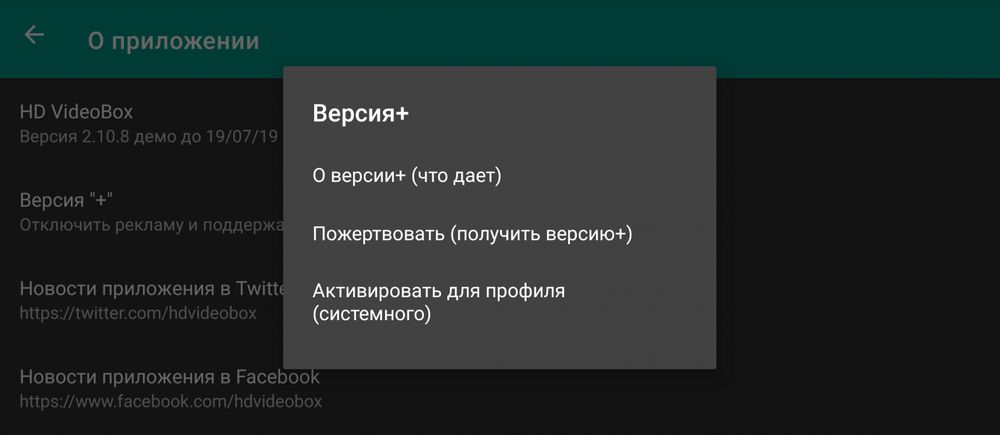
- Для активации профиля кликнуть по пункту «Версия +». Важно иметь один из аккаунтов – Google, Xiaomi, Huawei или Filmix.
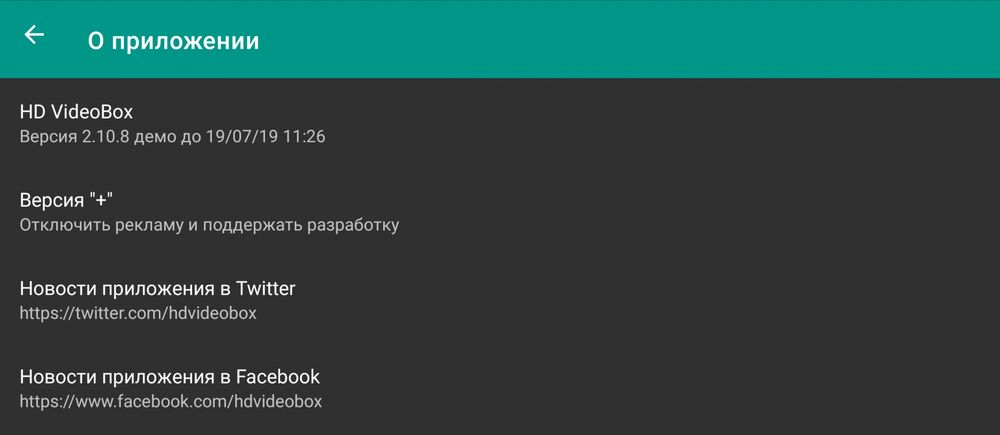
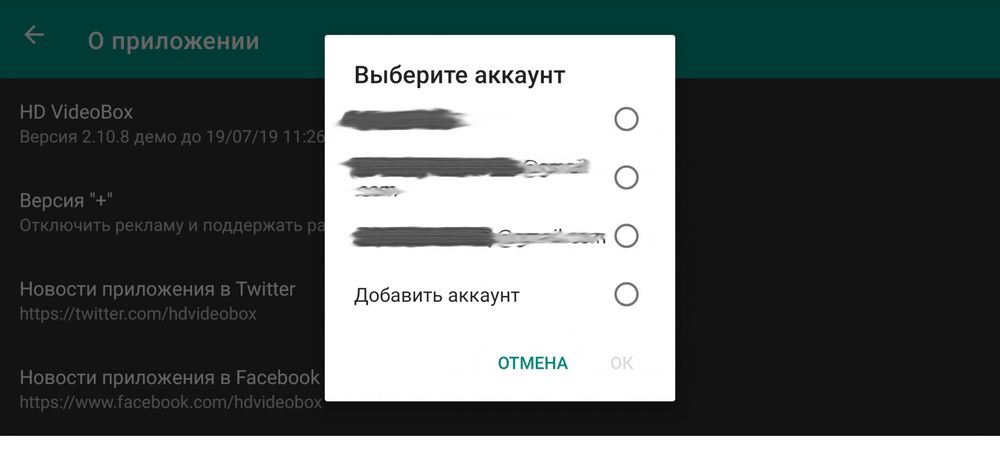
- Выбрать один из профилей, если их несколько. Для Xiaomi используется ID аккаунт Xiaomi/Mi (около 10 цифр), для Filmix – е-мейл адрес. На других устройствах можно добавить профиль через магазин приложений Huawei AppGallery (регистрация по е-мейлу).
- После выбора профиля, для которого будет получена активация, кликнуть по пункту «Пожертвовать».
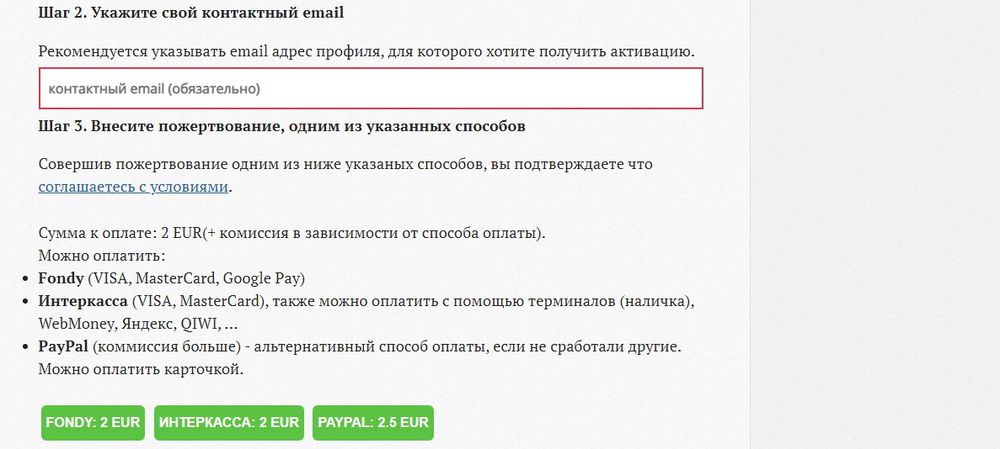
- Для удобства можно перейти на сайт с любого другого устройства, вписать е-мейл профиля в поле «Шаг 2». И оплатить 2 евро (+ комиссия) с помощью Fondy, PayPal или Interkassa.
- После успешной оплаты закрыть и снова открыть HD VideoBox.
- Перейти по пути «Настройки» – «О приложении» – «Версия +» – «Активировать». Выбрать аккаунт и подождать активацию.
Теперь нужно проверить настройки программы. В разделе «Видео» – «Торренты» отметить галочками пункты «Торренты», «Magnet-ссылки», «Rutor». А в пункте «Запускать через AceStream» убрать галочку.
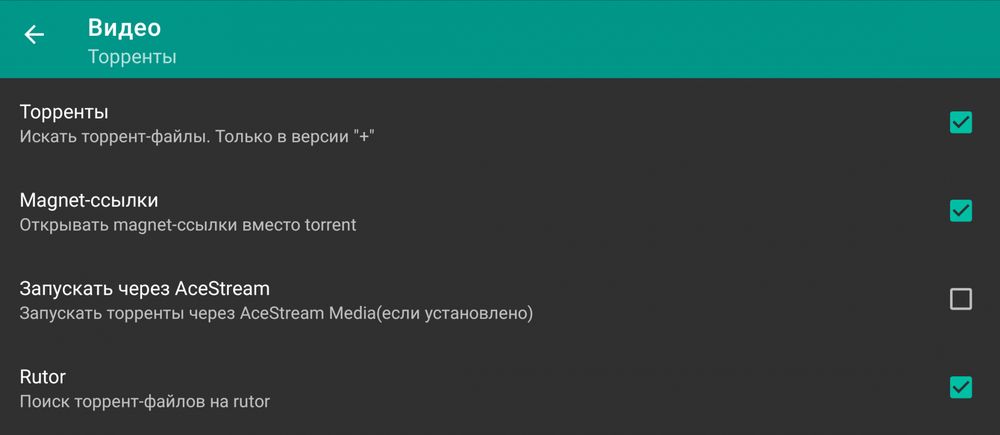
Настройка TorrServe
Необходимо запустить программу и согласиться с условиями использования, осуществить первоначальную настройку:
- В открывшемся главном окне перейти в раздел «Обновление».
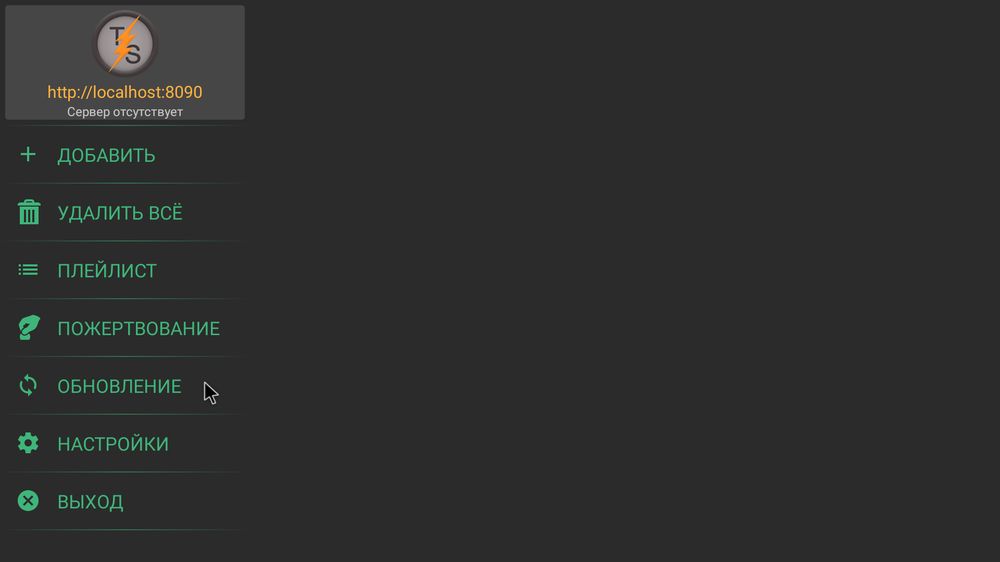
- Поскольку сервер отсутствует, нужно обновить его, кликнув по кнопке «Установить последнюю версию сервера».
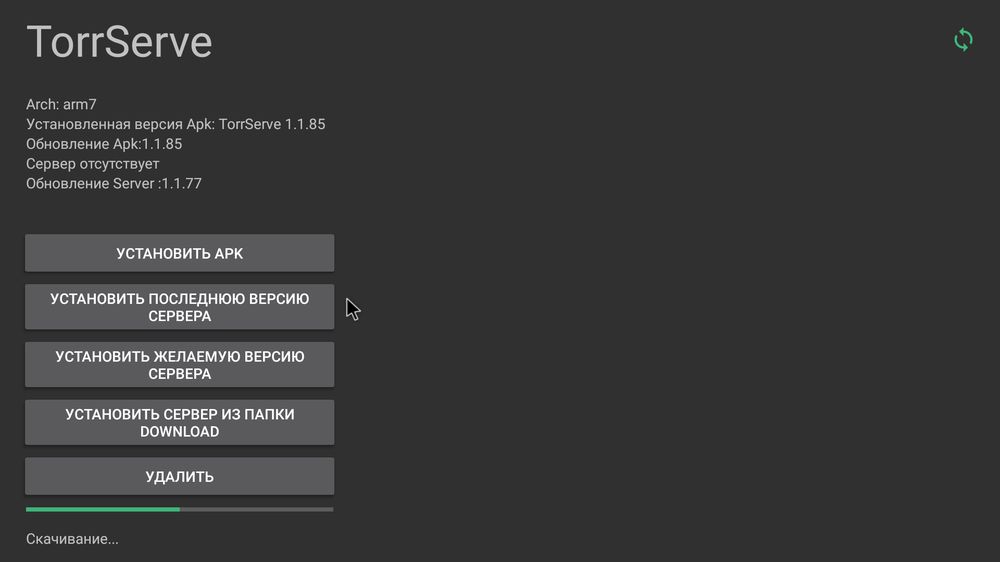
- После вернуться в «Настройки» и выбрать «Настройки сервера».
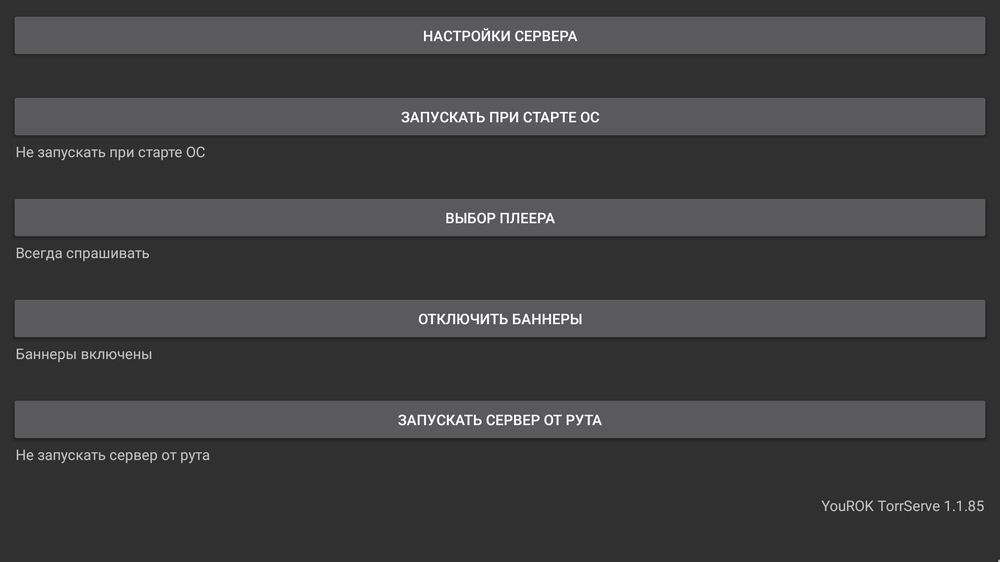
- Установить размер кэша хотя бы на 400 МБ. Если оперативной памяти больше 3 ГБ, можно поставить и большее значение кэша. Увеличить размер буфера до 200 МБ или выше – это нужно для того, чтобы видео не прерывалось при отключении интернет-соединения (но при этом загрузка в буфер будет происходить дольше).
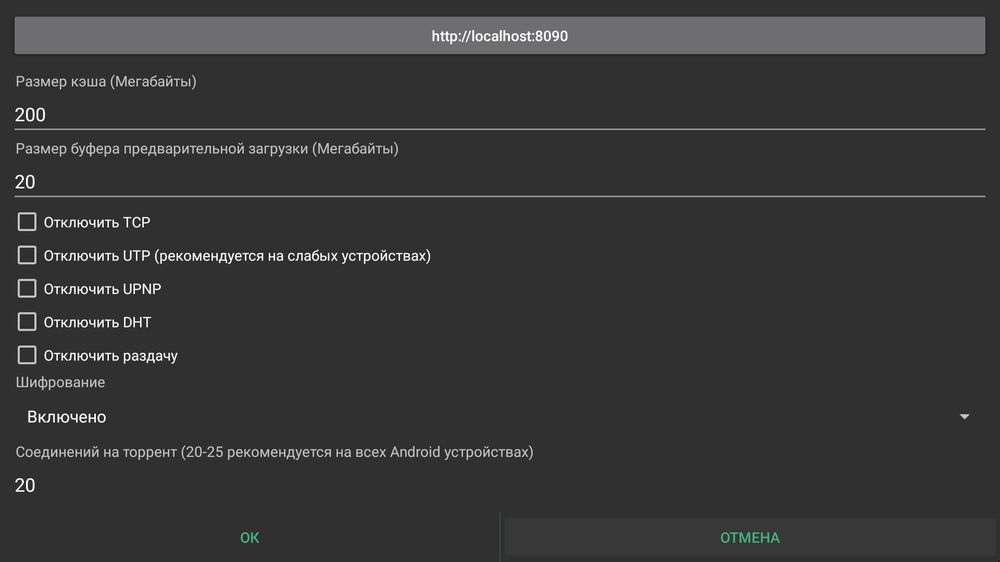
- Сохранить изменения, нажав «Ок».
- В «Настройках» перейти в «Выбор плеера» и установить проигрыватель.
- Закрыть TorrServe.
Воспроизведение торрентов
После проведения всех настроек следует запустить повторно HD VideoBox:
- В главном окне или посредством поиска найти желаемый фильм и выбрать его.
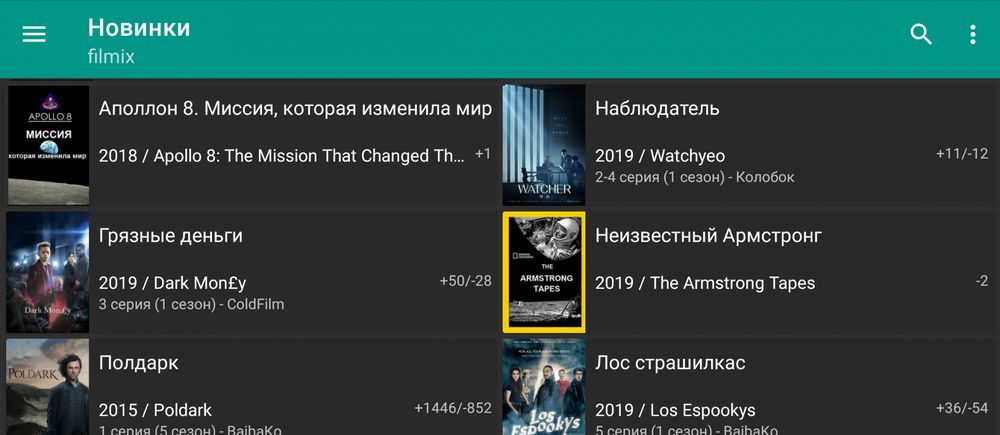
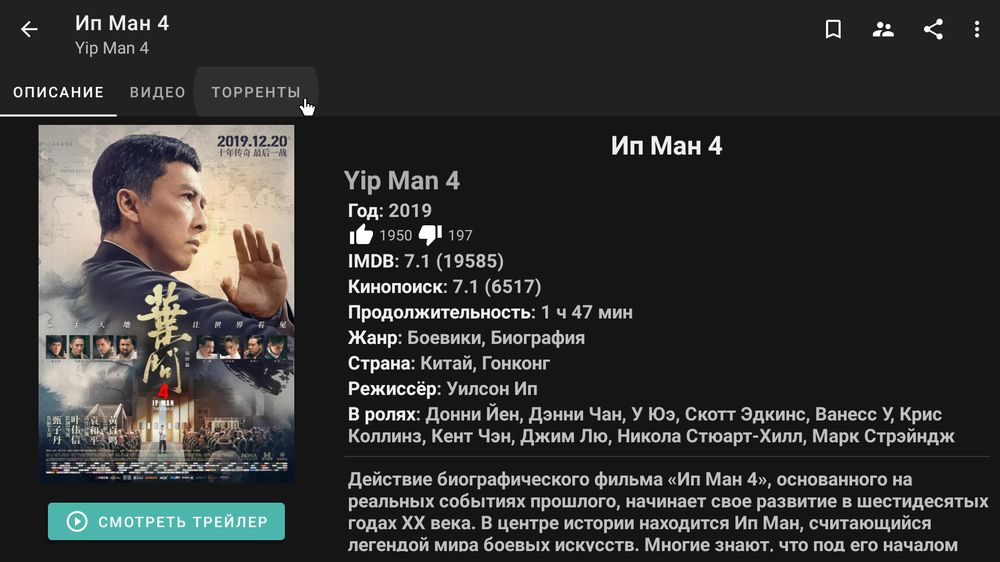
- Перейти на вкладку «Торренты».
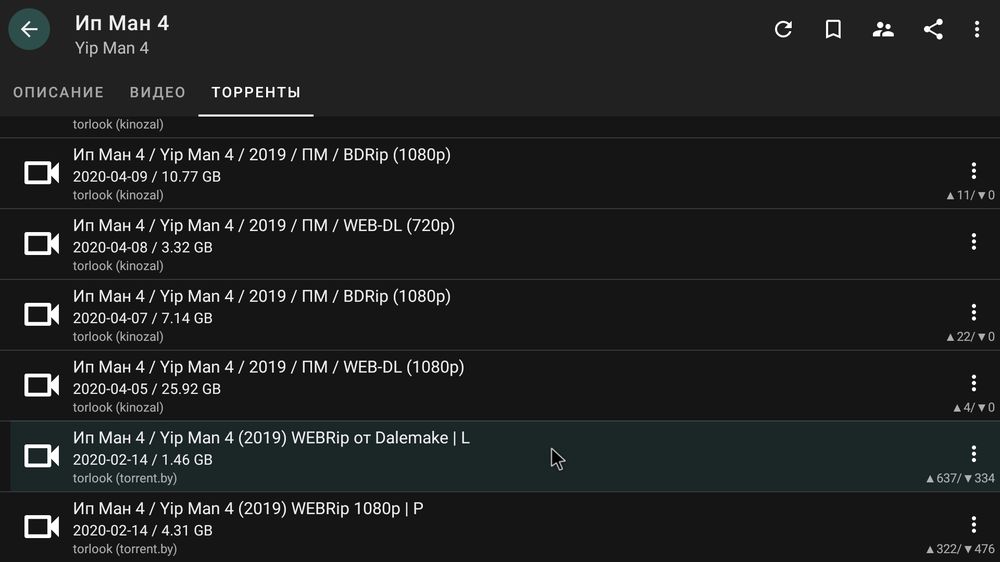
- Загрузится список файлов с описанием, информацией о размере и количестве сидов. Чем больше размер, тем лучше качество. Чем больше сидов, тем выше скорость получения данных. Выбрать нужное качество, кликнув по файлу.
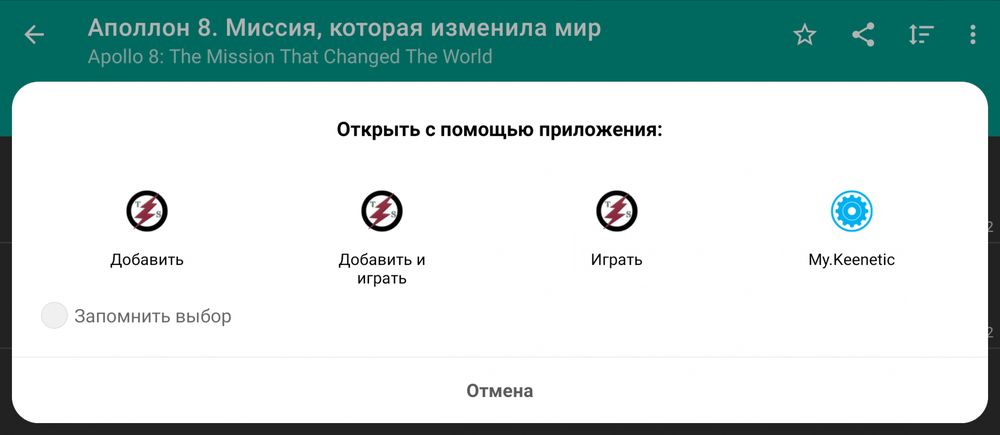
- На экране появится меню с вариантами открытия файла. Нажать по кнопке «Играть» и запомнить выбор.
Можно наслаждаться просмотром кино в отличном качестве практически бесплатно.
Как смотреть торренты с помощью TorrServe
После настройки программы придется самостоятельно искать в интернете торрент-файлы:
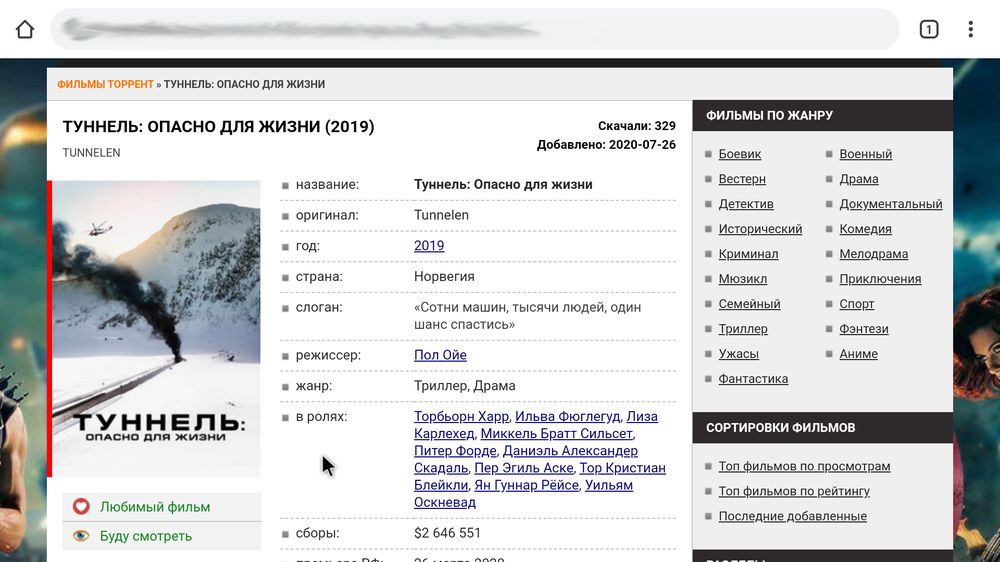
- Ввести в поисковик соответствующий запрос, выбрать ресурс и открыть его.
- Найти желаемый фильм.
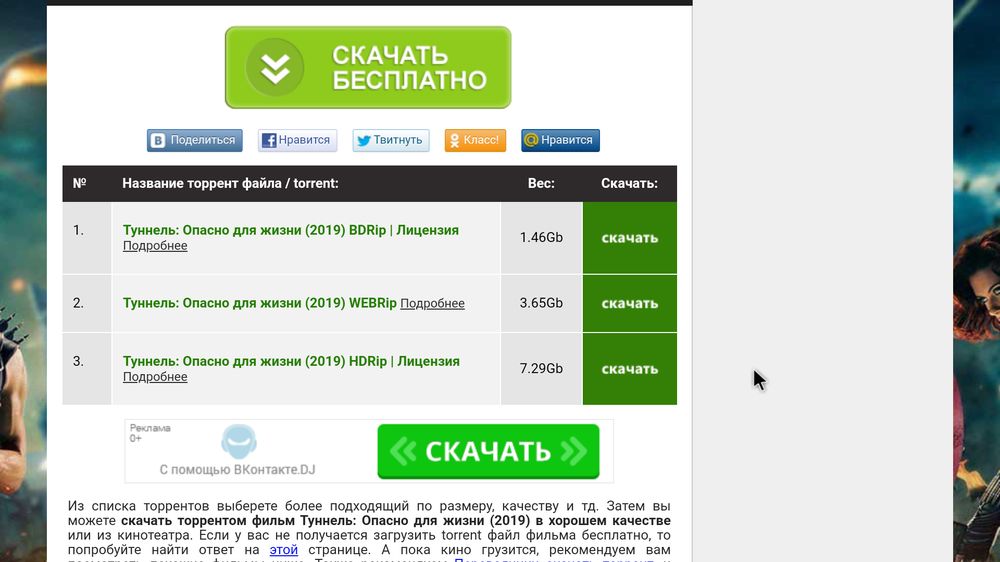
- Скачать файл с нужным качеством. Загрузка обычно занимает несколько секунд.
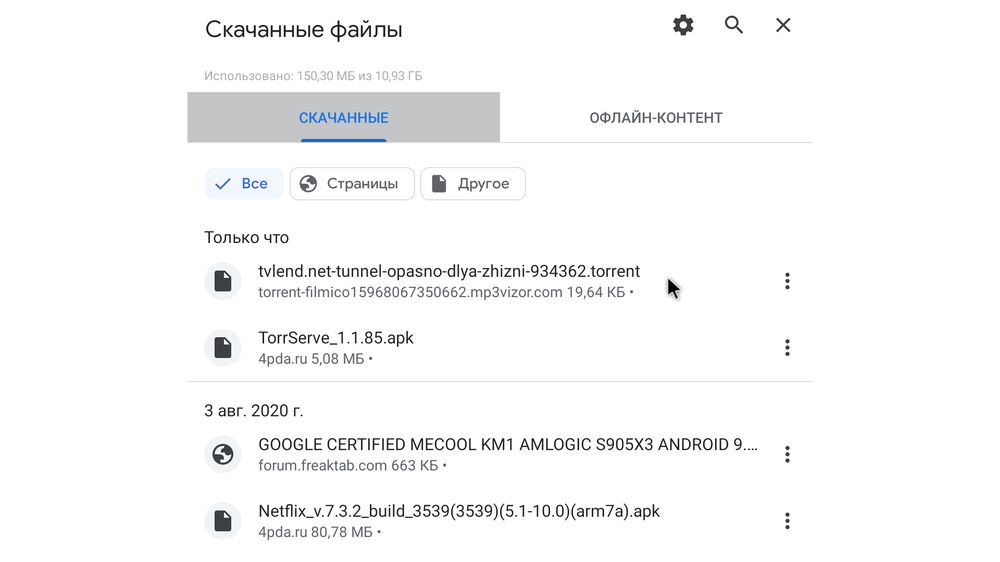
- Открыть загрузки и запустить файл.
- На экране отобразится меню с несколькими вариантами действий. Выбрать «Добавить и играть» или просто «Играть».
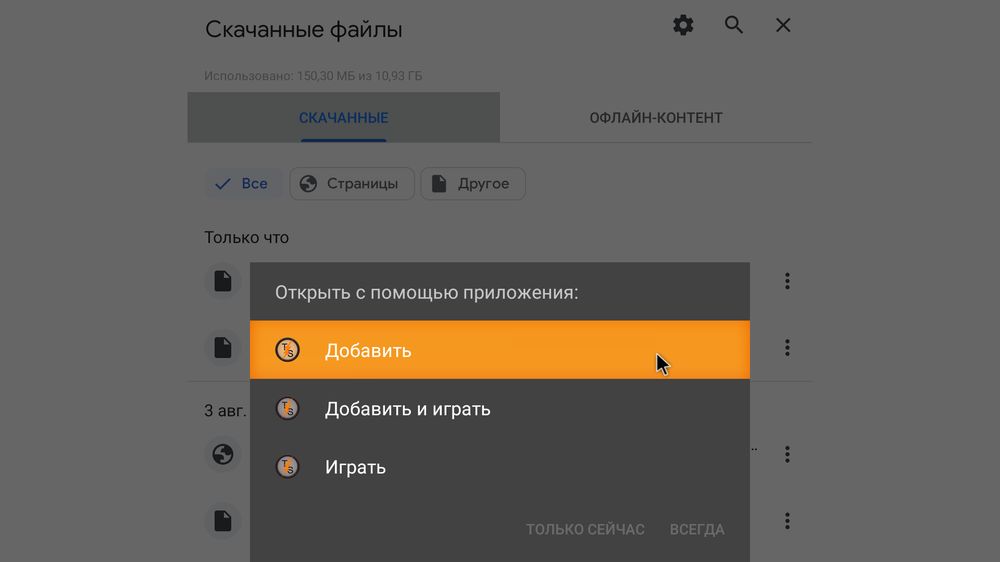
- Начнется процесс буферизации, который займет до 10-30 секунд.
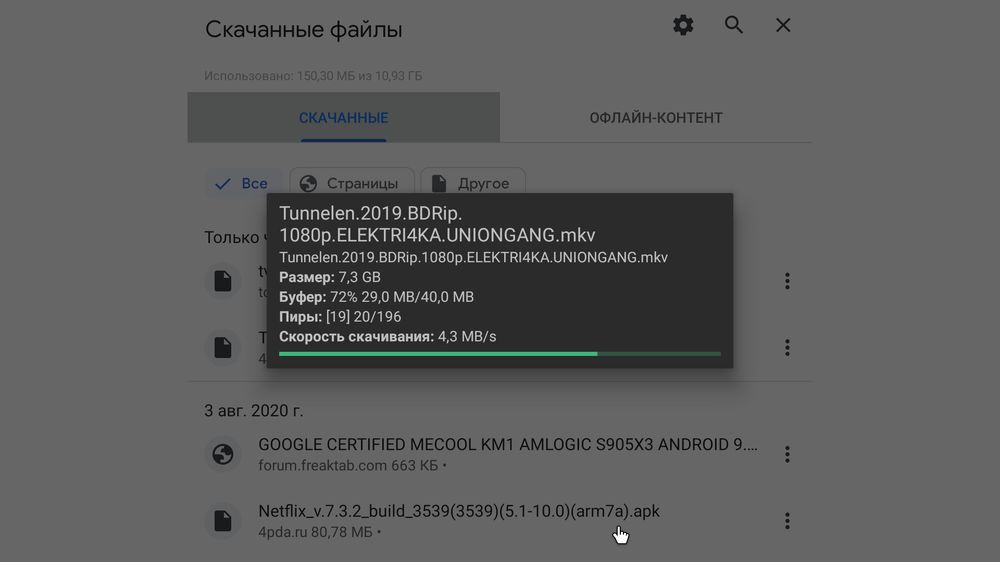
- Программа воспроизведет фильм. После каждой перемотки будет запускаться буферизация.
Все файлы, которые пользователь добавляет в плейлист, остаются в TorrServe, то есть посмотреть фильмы можно будет в любое удобное время.
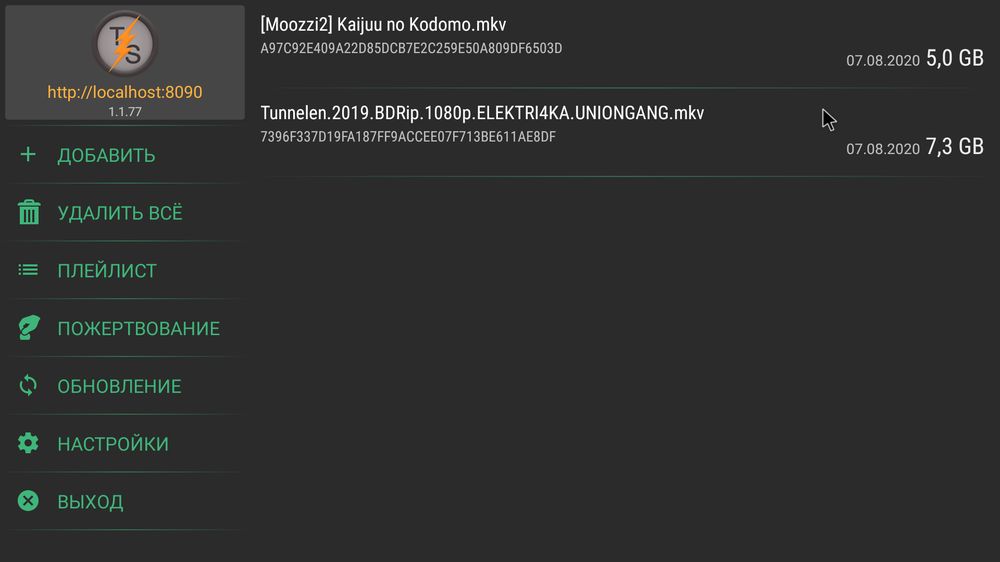
Как смотреть торренты с помощью No UI Movies
Еще одна удобная и простая программа от разработчика TorrServe, которая поддерживает только Андроид ТВ 5 и выше. Есть несколько режимов – поиск новинок (как в KinoTrend) и голосовой поиск на Rutor. Доступны подборки кино по тематике, актерам, жанрам и популярности.
NUM можно скачать на форуме 4pda. После установки apk-файла следует запустить программу:
- Через поиск выбрать желаемый фильм и открыть торренты. Если используется голосовой поиск, нужно сказать название и нажать кнопку «Доступно в приложении Num».
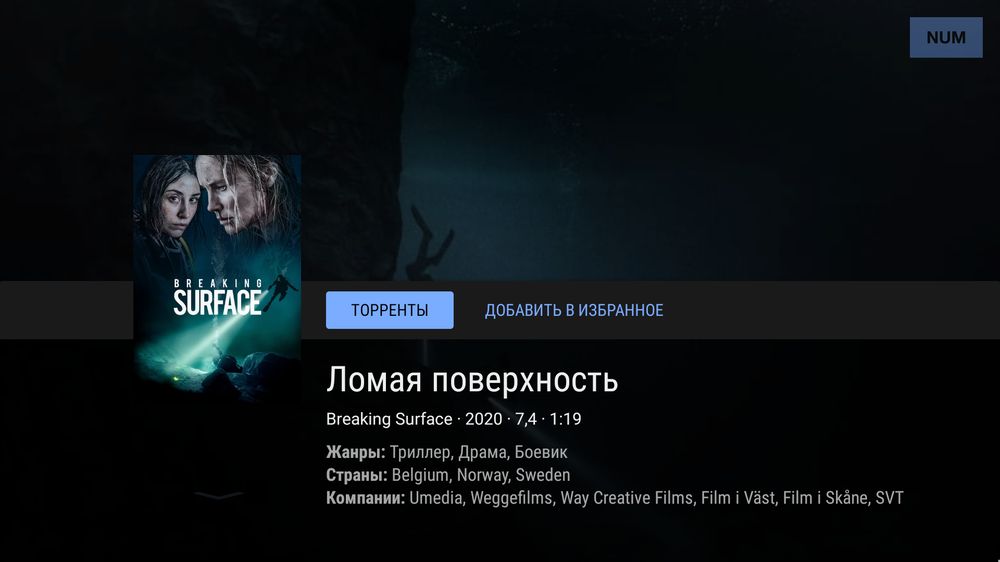
- Выбрать файл из отобразившегося списка.
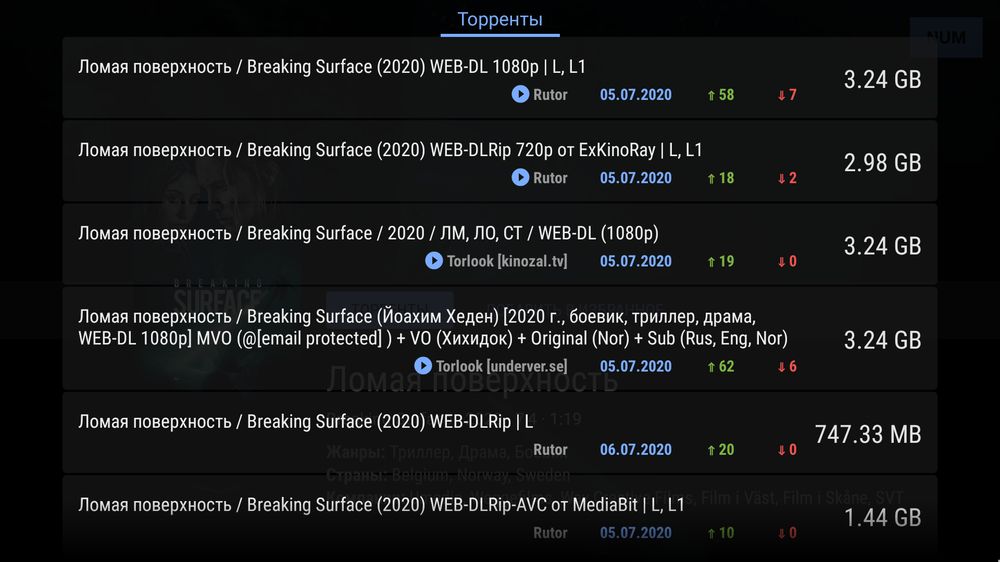
- Запустится буферизация.
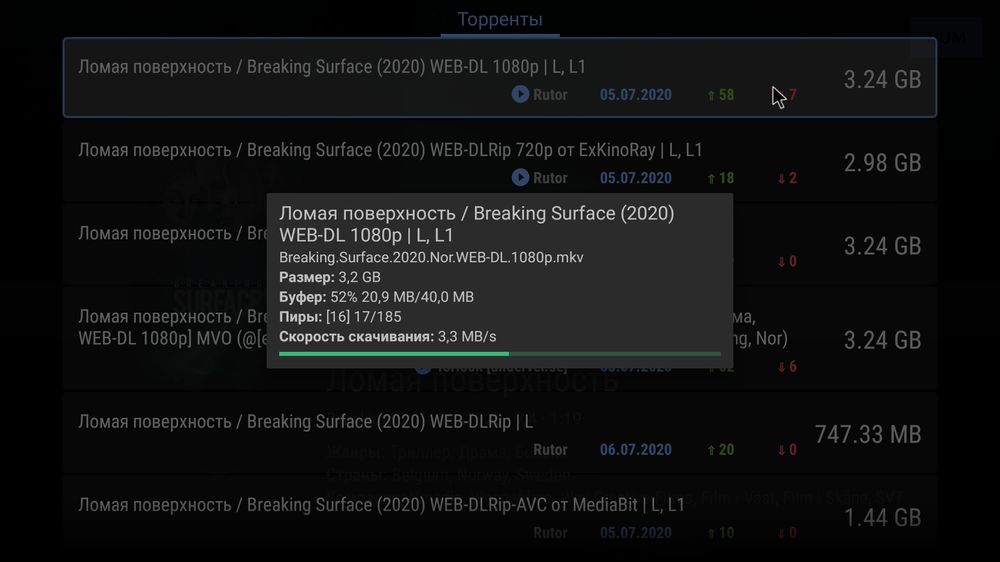
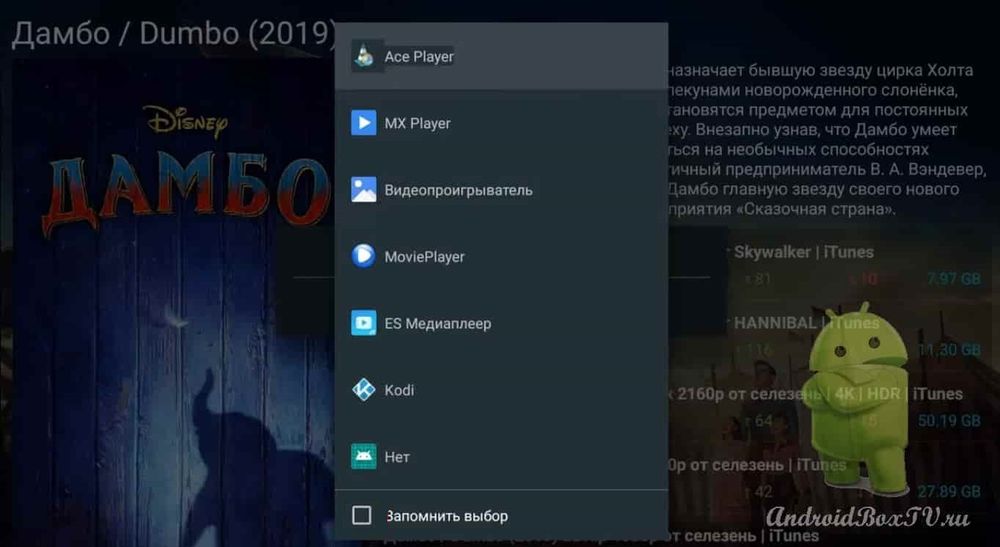
- Затем начнется воспроизведение. Если плеер не был установлен в настройках Torrserve, высветится контекстное меню с доступными проигрывателями. Выбрать конкретный вариант и запомнить его.
NUM может не работать на некоторых китайских приставках без на Андроид ТВ, кроме Mi Box.